
EMC及光纤交换机日常维护指南
EMC阵列及光纤交换机、客户机维护使用指南
一、EMC阵列日常状态检查:
1、打开IE浏览器,之前要确认本机安装了JA V A运行环境:
Sun Microsystems J ava™ 2 Runtime Environment, Standard Edition
V ersion 1.4.1_02以上。
输入http://阵列IP地址, 如http://10.53.1.200
2、选<是>,输入用户及口令admin后,进入主界面:
另外这里有些操作较危险,请注意:
4、可依次打开各子项,进行浏览检查:
5、状态说明:在检查物理硬盘时,有E状态字出现,说明此处没插上硬盘
6、特别注意:如果出现F状态字,说明有情况发生,具体可浏览子项,定位出错位置。
一般可能是在充电,或者有一路供电停止了。
同时阵列面板上的报错状态灯也会亮起。
二、光纤交换机状态检查:
1、打开IE浏览器,之前要确认本机安装了JA V A运行环境:
Sun Microsystems J ava™ 2 Runtime Environment, Standard Edition V ersion 1.4.1_02以上。
输入http://光纤交换机IP地址, 如
http://10.53.1.222,并激活使用控件。
出现各大重要部件的检查状态,以下状态是正常的:
器前面板状态灯会报错,一般情况是有路供电停止,或者光纤接口松:
三、装HBA卡(光纤卡)的机器链路状态检查:
1、LINUX 机器:在提示符下,输入powermt display dev=all ,如有
四条链路,并且都是alive,则是正常运行,否则有链路中断,就
要检查是什么问题所在:
状态,则是正常:
纤卡、光纤交换机,阵列)。
VNX5100&光纤交换机&VNXe3100日常维护管理文档

海南烟草 XXXX 有限公司_EMC 存储_操作手册XXX 年XX 月XXXXX 有限公司_EMC 存储_操作手册2 / 43文档信息文档维护记录版权说明本文件中出现的任何文字叙述、文档格式、插图、照片、方法、过程等内容,除另有特别注明,版权均属XXXXXXX 有限公司和美国EMC 公司所有,受到有关产权及版权法保护。
任何个人、机构未经XXXXXXX 有限公司和美国EMC 公司的书面授权许可,不得复制、引用或传播本文件的任何片断,无论通过电子形式或非电子形式。
目录1登陆IP (4)2VNX存储日常配置 (6)2.1查看硬件状态 (6)2.2新服务器获得存储空间的配置过程 (8)2.3存储与服务器、光纤交换机间光纤链路配置 (9)2.4管理存储raid及lun (16)2.5管理存储组 (20)2.6主机扫描磁盘 (21)3VNX维护简要手册: (23)3.1存储界面观察故障 (23)3.2物理故障灯观察 (24)3.3故障保修 (28)4VNXE硬件概述: (30)4.1主盘柜指示灯 (30)4.2控制器指示灯 (30)5VNXE3100系统管理概述: (32)5.1物理连接 (32)5.2登陆 (32)5.3状态查看: (32)5.4新接入iSCSI主机 (33)5.4.1创建iSCSI服务器 (33)5.4.2主机端配置iSCSI initiator (35)5.4.3添加host (40)5.4.4创建分配lun (41)1登陆IPEMC 存储VNX5100、VNXe3100、光纤交换机博科300都可以通过IE进行登陆,登陆方法使用与上述设备可以网络互联的操作电脑上,在装有JA V A6插件的IE浏览器中输入相应设备的IP地址登陆。
(需要可以ping通)IP地址如下表所示:示例(登陆VNX5100主用存储,在IE中输入VNX5100A控制器的IP):2VNX存储日常配置2.1查看硬件状态登陆至VNX5100出现如下界面,左上角选择相应设备进入。
EMC_DS5100B光纤交换机使用维护手册

北京环境特性研究所国防特征数据资源库及其软硬件管理平台项目光纤交换机EMC DS5100B使用维护手册华建高科(北京)科技有限公司2010年10月目录1. EMC DS5100B光纤交换机使用手册 (1)1.1. 操作准备 (1)1.2. 操作步骤 (1)2. EMC DS5100B光纤交换机维护手册 (5)2.1. 交换机上的LED灯 (5)2.2. 故障联系方式: (6)1.EMC DS5100B光纤交换机使用手册1.1.操作准备1)准备一台装有Windows2000或者Windows2003、WindowsXP的主机,作为管理和控制平台2)主机上需要安装jre1.4.1的环境3)将控制台的网段设置成和光纤交换机管理口同一网段(光纤交换机管理口默认是10.77.77.77)4)操作系统装有IE内核的浏览器1.2.操作步骤1)打开IE浏览器,输入连接的交换机的IP地址(默认是10.77.77.77)上图就是交换机的管理界面,左下角的按钮是交换机的一些功能设置键。
Status:显示交换机的状态Events:交换机的日志信息Zone admin:Zone管理。
2)点击左下角的Zone admin按钮,进入Zone管理界面用户名(默认):admin密码(默认):password进入后显示界面如下:3)点击Zone空间后,左边的窗口会显示所有的slot端口。
此时如果需要创建一个新Zone,则点击Actions -> Create Zone4)将左边窗口的Port移到右边窗口,这就表示了此Zone包含这个Port端口5)照此方式设置完Zone后,点击Config一栏,便会显示6)然后点击Save Config Only,在下方状态栏中得到DONE的完成信息,然后选择Enable Config一栏,设置完成。
2.EMC DS5100B光纤交换机维护手册2.1.交换机上的LED灯注:慢闪间隔为1秒,快闪间隔为0.25秒2.2.故障联系方式:EMC服务电话:800-819-0009华建高科:王昊:8278-3478转80101358-163-7725贺东杰:8278-3478转80221890-129-1241。
光纤交换机维护手册
光纤交换机维护手册
光纤交换机web界面管理
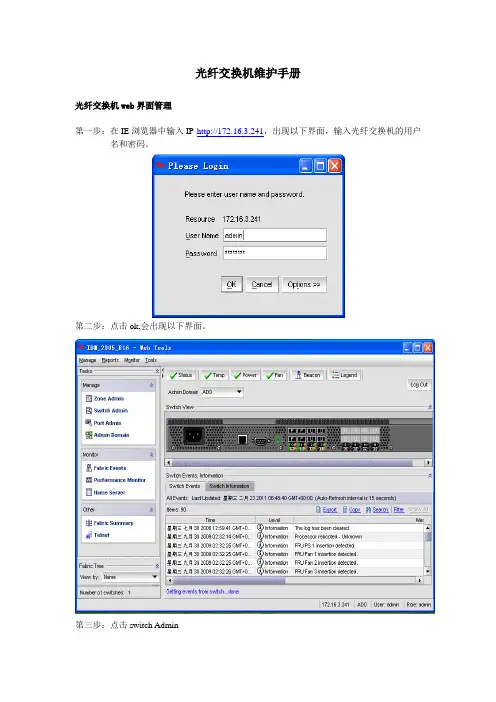
第一步:在IE浏览器中输入IP http://172.16.3.241,出现以下界面,输入光纤交换机的用户名和密码。
第二步:点击ok,会出现以下界面。
第三步:点击switch Admin
第四步:点击add 增加用户,modifity修改用户,Remove删除用户,change password更改用户密码,expire password过期密码,unlock password解锁密码,set password rule设置密码
规则。
选中用户点击change password可以修改用户密码。
修改完成之后点击Apply使修改的配置生效。
第五步:更改光纤交换机主机名
选中switch,在name中输入交换机名,点击reboot配置生效
第六步:更改交换机网络地址,选择输入IP地址。
点击apply可使配置生效。
光纤交换机健康检查,点击以下界面的status,
换机运行不正常。
第七步:zone配置方法。
在以上界面,点击zone admin出现以下界面。
(zone配置的2种情况,基于端口和WWN号。
点击New Zone可创建zone,然后再往zone中添加端口。
配置Zone需要zone license支持。
二、交换机字符界面管理
第一步:打开命令提示符。
第二步:telnet 172.16.3.241
输入用户名/密码即可登陆到交换机进行管理。
输入help?可以找到一些帮助命令?在命令行可以进行与图形化界面一样的操作。
网络设备维护和维修的步骤和注意事项(五)

网络设备是现代社会中不可或缺的工具,它们在我们日常生活中起到了至关重要的作用。
然而,由于网络设备使用频繁且长时间工作,难免会出现故障或需要维护。
因此,了解网络设备维护和维修的步骤及注意事项对于保证网络畅通和设备的正常运行至关重要。
一、维护步骤网络设备的维护通常包括以下几个步骤:1. 定期检查设备:定期检查网络设备的外观是否有损坏以及是否有异常的噪音或气味。
同时,检查设备的指示灯是否正常工作,以确保设备的正常运行状态。
2. 清洁设备:定期清洁网络设备,包括主机、路由器、交换机等。
使用一些专用的清洁工具和抹布来清除设备表面的灰尘和污渍,确保设备的散热和通风效果良好。
3. 更新设备软件:网络设备通常需要定期更新软件以提高设备性能和安全性。
在更新前,应备份设备的配置文件和数据,以防止数据丢失。
4. 检查设备连接:检查设备之间的连接是否牢固,以免在使用过程中出现断开的情况。
特别对于连接线路较长或接口频繁插拔的设备,应定期检查连接情况。
5. 故障排除:在设备出现故障时,需要进行故障排除。
可以通过检查设备的错误日志、重启设备或调整相关设置等方式来解决问题。
如果无法解决,可以寻求专业人士的帮助。
二、注意事项在进行网络设备维护和维修时,还需要注意以下几点:1. 注意安全:在进行任何维护或维修之前,确保设备已经断开电源,并遵循相关的安全操作规程。
使用绝缘手套和其他个人防护装备保护自己的安全,防止触电或其他意外伤害。
2. 谨慎操作:维护和维修网络设备时,需要对设备有所了解并谨慎操作。
不要随意拆卸设备的组件,以免造成更大的损坏。
如果不确定,可以查阅设备的用户手册或咨询专业人士。
3. 防止静电:静电是损坏电子设备的常见原因之一。
在维护和维修网络设备时,应该采取防静电措施,例如使用防静电手带、防静电垫等,减少静电对设备的影响。
4. 注意维修时间和环境:避免在繁忙的工作时间维护和维修关键网络设备,以免影响正常工作。
此外,维护时的环境也需要注意,确保设备处于清洁、干燥的环境中。
EMC_VNX5500日常维护手册

EMC VNX5500 日常维护手册目录第一章 VNX日常配置 (3)1.1设备管理信息 (3)1.2光纤交换机端口与主机对应关系 (3)1.3VNX5500配置 (3)创建Raid Group (4)创建Hot Spare (7)创建LUN (8)创建Storage Group (11)指派LUN (13)指派主机 (15)1.4VNX5500M IRRORVIEW/S配置 (15)1.5创建NFS共享服务 (20)第二章 VNX日常管理和维护 (27)开关机注意事项及详细步骤 (27)开机前注意事项 (27)关机前注意事项 (28)日常健康检查 (28)VNX报修 (28)第一章 VNX日常配置1.1 设备管理信息1.2 光纤交换机端口与主机对应关系1.3 VNX5500 配置登陆管理界面在IE窗口中输入EMC存储的地址:http://192.168.12.80登录到名称为NAS 存储VNX5500,http://192.168.12.81登录到SAN存储VNX5500。
在弹出的窗口中输入帐号及密码即可登陆存储管理界面:(sysadmin/sysadmin)打开管理界面如下所示:创建Raid Group在管理界面中选择“Storage”=》“Storage Pool”:选择“Raid Group”标签即可显示已经创建的Raid Group:点击“新建”可创建新的Raid Group:在创建Raid Group窗口输入相应的参数:如Raid Type等,然后点击“select”选择需要加入到此Raid Group的硬盘:选择需要加入到此Raid Group的硬盘后,点击“OK”:确认加入到加入到此Raid Group的硬盘无误后,点击“应用”,在信息提示窗口点击“OK”完成Raid Group的创建:在管理界面“storage”的“Raid Group”标签界面中即可查看创建完成的Raid Group信息:到此,Raid Group创建操作完成。
EMC日常维护手册

E M C日常维护手册(v20131108)版本说明目录目录版本说明 ......................................................................................................................................... 错误!未指定书签。
1硬件部分 ...................................................................................................................................... 错误!未指定书签。
1.1ClariionCX系列产品硬件介绍........................................................................................... 错误!未指定书签。
1.2如何用Navisphere看存储的状态 ................................................................................... 错误!未指定书签。
1.3客户发现Clariion出现问题,应如何报修? ................................................................. 错误!未指定书签。
1.4EMCClariionCX系列开关机注意事项及详细步骤 ........................................................... 错误!未指定书签。
1.5Clariion主动性售后支持及call-home的介绍 ................................................................. 错误!未指定书签。
EMC cx4-120安装维护手册
EMC存储设备CX4-120安装及日常维护手册Part1安装过程1.1机器上架,顺序为:备用电池(SPS),控制器(spa spb),系统磁盘柜,扩展柜依次从下往上安装。
1.2 登陆管理界面环境要求:登陆机器需事先安装好JA V A工具,推荐1.5.0版本及以上方法:将本机ip配成跟阵列控制器同一网段后,在浏览器中直接输入已连接阵列控制器的IP,如spa的ip 192.168.37.40(另一个192.168.37.41),用户名:admin 密码:password展开阵列及属性项如下图:2. 2 创建raid组(本存储采用raid5,有热备)右击Raid Group选择Create Raid Group.选择要添加的磁盘创建hotspare(热备盘),具体过程如下。
单击”OK”按钮。
绑定LUN右击Raid Group,选择bind lun,填上lunID,大小以及归属控制器创建Storage Group右击storage group,选create storage group加入LUN将要加入组的主机移至右边,按APLLYPart2 日常维护1.登陆管理界面:直接输入阵列的其中一个ip,如spa的ip 192.168.37.40,用户名admin,密码:password 正常状态如下图所示:若有错误,会有“F”标志出现在存储的最上一级目录,逐级追踪到出错目录,据此可以找到系统故障位置。
向EMC的800-819-0009电话报修时,需要提供存储CK号,在控制器前面板左侧位置,另外还有报错的具体位置的PN号,SN号。
2.阵列刷新:登陆管理界面后,右键CK号,选update now即可3.查看路径状况:右键选connectivity status 即可看到连接到阵列的链路。
4.日常在机房巡视时,正常情况下阵列的前后面板的所有指示灯都应该是绿灯或者蓝灯,不应该有黄灯或橙色灯的出现,该情况出现时,应及时登陆到管理界面察看报错情况,能解决这解决,不能解决就拨打80-819-0009电话报修。
网络设备日常维护指南
网络设备日常维护指南介绍本文档提供了网络设备的日常维护指南,旨在帮助用户有效管理和维护网络设备,确保其正常运行和长期稳定性。
更新设备操作系统定期检查并升级设备操作系统以确保安全性和性能。
遵循制造商的指南和最佳实践来完成此操作。
定期检查设备硬件定期检查网络设备的硬件状况。
检查电源、风扇、电缆等,并确保一切正常运行。
如发现故障或异常情况,及时采取修复措施。
备份配置文件定期备份网络设备的配置文件。
这样,在设备出现故障或需要重置时,可以快速恢复配置并减少停机时间。
将备份文件存储在安全的位置并确保可靠性。
定期更换设备密码为了增加设备的安全性,定期更换设备的密码。
避免使用弱密码,并确保密码的复杂性。
建议采用定期更换密码的策略。
更新设备防病毒软件及时更新所使用的设备上的防病毒软件。
这将帮助保护网络设备免受恶意软件和病毒的攻击。
监控设备性能使用合适的监控工具来监控网络设备的性能。
监控设备的利用率、带宽使用情况等指标,以及检测任何异常或潜在问题的迹象。
定期清理设备定期清理设备,包括清除设备上的灰尘和杂物。
确保设备散热良好,避免过热引起故障。
网络设备日志分析定期分析和审查网络设备的日志记录。
这将帮助识别潜在问题和异常,并采取适当的措施来解决它们。
建立灾难恢复计划制定并实施网络设备的灾难恢复计划。
这包括备份设备配置、存储备份数据的位置,并指定备用设备等,以确保在灾难情况下快速恢复和减少业务中断。
以上是网络设备日常维护的一些基本指南,但请根据具体设备和环境的要求进行调整和扩展。
记住,保持设备的良好状态和安全性对于网络的正常运行至关重要。
光传输设备应如何日常维护
光传输设备应如何日常维护光传输设备应如何日常维护摘要:随着光纤通信的普及,光传输设备使用越来越多。
本文介绍了光网络传输设备维护注意事项及相关内容关键词:传输设备日常维护随着光纤通信的普及,光传输设备使用越来越多。
如何能够保证传输设备正常、可靠、稳定运行是一个很重要问题。
例行维护的基本原则就是:在例行维护工作中及时发现、解决问题征兆,防患于未然。
这里主要介绍一下光网络传输设备维护注意事项等相关内容。
1、激光器1.1 激光器安全注意事项(一)光传输系统的光接口盘激光器发送的激光为不可见的红外光,激光在照射人眼时可能会对眼睛造成永久性伤害!在设备维护的过程中,应避免激光照射到人眼。
特别是其使用的拉曼放大器COA的发送光功率非常大,在对此单盘进行操作和维护时,请务必先关闭激光器,保证人身安全。
当对尾纤和光接口盘的光连接器进行操作时,最好佩带过滤红外线的防护眼镜,可以避免操作过程中可能出现的不可见红外激光对眼睛的伤害。
没有佩带防护眼镜时,禁止眼睛正对光接口盘的激光发送口和光纤接头。
1.2 激光器安全注意事项(二)光接口盘的光接口和尾纤接头的维护:(1)对于光接口盘上未使用的光接口和尾纤上未使用的光接头一定要用光帽盖住;对于光接口盘上正在使用的光接口,当需要拔下其上的尾纤时,一定要用光帽盖住光接口和与其连接的尾纤接头,起到防尘的作用,避免沾染灰尘使光接口或者尾纤接头的损耗增加。
(2)请使用专用清洁工具和材料清洁光接口和尾纤接头,使用不合格的光纤头和光纤接口的清洁工具、材料会损坏光纤接头、光纤接口!清洗光接口时,要先将连接在盘上的光纤拔下来,再将光接口盘拔出进行操作,避免带纤插拔机盘。
1.3 激光器安全注意事项(三)(1)在使用OTDR(Optical Time Domain Reflectometer)测试仪时,需要断开对端站与光接口盘相连的尾纤,防止光功率太强损坏接收光模块。
(2)用尾纤对光口进行硬件环回测试时一定要加衰耗器,以防接收光功率太强导致接收光模块饱和,甚至光功率太强损坏接收光模块。
光纤设备安全操作及保养规程
光纤设备安全操作及保养规程光纤设备是现代通信技术的重要组成部分,其在信号传输中起到重要的作用。
使用光纤设备需要注意其安全操作和保养,以确保设备的长期稳定运行和保障通信的正常进行。
安全操作1. 设备安装在设备安装前,需要仔细查阅设备的使用说明书、部署图纸等信息,确保设备安装符合标准和要求。
在安装过程中,需要注意以下几点:•设备安装应该保持水平,并且放置在干燥、稳固的地面上。
•设备周围应该保持通风良好,并且避免靠近磁场干扰源。
•设备周围应禁止存放易燃、易爆和腐蚀性物质,禁止在设备周围吸烟、喝酒等行为。
•设备电源接线前,应检查接线是否正确,并且接地线连接良好。
•在连接光纤前,应注意光纤的光纤衰减值和连接方式是否符合设备要求。
2. 设备操作在设备操作中,需要注意以下几点:•操作前需要了解设备的常规操作流程和操作注意事项。
使用前需要查阅设备使用说明和操作手册,以了解正确的操作方法和流程。
•使用设备时应该保持设备的干燥和清洁,并且避免使用硬物和尖锐物品碰撞设备。
•设备操作过程中应该避免电源和光纤连接断开,如有需要更换或调整,需要采用正确的方法和流程进行。
3. 设备维护在设备维护过程中,需要注意以下几点:•设备维护前需要切断设备电源,并且使用指定的维护工具和清洁用品进行清洁和维护。
•在设备维护过程中,应该遵守设备维修规程和相应的操作流程。
•设备维修中涉及到的零部件需要经过检查和测试后才能进行更换。
保养规程1. 日常保养日常保养是设备保养的重要组成部分,保养要做到位,才能避免设备故障发生。
常规保养主要包括设备清洗、设备检查等操作。
具体操作如下:•设备应该每隔一段时间进行清洗,确保设备表面干爽无尘,并定期更换滤网。
•定期检查设备的电源、光源等零部件是否正常,如有异常应及时修理和更换相应部件。
•定期检查设备的光纤连接、衰减和保养状态,如有异常应及时修理和维修。
2. 进阶保养进阶保养是设备长期稳定运行的重要保障。
主要包括设备的定期保养和设备的维修保养。