
华为手机怎么投屏到电脑?教你手机投屏电脑的好用办法
华为手机怎么投屏到电脑?教你手机投屏电脑的好用办法
追剧的时候,打游戏的时候,你有没有觉得屏幕太小看起来不舒服呢?时间一长,会不会觉得眼睛扛不住呢?如果你既喜欢追剧打游戏,又想要好好保护自己的眼睛的话,今天,小颖就来推荐一个实用的方法吧,它可以瞬间让视觉画面放大十多倍,这个神操作,你想不想了解一下呢?
没错,相信看到画面放大几个字眼的时候,很多小伙伴就已经猜出来了吧,小颖接下来要介绍的,便是如何将手机投屏到电脑,如此一来,我们就可以在手机上操作,在电脑上观看了,屏幕放大若干倍,视觉效果自然会好上许多!话不多说,接下来,小颖将以快投屏软件为例,为大家详细介绍一下华为手机怎么投屏到电脑。
一、关于准备工作
1、相信很多朋友都会有这样的疑问吧,华为手机投屏到电脑,那么我们是应该在手机中使用软件呢还是在电脑中使用软件呢?实际上,不管是手机还是电脑,都是需要安装的。
打开的官网之后,我们需要对应在其中找到快投屏APP和PC端的安装地址,手机中安装的是APP,电脑中安装的是PC端。
2、安装好软件之后,接下来就需要连接网络了,不管是电脑还是手机,都需要连接上网络才可以正常投屏,而且需要注意的是,两者要连接的必须是同一个网络。
二、的三种投屏方法
1、搜索设备投屏
分别在华为手机和电脑上打开快投屏软件,电脑上的只需要打开主界面即可,不需要进行操作,我们主要看手机上的APP,等待软件完成对周边设备的搜索后,我们在搜索结果中找到需要投屏的电脑设备,单击一下,之后,电脑上就会弹出一个询问窗口,我们只需要点击“允许连接”即可实现投屏。
2、二维码投屏
如果APP搜索比较慢或者是无法搜索到电脑设备的话,我们也可以直接使用二维码投屏,点击APP界面下方左侧的二维码投屏,然后直接扫描PC端界面上的二维码,电脑屏幕上就会弹出询问窗口,和第一种方法一样,我们点击“允许连接”即可实现投屏。
3、投屏码投屏
在二维码投屏的右侧,还有一个投屏码投屏,点击进去之后,会需要输入一串数字,这个投屏码就在电脑的主界面上,我们对应输入这串投屏码,点击连接即可实现手机投屏到电脑。
上述便是华为手机投屏到电脑的详细操作方法了,三种不同的投屏方式,不知道你觉得哪一种更适合自己呢?。
华为手机怎么投屏到笔记本电脑上 华为手机投屏笔记本电脑怎么弄

华为手机怎么投屏到笔记本电脑上华为手机投屏笔记本电脑怎么弄
华为手机投屏笔记本电脑怎么弄?投屏已经成为各种电子产品中很常见的一个功能,特别是手机应用这项功能的居多。
手机的优点非常多;功能强大、容易携带,但是它有一个致命的缺点,就是设备屏幕尺寸非常小,看久了眼睛会非常疲惫。
今天我就给大家分享两种手机投屏到笔记本电脑上的方法,使用起来非常方便。
方法一:利用软件进行投屏使用工具:快投屏优点:支持手机端、电脑端、电视端的投屏,投屏画质高清,几乎无延迟现象出现。
步骤:1、打开软件就会出现三种无线投屏模式,处理搜索投屏方式需要手机和笔记本电脑连接同一无线网外,其他两种不需要。
浏览器投屏甚至不需要在电脑端安装此软件。
2、若是在电脑端也安装了此软件,建议就用搜索投屏或者扫码投屏方式。
而且电脑端还附带这两种投屏方式的详细教程。
用户体验感非常的好。
此外,这款工具还可以进行有线投屏和视频投屏,前者需要调试手机上的USB功能,后者需要打开手机上的视频播放软件。
方法二:手机自带投屏功能在手机的设置里面是有投屏功能的,在华为手机的快捷功能栏中就能找到,打开手机投屏后,打开笔记本的设置,然后找到电脑的设备信息进而和手机连接无线网。
手机搜索到电脑的名称后就可以完成投屏了。
今天的华为手机投屏到笔记本上的教学到这里就结束了。
小伙伴们,
你们学会了吗?,。
手机投影到电脑操作方法

手机投影到电脑操作方法手机投影到电脑操作方法是指将手机上的内容投射到电脑屏幕上进行展示或操作。
以下为手机投影到电脑的几种常见操作方法:1. 使用数据线连接:这种方法是最常见的手机投影到电脑的方式。
首先,确保手机和电脑之间连接好数据线,并保证数据线正常工作。
接着,打开手机上的投屏功能,一般在设置-显示-屏幕投射中。
然后,在电脑上同样打开投屏功能,一般在任务栏的通知中心或者系统设置中能找到。
最后,在电脑上选择投屏选项,即可将手机上的内容投影到电脑屏幕上。
2. 使用无线连接:如果不想使用数据线连接,也可以通过无线连接的方式实现手机投影到电脑。
首先,确保手机和电脑连接到同一个Wi-Fi网络中。
接着,在手机上下载并安装支持无线投屏的应用,如AirDroid、TeamViewer等。
将手机上的应用打开,并选择投屏选项。
然后,在电脑上打开浏览器,输入应用提供的网址,并按照手机上的指示进行配对操作。
最后,就可以在电脑上看到手机屏幕,并进行操作。
3. 使用投屏软件:除了上述两种方法,还可以通过使用第三方投屏软件实现手机投影到电脑。
这些软件通常需要在手机和电脑上分别进行安装。
首先,在手机上下载合适的投屏软件,并按照软件的提示进行设置。
接着,在电脑上下载对应的投屏软件,并进行安装。
打开手机和电脑上的投屏软件,一般会自动搜索到可连接的设备。
选择手机设备并连接后,即可将手机上的内容投射到电脑屏幕上。
4. 使用硬件设备:如果以上方法都无法满足需求,还可以考虑使用硬件设备实现手机投影到电脑。
例如,可以购买一款支持手机投影的无线显示适配器,如Google Chromecast、Apple TV等。
首先,确保手机和无线显示适配器连接在同一个Wi-Fi网络中。
接着,在手机上打开投屏功能,并选择连接到无线显示适配器。
最后,在电脑上打开相应的投屏软件或者应用,并选择连接到无线显示适配器。
就可以在电脑上看到手机屏幕的内容了。
需要注意的是,不同品牌和型号的手机可能有不同的投屏方法和设置选项。
华为手机投射屏幕教程 投屏到电脑
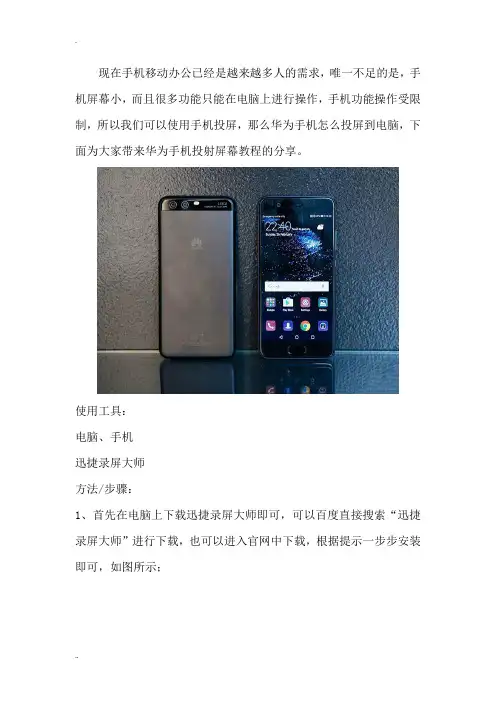
现在手机移动办公已经是越来越多人的需求,唯一不足的是,手机屏幕小,而且很多功能只能在电脑上进行操作,手机功能操作受限制,所以我们可以使用手机投屏,那么华为手机怎么投屏到电脑,下面为大家带来华为手机投射屏幕教程的分享。
使用工具:
电脑、手机
迅捷录屏大师
方法/步骤:
1、首先在电脑上下载迅捷录屏大师即可,可以百度直接搜索“迅捷录屏大师”进行下载,也可以进入官网中下载,根据提示一步步安装即可,如图所示;
2、然后打开我们的手机投屏软件,选择底端的投屏功能,即可进入投屏页面,如图所示;
3、接着打开我们的手机上,在手机投屏页面点击扫一扫投屏,扫描框对准二维码即可完成;如图所示;
3、稍微耐心等待一下,手机内容画面直接同步到电脑上,如图所示;
4、如果你也想投屏的时候录制下来,可以点击自动录屏按钮,直接就可以把投屏内容完整的录制下来。
如图所示;
5、最后,我们录制完成的视频都会自动保存到本地视频库中,点击就进入即可进行查找。
如图所示;
以上就是华为手机投射屏幕教程的全部步骤了,喜欢的小伙伴可以自己尝试一下,此方法不仅支持华为手机使用,只要是安卓手机都事支持的哦!。
华为p20投屏到电脑

手机的功能越来越多了,唯一不足的就是有时候会感觉手机屏幕不够大,于是想要把手机投屏到电脑,手机如何投屏到电脑?下面关于华为p20投屏到电脑的方法分享给大家。
使用工具:
手机
迅捷录屏大师
具体的操作方法:
1、首先在手机和电脑上下载迅捷录屏大师,借助地方工具将手机和电脑进行连接。
2、首先这是对于安卓用户使用的一种投屏方式,进入底端功能区选择投屏,点击扫一扫投屏之后会出现提示框点击立即开始等三秒,手机将会和电脑同步显示。
3、投屏成功之后,手机操作显示什么电脑就会同步操作显示什么,手机打开在爱奇艺下载的视频在电脑上会同步播放。
4、想要在投屏的过程中录制视频的话,点击视频上面的红色圆点就会变成红色方块,结束录制的话点击红色方块。
5、最后想要结束投屏的话有两种方法,第一种直接叉掉电脑上播放的视频,第二种打开手机点击停止投屏。
以上就华为p20投屏到电脑是的方法,感兴趣的小伙伴可以参考上面
的方法步骤自己去试试。
华为荣耀手机投屏电脑教程

目前智能手机的投屏功能对于我们日常生活、办公都有不错的玩法,简单地说就是将手机画面在大屏电视、显示器、投影仪上显示。
比如办公中可以将手机秒变大屏;生活中,可以将手机的照片、视频投放到电视,一家人一起欣赏等等。
比如说华为荣耀手机投屏电脑,显示大屏互动呢?使用工具:手机、电脑华为手机无线投屏:1、手机显示连接电脑之后,手机上的图片、视频等都可以投放到大屏幕上面,是不是感觉超棒的!2、只需要在电脑和手机上同时下载使用迅捷录屏大师。
,我们现在以比较常见的投屏为例,同大家分享下华为手机如何实现手机投屏功能的。
3、打开之后,选择底端投屏功能,接着点击扫一扫投屏即可。
一般根据网速的快慢等待不同时长,手机屏幕就会显示在电脑上。
4、还有一个比较实用的功能,相信在平常也会经常使用到,投屏的过程,也可以录制视频,可以将手机投屏电脑内容的全过程录制下来,点击自动录屏。
还有一点好处,手机还可以自己录制屏幕哦!以上就是华为荣耀手机投屏电脑的分享,不管是图片视频还是游戏画面,都可以投屏到电脑上,还可以分享给好友或者朋友圈哦!出师表两汉:诸葛亮先帝创业未半而中道崩殂,今天下三分,益州疲弊,此诚危急存亡之秋也。
然侍卫之臣不懈于内,忠志之士忘身于外者,盖追先帝之殊遇,欲报之于陛下也。
诚宜开张圣听,以光先帝遗德,恢弘志士之气,不宜妄自菲薄,引喻失义,以塞忠谏之路也。
宫中府中,俱为一体;陟罚臧否,不宜异同。
若有作奸犯科及为忠善者,宜付有司论其刑赏,以昭陛下平明之理;不宜偏私,使内外异法也。
侍中、侍郎郭攸之、费祎、董允等,此皆良实,志虑忠纯,是以先帝简拔以遗陛下:愚以为宫中之事,事无大小,悉以咨之,然后施行,必能裨补阙漏,有所广益。
将军向宠,性行淑均,晓畅军事,试用于昔日,先帝称之曰“能”,是以众议举宠为督:愚以为营中之事,悉以咨之,必能使行阵和睦,优劣得所。
亲贤臣,远小人,此先汉所以兴隆也;亲小人,远贤臣,此后汉所以倾颓也。
先帝在时,每与臣论此事,未尝不叹息痛恨于桓、灵也。
怎么用手机投屏到电脑手机投电脑的实用方法技巧你不可能学不会

怎么用手机投屏到电脑手机投电脑的实用方法技巧你不可能学不会随着智能手机的普及和功能的不断扩展,将手机屏幕投射到电脑上已成为众多用户的需求。
这种投屏操作不仅可以方便用户在更大屏幕上欣赏手机内容,还能提高工作效率和娱乐体验。
那么,怎么用手机投屏到电脑呢?下面将为您介绍几种实用的方法和技巧,相信您不可能学不会。
方法一:使用数据线进行投屏这是最普遍也是最基础的手机投屏方法之一。
首先,您需要一根兼容的数据线将手机与电脑连接。
接着,打开手机的设置,找到“开发者选项”并将其打开。
在开发者选项中,找到“USB调试”选项并勾选。
此时,将手机连接到电脑后,电脑会自动识别并安装手机的驱动程序。
最后,打开电脑上的投屏软件,选择手机的屏幕即可进行投屏操作。
方法二:使用无线投屏功能如果您不喜欢使用数据线,也可以通过无线投屏功能将手机屏幕投射到电脑上。
目前,很多手机都已经内置了无线投屏功能,您只需要确保手机与电脑连接在同一无线局域网下即可。
首先,打开手机的设置,找到“投屏”或“无线显示”等选项并打开。
接着,在电脑上打开投屏软件,选择手机的屏幕,即可实现无线投屏操作。
方法三:使用第三方投屏工具除了以上两种方法,您还可以借助第三方投屏工具来实现手机投屏到电脑。
市面上有很多支持手机投屏的软件和应用程序,您可以根据自己的需求选择合适的工具。
这些工具通常提供更多的功能和操作选项,如屏幕录制、截图、手机控制等,可以进一步满足用户的需求。
技巧一:选择适合的投屏软件在进行手机投屏到电脑的操作时,选择合适的投屏软件非常重要。
不同的软件可能具有不同的功能和性能,您可以通过在应用商店搜索并比较各种投屏软件的评价和评分,选择最适合您的工具。
技巧二:注意投屏延迟问题手机投屏到电脑时,有时会出现投屏延迟的情况,即手机屏幕上的操作在电脑上显示有一定的延时。
为了减少延迟,您可以尝试以下方法:确保手机与电脑连接的网络稳定;关闭手机上其他占用运行内存的应用程序;调整投屏软件的设置,降低画质或帧率。
教你多种方式把华为手机投屏到电脑上
经常宅在家里想要看电影,手机屏幕太小影响观看体验,或者需要投屏到电脑上,方便办公。
这个时候应该怎么办?
如果你使用的是华为手机,可以直接投屏到电视、电脑上,这里就来手把手教你如何操作。
1、打开功能
华为手机开启无线投屏的方式有2种:第1种是在手机设置内,选择更多链接,进入之后就可以开启无线投屏的功能;第2种是直接下拉通知栏,然后开启手机投屏(无线投屏)的功能;
2、建立网络
然后需要确保手机和电视机连接上同一个WiFi,这一点很重要;
3、确认投屏
最后就是在设备列表里,找到对应的大屏设备的名称,点击就可以完成投屏了。
操作很简单,看一遍就能学会,但还有一点需要注意:投屏对象需要支持屏幕镜像、多屏互动或者投屏功能。
除了这种方法,还可以借助app完成,这个方法是所有手机通用的,适用于手机与电视、手机与电脑之间的投屏。
1、打开工具
首先打开投屏大师这个app;
2、选择功能
可以看到页面上3个功能,分别是无线投屏、扫码投屏和投屏码投屏,其中无线投屏是最常见的,扫码投屏和投屏码投屏是app独有的,操作起码更加方便,这里我们选择无线投屏的功能教你操作;
3、建立连接
打开之后,其实app会自动进入搜索可投屏的大屏设备阶段。
为了能确保建立连接,投屏成功,需要确保2个设备都安装了投屏大师,且连接的是同一个网络;
4、确认投屏
接下来,再次点击刷新,再次搜索可投屏的大设备,找到目标设备名,就可以完成投屏了。
这2种无线投屏的方法,操作都很简单,有需要的可以试试哦!你还知道其他无线投屏的方法吗?可以留言下方进行分享哦。
华为手机投屏电脑win7
手机屏幕投屏到电脑上是一件很有趣的事情,虽然现在的智能手机功能可以满足大家的很多需求,可是玩时间长,眼睛会很不舒服。
这个时候要是可以把手机屏幕投屏到电脑上就好了,下面整理了华为手机投屏电脑win7的方法。
使用工具:
手机、电脑
迅捷录屏大师
https:///download-airscreen
操作方法:
1、那么如何实现手机投屏到电脑的操作?不知道的小伙伴可以跟着下面的方法来操作,首先如果我们想要实现手机投屏到电脑的操作需要使用一个投屏工具--迅捷录屏大师,就可以轻松将手机画面分享到电脑。
2、之后就可以开始投屏了,点击投屏功能,然后按照上面的提示点击上方扫一扫投屏按钮,扫描电脑端进行投屏,根据当前网络环境等待不同时长。
3、手机投屏成功之后,如果大家想看抖音的话就打开抖音短视频,然后大家会发现电脑会同步显示。
我们顺便打开一个自己感兴趣的小视频看,电脑也会同步播放,然后我们就可以用电脑看短视频,享受大屏的感觉。
4、大家投屏的过程中如果遇到好看的视频想要保存下来,可以滑动鼠标然后电脑端就会显示下拉菜单,点击红色圆点(开始录屏),就会开始录制电脑端播放的视频,视频录制好后点击方块按钮(结束录制),就可以结束视频录制并且会直接跳出录制好的视频文件。
5、大家如果想要结束投屏的话,拿起手机点击投屏里的停止投屏就好。
看完上面华为手机投屏电脑win7的方法,大家差不多知道把手机投屏到电脑的操作了吧!感兴趣的小伙伴可以自己尝试一下哦!。
华为手机如何投屏 华为手机与电脑同屏
生活因为分享而快乐,好看的图片、有趣的视频等,都是可以用来分享给家人朋友的,但是手机屏幕有点小,这时候应该怎么分享呢?我想大都是会选择将手机投屏到电脑,下面便来分享华为手机如何投屏。
使用工具:
手机、电脑
迅捷录屏大师
https:///download-airscreen
操作方法:
1、手机投屏电脑的用处有很多,比如说开会的时候可以将PPT放在手机里,然后投屏到电脑上,不用随身带着U盘或者电脑了。
还有看视频、玩游戏的时候都可以进行投屏,是不是感觉用途多多呢!
2、紧接着我们在手机上打开手机,点击底部菜单栏的投屏,进入投屏页面。
3、然后我们点击扫一扫投屏用其扫描电脑上所展示的图片,准备手机和电脑的连接。
4、连接成功之后,电脑屏幕上便会显示手机屏幕上的画面了。
5、如果你想在投屏的同时进行录屏,我们可以点击右上角的自动录屏,这样在投屏成功之后,便会自动开启录屏。
6、之后若是想结束本次投屏,我们可以关闭电脑上的投屏窗口或者是点击手机中的停止投屏来结束本次投屏。
7、最后我们可以在视频库中找到我们投屏时录制的画面,点击右边的分享便可以将其分享给我们的好友。
以上便是华为手机如何投屏的全部步骤了,感谢大家阅读小编文章。
如果投屏时出现了掉帧、不流畅、延迟等问题,请检查你们手机和电脑的网络环境是否稳定,如果不稳定,请等稳定后再继续进行投屏。
华为手机怎么使用投屏软件投射到电脑
如今每个人都是手机控,出门在外如果没有了手机,就没有安全感,不管我们现在使用的是安卓手机还是苹果都会使用到投屏、录屏功能,对于一些专业人士可能会经常使用,今天就来详细说一说华为手机怎么使用投屏软件,一起看看吧!
使用工具:
手机
迅捷录屏大师
方法/步骤:
1、首先电脑端和手机端同时下载安装迅捷录屏大师,电脑端下载可以进入官网下载。
2、电脑端安装好后,进入手机自带的软件商店,搜素录屏大师,并点击下载安装。
3、电脑端和手机端都安装好后,打开电脑软件,会出现一个二维码,然后再打开手机上录屏大师,手机下方选择投屏,再点击扫一扫投屏,直接扫一扫电脑上的二维码就投屏成功了,右上角还可以选择自动录屏,将我们的手机播放的东西自动录制下来。
4、我们可以把自己手机上的图片,视频分享给其他人问观看,就可以在电脑上进行查看了。
以下是手机投屏的桌面内容。
5、观看结束了,我们可以手机上点击停止投屏就可以了。
这个方法支持横竖投屏双选择,一键开启和结束,无需root ,操作就是这么简单,投屏流畅不卡顿。
以上就是为大家推荐的投屏软件,方便又实用,可以将手机画面完美的投屏,大家不妨试一试哦!。