
3.图形编辑和图案填充和剖视图画法举例
(3)选项说明 : 执行Through方式,此时不必指定偏移距离,而是指定一个点,并 让新对象通过该点建立偏移对象。利用OFFSET来画指定距离的平行线 和同心圆十分方便。
下午11时3分
AutoCAD基础
仝基斌
18
偏移命令操作实例图
下午11时3分
AutoCAD基础
仝基斌
19
六、调整对象尺寸
(比例、延伸、拉伸 改变长度、修剪、打断)
第六章
图形编辑
图形编辑包括对图形实体的删除、剪切和 复制等各种操作。
一、“Modify”下拉菜单及工具栏
1.、“Modify”下拉菜单 点“Modify”,光标移到某一命令上。状态 行显示其功能。点击可执行命令。 2 . “Modify”工具栏: 光标移到某按钮。显示按纽功能。单击可 执行命令
打断
下午11时3分
3. 工具条:
下午11时3分
AutoCAD基础
仝基斌
13
系统变量MIRRTEXT
在对称变换时,如果选定的变换对象中包含文本,那么这些文 本同样要进行对称变换,从而产生反向书写的文字。如果在镜像图 形时不希望镜像文本,只要将系统变量MIRRTEXT的值置为0就可 以了。(系统变量缺省为1)
操作实例图
下午11时3分
AutoCAD基础
仝基斌
ቤተ መጻሕፍቲ ባይዱ
6
四、调整对象位置(移动、对齐、旋转)
1.移动命令(MOVE) Move命令用于将选定的实体从当前位置平移到一个新的 指定位置。其操作与COPY基本相同。有基点法和相对位移法。 (1)执行途径:1.菜单Modify → Move 2. Command: Move 3. 工具条: (2)操作示 例 : Command(命令): Move 回车 Select objects(选择对象): Select objects:Enter(结束选择) Specify base point or displacement (输入基点或位移) : Specify second point of displacement or <Use first point as displacement> (输入第二点或用第一点作位移 ):
下午11时3分
AutoCAD基础
仝基斌
7
2.对齐:ALIGN
操作要点:窗选要对齐的对象,指定第一源点及第一目标点,指定第二 源点及第二目标点 (1)执行途径:1.菜单Modify(修改) → 3D Operation(三维操作) → Align(对齐) 2. Command: Align (2)操作示 例 : Command(命令): Align 回车 Select objects(选择准备对齐的对象): Specify first source point (输入第一源点) : Specify first objective point (输入第一目标点): Specify second source point (输入第二源点) : Specify second objective point (输入第二目标点) : Scale object based on alignment points? [Yes/No]<N>: 是否基于对齐点缩放对象?[是/否] (输入Y并回车,可缩放对象使对齐点对齐)
下午11时3分
AutoCAD基础
仝基斌
3
2.自动窗口选择
(Window窗口或Crossing交叉窗口)
Window窗口方式:先在屏幕上空 白处定一点,然后向右下角移动,屏幕上 显示出一个实线矩形窗口,单击左键确认 窗口的另一个角点,则完全被该窗口包围 的实体均被选中(与窗口相交的实体不选 中)。 Crossing交叉窗口方式:若在确定 窗口的第一点后,向左上角移动,此时屏 幕上会显示出一个虚线矩形窗口,单击左 键确认窗口的另一个角点,则完全在该窗 口内的实体和与窗口相交的实体都被选中。
距形阵列
下午11时3分
AutoCAD基础
仝基斌
15
2)选择环形阵列
下午11时3分
AutoCAD基础
仝基斌
16
带角度矩形阵列操作实例图
环形阵列操作实例图
下午11时3分
AutoCAD基础
仝基斌
17
5. 偏移命令(Offset)
OFFSET命令可创建其形状与选定对象形状平行的新对象。可偏移 圆、圆弧、直线、椭圆、椭圆弧、二维多段线和样条曲线等实体。 (1)执行途径: 1.菜单Modify (修改)→ Offset(偏移) 2. Command(命令) : Offset 3. 工具条: (2)操作示 例 :
延伸操作实例图
下午11时3分
AutoCAD基础
仝基斌
22
3.拉伸命令(Stretch)
Stretch命令用于拉伸所选定的图形对象。与其他命令不同的是, 构造选择集时,必须使用Crossing(交叉窗口)方式。 (1)执行途径: 1.菜单Modify(修改) → Stretch(拉伸) 2. Command : Stretch 3. 工具条: (2)操作示 例 : Command(命令): S 回车 Select objects to stretch by crossing-window or crossing-polygon... (用交叉窗口或交叉多边形选择要拉伸的对象) Select objects (选择对象): Specify base point or displacement (指定基点): Specify second point of displacement : (指定位移的第二个点或用第一个点作位移)
下午11时3分
AutoCAD基础
仝基斌
12
3.镜像命令(Mirror)
MIRROR命令用于对选定的图形对象进行对称(镜像)变换。命 令执行时,将提示用户选择对象并指定对称轴的位置以及是否要删除原 对象。 (1)执行途径: 1.菜单Modify(修改) → Mirror(镜像)
2. Command: Mirror
下午11时3分
AutoCAD基础
仝基斌
21
(3)选项说明:
Project(投影),执行此选项,又出项三个选项: None:延伸在空间交点处; UCS :指定投影到当前UCS坐标系XOY面,延伸在三维不相交 的对象; View:指定沿当前的投影方向,在视图上延伸) Edge(边) (对象可延伸到隐含边界) Undo(返回)
(2)操作示 例 : Command(命令):MI 回车 Select Objects(选择需镜像的对象): Specify first point of mirror line(指定对称轴的第一点): Specify second point of mirror line(指定对称轴的第二点): Delete source objects? [Yes/No] <N>: 确认是否删除原对象?[是/否]<否>:
下午11时3分
AutoCAD基础
仝基斌
14
4.阵列命令(Array)
ARRAY命令用于对选定的图形对象进行有规律的多重复制, 从而建立一个矩形的或者环形的阵列。 (1)执行途径: 1.菜单Modify(修改) → Array(阵列) 2. Command: Array 3. 工具条: (2)操作示 例 : 1)选择距形阵列 Command(命令): AR回车,打开阵列对话框。
下午11时3分
AutoCAD基础
仝基斌
8
操作实 例图
下午11时3分
AutoCAD基础
仝基斌
9
3.旋转命令(ROTATE)
ROTATE命令用于将选定的图形对象围绕一个指定的基点进行 旋转。 (1)执行途径:1.菜单Modify(修改) → Rotate(旋转) 2. Command: Rotate 3. 工具条: (2)操作示 例 : Command(命令): Rotate 回车 Select objects(选择需旋转的对象) : Specify base point(指定基点) : Specify rotation angle or [Reference]: (指定旋转角度或输入R选项进行相对旋转) (3)选项Reference说明: 输入相对旋转角进行相对旋转。
下午11时3分
AutoCAD基础
仝基斌
20
2.延伸命令(Extend)
Extend命令用于延伸选择的对象。命令执行时,首先要指 定延伸的边界,然后再构造选择集。选择对象时,拾取点应靠近 边界一侧。 (1)执行途径: 1.菜单Modify(修改) → Extend (延伸) 2. Command : Extend 3. 工具条: (2)操作示 例 : Command(命令): EX 回车 Select objects(选择边界): Select object to extend or [Project/Edge/Undo]: (选择要延伸对象或[投影(P)/边(E)/放弃(U)]
1.比例命令(Scale) Scale命令用于放大或缩小选定的图形对象,执行时,需指 定缩放基点和缩放因子。 (1)执行途径: 1.菜单Modify(修改) → Scale(缩放) 2. Command : Scale 3. 工具条: (2)操作示 例 :
Command(命令): SC 回车 Select objects(选择需缩放的对象) : Specify base point(指定基点) : Specify scale factor or [Reference]: (指定缩放因子或输入R进行相对缩放) (3)选项说明:Reference选项的作用与ROTATE命令类似。
下午11时3分
AutoCAD基础
仝基斌
10
操作实例图
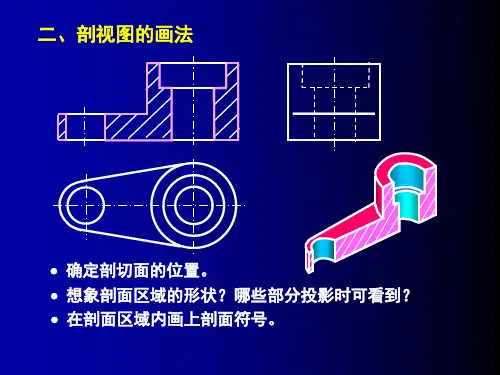
化工制图ppt 剖视图的画法
作业(教材P52):
作业(教材P52):
作业中存在的问题
中心线不正确或不画(很普遍); 线条不按规定画; 图面不干净; 个别同学不认真或画不对。
结构一起,先旋转到与基本投影面平行的位置后再投影,这种
剖切方法称为旋转剖。 A A A-A
A
在剖切面的起、止和相交处画出剖切符号和箭头并标注字母。
第一节 剖视图 当机件剖切后产生不完整要素时,应将该部分按不剖绘制。 位于剖切平面之后的其它结构仍按原位置画出。
剖切不完整
A—A
按原位置画出
A
A
2)画断面(含剖面线)及 剖切后的可见结构;
3)断面后不可见结构的处理; 4)标注名称(可省略)。
A
A
第一节 剖视图
三、几种剖切平面和剖切方法 1. 单一剖切平面和单一剖
2. 几个平行的剖切平面和阶梯剖
3. 二相交剖切平面和旋转剖
4. 组合的剖切平面和复合剖
第一节 剖视图
1.单一剖切平面和单一剖
用几个平行的剖切平面剖开机件的方法称为阶梯剖。
第一节 剖视图
标注阶梯剖时,应在剖切面的起、止位置分别标注剖切符 号、字母和箭头(当剖切按投影关系配置时可省略箭头), 还应在剖切面的转折位置用剖切符号画出,并标注字母。
A A—A
A
A
A
第一节 剖视图
采用阶梯剖时,应注意避免出现以下三种错误:
A—A A —A A—A
第二节 剖面图 2. 画在剖切延长线上的对称移出剖面,可省略标注。
3. 不在剖切线延长线上的对称移出剖面以及按投影关系 配置的不对称移出剖面,均可省略箭头。
对称剖面
第二节 剖面图
五、画移出剖面图应注意的问题
剖面图的画法
隐蔽结构的中心线或对称面且平行于基本投影面,以将内 部结构表示清楚且使断面的投影反映实形。
② 剖切是一种假想,其它投影图仍应完整画出。
③ 剖切平面后方的可见部分要全部画出。
A-A
B-B
C-C
A
A
B
BC
C
2021/5/23
7
三.剖面图的标注
1. 剖切位置
用两小段粗实线
(长度为6~10mm)
表示。且不宜与图面
2021/5/23
4
二.剖面图的画图步骤
双柱杯形基础
2021/5/23
5
二.剖面图的画图步骤
基础的V向剖面图
假想用剖切平面P剖开基础并向V面进行投影
用剖面图表示的投影图
2021假/5/想23 用剖切平面Q剖开基础并向W面进行投影 基础的W向剖面图 6
画剖面图的注意事项
① 剖切平面的选择:尽量通过形体上的孔、洞、槽等
15
3.局部剖面
2021/5/23
16
② 当不对称形体的内、外形都需要表达时。
2021/5/23
17
四.剖面图的基本形式
1.全剖面 ⒉半剖面 3.局部剖面
2021/5/23
18
波浪线不能穿空而过,也不能超出视图的 轮廓线。
× ×
×
×
错误
2021/5/23
正确 19
2021/5/23
20
四.剖切平面的种类
2021/5/23
24
☆ 应注意的问题: ① 两剖切平面的转折处不应与图上的轮廓线重合。 ② 在剖面图上不应在转折处画线。
×
A-A
A A
A
2021/5/23
机械制图-剖视图的画法
机械制图-剖视图的画法一、剖视图的概念假想的用剖切面剖开物体,将处在观察者和剖切平面之间的部分移去,而将其余部分向投影面投影所得到的图形称为剖视图,简称剖视。
国家尺度要求尽量防止使用虚线表达机件的轮廓及棱线,采取剖视的目的,就可使机件上一些原来看不见的结构变成可见,用实线暗示,这样看起来就比较清晰可见。
二剖视图的配置各种视图的配置形式同样适用于剖视图根据剖视的目的和国标中的有关规定剖视图的画法要点如下:1 剖切位置及剖切面的确定根据机件的特点,剖切面可以是曲面,但一般为平面,暗示机件内部的结构剖视,剖切平面的位置应通过内部结构的对称面或轴线。
2 剖视图的画法1)剖切符号:用粗短画(线宽1~1.5d)暗示,用以指示剖切面的位置,并用箭头暗示投影方向。
2)剖视图:“假想”剖开投影后,所有可见的线均画出,不克不及遗漏。
3)剖面符号:剖切平面与机件的接触部分(断面)画剖面线,剖面线应以适当角度的细实线绘制,最好为45°斜线,同一机件的各个视图中剖面线方向与间距必须一致4)剖视图的配置与标注.剖视图名称用”X-X“暗示。
三、剖视图的种类按剖切的范围,剖视图可分为全剖视图、半剖视图和局部视图。
1、全剖视图(1)概念:用剖切面完全地剖开物体所得的剖视图。
(2)应用:表达内形比较复杂、外形比较简单或外形已在其他视图上表达清楚的零件。
例:全剖视图的作法:(如下图)(3)注意:因剖视图已表达清楚机件的内部结构,其它视图不必画出虚线。
2、半剖视图(1)概念:当零件具有对称平面时,向垂直于对称平面的投影面上投射所得到的图形,可以对称中心线为界,一半画成剖视,另一半画成视图。
(2)应用:由于半剖视图既充分的表达了机件的内部形状,又保存了机件的外部形状,所以常采取它来表达内外部形状都比较复杂的对称机件。
当机件的形状接近于对称,且分歧错误称的部分已另有图形表达清楚时,也可以画成半剖视图。
(3)注意:a、视图与剖视图的分界线应是对称中心线(细点画线),而不该画成粗实线,也不该与轮廓线重合;b、机件的内部形状在半剖视图中以表达清楚,在另一半视图上就不必再画出虚线,但对于孔或槽等,应画出中心线的位置。
剖视图的画法_种类
A向
剖视图的概念
剖切面 剖面 线
A
A
A
移去
移去
归纳
假想用剖切 剖 面剖开物体
移
剖面 线
将处于观察 者与剖切面 之间的部分 形体移去
A
A
移去
视
将其余部分形体向投影面投射, 剖面区域(剖切面与物体接触的部分) 画出剖面符号(45°斜线)
二、剖视图的画法
剖视图名称 A- A 剖面线 易漏 A向
先假想按剖切位置剖开物体 再将被剖切面剖开的结构及其有关部分旋转到与选定 的投影面平行再进行投影
A
A
剖切符号.用粗短画(线宽1~1.5d)表 示,用以指示剖切面的位置,并用箭 头表示投影方向。 剖视图.“假想”剖开投影后,所有 可见的线均画出,不能遗漏。 剖面符号.剖切平面与机件的接触部 分(断面)画剖面线,剖面线应以适当角 度的细实线绘制,最好为45°斜线,同 一机件的各个视图中剖面线方向与间距 必须一致。 剖视图的配置与标注.剖视图名称用” X-X“表示。
已表达清楚的结构形状虚线不再 画出。 局部剖视图用波浪线分界,波浪 线应画在机件的实体上,不能超出 实体轮廓线,也不能画在机件的中 空处。
不超 出轮 廓线
延长线不画 波浪线
不穿 过孔
波浪线不应轮廓的延长线上,也 不用轮廓线代替,或与图样上其它 图线重合。
四、剖切面的种类
单一剖切面
平行于基本投影面的剖切平面,如全剖、半剖、局部剖等。 不平行于基本投影面的剖切平面,即斜剖。 B-B
A A
画半剖视图应注意的问题:
半个视图与半个剖视图的分界线用细点划线,而不 能用粗实线。 机件的内部形状已在半剖视图中表达清楚,在另一 半表达外形的视图中不必再画出虚线。
CAD中的图形填充和剖切技巧

CAD中的图形填充和剖切技巧CAD软件是一种广泛应用于建筑和工程领域的设计工具,它的功能之一是可以实现图形的填充和剖切。
图形填充可以将封闭的图形填充上颜色或纹理,使其更具视觉效果;而图形剖切可以将图形从一个或多个方向进行切割,便于用户更好地观察和分析对象。
下面,我们将介绍CAD中关于图形填充和剖切的技巧。
首先,我们来讲解图形填充的使用技巧。
当我们需要给CAD绘制的图形添加填充效果时,可以使用CAD软件中的画刷功能。
具体步骤如下:1. 在CAD绘图界面中,选择要进行填充的图形,例如一个封闭的多边形。
2. 然后,在工具栏中找到“画刷”工具(一般会显示为一个填充的图标),点击选择。
3. 在弹出的画刷设置对话框中,可以选择填充的颜色或纹理。
CAD 软件提供了多种颜色和纹理供我们选择,可以根据需要进行调整。
4. 选择完毕后,点击确定按钮应用填充效果。
我们会发现所选图形已经被填充上我们选择的颜色或纹理。
这样,我们就成功地对CAD中的图形进行了填充。
填充效果可以为我们的设计增添更多的细节,使其更加生动和丰富。
接下来,我们来讲解一下CAD中的图形剖切技巧。
图形剖切可以帮助我们更好地观察和分析对象,特别是在处理复杂的CAD图形时非常有用。
下面是使用CAD软件进行图形剖切的步骤:1. 在CAD绘图界面中,选择需要进行剖切的图形。
2. 然后,在工具栏中找到“剖切”工具(一般会显示为一个钢笔或剪刀的图标),点击选择。
3. 在弹出的剖切设置对话框中,可以选择剖切的方向和方式。
CAD软件提供了多种剖切方式,如平面剖切、立体剖切等,可以根据具体需求进行选择。
4. 确定所选参数后,点击确定按钮进行剖切操作。
我们会发现所选图形已被按照我们的选择进行了剖切,并且显示了剖切后的内部结构。
通过图形剖切,我们可以更清晰地查看和分析对象的内部构造,帮助我们更好地进行设计和修改。
总结起来,CAD中的图形填充和剖切是非常实用的功能。
通过图形填充,我们可以为CAD图形添加颜色或纹理,使其更加美观和有趣;而通过图形剖切,我们可以更好地观察和分析对象的内部结构。
剖面图的画法-PPT

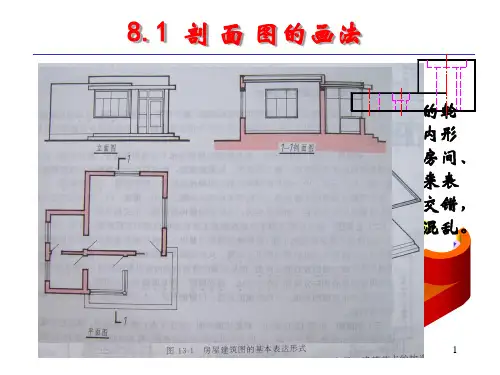
一.剖面图的概念
假绘想制用建剖筑切形体的投影时,形体上不可见的轮 平廓面线剖在开投形影体图,上需用虚线画出。这样,对于内形 将复处杂在的观建察筑者物和,例如一幢房屋,内部有各种房间、 剖走切廊平、面楼之梯间、的门窗、基础等,如果都用虚线来表 部示分这移些去看,不而见将的部分,必然形成图面虚实线交错, 将混其淆余不部清分,向既与不便于尺寸标注,也容易产生混乱。 剖切平面平行的 投影面投射所得 图形,称为剖面 图。
B
A
A
B
×
A-A
A
A
A A
25
26
投影图
剖面图
27
⒊ 两相交的剖切平面(称旋转剖面图)
A
A
A
A-A
A
☆ 标注方法:
☆ 适用范围:
当形体的内部结构形状用一个剖切平面剖 切不能表达完全,且形体又具有回转轴时。
28
பைடு நூலகம்
☆ 应注意的问题:
① 两剖切面的交线一般应与形体的轴线重合。
A
A
A
A-A
A
② 应按“先剖切后旋转”的方法绘制剖面图。
29
30
宜采用阿拉伯数字或字母,按顺序由左至右,由上至下连续编 排,并注写在投射方向线的端部。
8
三.剖面图的标注
1. 剖切位置
1
2
用两小段粗实线
3
(长度为6~10mm)
3
表示。且不宜与图面
建施-5
3
上的图线相接触。
2. 投影方向
3
用垂直于剖切位置
线的短粗实线(长度为
1
2
4~6mm)表示。
3. 剖切符号的编号
剖视图介绍及画法
剖视图介绍及画法1、剖视的概念物体的内部结构,用虚线表示,如图所示,这样容易使物体层次结构不清,给读图带来困难,此时可采用GB/T 17452-1998规定的剖视画法。
2、剖视图的画法一、确定剖切面的位置剖切面的的位置一般应通过物体的孔洞、槽等内部结构的轴线或对称面;二、画出剖切后的剖面区域;三、画出剖切面后面的可见轮廓线。
四、在剖面区域内应画上剖面符号以表示物体的材料,并完成其它视图。
①剖视的目的是为了更清晰地表达物体的层次,凡已经表达清楚的结构,在各视图中的虚线轮廓线不再画出。
②剖视只是假想将某视图剖开,所以某视图的剖视不影响其它视图的完整性。
其它视图仍应完整画出。
(a)物体的视图(b)画出剖面区域(c)完成剖视图五、剖视图的标注一般应在剖视图上方注出剖视图的名称“×-×”(×为大写拉丁字母或阿拉伯数字,如“A-A”)。
在相应的视图上用剖切符号(粗短画)表示剖切位置的起、迄和转折,用箭头指示投射方向,并注上同样的字母,如“A”。
剖切符号尽可能不与图形轮廓线相交。
当剖视图按投影关系配置,中间没有其它视图隔开,可省略箭头。
当剖切面通过物体的对称面或基本对称面,且剖视图按投影关系配置,中间又没有其它图形隔开时,可以省略标注,如图(a)中的左视图,其全剖视省略了标注。
还要注意,同一机件的剖面线倾斜方向应相同、间隔应相等,当图中的主要轮廓线与水平成写45°或接近45°时,该图的剖面线应画成与水平成30°或60°,如图(b)所示。
(a) 剖面线的画法(b) 剖面线的画法剖切符号、剖切线和字母的组合标注如图所示。
剖切线也可省略不画,如图所示。
(a)组合标注(b)省略剖切线剖切符号、剖切线和字母的组合标注六、剖面区域的表示法(GB/T 17453-1998)剖面符号(也叫剖面线)随物体所用材料类别的不同而不同。
不需在剖面区域表示材料类别时,可用通用剖面线表示。
模块五三视图的绘制
任务一 组合体三视图的绘制(一)
绘制过程 : 第1步:设置绘图环境,操作过程略。 第2步:绘制底板俯视图。
(1) 绘制底板φ70mm的圆;
(2) 利用“自动追踪”功能绘制上下两条水平 轮廓线及中心线;
(3) 以两条水平轮廓线为边界,修剪φ70mm圆
多余的圆弧,如图5-2所示
任务二 组合体三视图的绘制(二)
2. 图案填充的编辑 创建图案填充后,如需修改填充图案或修改填充边
界,可利用“图案填充编辑”对话框进行编辑修改。调 用命令的方式如下: •菜单命令:【修改】→【对象】→【图案填充】 •工具栏:〖修改Ⅱ〗→〖编辑图案填充〗 • 命令:HATCHEDIT
返回目录
任务三 组合体三视图的绘制(三)
图5-43 填充剖面线
图5-44 绘制剖切符号及剖视图名称
任务三 组合体三视图的绘制(三)
第6步:标注三视图尺寸,完成后如图5-40所示。 第7步:保存图形文件。
图5-40 组合体三视图(三)
返回目录
任务三 组合体三视图的绘制(三)
知识点 多段线 多段线是作为单个对象创建的相互连接的序列线
段。可以由直线段、弧线段或两者的组合线段组成, 是一个组合对象。可以定义线宽,每段起点、端点的 线宽可变,如图5-45所示。
绘制一条通过选定两点(点1和点2)的构造线, 如图5-15所示。 2、“水平(H)”选项
绘制一条通过选定点1的水平构造线,如图5-16 所示。
图5-15 “点”选项 项
图5-16“水平”选
任务一 组合体三视图的绘制(一)
3、“垂直(V)”选项 绘制一条通过选定点1的垂直构造线,如图5-17所
示。 4、“角度(A)”选项 以指定的角度绘制一条构造线。
剖视图的画法
A
A
油孔
A-A
A
A
螺孔
A-A
ห้องสมุดไป่ตู้
⑤ 当剖切后产生不完整要素时,该部分按不剖绘制。
A-A
A-A
A
A
A
A
A
错误
A
正确
① 波浪线不能与图上的其它图线重合。
错误
正确
③ 当被剖结构为回转体时,允许将其中 心线作局部剖的分界线。
④ 在一个视图中,局部剖的数量不宜过 多。
三、剖切平面的种类
A-A
1.单一剖切平面 ⑴ 平行于某一 基本投影面
A
A
⑵ 不平行于任何基本投影面(投影面垂直面)
A-A
☆标注方法:
A-A A
☆适用范围:
但没有表示清楚的结构,允许画少量虚线。
A
A
A-A
⑤ 不需在剖面区域中表示材料的类别时,剖面符号可 采用通用剖面线表示。通用剖面线为细实线,最好 与图形的主要轮廓或剖面区域的对称线成45°角; 同一物体的各个剖面区域,其剖面线画法应一致。
当画出的剖面线与图形的 主要轮廓线或剖面区域的轴线 平行时,该图形的剖面线应画 成与水平成30°或60°角,但 其倾斜方向与其他图形的剖面 线一致。
当机件具
有倾斜部分,
同时这部分内
A
形和外形都需
B
表达时。
B A-A
☆此剖视可按斜 视图的配置方 式配置。
B-B
⒉ 一组相互平行的剖切平面
A-A
B
A
A
B
A
A
A
A
☆ 标注方法:
☆ 适用范围: 当机件上的孔槽及空腔等内部结构不在同一
平面内时。
机械图纸剖视图的种类及画法,看这些图就全明白了!
机械图纸剖视图的种类及画法,看这些图就全明白了!机械图纸,想必大家并不陌生,今天我们为大家介绍一下剖视图的种类和画法,抓紧收藏起来吧!1.剖视的概念假想用剖切面剖开物体,将处在观察者和剖切平面之间的部分移去,而将其余部分向投影面投影所得到的图形称为剖视图,简称剖视。
国家标准要求尽量避免使用虚线表达机件的轮廓及棱线,采用剖视的目的,就可使机件上一些原来看不见的结构变为可见,用实线表示,这样看起来就比较清晰可见。
2.剖视图的画法(1)确定剖切面的位置剖切面的的位置一般应通过物体的孔洞、槽等内部结构的轴线或对称面;(2)画出剖切后的剖面区域;(3)画出剖切面后面的可见轮廓线。
(4)在剖面区域内应画上剖面符号以表示物体的材料,并完成其它视图。
① 剖视的目的是为了更清晰地表达物体的层次,凡已经表达清楚的结构,在各视图中的虚线轮廓线不再画出。
② 剖视只是假想将某视图剖开,所以某视图的剖视不影响其它视图的完整性。
其它视图仍应完整画出。
(a)物体的视图(b)画出剖面区域(c)完成剖视图(5)剖视图的标注一般应在剖视图上方注出剖视图的名称“×-×”(×为大写拉丁字母或阿拉伯数字,如“A-A”)。
在相应的视图上用剖切符号(粗短画)表示剖切位置的起、迄和转折,用箭头指示投射方向,并注上同样的字母,如“A”。
剖切符号尽可能不与图形轮廓线相交。
当剖视图按投影关系配置,中间没有其它视图隔开,可省略箭头。
当剖切面通过物体的对称面或基本对称面,且剖视图按投影关系配置,中间又没有其它图形隔开时,可以省略标注,如图(a)中的左视图,其全剖视省略了标注。
还要注意,同一机件的剖面线倾斜方向应相同、间隔应相等,当图中的主要轮廓线与水平成写45°或接近45°时,该图的剖面线应画成与水平成30°或60°,如图(b)所示。
(a)剖面线的画法(b)剖面线的画法剖切符号、剖切线和字母的组合标注如图所示。