
Linux网络配置命令
Linux网络配置命令来源: ChinaUnix博客日期: 2006.03.30 15:46(共有0条评论) 我要评论首先,先了解传统的网络配置命令:1. 使用ifconfig命令配置并查看网络接口情况示例1: 配置eth0的IP,同时激活设备:# ifconfig eth0 192.168.4.1 netmask 255.255.255.0 up示例2: 配置eth0别名设备 eth0:1 的IP,并添加路由# ifconfig eth0:1 192.168.4.2# route add –host 192.168.4.2 dev eth0:1示例3:激活(禁用)设备# ifconfig eth0:1 up(down)示例4:查看所有(指定)网络接口配置# ifconfig (eth0)2. 使用route 命令配置路由表示例1:添加到主机路由# route add –host 192.168.4.2 dev eth0:1# route add –host 192.168.4.1 gw 192.168.4.250示例2:添加到网络的路由# route add –net IP netmask MASK eth0# route add –net IP netmask MASK gw IP# route add –net IP/24 eth1示例3:添加默认网关# route add default gw IP示例4:删除路由# route del –host 192.168.4.1 dev eth0:1示例5:查看路由信息# route 或 route -n (-n 表示不解析名字,列出速度会比route 快)3.ARP 管理命令示例1:查看ARP缓存# arp示例2: 添加# arp –s IP MAC示例3: 删除# arp –d IP4. ip是iproute2软件包里面的一个强大的网络配置工具,它能够替代一些传统的网络管理工具。
例如:ifconfig、route等,上面的示例完全可以用下面的ip命令实现,而且ip命令可以实现更多的功能.下面介绍一些示例:4.0 ip命令的语法ip命令的用法如下:ip [OPTIONS] OBJECT [COMMAND [ARGUMENTS]]4.1 ip link set--改变设备的属性. 缩写:set、s示例1:up/down 起动/关闭设备。
# ip link set dev eth0 up这个等于传统的 # ifconfig eth0 up(down)示例2:改变设备传输队列的长度。
参数:txqueuelen NUMBER或者txqlen NUMBER# ip link set dev eth0 txqueuelen 100示例3:改变网络设备MTU(最大传输单元)的值。
# ip link set dev eth0 mtu 1500示例4:修改网络设备的MAC地址。
参数: address LLADDRESS# ip link set dev eth0 address 00:01:4f:00:15:f14.2 ip link show--显示设备属性. 缩写:show、list、lst、sh、ls、l-s选项出现两次或者更多次,ip会输出更为详细的错误信息统计。
示例:# ip -s -s link ls eth0eth0: mtu 1500 qdisc cbq qlen 100link/ether 00:a0:cc:66:18:78 brd ff:ff:ff:ff:ff:ffRX: bytes packets errors dropped overrun mcast2449949362 2786187 0 0 0 0RX errors: length crc frame fifo missed0 0 0 0 0TX: bytes packets errors dropped carrier collsns178558497 1783946 332 0 332 35172TX errors: aborted fifo window heartbeat0 0 0 332这个命令等于传统的 ifconfig eth05.1 ip address add--添加一个新的协议地址. 缩写:add、a示例1:为每个地址设置一个字符串作为标签。
为了和Linux-2.0的网络别名兼容,这个字符串必须以设备名开头,接着一个冒号,# ip addr add local 192.168.4.1/28 brd + label eth0:1 dev eth0示例2: 在以太网接口eth0上增加一个地址192.168.20.0,掩码长度为24位(155.155.155.0),标准广播地址,标签为eth0:Alias:# ip addr add 192.168.4.2/24 brd + dev eth1 label eth1:1这个命令等于传统的: ifconfig eth1:1 192.168.4.25.2 ip address delete--删除一个协议地址. 缩写:delete、del、d# ip addr del 192.168.4.1/24 brd + dev eth0 label eth0:Alias15.3 ip address show--显示协议地址. 缩写:show、list、lst、sh、ls、l# ip addr ls eth05.4.ip address flush--清除协议地址. 缩写:flush、f示例1 : 删除属于私网10.0.0.0/8的所有地址:# ip -s -s a f to 10/8示例2 : 取消所有以太网卡的IP地址# ip -4 addr flush label "eth0"6. ip neighbour--neighbour/arp表管理命令缩写 neighbour、neighbor、neigh、n命令 add、change、replace、delete、fulsh、show(或者list)6.1 ip neighbour add -- 添加一个新的邻接条目ip neighbour change--修改一个现有的条目ip neighbour replace--替换一个已有的条目缩写:add、a;change、chg;replace、repl示例1: 在设备eth0上,为地址10.0.0.3添加一个permanent ARP条目:# ip neigh add 10.0.0.3 lladdr 0:0:0:0:0:1 dev eth0 nud perm示例2:把状态改为reachable# ip neigh chg 10.0.0.3 dev eth0 nud reachable6.2.ip neighbour delete--删除一个邻接条目示例1:删除设备eth0上的一个ARP条目10.0.0.3# ip neigh del 10.0.0.3 dev eth06.3.ip neighbour show--显示网络邻居的信息. 缩写:show、list、sh、ls示例1: # ip -s n ls 193.233.7.254193.233.7.254. dev eth0 lladdr 00:00:0c:76:3f:85 ref 5 used 12/13/20 nud reachable 6.4.ip neighbour flush--清除邻接条目. 缩写:flush、f示例1: (-s 可以显示详细信息)# ip -s -s n f 193.233.7.2547. 路由表管理7.1.缩写 route、ro、r7.5.路由表从Linux-2.2开始,内核把路由归纳到许多路由表中,这些表都进行了编号,编号数字的范围是1到255。
另外,为了方便,还可以在/etc/iproute2/rt_tables中为路由表命名。
默认情况下,所有的路由都会被插入到表main(编号254)中。
在进行路由查询时,内核只使用路由表main。
7.6.ip route add -- 添加新路由ip route change -- 修改路由ip route replace -- 替换已有的路由缩写:add、a;change、chg;replace、repl示例1: 设置到网络10.0.0/24的路由经过网关193.233.7.65# ip route add 10.0.0/24 via 193.233.7.65示例2: 修改到网络10.0.0/24的直接路由,使其经过设备dummy# ip route chg 10.0.0/24 dev dummy示例3: 实现链路负载平衡.加入缺省多路径路由,让ppp0和ppp1分担负载(注意:scope值并非必需,它只不过是告诉内核,这个路由要经过网关而不是直连的。
实际上,如果你知道远程端点的地址,使用via参数来设置就更好了)。
# ip route add default scope global nexthop dev ppp0 nexthop dev ppp1# ip route replace default scope global nexthop dev ppp0 nexthop dev ppp1示例4: 设置NAT路由。
在转发来自192.203.80.144的数据包之前,先进行网络地址转换,把这个地址转换为193.233.7.83# ip route add nat 192.203.80.142 via 193.233.7.83示例5: 实现数据包级负载平衡,允许把数据包随机从多个路由发出。
weight 可以设置权重.# ip route replace default equalize nexthop via 211.139.218.145 dev eth0 weight 1 nexthop via 211.139.218.145 dev eth1 weight 17.7.ip route delete-- 删除路由缩写:delete、del、d示例1:删除上一节命令加入的多路径路由# ip route del default scope global nexthop dev ppp0 nexthop dev ppp17.8.ip route show -- 列出路由缩写:show、list、sh、ls、l示例1: 计算使用gated/bgp协议的路由个数# ip route ls proto gated/bgp |wc1413 9891 79010示例2: 计算路由缓存里面的条数,由于被缓存路由的属性可能大于一行,以此需要使用-o选项# ip -o route ls cloned |wc159 2543 18707示例3: 列出路由表TABLEID里面的路由。
linux网络查看及配置相关命令
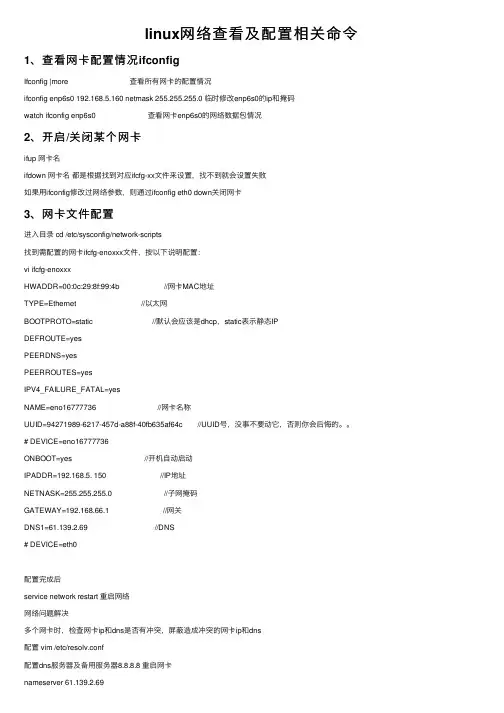
linux⽹络查看及配置相关命令1、查看⽹卡配置情况ifconfigIfconfig |more 查看所有⽹卡的配置情况ifconfig enp6s0 192.168.5.160 netmask 255.255.255.0 临时修改enp6s0的ip和掩码watch ifconfig enp6s0 查看⽹卡enp6s0的⽹络数据包情况2、开启/关闭某个⽹卡ifup ⽹卡名ifdown ⽹卡名都是根据找到对应ifcfg-xx⽂件来设置,找不到就会设置失败如果⽤ifconfig修改过⽹络参数,则通过ifconfig eth0 down关闭⽹卡3、⽹卡⽂件配置进⼊⽬录 cd /etc/sysconfig/network-scripts找到需配置的⽹卡ifcfg-enoxxx⽂件,按以下说明配置:vi ifcfg-enoxxxHWADDR=00:0c:29:8f:99:4b //⽹卡MAC地址TYPE=Ethernet //以太⽹BOOTPROTO=static //默认会应该是dhcp,static表⽰静态IPDEFROUTE=yesPEERDNS=yesPEERROUTES=yesIPV4_FAILURE_FATAL=yesNAME=eno16777736 //⽹卡名称UUID=94271989-6217-457d-a88f-40fb635af64c //UUID号,没事不要动它,否则你会后悔的。
# DEVICE=eno16777736ONBOOT=yes //开机⾃动启动IPADDR=192.168.5. 150 //IP地址NETNASK=255.255.255.0 //⼦⽹掩码GATEWAY=192.168.66.1 //⽹关DNS1=61.139.2.69 //DNS# DEVICE=eth0配置完成后service network restart 重启⽹络⽹络问题解决多个⽹卡时,检查⽹卡ip和dns是否有冲突,屏蔽造成冲突的⽹卡ip和dns配置 vim /etc/resolv.conf配置dns服务器及备⽤服务器8.8.8.8 重启⽹卡nameserver 61.139.2.69nameserver 8.8.8.84、查看⽹络流量vnstatyum install epel-releaseyum install -y vnstat 安装vnstat⼯具vnstat --create –i enp7s0 安装所查看⽹卡的数据库vnstat -i enp7s0 -l #查看实时流量情况5、抓包⼯具tcpdump安装:yum install tcpdump使⽤:tcpdump -i eth0 查看指定接⼝的数据包tcpdump host ip查看指定ip的数据包tcpdump -i enp6s0 host 192.168.5.160 -w /home/wangjing/baotest.cap抓IP地址为160,⽹卡为enp6s0的包tcpdump -i enp6s0 host 192.168.1.160 and port 80 -w /tmp/xxx.cap 抓IP地址为160,端⼝为80,⽹卡为enp6s0的包。
linux系统中使用nmtui命令配置网络参数(图形用户界面)

linux系统中使⽤nmtui命令配置⽹络参数(图形⽤户界⾯)除了使⽤vim编辑器来配置⽹络参数,linux系统中⾄少有5种⽹络配置⽅法。
1、使⽤ifconfig命令获取当前⽹卡配置与⽹络状态等信息[root@linuxprobe Desktop]# ifconfig ## 未发现IP地址eno16777728: flags=4163<UP,BROADCAST,RUNNING,MULTICAST> mtu 1500 ## ⽹卡名称ether 00:0c:29:e4:f7:b9 txqueuelen 1000 (Ethernet) ## ⽹卡物理地址RX packets 0 bytes 0 (0.0 B) ## 接收数据包及流量RX errors 0 dropped 0 overruns 0 frame 0TX packets 0 bytes 0 (0.0 B) ## 发送数据包及流量TX errors 0 dropped 0 overruns 0 carrier 0 collisions 0lo: flags=73<UP,LOOPBACK,RUNNING> mtu 65536inet 127.0.0.1 netmask 255.0.0.0inet6 ::1 prefixlen 128 scopeid 0x10<host>loop txqueuelen 0 (Local Loopback)RX packets 642 bytes 51980 (50.7 KiB)RX errors 0 dropped 0 overruns 0 frame 0TX packets 642 bytes 51980 (50.7 KiB)TX errors 0 dropped 0 overruns 0 carrier 0 collisions 02、查看⽹卡配置⽂件[root@linuxprobe Desktop]# cd /etc/sysconfig/network-scripts/ ## 进⼊⽹卡配置⽂件所在⽬录[root@linuxprobe network-scripts]# lsifcfg-eno16777728 ifdown-bnep ifdown-ipv6 ifdown-ppp ifdown-Team ifup ifup-eth ifup-isdn ifup-post ifup-sit ifup-tunnel network-functionsifcfg-lo ifdown-eth ifdown-isdn ifdown-routes ifdown-TeamPort ifup-aliases ifup-ippp ifup-plip ifup-ppp ifup-Team ifup-wireless network-functions-ipv6 ifdown ifdown-ippp ifdown-post ifdown-sit ifdown-tunnel ifup-bnep ifup-ipv6 ifup-plusb ifup-routes ifup-TeamPort init.ipv6-global[root@linuxprobe network-scripts]# cat ifcfg-eno16777728 ## 查看当前⽹卡配置⽂件HWADDR=00:0C:29:E4:F7:B9TYPE=EthernetBOOTPROTO=dhcpDEFROUTE=yesPEERDNS=yesPEERROUTES=yesIPV4_FAILURE_FATAL=noIPV6INIT=yesIPV6_AUTOCONF=yesIPV6_DEFROUTE=yesIPV6_PEERDNS=yesIPV6_PEERROUTES=yesIPV6_FAILURE_FATAL=noNAME=eno16777728UUID=e72a626f-2946-4285-9edf-2f5a6b172712ONBOOT=no3、使⽤nmtui命令配置⽹络参数[root@linuxprobe network-scripts]# nmtui ## 执⾏nmtui命令弹出图形⽤户界⾯选中Edit a connection,回车选中⽹卡名称,选中Edit,回车选中IPv4的Automatic,回车选中Manual,回车变成如下界⾯:选中Show,回车出现如下界⾯,选中Add,回车:在Addresses后输⼊:192.168.10.10/24选中OK,回车选中Quit,回车退出4、设置重启系统⾃动激活⽹卡[root@linuxprobe network-scripts]# lsifcfg-eno16777728 ifdown-ippp ifdown-routes ifup ifup-ipv6 ifup-ppp ifup-tunnelifcfg-lo ifdown-ipv6 ifdown-sit ifup-aliases ifup-isdn ifup-routes ifup-wirelessifdown ifdown-isdn ifdown-Team ifup-bnep ifup-plip ifup-sit init.ipv6-globalifdown-bnep ifdown-post ifdown-TeamPort ifup-eth ifup-plusb ifup-Team network-functions ifdown-eth ifdown-ppp ifdown-tunnel ifup-ippp ifup-post ifup-TeamPort network-functions-ipv6 [root@linuxprobe network-scripts]# vim ifcfg-eno16777728TYPE=EthernetBOOTPROTO=noneDEFROUTE=yesIPV4_FAILURE_FATAL=noIPV6INIT=yesIPV6_AUTOCONF=yesIPV6_DEFROUTE=yesIPV6_FAILURE_FATAL=noNAME=eno16777728UUID=e72a626f-2946-4285-9edf-2f5a6b172712ONBOOT=yes ## 这⾥设置为yesHWADDR=00:0C:29:E4:F7:B9IPADDR0=192.168.10.10PREFIX0=24IPV6_PEERDNS=yesIPV6_PEERROUTES=yes5、⼿动重启⽹卡[root@linuxprobe network-scripts]# systemctl restart network6、ifconfig命令查看配置效果[root@linuxprobe network-scripts]# ifconfig ## 多出了IP地址eno16777728: flags=4163<UP,BROADCAST,RUNNING,MULTICAST> mtu 1500 inet 192.168.10.10 netmask 255.255.255.0 broadcast 192.168.10.255inet6 fe80::20c:29ff:fee4:f7b9 prefixlen 64 scopeid 0x20<link>ether 00:0c:29:e4:f7:b9 txqueuelen 1000 (Ethernet)RX packets 3 bytes 729 (729.0 B)RX errors 0 dropped 0 overruns 0 frame 0TX packets 30 bytes 4291 (4.1 KiB)TX errors 0 dropped 0 overruns 0 carrier 0 collisions 0lo: flags=73<UP,LOOPBACK,RUNNING> mtu 65536inet 127.0.0.1 netmask 255.0.0.0inet6 ::1 prefixlen 128 scopeid 0x10<host>loop txqueuelen 0 (Local Loopback)RX packets 898 bytes 72716 (71.0 KiB)RX errors 0 dropped 0 overruns 0 frame 0TX packets 898 bytes 72716 (71.0 KiB)TX errors 0 dropped 0 overruns 0 carrier 0 collisions 07、使⽤ping命令测试联通性[root@linuxprobe network-scripts]# ping -c 3192.168.10.10 ## 畅通PING 192.168.10.10 (192.168.10.10) 56(84) bytes of data.64 bytes from192.168.10.10: icmp_seq=1 ttl=64 time=0.035 ms64 bytes from192.168.10.10: icmp_seq=2 ttl=64 time=0.040 ms64 bytes from192.168.10.10: icmp_seq=3 ttl=64 time=0.040 ms--- 192.168.10.10 ping statistics ---3 packets transmitted, 3 received, 0% packet loss, time 2000msrtt min/avg/max/mdev = 0.035/0.038/0.040/0.005 ms。
Linux命令高级技巧使用route命令进行路由配置与管理

Linux命令高级技巧使用route命令进行路由配置与管理Linux命令高级技巧:使用route命令进行路由配置与管理在Linux操作系统中,route命令是一个非常实用且强大的命令,可用于配置和管理网络路由。
本文将介绍如何使用route命令进行路由配置和管理的高级技巧。
以下是具体内容:一、route命令概述route命令用于显示、添加、删除和修改系统的IP路由表。
通过操作路由表,可以实现网络数据的传输与转发。
下面是route命令的基本语法:$route [选项] [命令] [目标IP]二、显示系统的路由表要查看当前系统的IP路由表,可以使用route命令的“-n”选项。
具体语法如下:$route -n该命令将显示系统的路由表,包括目标网络、网关、子网掩码、路由标志等信息。
三、添加静态路由使用route命令添加静态路由可以实现定制化的网络路由配置。
具体的命令格式如下:$route add -net 目标网络地址 netmask 子网掩码 gw 网关其中,“目标网络地址”是要添加的目标网络的IP地址,“子网掩码”是目标网络的子网掩码,“网关”是数据包要通过的下一跳网关。
四、删除静态路由要删除已添加的静态路由,可以使用route命令的“del”子命令。
具体的命令格式如下:$route del -net 目标网络地址 netmask 子网掩码该命令将删除对应的路由表项,使数据包在传输时不再通过该路由。
五、修改静态路由如果需要修改已存在的静态路由,可以先通过“del”子命令删除原有的路由表项,然后再使用“add”子命令添加新的路由。
具体的命令格式如下:$route del -net 目标网络地址 netmask 子网掩码$route add -net 目标网络地址 netmask 子网掩码 gw 网关六、设置默认网关默认网关是指当数据包的目标网络不在系统的路由表中时,数据包将会通过默认网关进行转发。
要设置默认网关,可以使用route命令的“add default”子命令。
如何在Linux终端中查看和设置网络配置

如何在Linux终端中查看和设置网络配置在Linux终端中,我们可以使用一些命令来查看和设置网络配置。
本文将介绍一些常用的命令和操作,以帮助您有效地管理和配置网络。
一、查看网络配置信息在Linux终端中,我们可以使用以下命令来查看当前系统的网络配置信息:1. ifconfig命令:用于显示或配置网络接口的信息,包括IP地址、子网掩码、网关等。
例如,在终端中输入以下命令可以查看当前网络接口的信息:```ifconfig```2. ip命令:与ifconfig类似,用于显示和修改网络配置信息。
ip命令是较新的命令,具有更多的功能和选项。
使用以下命令可以查看网络接口的信息:```ip addr show```3. route命令:用于显示和操作路由表,即网络数据包的传输路径。
通过以下命令可以查看当前系统的路由信息:```route -n```4. netstat命令:用于显示网络连接、路由表和网络接口等相关信息。
下面的命令可以显示当前的网络连接信息:```netstat -nat```二、设置网络配置信息如果您需要配置网络参数,可以使用以下命令来设置:1. ifconfig命令:通过ifconfig命令可以设置网络接口的IP地址、子网掩码、网关等信息。
例如,以下命令可以将eth0接口的IP地址设置为192.168.0.100,子网掩码为255.255.255.0:```sudo ifconfig eth0 192.168.0.100 netmask 255.255.255.0```2. ip命令:ip命令也可以用来配置网络接口的参数,包括IP地址、子网掩码、网关等。
下面的命令可以将eth0接口的IP地址设置为192.168.0.100,子网掩码为255.255.255.0:```sudo ip addr add 192.168.0.100/24 dev eth0```3. route命令:如果需要添加或删除路由表项,可以使用route命令。
linux 网络配置命令

Linux设置用永久静态IP配置文件位于:/etc/sysconfig/network-script s/ifcfg-eth0DEVICE=eth0ONBOOT=yesBOOTPROTO=staticIPADDR=192.168.0.3NETMASK=255.255.255.0GATEWAY=192.168.0.1使IP地址生效:/sbin/ifdown eth0/sbin/ifup eth0通知网关更新信息:/etc/init.d/network restart如果想给该网卡设置多IP则:1.执行“cp ifcfg-eth0 ifcfg-eth0:1”复制eth0的配置文件,文件名在原文件名后加":1".2.编辑修改ifcfg-eth0:1中相应的字段,具体如下:懂得网络配置命令是一般技术人员必备的技术,经过一段时间的研究和学习,总结了一些常用的命令和示例以便日后查阅.传统的在1--3点,ip高级路由命令在4--12点,两者部分可以通用,并达到同样的目的,但ip 的功能更强大,可以实现更多的配置目的.首先,先了解传统的网络配置命令:1. 使用ifconfig命令配置并查看网络接口情况示例1: 配置eth0的IP,同时激活设备:# ifconfig eth0 192.168.4.1 netmask 255.255.255.0 up示例2: 配置eth0别名设备eth0:1 的IP,并添加路由# ifconfig eth0:1 192.168.4.2# route add –host 192.168.4.2 dev eth0:1示例3:激活(禁用)设备# ifconfig eth0:1 up(down)示例4:查看所有(指定)网络接口配置# ifconfig (eth0)2. 使用route 命令配置路由表示例1:添加到主机路由# route add –host 192.168.4.2 dev eth0:1# route add –host 192.168.4.1 gw 192.168.4.250示例2:添加到网络的路由# route add –net IP netmask MASK eth0# route add –net IP netmask MASK gw IP# route add –net IP/24 eth1示例3:添加默认网关# route add default gw IP示例4:删除路由# route del –host 192.168.4.1 dev eth0:1示例5:查看路由信息# route 或route -n (-n 表示不解析名字,列出速度会比route 快)3.ARP 管理命令示例1:查看ARP缓存# arp示例2: 添加# arp –s IP MAC示例3: 删除# arp –d IP4. ip是iproute2软件包里面的一个强大的网络配置工具,它能够替代一些传统的网络管理工具。
linux中ifconfig命令的用法

linux中ifconfig命令的用法摘要:1.引言2.ifconfig 命令的作用与功能3.ifconfig 命令的基本语法与参数4.ifconfig 命令的具体用法示例5.结论正文:【引言】在Linux 操作系统中,网络配置是一项基本的任务。
ifconfig 命令是Linux 系统中最常用的网络配置工具之一,它可以用于查看、配置和控制网络接口。
本文将为您介绍ifconfig 命令的用法。
【ifconfig 命令的作用与功能】ifconfig 命令主要用于以下三个方面:1.查看网络接口的配置信息2.配置网络接口的参数3.控制网络接口的启用与禁用【ifconfig 命令的基本语法与参数】ifconfig 命令的基本语法如下:```ifconfig [选项] 网络接口```常见的选项有:- -a:查看所有网络接口的配置信息- -i:查看指定网络接口的配置信息- -u:更新指定网络接口的配置信息- -d:删除指定网络接口的配置信息【ifconfig 命令的具体用法示例】下面通过几个具体示例来介绍ifconfig 命令的使用:1.查看所有网络接口的配置信息:```ifconfig -a```2.查看指定网络接口的配置信息,例如查看eth0 接口的配置信息:```ifconfig -i eth0```3.配置网络接口的参数,例如设置eth0 接口的IP 地址和子网掩码:```ifconfig eth0 192.168.1.1 255.255.255.0```4.控制网络接口的启用与禁用,例如启用eth0 接口:```ifconfig eth0 up```禁用eth0 接口:```ifconfig eth0 down```【结论】ifconfig 命令是Linux 系统中重要的网络配置工具,它可以方便地查看、配置和控制网络接口。
Linux中的网络配置技巧使用ifconfig和ip命令进行高级操作
Linux中的网络配置技巧使用ifconfig和ip命令进行高级操作Linux中的网络配置技巧:使用ifconfig和ip命令进行高级操作1. 概述网络配置是Linux系统中的一个重要部分,它允许我们连接到网络并与其他计算机通信。
ifconfig和ip是两个常用的命令行工具,它们提供了丰富的功能,用于配置网络接口和调整网络参数。
本文将介绍一些在Linux中使用ifconfig和ip命令进行高级网络配置的技巧。
2. ifconfig命令ifconfig命令用于配置和管理网络接口。
以下是一些常用的ifconfig 命令选项:2.1 查看网络接口信息要查看Linux系统中所有网络接口的信息,可以使用以下命令:```ifconfig -a```该命令将显示系统中所有网络接口的详细信息,包括接口名称、MAC地址、IP地址和状态等。
2.2 配置IP地址要为网络接口配置IP地址,可以使用以下命令:```ifconfig <interface> <ip_address>```其中,<interface>是网络接口的名称,如eth0或wlan0;<ip_address>是要设置的IP地址。
例如,要为eth0接口配置IP地址为192.168.0.100,可以使用以下命令:```ifconfig eth0 192.168.0.100```2.3 启用或禁用网络接口要启用或禁用网络接口,可以使用以下命令:```ifconfig <interface> upifconfig <interface> down```其中,<interface>是要启用或禁用的网络接口的名称。
例如,要启用eth0接口,可以使用以下命令:```ifconfig eth0 up```3. ip命令ip命令是Linux系统中较新的网络配置工具,提供了更多的功能和选项。
在Linux终端中使用命令管理系统网络配置
在Linux终端中使用命令管理系统网络配置网络配置是Linux系统中非常重要的一部分,它涉及到系统与外部网络之间的通信。
在Linux终端中使用命令管理系统网络配置是一种高效且灵活的方式。
本文将介绍如何在Linux终端中使用命令管理系统网络配置,包括查看网络配置、修改网络配置以及测试网络连接。
一、查看网络配置1. 查看网络接口信息使用ifconfig命令可以查看系统中已配置的网络接口信息。
在终端中输入以下命令:```ifconfig```该命令会列出系统中所有的网络接口及其相关信息,包括接口名称、MAC地址和IP地址等。
2. 查看路由表使用route命令可以查看系统中的路由表。
在终端中输入以下命令:```route -n```该命令会显示系统中配置的路由表,包括目标网络、网关和接口等信息。
二、修改网络配置1. 修改IP地址如果需要修改系统的IP地址,可以使用ifconfig命令进行操作。
在终端中输入以下命令:```sudo ifconfig eth0 <新IP地址>```其中,eth0是网络接口的名称,<新IP地址>是您希望设置的新IP 地址。
2. 修改网关如果需要修改系统的网关,可以使用route命令进行操作。
在终端中输入以下命令:```sudo route add default gw <新网关>```其中,<新网关>是您希望设置的新网关的IP地址。
三、测试网络连接1. 测试网络连通性使用ping命令可以测试系统与其他主机之间的网络连通性。
在终端中输入以下命令:```ping <目标主机IP地址>```其中,<目标主机IP地址>是您希望测试连通性的目标主机的IP地址。
2. 测试域名解析使用nslookup命令可以测试系统对域名的解析情况。
在终端中输入以下命令:```nslookup <域名>```其中,<域名>是您希望测试解析的域名。
在Linux终端中进行系统网络配置的命令
在Linux终端中进行系统网络配置的命令在Linux操作系统中,终端是我们进行系统配置的重要工具。
通过终端,我们可以使用各种命令来对系统进行网络配置,从而实现网络连接和通信。
以下是一些常用的命令来进行系统网络配置:1. ifconfig命令:用于查看和配置网络接口的状态。
使用ifconfig命令可以查看当前系统中的网络接口信息,例如接口名称、IP地址、子网掩码、MAC地址等。
同时,也可以使用ifconfig命令来配置网络接口,例如设置IP地址、子网掩码等。
2. route命令:用于查看和配置系统的路由表。
通过route命令,我们可以查看当前系统的路由表信息,包括目标网络、网关、接口等。
同时,也可以使用route命令来配置路由表,例如添加路由、删除路由等操作。
3. ping命令:用于测试网络的连通性。
使用ping命令可以向指定的主机发送网络数据包,并等待接收响应。
通过观察响应时间和丢包情况,我们可以判断网络的稳定性和延迟情况。
4. netstat命令:用于查看系统的网络连接信息。
通过netstat命令,我们可以查看当前系统的网络连接状态,包括本地IP地址、远程IP地址、连接状态等。
同时,也可以使用netstat命令来监控网络连接和端口的使用情况。
5. iptables命令:用于配置系统的防火墙规则。
通过iptables命令,我们可以定义和管理系统的防火墙规则,控制网络数据包的流动。
例如,我们可以使用iptables命令来开放或关闭指定端口,设置网络地址转换(NAT)规则等。
6. hostname命令:用于查看和配置系统的主机名。
通过hostname命令,我们可以查看当前系统的主机名,也可以使用该命令来修改系统的主机名。
7. ifup/ifdown命令:用于启动或停止网络接口。
通过ifup命令,我们可以启动指定的网络接口,使其处于活动状态。
而通过ifdown命令,我们可以停止指定的网络接口,使其处于非活动状态。
Linux命令高级技巧使用route进行网络路由配置
Linux命令高级技巧使用route进行网络路由配置Linux命令高级技巧:使用route进行网络路由配置在Linux操作系统中,网络路由是连接不同网络之间的关键工具。
通过正确配置路由表,可以实现数据在不同网络之间的传递。
route命令是Linux中用于管理和配置网络路由的命令。
本文将介绍使用route 命令进行网络路由配置的高级技巧。
一、route命令基本用法route命令用于查看、添加和删除路由表的条目。
其基本语法如下:`route [options] [command] [destination]`常用的route命令选项和参数包括:- -n:以数字形式显示IP地址和网络掩码。
- -v:显示详细信息。
- add:添加路由表条目。
- del:删除路由表条目。
- default:指定默认网关。
- netmask:指定网络掩码。
- gw:指定网关地址。
例如,要添加一个路由表条目,将目标网络192.168.1.0/24的数据包通过网关192.168.0.1发送,可以使用以下命令:`route add -net 192.168.1.0 netmask 255.255.255.0 gw 192.168.0.1`二、动态路由配置动态路由是指通过路由协议动态更新路由表,实现自动路由配置的功能。
Linux系统支持多种动态路由协议,如RIP、OSPF和BGP。
使用动态路由可以提高网络的可靠性和可扩展性。
1. RIP协议配置RIP(Routing Information Protocol)是一种基于距离向量算法的路由协议,用于在小型和中型网络中实现动态路由。
在Linux系统中,可以使用Quagga软件包来实现RIP协议。
首先,安装Quagga软件包:`sudo apt-get install quagga`然后,编辑主配置文件`/etc/quagga/ripd.conf`,添加以下内容:```router ripnetwork eth0network eth1redistribute connected```其中,eth0和eth1分别表示需要参与RIP协议的接口。