
怎样查看iphone手机的无线局域网MAC地址
怎样查看iphone手机的无线局域网MAC地址
MAC地址是手机唯一的一个标志,也是手机能否上的了WIFI 的关键。
那么怎么查看iphone手机的无线局域网MAC地址呢?下面小编告诉你!
查看iphone手机的无线局域网MAC地址的方法
找到设置:每一个iphone用户都能找到“设置”菜单。
如图所示:
找到通用:在设置的菜单里找到通用即可,如图所示:
找到“关于本机”:关于本机的意思就是手机本身的属性,我们点击一下,如图所示。
找到“无线局域网地址”:在“关于手机”的菜单里找到“无线局域网地址”菜单,后面的串号就是无线局域网MAC地址。
END
看了“怎样查看iphone手机的无线局域网MAC地址”的人还看了
1.怎么查看iphone手机的无线局域网MAC地址
2.苹果手机物理地址怎么找
3.如何查看iPhone的无线局域网mac地址
4.如何查看手机物理地址。
必备技能!教你查看电脑网卡物理MAC地址和手机MAC地址!

必备技能!教你查看电脑⽹卡物理MAC地址和⼿机MAC地址!使⽤电脑上⽹的朋友知道,我们上⽹时候的⽹卡,每⼀个⽹卡都是有⼀个物理MAC地址的,这个地址不同设备都是唯⼀的,并且具有全球唯⼀性,类似于我们的⾝份证!只要上⽹肯定需要⽹卡,MAC地址,可以理解为媒体访问控制,通常我们也将这个地址成为物理地址,同样我们的⼿机也是有MAC地址的,可能有朋友会问到,查询这个有什么⽤,最常见的就是我们在路由器中通过这个MAC地址可以控制哪台设备可以上⽹,哪台设备不能上⽹,下⾯说下具体操作⽅法!⼀、查看电脑⽹卡MAC地址:查看电脑MAC地址的⽅法很多,这⾥介绍两种常⽤⽅法。
第⼀种,可以打开电脑的运⾏对话框:快捷操作⽅法是同时按下键盘的”Win+R“打开运⾏!然后输⼊cmd,确定打开命令提⽰符界⾯!命令提⽰符窗⼝中输⼊命令 “ipconfig /all”,查看IP配置信息!回车确认!适配器这⾥可以看到⽹卡的MAC物理地址,就是后⾯这些字母和数字!当然电脑有多个⽹卡可以看到多个⽹卡的MAC地址!第⼆种⽅法容易点,在电脑⽹络连接图标上点击右键,打开⽹络和共享中⼼!⽹络和共享中⼼中,左边这⾥点击更改适配器设置打开,然后找到⾃⼰想要查看MAC地址的⽹卡,点击两下,然后详细信息,这⾥打开,就可以看到我们电脑的⽹卡MAC地址!⼆、查看⼿机的MAC地址⼿机查看⽅法,打开设置-WLAN-⾼级设置,打开!【WLAN界⾯最下⽅的⾼级设置!】MAC地址这⾥就是我们⼿机上的联⽹设备MAC地址。
编辑⼩结:虽然本⽂介绍的内容简单,但是⼤⽜的意思是想让更多的朋友可以对MAC地址查看的⽅法有所了解,⼤⽜以后的⽂章会继续介绍,怎么利⽤这个MAC地址防⽌⾃⼰的⽹络被别⼈蹭⽹,⼤家可以期待,每天学习⼀点点,⼀年就是⼤进步!。
怎么查看电脑网卡的mac地址

怎么查看电脑网卡的mac地址怎么查看电脑网卡的mac地址导语:通常直接查看本地连接状态里面就可以看到MAC地址和IP 地址。
以下是小编分享的有关电脑网络知识,希望对您有所帮助。
怎么查看电脑网卡的MAC地址?方法一:通过命令行查看电脑网卡的MAC地址1、点击开始 > 运行 > 输入:cmd > 回车(或点击确定)。
2、在弹出的命令提示符窗口中输入“ipconfig /all”并回车。
(注:ipconfig 命令为查看IP配置信息,参数“all”表示查看所有网卡的全部配置信息)3、在出现的所有网卡的全部配置信息中,找到本地连接中的“Physical Address(物理地址)”所对应的就是我们所要的MAC地址。
方法二:通过查看本地连接状态查看电脑网卡的MAC地址1、右键网上邻居选择“属性”(PS:WIN7系统以上的好像还要点击“更改适配器设置”才能看到本地连接),接着右键“本地连接”选择“状态”。
2、在出现的“本地连接状态”框中点击“支持”>“详细信息”就可以直接看到电脑的MAC地址了。
(PS:WIN7以上系统好像是没有“支持”选项,“详细信息”按钮是在“常规”选项中。
) 如何设置无线MAC地址过滤?无线MAC地址过滤应用介绍无线MAC地址过滤功能,就是允许或禁止指定的终端(MAC地址)连接无线信号,实际上就是连接信号权限的`黑白名单设置。
现在万.能.钥.匙等无线蹭网软件的使用,可能会导致无线密码泄露,网络被蹭,MAC地址过滤是非常有效的防范方法。
本文介绍无线MAC地址过滤的设置方法。
注意:迅捷(FAST)新界面的设备只能禁止特定终端连接信号。
无线MAC地址过滤设置方法设置前请务必确认终端的MAC地址(MAC地址如何确认?)1.选择过滤规则登录路由器管理界面,点击“无线设置”>“无线MAC地址过滤”,过滤规则选择“允许列表中生效的MAC地址访问本无线网络”。
2.添加MAC地址过滤条目点击“添加新条目”,填写手机MAC允许条目。
查看mac地址的方法

查看mac地址的方法
要查看MAC地址,可以按照以下步骤进行操作:
1. 在Mac电脑上,点击屏幕左上角的"苹果"图标。
2. 从下拉菜单中选择“系统偏好设置”。
3. 在系统偏好设置窗口中,找到并点击“网络”选项。
4. 在网络设置窗口左侧的列表中,选择你当前正在使用的网络类型(Wi-Fi、以太网等)。
5. 在右侧窗口中,点击“高级”按钮。
6. 在弹出的高级设置窗口中,选择“硬件”标签。
7. 在“硬件地址”一栏中,就是你的MAC地址。
这个地址通常由十六进制数表示,由六个双字节组成,每个双字节用两个冒号(:)分隔。
例如,00:11:22:33:44:55。
MAC地址查询
各操作系统查询网卡MAC地址方法MAC地址是网卡的物理地址,例如:00-19-21-C4-BA-DB。
MAC地址就是网卡的身份证号码,具有全球唯一性。
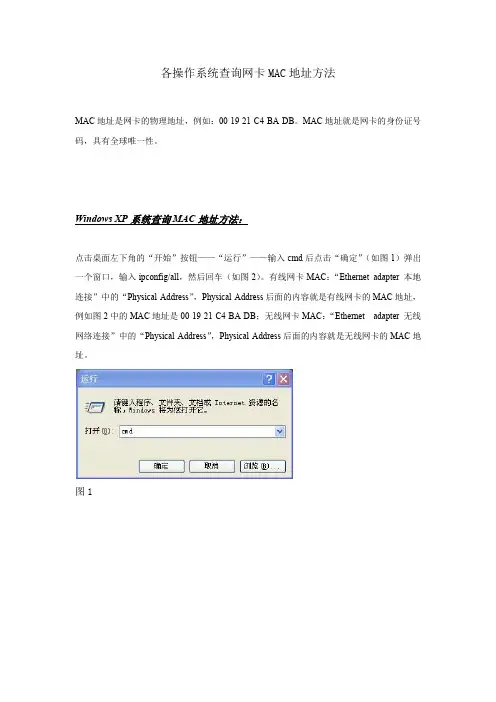
Windows XP系统查询MAC地址方法:点击桌面左下角的“开始”按钮——“运行”——输入cmd后点击“确定”(如图1)弹出一个窗口,输入ipconfig/all,然后回车(如图2)。
有线网卡MAC:“Ethernet adapter 本地连接”中的“Physical Address”,Physical Address后面的内容就是有线网卡的MAC地址,例如图2中的MAC地址是00-19-21-C4-BA-DB;无线网卡MAC:“Ethernet adapter无线网络连接”中的“Physical Address”,Physical Address后面的内容就是无线网卡的MAC地址。
图1图2Windows VISTA、Windows 7系统查询MAC地址方法:点击桌面左下角的“开始”按钮——在“所有程序”下有一个文本框,在里面输入cmd,然后按回车键打开一个窗口,在此窗口中输入ipconfig/all,按回车键,找到“以太网适配器本地连接”中的“物理地址”,物理地址后面是有线网卡的MAC地址;找到“无线局域网适配器无线网络连接”中的“物理地址”,物理地址后面就是无线网卡的MAC地址。
苹果系统查询MAC地址方法点击桌面左上角的“苹果”图标,选择“系统偏好设置”,这时会打开一个窗口,点击“网络”,在打开的窗口中点击“以太网”——“高级”——“以太网”,找到“以太网ID”,以太网ID后面的内容就是有线网卡的MAC地址。
点击取消回到之前的窗口,点击“Airport”——“高级”——“AirPort ID”,AirPort ID后面就是无线网卡的MAC地址。
无线网卡的MAC地址怎么查看

无线网卡的MAC地址怎么查看MAC(Media Access Control或者Medium Access Control)地址,意译为媒体访问控制,或称为物理地址、硬件地址,用来定义网络设备的位置。
那么无线网卡的MAC地址怎么查看?小编为大家分享了查看无线网卡MAC地址的方法,下面大家跟着店铺一起来了解一下吧。
查看无线网卡的MAC地址方法找到桌面左下角的开始菜单并单击,在弹出的开始菜单中找到并单击[运行]。
(开始菜单中的运行程序)电脑互助网小提示:因为某些各种版本的系统,还有各网友的爱好不同,这个开始菜单也可能存在一些不相同的问题。
所以下图只是做为一个参考图。
运行都是可以在开始菜单找到的。
电脑互助网小提示:打开运行程序的快捷键是开始菜键+R。
如果是WIN7运行真找不到的话可以参考:Windows7开始菜单运行不见了找回方法图解更多运行命令提示符打开方法打开[运行]窗口之后,在打开后面的文本框中输入[cmd]然后单击确定按扭。
(运行打开cmd命令提示符程序)小提示:输入cmd即可,不带[]。
打开命令提示符窗口之后,如下所示输入[ipconfig /all]然后回车确定。
小提示是不带[]的ipconfig a/ll,ipconfig和/all中间有一个空格。
然后就会出现很多信息,在这些信息中如果想查看无线网卡的MAC地址的话,就找到无线网络连接:下面的Physical Address.........后面的一些字母和数字即可。
如果想查看有线网卡的MAC地址的话,找到本地连接下面的:Physical Address...........后面的一些字母即可。
大家可以参考下图所示。
(ipconfig命令查看本地电脑MAC网卡地址)编者注:本文作者这里有无线网卡和有线网卡的电脑。
所以会同时能查看到无线和有线网卡的MAC地址。
如果明明有无线网卡或有线网卡但是使用ipconfig /all无法看到MAC地址的话,可能是因为网卡驱动没有安装好或网卡被禁用引起的。
苹果电脑MAC地址怎么查询
苹果电脑MAC地址怎么查询
使用苹果Mac 电脑系统,有时候可能需要知道电脑网卡的物理MAC 地址。
下面是店铺收集整理的苹果电脑MAC地址怎么查询,希望对大家有帮助~~
苹果电脑MAC地址查询的方法
工具/原料
苹果 Mac 电脑
方法一
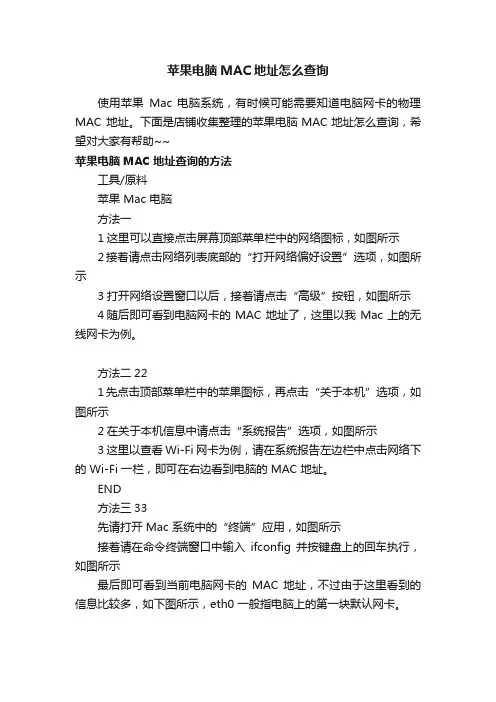
1这里可以直接点击屏幕顶部菜单栏中的网络图标,如图所示
2接着请点击网络列表底部的“打开网络偏好设置”选项,如图所示
3打开网络设置窗口以后,接着请点击“高级”按钮,如图所示4随后即可看到电脑网卡的 MAC 地址了,这里以我 Mac 上的无线网卡为例。
方法二22
1先点击顶部菜单栏中的苹果图标,再点击“关于本机”选项,如图所示
2在关于本机信息中请点击“系统报告”选项,如图所示
3这里以查看 Wi-Fi 网卡为例,请在系统报告左边栏中点击网络下的 Wi-Fi 一栏,即可在右边看到电脑的 MAC 地址。
END
方法三33
先请打开 Mac 系统中的“终端”应用,如图所示
接着请在命令终端窗口中输入ifconfig 并按键盘上的回车执行,如图所示
最后即可看到当前电脑网卡的MAC 地址,不过由于这里看到的信息比较多,如下图所示,eth0 一般指电脑上的第一块默认网卡。
IP地址、MAC地址查询方法
IP 地址查询方法
方法一:本地连接查看法
1、 单击右下角本地连接(如下图)
2、 单击属性按钮(如下图)
3、 选定此连接使用以下项目中的INTERNET 协议(TCP/IP ),
并点击确定(如下图)
点击属性按钮
4、点击确定,显示出IP地址信息
方法二:命令查询法
1、点击屏幕左下角的开始按钮(如下图)
2、然后点击运行(如下图)
3、在弹出的框中输入cmd(如下图)
4、点击确定后弹出另一个黑框(如下图)
5、在黑框中输入ipconfig(如下图)
6、点击回车,就显示出自己IP地址(如下图)
MAC地址查询方法
1、在桌面上点击任务栏上的"开始"菜单,选择"运行"(如下图)。
2、单击“运行”后,弹出“运行”对话框,在下拉列表框中输入“cmd”命令后,单击“确定”按钮。
3、出现“命令提示符”这一黑色对话框,在里面输入“ipconfig-all”命令,敲击键盘上“Enter”键
4、出现网络配置信息,在“本地连接”下方有“Physical Address”,在它后面对应的一串12位的地址即为自己机器的MAC地址
注意:如果您的机器装的是Windows 98/Me系统,请在第三步操作时输入“winipcfg”命令即可。
iphone ipad macbook无线路由设置
无线路由与支持无线上网设备连接设置指南说明:无线路由器相当于一台有线路由器加一个无线发射的小型“基站”,可以同时满足有线电脑、无线的笔记本、平板电脑等终端同时接入共享宽带上网。
无线路由器的设置(苹果IPAD)无线路由器的设置相对比较简单,在设置过程中,有两个重要的参数需要记住:SSID:无线基站的名称,例为“0000”;加密方式和密钥:例为“WPA2-PSK”加密,密钥为“12345678”;(苹果IPAD)1:打开IPAD主界面,选择“设置”菜单,进入WIFI设置页面。
2:开启无线开关,搜索无线信号。
单击自己的SSID“0000”,进行无线连接。
3:输入无线密钥“12345678”,点击“Join”(若未加密,无线会直接连接成功)。
4:当相应的SSID前面显示“√”时,无线连接成功。
5:设置网络参数。
点击已连接无线信号右边的“>”按钮,弹出无线连接网络参数设置页面(推荐使用DHCP)。
如果要设置静态IP,可以点击“静态”,手动设置“IP地址”、“子网掩码”、“路由器”以及“DNS服务器”。
6:获取到正确的网络参数之后,IPAD即可正常连接到网络。
无线路由器的设置(苹果MacBook)无线路由器的设置相对比较简单,在设置过程中,有两个重要的参数需要记住:SSID:无线基站的名称,例为“12345678”;加密方式和密钥:本例为“WPA2-PSK”加密,密钥为“12345678”;(苹果MacBook)1:打开MacBook,选择桌面菜单“Internet Connect”(Internet连接),进入网络连接设置页面。
2:选择“AirPort”,进入WiFi设置页面。
点击“打开AirPort”开启无线开关,搜索无线信号,如下图所示。
3:选择自己的SSID“12345678”,弹出无线密码输入框(若未加密,无线会直接连接成功)。
4:“无线安全性”选择“WPA个人级”(即WPA-PSK/WPA2-PSK),“密码”框中输入无线密钥,点击“好”。
查看IP和MAC地址的命令
96. rononce -p ----15秒关机
97. regsvr32 /u *.dll----停止dll文件运行
98. regsvr32 /u zipfldr.dll------取消ZIP支持
99. cmd.exe--------CMD命令提示符
83. sfc /scannow---windows文件保护
84. tsshutdn-------60秒倒计时关机命令
85. tourstart------xp简介(安装完成后出现的漫游x7. eventvwr-------事件查看器
88. eudcedit-------造字程序
117. fsmgmt.msc-----共享文件夹管理器
118. utilman--------辅助工具管理器
119. gpedit.msc-----组策略
120. explorer-------打开资源管理器
一,ping
它是用来检查网络是否通畅或者网络连接速度的命令。作为一个生活在网络上的管理员或者黑客来说,ping命令是第一个必须掌握的DOS命令,它所利用的原理是这样的:网络上的机器都有唯一确定的IP地址,我们给目标IP地址发送一个数据包,对方就要返回一个同样大小的数据包,根据返回的数据包我们可以确定目标主机的存在,可以初步判断目标主机的操作系统等。下面就来看看它的一些常用的操作。先看看帮助吧,在DOS窗口中键入:ping /? 回车,。所示的帮助画面。在此,我们只掌握一些基本的很有用的参数就可以了(下同)。
60. diskmgmt.msc---磁盘管理实用程序
61. dcomcnfg-------打开系统组件服务
62. ddeshare-------打开DDE共享设置
如何查看自己的MAC地址
如何查看自己的MAC地址在计算机网络中,MAC地址(Media Access Control Address)是一个唯一的硬件地址,用于标识网络设备,如计算机、手机、路由器等。
MAC地址由48位二进制数表示(通常用十六进制表示),是网络通信中的基本要素之一、下面将介绍一些常见的方法来查看自己的MAC地址。
1. Windows操作系统:-第一种方法是通过命令提示符来查看。
- 打开命令提示符。
可以通过以下方式快速打开:在键盘上按下Win 键+R键,输入cmd,点击确定。
- 输入 ipconfig /all 并按下回车键。
你将看到关于网络适配器的详细信息,包括MAC地址。
-在结果中,查找“物理地址”或“物理地址(MAC)”,其后即为你的MAC地址。
-第二种方法是通过控制面板来查看。
-打开控制面板。
可以通过以下方式快速打开:点击开始菜单,输入“控制面板”,然后点击打开。
- 在控制面板中,选择“网络和Internet”。
-然后选择“网络和共享中心”。
-在左侧的菜单中,点击“更改适配器设置”。
-右键点击你正在使用的网络适配器,然后选择“状态”,再点击“详细信息”。
-在弹出的窗口中,会显示适配器的详细信息,包括MAC地址。
2. macOS操作系统:-在顶部菜单栏中,点击“苹果”图标,然后选择“系统偏好设置”。
-在系统偏好设置窗口中,选择“网络”。
-在网络设置窗口中,选择左侧的网络连接,比如Wi-Fi或以太网。
-然后点击右下角的“高级”按钮。
3. Linux操作系统:- 打开终端窗口。
可以通过按下Ctrl+Alt+T快捷键来打开。
- 在终端中,输入 ifconfig 并按下回车键。
-你将看到有关网络适配器的详细信息,包括MAC地址。
4. Android操作系统:-打开“设置”应用程序。
-在设置中,选择“关于手机”或“关于设备”。
-在关于手机(或设备)页面中,选择“状态”或“硬件信息”。
-在状态(或硬件信息)页面中,查找“Wi-FiMAC地址”或“以太网MAC地址”项,这将显示你的MAC地址。