
ppt上机操作题(操作要求)
PPT上机操作题

PPT上机操作题1) 将母板标题格式设为楷体_GB2312,48号,加粗,颜色为白色。
2) 在母板底部插入公司Logo,对齐方式为居中对齐。
3) 设置文本格式为宋体,32号,行距为1.5行,项目符号为实心圆点。
4) 在母板右下角插入剪贴画(商务-公司),对齐方式为右下角对齐。
4.制作幻灯片内容:1) 第一张幻灯片版式为“标题幻灯片”,标题为“公司宣传”(楷体_GB2312、54磅、黑色、加粗),副标题为空。
2) 第二张幻灯片版式为“标题和文本幻灯片”,标题为“公司概况”(楷体_GB2312、44磅、黑色、加粗),文本为公司的历史、发展、规模等信息(宋体、32号、黑色)。
3) 第三张幻灯片版式为“垂直排列标题和文本幻灯片”,标题为“公司文化”(楷体_GB2312、44磅、黑色、加粗),文本为公司的价值观、使命、愿景等信息(宋体、32号、黑色)。
4) 第四张幻灯片版式为“标题和文本幻灯片”,标题为“公司业务”(楷体_GB2312、44磅、黑色、加粗),文本为公司的主要业务领域和产品(宋体、32号、黑色)。
5) 第五张幻灯片版式为“只有标题幻灯片”,标题为“联系我们”(楷体_GB2312、44磅、黑色、加粗),副标题为公司的联系方式(宋体、32号、黑色)。
6) 最后一张幻灯片版式为“只有标题幻灯片”,标题为“谢谢观看”(楷体_GB2312、54磅、黑色、加粗)。
5.设置动画效果:1) 第一张幻灯片设置渐隐效果,第二张幻灯片设置从左侧切入效果,第三张幻灯片设置从右侧切入效果,第四张幻灯片设置从底部切入效果。
2) 第五张幻灯片设置从顶部切入效果,最后一张幻灯片设置渐隐效果。
策划、脚本、拍摄、配音、字幕、刻录、三维动画制作等,都是制作一部视频所需要的环节。
其中,创意费用和拍摄费用是最高的,一般需要投入3000元至元不等。
配音和字幕的费用相对较低,一般为30元/1分钟和60元/100字。
刻录和光盘批量印刷的费用也不高,母板费为1800元/张,三色以下丝为2元/张。
ppt上机操作题及答案

题目
1建立页面一:版式为 只有标题”;
标题内容为长方形和正方形的面积”并设置为宋体48加下划线;
2建立页面二:版式为 只有标题”;
标题内容为
1、面积和面积单位”并设置为仿宋体36两端对齐;
将标题设置阶梯状向右上展开”动画效果并伴有激光”声音;
3建立页面三:版式为只有标题”;
标题内容为
2、长方形、正方形面积的计算”并设置为宋体36两端对齐;
6、选择插入菜单、新幻灯片命令 一一在新幻灯片”对话框中选择 只有标题 确定——单击标题”框,输入标题内容
3、面积和周长的对比”一■中文字(或单击标题框) ——格式工具栏,字 体列表中选择楷体、字号选36、单击格式菜单、对齐方式命令、两端对齐
7、选择 幻灯片放映”菜单、自定义动画”命令一一在自定义动画”对话框 中,检查动画幻灯片对象”中选中 标题—— 效果”选项卡、动画和声音”列表选 缩放” 从屏幕中心放大”、声音项选 打字机”引入文本”项选 按字母”一- 确定
PowerPoint
题目
1建立页面一:版式为 标题幻灯片”;
标题内容为思考与练习”并设置为黑体72;
副标题内容为“小学语文”并设置为宋体28倾斜;
2建立页面二:版式为 只有标题”;
标题内容为
1、有感情地朗读课文”并设置为隶书36分散对齐;
将标题设置左侧飞入”动画效果并伴有打字机”声音;
3建立页面三:版式为只有标题”;
5、选择插入菜单、新幻灯片命令 一一在新幻灯片”对话框中选择 只有标题 ——确定——单击 标题”框,输入标题内容
2、背诵你认为写得好的段落”一储中文字(或单击标题框) 一一格式工具 栏,字体列表中选择隶书、字号选36、单击分散对齐按钮
PowerPoint 上机操作练习题1
PowerPoint 上机操作练习题1、用“内容提示向导”建立一基本文稿, 演示文稿的类型为:“成功指南”下的“推销你的想法”。
并将该演示文稿保存在用户文件夹下,取名为:P操作1。
2、用“模板”建立一演示文稿,选择的“模板”名称为:增进团队精神。
并将该演示文稿保存在用户文件夹下,取名为:P操作2。
并进入“幻灯片母版”设计界面,对该演示文稿的幻灯片母版进行“背景”、“文本和线条”、“阴影”、“标题文本”、“填充”、“强调文字”、“强调文字和超级链接”和“强调文字和尾随超级链接”等8项目的设置。
3、用“模板”建立一演示文稿,“模板”类型自定,幻灯片布局方式为:剪贴画与文本,在标题栏中输入:时代型模板,在文本栏中输入:用“模板”建立一演示文稿练习,并插入一剪贴画。
并将该演示文稿保存在用户文件夹下,取名为:P操作3。
4、在“P操作3” 演示文稿中插入一新的幻灯片,布局方式为:表格,在标题栏中输入:插入表格(4行、5列),表格线的颜色为绿色。
单元格中的内容自定。
在新插入的幻灯片后再插入一新的幻灯片,布局方式为:图表,在标题栏中输入:插入图表。
保存以上的操作结果,关闭PowerPoint5、启动PowerPoint,用“空演示文稿”建立一演示文稿,内容如下:(1).第1张幻灯片为“标题”版式,在标题栏中输入:“PowerPoint 97应用讲座”,在副标题栏中输入:“计算机应用培训班”。
其中主标题中,英文用“Bookman Old Style”,中文用“黑体”加粗,大小为60磅,用Enter键将标题分成中、英文两行;副标题采用44磅,隶书加粗,颜色为红色。
(2).第2张幻灯片为“对象与文本”版式,在对象栏中插入:BMP对象,并用“刷子”写上“爱我中华”四个红色大字,在文本栏中输入:添加对象与文本(3).第3张幻灯片为“空白”的新幻灯片,插入如下艺术字:插入艺术字,字体为:华文彩云、加粗、40磅。
(4).将该演示文稿保存在用户文件夹下,取名为:P操作4。
PPT上机操作试题(操作要求)

04
常见错误与解决方法
文字排版不美观
文字过多或过少
应合理控制每页幻灯片的文字数量,突出重点,避免文字堆积。
字体、字号选择不当
应选择易读性强的字体,字号大小要适中,确保观众能够清晰阅读 。
行距、段距设置不合理
适当调整行距和段距,使文字排版更加美观和易读。
图片、图表等对象插入不当
1 2
图片与主题不符
PPT作为一种常用的办公软件,对于提高工 作效率和展示效果具有重要意义。
上机操作必要性
通过上机操作可以检验学生对PPT软件的掌 握程度,提高其实际操作能力。
目的和意义
01
02
03
考核学生技能
通过试题的考核,可以检 验学生是否掌握了PPT软 件的基本操作技能。
提升应用能力
试题中的操作要求可以引 导学生将理论知识应用于 实际操作中,提高其应用 能力。
操作要求
幻灯片布局合理,内容清 晰明了,图表美观易读。
添加适当的动画效果和切 换方式,增强演示效果。
01
02
03
04
05
使用Microsoft PowerPoint软件完成试
题操作。
使用合适的字体、颜色和 图片等元素进行美化。
保存演示文稿为“公司年 度工作总结.pptx”文件
。
评分标准
幻灯片数量和内容符 合要求(20分)。
02
试题内容与要求
试题内容
创建一个包含10张幻灯片的演示文稿,主题 为“公司年度工作总结”。
在第一张幻灯片中,添加标题“公司年度工 作总结”和副标题“2022年度回顾与展望” 。
在第二张幻灯片中,添加一个包含4个要点的 目录,分别对应后续幻灯片的内容。
信息技术考试PPT上机操作题2
•
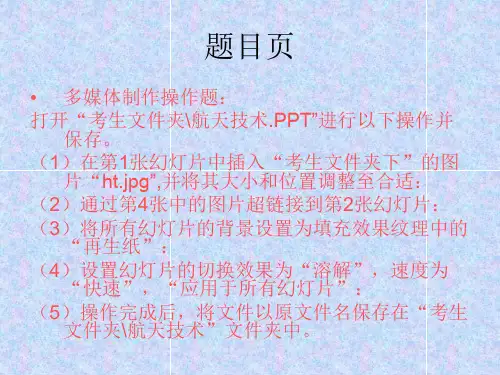
宇航员在太空行走
载人航天器的分类
• 载人航天器的种类 • 根据飞行和工作方式的不同,载人航天器可 分为载人飞船、载人空间站和航天飞机三类:① 载人飞船按乘坐人数分为单人式飞船和多人式飞 船,按运行范围分为卫星式载人飞船和登月载人 飞船。 • ②载人空间站又称为轨道站或航天站,可供 多名航天员居住和工作。 • ③航天飞机既可作为载人飞船和空间站进行 载人航天活动,又是一种重复使用的运载器。
航天技术Βιβλιοθήκη 航天技术的定义• 航天技术(space technology) 又称空间 技术。是一项探索、开发和利用太空 以及地球以外天体的综合性工程技术。 是一个国家现代技术综合发展水平的 重要标志。 军事航天技术,是把航天 技术应用于军事领域,为军事目的进 入太空和开发利用太空的一门综合性 工程技术。
军事航天技术
• 所谓军事航天技术,就是航天技术在军事领域的应用,其 具体成果就是各种军用航天器。 • 军用航天器的分类: (一)运载系统;(二)载人航天 系统;(三)军用卫星系统;(四)空间武器系统 • (一)运载系统是指能把军用航天器、宇航员或物资等 有效载荷从地面送到太空预定轨道或能将有效载荷带回地 面的运输系统。 • (二)载人航天系统; • 1、 宙飞船(美,俄) 2、空间站(俄罗斯、美国、国际 空间站) • 3、航天飞机(美,俄) 4、空天飞机 (三)军用卫星系 统军用卫星系统包括:侦察卫星、通信卫星、测地卫星、 导航卫星、气象卫星。
载人航天
• 载人航天是人类驾驶和乘坐载人航天器在太空中从 事各种探测、研究、试验、生产和军事应用的往返 飞行活动。其目的在于突破地球大气的屏障和克服 地球引力,把人类的活动范围从陆地、海洋和大气 层扩展到太空,更广泛和更深入地认识整个宇宙, 并充分利用太空和载人航天器的特殊环境进行各种 研究和试验活动,开发太空极其丰富的资源。 载人航天是指人类驾驶和乘坐载人航天器在太空从 事各种探测、试验、研究、军事和生产的往返飞行 活动。载人航天的目的在于突破地球大气的屏障和 克服地球引力,把人类的活动范围从陆地、海洋和 大气层扩展到太空,更广泛和深入地认识地球及其 周围的环境,更好地认知整个宇宙;充分利用太空 和载人航天器的特殊环境从事各种试验和研究活动, 开发太空及其丰富的资源。
PPT上机操作题及答案

一、第一张要求
1、采用“空白”版式,插入艺术字作为标题,艺术字内容为“侏罗纪公园”,楷体,80 号,倾斜。
2、艺术字的填充色为渐变——预设——金乌坠地;幻灯片背景用填充效果——渐变——双色——粉、浅蓝。
3、添加该幻灯片切换效果为“水平百叶窗”,慢速,无声音;添加艺术字动画效果为“飞入”、自底部、中速。
二、第二张要求
1、采用“只有标题”版式,标题内容为“最古老的鸟类”。
标题字体为华文新魏,加粗,黄色,60 号字。
2、插入一个横排的文本框,输入正文,正文内容为“自从始祖鸟的化石在德国发现以后,就一直被认为是最古老的鸟类,它的学名翻译成中文,就是“远古的翅膀”的意思。
,正文字体为楷体,加粗,黄色,36 号字。
”
3、在合适位置插入一副剪贴画“花”的剪贴画。
4、给所有文字设置“飞入”的动画效果,给剪贴画设置“向内溶解”的动画效果。
5、幻灯片背景用填充效果为渐变——预设——孔雀开屏。
6、插入动作按钮,点击该按钮可以进入第一张幻灯片,按钮颜
色设置配合幻灯背景自行设计。
PPT上机操作试题(操作要求)
自定义幻灯片背景和颜色方案
选择需要自定义背景的幻灯片。
单击“确定”按钮,即可将自定义背景 应用到所选幻灯片。
在“格式背景”对话框中,可以选择填 充方式、渐变、纹理等效果,并设置颜 色和透明度等参数。
在“格式”选项卡中,单击“背景样式 ”组中的“背景样式”按钮。
在弹出的菜单中,选择“格式背景”选 项。
试题三:创建和编
03
辑图表
插入图表并编辑数据
插入图表
在PPT中插入图表,可以选择合 适的图表类型,如柱形图、折线 图、饼图等。
编辑数据
根据需要修改图表中的数据,可 以直接在图表上双击数据系列或 数据点进行修改,也可以通过编 辑数据源来修改。
更改图表的类型和样式
更改图表类型
如果需要更改图表的类型,可以选择 “设计”选项卡中的“更改图表类型 ”进行修改。
行保存。
THANKS.
试题五:幻灯片放
05
映和演示
设置幻灯片放映方式
选择幻灯片放映方式
可以选择自动播放、手动播放或自定义播放方式。
设置幻灯片循环播放
可以选择在特定时间后自动停止播放或一直循环播放。
添加或删除幻灯片
可以根据需要添加或删除幻灯片。
添加和编辑幻灯片备注
添加幻灯片备注
可以为每个幻灯片添加详细的备注,以便在演示时进行参考。
整。
切换声音
为PPT的切换方式添加声音效果 ,如爆炸、风声等,增加用户的
沉浸感和体验感。
调整动画和切换效果的设置
定时器
使用定时器控制动画和切换效果的开始、持续时 间和结束时间,实现自动化和个性化设置。
路径
为动画和切换效果设置路径,使其沿着特定的轨 迹进行,增加动态效果和视觉冲击力。
ppt上机操作题及答案-ppt操作题
PowerPoint 题共24 道题第1题题目:①建立页面一:版式为“标题幻灯片”;标题内容为“思考与练习”并设置为黑体72;副标题内容为“ -- 小学语文”并设置为宋体28 倾斜;②建立页面二:版式为“只有标题”;标题内容为“ 1、有感情地朗读课文”并设置为隶书36 分散对齐;将标题设置“左侧飞入”动画效果并伴有“打字机”声音;③建立页面三:版式为“只有标题”;标题内容为“ 2、背诵你认为写得好的段落”并设置为隶书36 分散对齐;将标题设置“盒状展开”动画效果并伴有“鼓掌”声音;④建立页面四:版式为“只有标题”;标题内容为“ 3、把课文中的好词佳名抄写下来”并设置为隶书36 分散对齐;将标题设置“从下部缓慢移入”动画效果并伴有“幻灯放映机”声音;⑤ 设置应用设计模板为“ Blueprint ”;⑥ 将所有幻灯片的切换方式只设置为“每隔 6 秒”换页;答案:1、启动PowerPoint 单击页面——在“新幻灯片”对话框中选择“标题幻灯片” ——确定——单击“标题”框,输入标题内容“思考与练习” ——选中文字(或单击标题框)——格式工具栏,字体列表中选择黑体、字号选722、单击“副标题”框,输入标题内容“ -- 小学语文”——选中文字(或单击副标题框)——格式工具栏,字体列表中选择宋体、字号选28 、选斜体3、选择插入菜单、新幻灯片命令——在“新幻灯片”对话框中选择“只有标题” ——确定——单击“标题”框,输入标题内容“ 1、有感情地朗读课文”——选中文字(或单击标题框)——格式工具栏,字体列表中选择隶书、字号选36 、单击分散对齐按钮4、选择“幻灯片放映”菜单、“自定义动画”命令——在“自定义动画”对话框中,“检查动画幻灯片对象”中选中“标题1”——“效果”选项卡、“动画和声音”列表选“飞入”、“左侧”、声音项选“打字机” ——确定5、选择插入菜单、新幻灯片命令——在“新幻灯片”对话框中选择“只有标题” ——确定——单击“标题”框,输入标题内容“ 2、背诵你认为写得好的段落”——选中文字(或单击标题框)——格式工具栏,字体列表中选择隶书、字号选36 、单击分散对齐按钮6、选择“幻灯片放映”菜单、“自定义动画”命令——在“自定义动画”对话框中,“检查动画幻灯片对象”中选中“标题1”——“效果”选项卡、“动画和声音”列表选“盒状”、“展开”、声音项选“鼓掌” ——确定7、选择插入菜单、新幻灯片命令——在“新幻灯片”对话框中选择“只有标题” ——确定——单击“标题”框,输入标题内容“ 3、把课文中的好词佳名抄写下来”——选中文字(或单击标题框)——格式工具栏,字体列表中选择隶书、字号选36 、单击分散对齐按钮8、选择“幻灯片放映”菜单、“自定义动画”命令——在“自定义动画”对话框中,“检查动画幻灯片对象”中选中“标题1”——“效果”选项卡、“动画和声音”列表选“缓慢移入”、“从下部”、声音项选“幻灯放映机” ——确定9、选择格式菜单、应用设计模板命令一一在“应用设计模板”对话框中,选“Blue print.pot ” ——应用10、选择“幻灯片放映”菜单、“幻灯片切换”命令——在“幻灯片切换”对话框中,“换页方式”项去掉“单击鼠标换页”、选择“每隔”项、框中选择“0 0:06 ” ——全部应用11、单击常用工具栏“保存”按钮(或选择文件菜单保存按钮)保存文件第2题题目:①建立页面一:版式为“只有标题”;标题内容为“长方形和正方形的面积”并设置为宋体48 加下划线;②建立页面二:版式为“只有标题”;标题内容为“ 1、面积和面积单位”并设置为仿宋体36 两端对齐;将标题设置“阶梯状向右上展开”动画效果并伴有“激光”声音;③建立页面三:版式为“只有标题”;标题内容为“ 2、长方形、正方形面积的计算”并设置为宋体36 两端对齐;将标题设置“中部向左右展开”动画效果并伴有“疾驰”声音;④建立页面四:版式为“只有标题”;标题内容为“ 3、面积和周长的对比”并设置为楷体36 两端对齐;将标题设置“缩放中从屏幕中心放大”动画效果并伴有“打字机”声音,“按字母”引入文本;⑤将所有幻灯片插入幻灯片编号;⑥选择应用设计模板中Expedition ;⑦ 将第一张幻灯片的切换方式设置为中速“垂直百叶窗”效果;答案:1、启动PowerPoint 单击页面——在“新幻灯片”对话框中选择“只有标题” ——确定——单击“标题”框,输入标题内容“长方形和正方形的面积”——选中文字(或单击标题框)——格式工具栏,字体列表中选择宋体、字号选48 、单击下划线按钮2、选择插入菜单、新幻灯片命令——在“新幻灯片”对话框中选择“只有标题” ——确定——单击“标题”框,输入标题内容“ 1、面积和面积单位”——选中文字(或单击标题框)——格式工具栏,字体列表中选择仿宋体、字号选36 、单击格式菜单、对齐方式命令、两端对齐3、选择“幻灯片放映”菜单、“自定义动画”命令——在“自定义动画”对话框中,“检查动画幻灯片对象”中选中“标题1”——“效果”选项卡、“动画和声音”列表选“阶梯状”、“向右上展开”、声音项选“激光” ——确定4、选择插入菜单、新幻灯片命令——在“新幻灯片”对话框中选择“只有标题” ——确定——单击“标题”框,输入标题内容“2、长方形、正方形面积的计算”——选中文字(或单击标题框)——格式工具栏,字体列表中选择宋体、字号选36 、单击格式菜单、对齐方式命令、两端对齐5、选择“幻灯片放映”菜单、“自定义动画”命令——在“自定义动画”对话框中,“检查动画幻灯片对象”中选中“标题1”——“效果”选项卡、“动画和声音”列表选“展开”、“中部向左右”、声音项选“疾驰” ——确定6、选择插入菜单、新幻灯片命令——在“新幻灯片”对话框中选择“只有标题” ——确定——单击“标题”框,输入标题内容“ 3、面积和周长的对比”——选中文字(或单击标题框)——格式工具栏,字体列表中选择楷体、字号选36 、单击格式菜单、对齐方式命令、两端对齐7、选择“幻灯片放映”菜单、“自定义动画”命令——在“自定义动画”对话框中,“检查动画幻灯片对象”中选中“标题1”——“效果”选项卡、“动画和声音”列表选“缩放”、“从屏幕中心放大”、声音项选“打字机”、“引入文本”项选“按字母” ——确定8、选择视图菜单、页眉和页脚命令——在“页眉和页脚”对话框中,选中“幻灯片编号”项——全部应用9、选择格式菜单、应用设计模板命令一一在“应用设计模板”对话框中,选“Expedition.pot ” ——应用10、在幻灯片左面框架中,单击第1张幻灯片——选择“幻灯片放映” 菜单、“幻灯片切换”命令——在“幻灯片切换”对话框中,“效果”项中选择“垂直百叶窗”、选择“中速”项——应用11、单击常用工具栏“保存”按钮(或选择文件菜单保存按钮)保存文件第3题题目:①建立页面一:版式为“空白”;在页面上面插入艺术字“乘法、除法的知识”(选择“艺术字库”中第三行第四个样式),并设置成隶书72;将艺术字设置“从底部伸展”效果并伴有“爆炸”声音;②建立页面二:版式为“两栏文本”;标题内容为“ 1、乘法、除法的口算和估算”并设置为宋体36 加粗;将标题设置“左侧切入”动画并伴有“驶过”声音;③建立页面三:版式为“项目清单”;标题内容为“ 2、乘、除法各部分间的关系”并设置为楷体36 加粗;将标题设置“垂直随机线条”动画效果并伴有“拍打”声音;④建立页面四:版式为“空白”;在页面上面插入水平文本框,在其中输入文本“ 3、乘、除法的一些简便算法”,并设置为仿宋体48 加粗左对齐;设置文本框的高度为2厘米、宽度为28 厘米,文本框位置距左上角水平为0 厘米、垂直为 5 厘米;将文本设置“底部飞入”动画效果并伴有“打字机”声音;⑤将所有幻灯片插入幻灯片编号;⑥将所有幻灯片的切换方式设置为“单击鼠标”和“每隔 4 秒”换页。
(完整版)PPT2010上机操作练习题
(1)幻灯片母版设计:将所有幻灯片中的文本字体改为方正姚体,段落间距为段前 12磅,段后6磅,行距为固定值35磅。
文本前的项目符号改为紫色150%字高的wingdings 83 的符号。
(8分)
(2)将第2张幻灯片的背景填充为素材下的图片kswj6-3A.jpg,透明度为50%。
(8分)(3)在第3张幻灯片中插入SmartArt图形,图形布局为“连续块状流程图”,设置颜色为“彩色—强调文字颜色”,外观样式为三维中的“嵌入”;录入文字,并设置为华文隶书,36磅,深蓝色。
(8分)
(4)在第四张幻灯片中插入链接到第一张幻灯片和最后一张幻灯片的动作按钮,并为动作按钮套用“中等效果—青绿,强调颜色2”的形状样式,高度和宽度均设置为2厘米。
(8分)
(5)在第5张幻灯片中插入素材下的图片kswj6-3B.jpg,设置图片大小缩放比例为 80%,排列顺序为“置于底层”,图片样式为“棱台透视”。
(7分)
(6)设置所有幻灯片的切换方式为“涡流”、效果为“自底部”,持续时间为3秒,声音为“鼓掌”,换片方式为3秒后自动换片。
(8分)
(7)将第一张幻灯片中标题文本的动画效果设置为“放大/缩小”,使用“两者”“较小”的效果,持续时间为2秒。
(8分)。
ppt上机操作题及答案
PowerPoint题共24道题第1题题目:①建立页面一:版式为“标题幻灯片”;标题内容为“思考与练习”并设置为黑体72;副标题内容为“--小学语文”并设置为宋体28倾斜;②建立页面二:版式为“只有标题”;标题内容为“1、有感情地朗读课文”并设置为隶书36分散对齐;将标题设置“左侧飞入”动画效果并伴有“打字机”声音;③建立页面三:版式为“只有标题”;标题内容为“2、背诵你认为写得好的段落”并设置为隶书36分散对齐;将标题设置“盒状展开”动画效果并伴有“鼓掌”声音;④建立页面四:版式为“只有标题”;标题内容为“3、把课文中的好词佳名抄写下来”并设置为隶书36分散对齐;将标题设置“从下部缓慢移入”动画效果并伴有“幻灯放映机”声音;⑤设置应用设计模板为“Blueprint”;⑥将所有幻灯片的切换方式只设置为“每隔6秒”换页;答案:1、启动PowerPoint单击页面——在“新幻灯片”对话框中选择“标题幻灯片”——确定——单击“标题”框,输入标题内容“思考与练习”——选中文字(或单击标题框)——格式工具栏,字体列表中选择黑体、字号选722、单击“副标题”框,输入标题内容“--小学语文”——选中文字(或单击副标题框)——格式工具栏,字体列表中选择宋体、字号选28 、选斜体3、选择插入菜单、新幻灯片命令——在“新幻灯片”对话框中选择“只有标题”——确定——单击“标题”框,输入标题内容“1、有感情地朗读课文”——选中文字(或单击标题框)——格式工具栏,字体列表中选择隶书、字号选36 、单击分散对齐按钮4、选择“幻灯片放映”菜单、“自定义动画”命令——在“自定义动画”对话框中,“检查动画幻灯片对象”中选中“标题1”——“效果”选项卡、“动画和声音”列表选“飞入”、“左侧”、声音项选“打字机” ——确定5、选择插入菜单、新幻灯片命令——在“新幻灯片”对话框中选择“只有标题”——确定——单击“标题”框,输入标题内容“2、背诵你认为写得好的段落”——选中文字(或单击标题框)——格式工具栏,字体列表中选择隶书、字号选36 、单击分散对齐按钮6、选择“幻灯片放映”菜单、“自定义动画”命令——在“自定义动画”对话框中,“检查动画幻灯片对象”中选中“标题1”——“效果”选项卡、“动画和声音”列表选“盒状”、“展开”、声音项选“鼓掌” ——确定7、选择插入菜单、新幻灯片命令——在“新幻灯片”对话框中选择“只有标题”——确定——单击“标题”框,输入标题内容“3、把课文中的好词佳名抄写下来”——选中文字(或单击标题框)——格式工具栏,字体列表中选择隶书、字号选36 、单击分散对齐按钮8、选择“幻灯片放映”菜单、“自定义动画”命令——在“自定义动画”对话框中,“检查动画幻灯片对象”中选中“标题1”——“效果”选项卡、“动画和声音”列表选“缓慢移入”、“从下部”、声音项选“幻灯放映机” ——确定9、选择格式菜单、应用设计模板命令——在“应用设计模板”对话框中,选“B lue print.pot” ——应用10、选择“幻灯片放映”菜单、“幻灯片切换”命令——在“幻灯片切换”对话框中,“换页方式”项去掉“单击鼠标换页”、选择“每隔”项、框中选择“0 0:06” ——全部应用11、单击常用工具栏“保存”按钮(或选择文件菜单保存按钮)保存文件第2题题目:①建立页面一:版式为“只有标题”;标题内容为“长方形和正方形的面积”并设置为宋体48加下划线;②建立页面二:版式为“只有标题”;标题内容为“1、面积和面积单位”并设置为仿宋体36两端对齐;将标题设置“阶梯状向右上展开”动画效果并伴有“激光”声音;③建立页面三:版式为“只有标题”;标题内容为“2、长方形、正方形面积的计算”并设置为宋体36两端对齐;将标题设置“中部向左右展开”动画效果并伴有“疾驰”声音;④建立页面四:版式为“只有标题”;标题内容为“3、面积和周长的对比”并设置为楷体36两端对齐;将标题设置“缩放中从屏幕中心放大”动画效果并伴有“打字机”声音,“按字母”引入文本;⑤将所有幻灯片插入幻灯片编号;⑥选择应用设计模板中Expedition;⑦将第一张幻灯片的切换方式设置为中速“垂直百叶窗”效果;答案:1、启动PowerPoint单击页面——在“新幻灯片”对话框中选择“只有标题” ——确定——单击“标题”框,输入标题内容“长方形和正方形的面积”——选中文字(或单击标题框)——格式工具栏,字体列表中选择宋体、字号选48 、单击下划线按钮2、选择插入菜单、新幻灯片命令——在“新幻灯片”对话框中选择“只有标题”——确定——单击“标题”框,输入标题内容“1、面积和面积单位”——选中文字(或单击标题框)——格式工具栏,字体列表中选择仿宋体、字号选36 、单击格式菜单、对齐方式命令、两端对齐3、选择“幻灯片放映”菜单、“自定义动画”命令——在“自定义动画”对话框中,“检查动画幻灯片对象”中选中“标题1”——“效果”选项卡、“动画和声音”列表选“阶梯状”、“向右上展开”、声音项选“激光” ——确定4、选择插入菜单、新幻灯片命令——在“新幻灯片”对话框中选择“只有标题”——确定——单击“标题”框,输入标题内容“2、长方形、正方形面积的计算”——选中文字(或单击标题框)——格式工具栏,字体列表中选择宋体、字号选36 、单击格式菜单、对齐方式命令、两端对齐5、选择“幻灯片放映”菜单、“自定义动画”命令——在“自定义动画”对话框中,“检查动画幻灯片对象”中选中“标题1”——“效果”选项卡、“动画和声音”列表选“展开”、“中部向左右”、声音项选“疾驰” ——确定6、选择插入菜单、新幻灯片命令——在“新幻灯片”对话框中选择“只有标题”——确定——单击“标题”框,输入标题内容“3、面积和周长的对比”——选中文字(或单击标题框)——格式工具栏,字体列表中选择楷体、字号选36 、单击格式菜单、对齐方式命令、两端对齐7、选择“幻灯片放映”菜单、“自定义动画”命令——在“自定义动画”对话框中,“检查动画幻灯片对象”中选中“标题1”——“效果”选项卡、“动画和声音”列表选“缩放”、“从屏幕中心放大”、声音项选“打字机”、“引入文本”项选“按字母” ——确定8、选择视图菜单、页眉和页脚命令——在“页眉和页脚”对话框中,选中“幻灯片编号”项——全部应用9、选择格式菜单、应用设计模板命令——在“应用设计模板”对话框中,选“E xpedition.pot” ——应用10、在幻灯片左面框架中,单击第1张幻灯片——选择“幻灯片放映”菜单、“幻灯片切换”命令——在“幻灯片切换”对话框中,“效果”项中选择“垂直百叶窗”、选择“中速”项——应用11、单击常用工具栏“保存”按钮(或选择文件菜单保存按钮)保存文件第3题题目:①建立页面一:版式为“空白”;在页面上面插入艺术字“乘法、除法的知识”(选择“艺术字库”中第三行第四个样式),并设置成隶书72;将艺术字设置“从底部伸展”效果并伴有“爆炸”声音;②建立页面二:版式为“两栏文本”;标题内容为“1、乘法、除法的口算和估算”并设置为宋体36加粗;将标题设置“左侧切入”动画并伴有“驶过”声音;③建立页面三:版式为“项目清单”;标题内容为“2、乘、除法各部分间的关系”并设置为楷体36加粗;将标题设置“垂直随机线条”动画效果并伴有“拍打”声音;④建立页面四:版式为“空白”;在页面上面插入水平文本框,在其中输入文本“3、乘、除法的一些简便算法”,并设置为仿宋体48加粗左对齐;设置文本框的高度为2厘米、宽度为28厘米,文本框位置距左上角水平为0厘米、垂直为5厘米;将文本设置“底部飞入”动画效果并伴有“打字机”声音;⑤将所有幻灯片插入幻灯片编号;⑥将所有幻灯片的切换方式设置为“单击鼠标”和“每隔4秒”换页。