
【视频转换】格式工厂转换视频文件的步骤详解
格式工厂转换视频文件的步骤详解1.通过百度下载“格式工厂软件”并安装格式工厂软件
2.打开软件,点击“视频”选项
3.点击MP4或者FLV选项
4.以MP4为例,点击MP4选项后进入到参数设置页面
5.点击“添加文件”按钮,将需要转换的视频导入
6.添加完需要转换的视频后,点击“输出设置”设置参数
特率”以外的参数,不建议老师们去设置。
老师们只需要设置“比特率”
8.通过下拉菜单选择需要的“比特率”。
原则上比特率越大,视频越清晰,文件也越大。
老师们可以根据实际情况调整这一参数,建议使用300以下的码流。
如果预设的256的码流转出来的视频依旧较大,则可以再“缺省”框内手动输入0-256之间的任意数值。
建议不要低于100。
9.设置完“比特率”后,点击“确定”按钮
10.点击完“确定”按钮后又回到上一级界面,选择文件输出的路径。
这一选项可以根据老师
个人喜好而定。
我本人一般会选择“输出至源文件目录”
11.设置完输出文件夹后,点击“确定”按钮
12.点击“开始”按钮,视频则会开始转换。
13.转换完毕后,我们可以在界面上看到转换状态和转换后文件的大小
14.最后在第10步设定的输出文件夹中就能找到我们转换格式后的视频文件了
2015年11月。
使用格式工厂转换音视频格式

使用格式工厂转换音视频格式
【任务实现】
4.视频合并 (1)设置输出文件夹
在【格式工厂】的主窗口中单击工具栏中 的【选项】按钮,打开【选项】对话框,切换 到【选项】选项卡,在“输出文件夹”中设置 输出文件夹为“D:\06视频合并”,如图11所示。
图11 在【选项】对话框中设 置输出文件夹
使用格式工Hale Waihona Puke 转换音视频格式【任务实现】
(2)选择【视频合并】命令
在【格式工厂】的主窗口左侧的“高级”功能列表中选择【视频合并】命令。
(3)选择需要进行合成的视频文件与进行必要的设置
打开【视频合并】对话框,在该对话框中单击【添加文件】按钮,弹出【打开】 对话框,在该对话框中选中待合成的一个视频文件“08桂林01.flv”,然后单击【打 开】按钮返回【视频合并】对话框。接着以同样的方法选择待合成的另一个视频文件 “09桂林02.flv”。
使用格式工厂转换音视频格式
【任务描述】
使用“格式工厂”完成以下各项任务: (1)将FVL格式的视频文件“04美丽的张家界风景.flv”转换为 MP4格式的视频。 (2)将DAT格式的影音文件“AVSEQ03.DAT”转换为MP3格式 的音频。 (3)将PNG格式的图像文件“0601.png”转换为JPG格式的图 片。 (4)将视频文件“08桂林01.flv”和“09桂林02.flv”合成为 FLV格式的视频。
图12 在【视频合并】对话框中 选择2个待合并的视频文件
使用格式工厂转换音视频格式
【任务实现】
最后在【视频合并】对话框中单击
右上角的【确定】按钮返回【格式工厂】
的主窗口,如图13所示。
图13 在【格式工厂】的主窗口显示待合并的视频文件
格式工厂怎么用
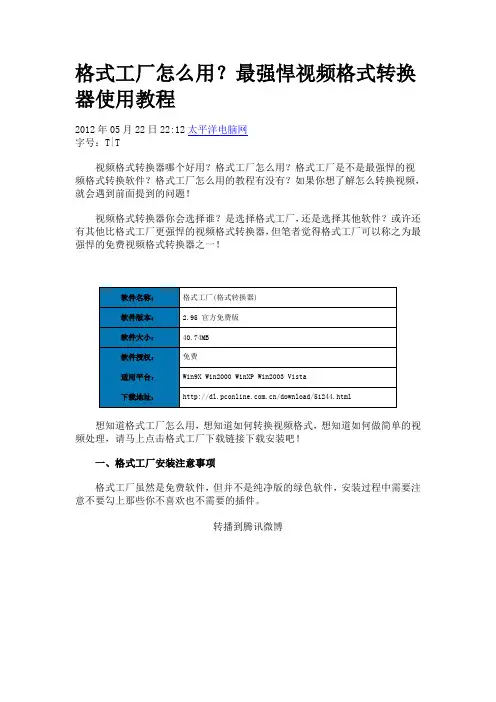
格式工厂怎么用?最强悍视频格式转换器使用教程2012年05月22日22:12太平洋电脑网字号:T|T视频格式转换器哪个好用?格式工厂怎么用?格式工厂是不是最强悍的视频格式转换软件?格式工厂怎么用的教程有没有?如果你想了解怎么转换视频,就会遇到前面提到的问题!视频格式转换器你会选择谁?是选择格式工厂,还是选择其他软件?或许还有其他比格式工厂更强悍的视频格式转换器,但笔者觉得格式工厂可以称之为最强悍的免费视频格式转换器之一!想知道格式工厂怎么用,想知道如何转换视频格式,想知道如何做简单的视频处理,请马上点击格式工厂下载链接下载安装吧!一、格式工厂安装注意事项格式工厂虽然是免费软件,但并不是纯净版的绿色软件,安装过程中需要注意不要勾上那些你不喜欢也不需要的插件。
转播到腾讯微博格式安装过程要注意插件除了要注意插件之外,格式工厂的安装过程还是非常简单的。
转播到腾讯微博格式工厂的LOGO安装完毕,请打开格式工厂。
转播到腾讯微博格式工厂的主界面非常清爽点评:格式工厂的主界面非常清爽,功能按钮都集中在左侧。
无论你想进行怎么样的格式转换,都能找到对应的格式。
二、格式工厂支持哪些格式转换?从图4和图5可以看到,格式工厂不但支持视频格式转换,还支持音频格式和图片格式的转换。
转播到腾讯微博视频格式转换和音频格式转换转播到腾讯微博图片格式转换和映像文件转换简单来说,格式工厂可以帮你将任意视频文件转换成你想要的那种视频格式,例如AVI格式压缩成FLV格式。
当然,格式工厂可以将你任意音频文件转成你想要的音频格式,将任意图片文件转化成你想要的图片格式。
将视频音频图片三大类文件转换成你想要的格式,这就是格式工厂最强悍的地方!接下来,我们看看怎么玩转格式工厂!格式工厂基础篇玩转视频格式转换笔者在此只重点介绍如何玩转视频格式转换,其他组合功能留给大家举一反三。
第一,在格式工厂左侧的功能菜单中,找到你想要的功能,例如“所有转到FLV ”。
视频转换器怎么用?迅捷视频转换器图文操作教程分享
视频转换器怎么用?迅捷视频转换器图文操作教程分享
伙伴们知道SWF格式吗?它是一种FLAS动画格式,一般应用于网页设计和动画制作等,由于它是一种基于矢量图形的特殊视频格式,所以往往需要使用转换器进行格式转换。
其实视频格式转换很简单,只要用对软件就很方便快捷了。
下面小编将给大家送上关于迅捷视频转换器的使用教程。
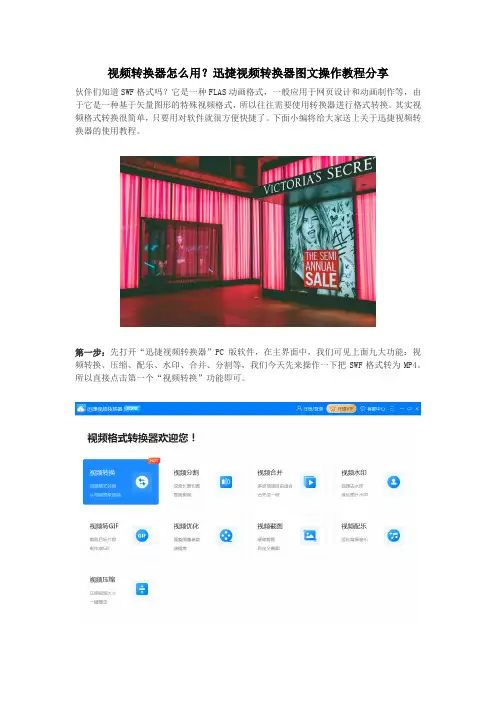
第一步:先打开“迅捷视频转换器”PC版软件,在主界面中,我们可见上面九大功能:视频转换、压缩、配乐、水印、合并、分割等,我们今天先来操作一下把SWF格式转为MP4。
所以直接点击第一个“视频转换”功能即可。
第二步:如下图,点击“添加”按钮,将需要转换的SWF视频文件添加进来后,点击下方的输出格式下拉框按钮,在弹出的小窗口里选择“MP4”。
接着,更改视频文件的保存位置,最后点击“全部转换”。
第三步:转换成功后,我们点击文件尾部的绿色按钮“打开”便可以查看文件了。
视频转换器怎么用?以上就是小编为大家提供的一个简易的方法,希望对大家有所帮助。
视频剪辑导入导出 Final Cut Pro格式转换教程
视频剪辑导入导出:Final Cut Pro格式转换教程对于专业的视频剪辑人员来说,Final Cut Pro是一款不可或缺的工具。
然而,不同的视频格式之间的不兼容性常常成为他们工作中的一个大问题。
本文将为大家介绍如何使用Final Cut Pro进行视频格式转换,以便顺利导入和导出各种视频素材。
首先,让我们来了解Final Cut Pro支持的视频格式。
Final Cut Pro支持广泛的视频格式,如MOV、MP4、M4V、AVI等。
然而,对于某些不常见的格式,我们可能需要进行格式转换。
下面将介绍两种常用的视频格式转换方法。
方法一:使用CompressorCompressor是Final Cut Pro自带的一个工具,用于视频格式转换和压缩。
首先,将需要转换格式的视频素材导入Final Cut Pro。
然后,选择“文件-发送到Compressor”将视频素材导入Compressor。
在Compressor中,我们可以通过选择“设置-输出设置”来设置输出的视频格式。
例如,如果我们需要将一个MKV格式的视频转换为Final Cut Pro支持的MOV格式,我们可以选择MOV作为输出格式并调整其他设置。
最后,点击“添加到方格”按钮将转换任务添加到任务列表中,然后点击“开始”按钮开始转换。
一旦转换完成,我们就可以在FinalCut Pro中导入已经转换的视频素材进行剪辑了。
方法二:使用第三方转换工具除了Compressor,还有许多第三方视频格式转换工具可以帮助我们解决格式兼容性的问题。
例如,HandBrake是一款免费且功能强大的视频转换工具。
首先,将需要转换格式的视频素材导入HandBrake。
然后,在目标格式选项中选择Final Cut Pro支持的格式,如MOV,调整其他参数如分辨率、帧率等。
最后,点击“开始”按钮开始转换。
转换完成后,我们就可以将转换后的视频素材导入到Final Cut Pro中进行剪辑了。
格式工厂的使用方法
软件名称:格式工厂(FormatFactory),包括简体中文目前已经支持45种国家语言,软件的主要功能是音视频、图片格式转换,转换的目的当然是能够适应你的设备播放格式,比如你使用的PSP视频格式,各种手机支持的3GP、MP4等。
FormatFactory是一款免费的格式转换工具,尽管已经有很长的开发历史,也有很多的追随者,但她是否能满足你的需求,还要用过才知道。
先来看看FormatFactory可以兼容的基本转换格式:视频:MP4 AVI 3GP MKV WMV MPG VOB FLV SWF MOV音频:MP3 WMA FLAC AAC MMF AMR M4A M4R OGG MP2 WMA图片:PNG ICO BMP GIF TIF PCX TGA简单操作FormatFactoryFormatFactory(格式工厂)主界面用FormatFactory的一个最大的原因是操作简单,尽管现在一些新出的转换工具很简单,但在功能上却又过于精简。
FormatFactory在左侧栏上所有的转换格式一目了然,有人说格式工厂是“万能的多媒体格式转换软件”,实际上有点儿过,比如她还不支持所有格式转换为RMVB,但主流的掌上设备支持已经足够。
尽管我已经不是第一次使用FormatFactory这个软件了,但相信有很多读者却是第一次接触她。
接下来我们以一部近300MB的RMVB格式文件转换为MP4来拆解一下FormatFactory有哪些功能。
启动FormatFactory后,点击左侧的快捷方式,这里我们选择“视频”下的“所有转到MP4”,在弹出的对话框中,我们选择“添加文件”,在你的本地设备中打开一个视频源文件,如果你对转换后视频的质量和大小有所有限定,可以点击“高质量和大小”对一些参数进行调整。
但对于大多数初级应用者,没有特殊的需求,默认的参数也是可以满足的。
添加一个文件设定转换文件的尺寸和质量在这里你还可以对转换的视频添加.ttf格式的字幕,并允许设置字幕的字体样式。
计算机组装 实验指导:转换多媒体文件格式

计算机组装 实验指导:转换多媒体文件格式多媒体文件的格式多种多样,适当的转换格式,可以观看那些原来播放器不支持的媒体格式,从而解除不能观看的烦恼。
为此,我们介绍转换多媒体文件格式的方法。
1.实验目的● 设置转换后视频保存路径● 熟悉视频转换步骤● 设置转换格式2.实验步骤(1)启动【格式工厂1.48】,进入软件主界面后,在软件窗口工具栏中,单击【选项】图标,如图7-22所示。
图7-22 选项设置(2)在弹出的【选项】对话框中,启用【转换完成后】栏中【打开输出文件夹】复选框,并单击【输出文件夹】栏中【改变】按钮,如图7-23所示。
图7-23 设置转换完成后操作提 示 启用【打开输出文件夹】复选框,在视频文件转换完成后,将自动弹出视频转换后的文件目录,也可以不启用,在转换完成后,手动打开输出文件夹。
(3)在弹出的【浏览】文件夹对话框中,选择输出文件保存路径,并单击【确定】按钮。
然后,在【选项】对话框中,单击【应用】按钮,如图7-24所示。
单击单击启用设置单击图7-24 设置输出路径(4)在软件窗口左侧,视频列表下,选择【所有转到AVI】选项,如图7-25所示。
选择图7-25 选择视频转换格式(5)在弹出的【所有转到AVI】对话框中,单击【添加文件】按钮,如图7-26所示。
单击图7-26 添加文件(6)在弹出的【打开】对话框中,选择要转换视频文件,并单击【打开】按钮,如图7-27所示。
选择打开图7-27 选择视频文件(7)在【所有转到AVI】对话框中,单击【确定】按钮,如图7-28所示单击图7-28 添加文件完成(8)在软件窗口工具栏中,单击【开始】图标,随后开始转换视频文件,如图7-29所示。
图7-29 转换文件格式(9)在转换完成后,在弹出的输出文件夹目录中查看该视频文件即可。
Adobe Premiere Pro中的视频文件格式转换方法
Adobe Premiere Pro中的视频文件格式转换方法Adobe Premiere Pro是一款功能强大的视频编辑软件,它支持多种视频文件格式。
在使用过程中,我们有时需要将视频文件转换为其他格式,以便在不同的平台和设备上播放或编辑。
下面介绍几种在Adobe Premiere Pro中进行视频文件格式转换的方法。
1. 导入视频文件在Adobe Premiere Pro界面中,点击"文件"菜单,选择"导入",然后选择要转换的视频文件。
可以通过拖拽文件到工作区域直接导入。
导入后,将视频文件拖拽到时间轴中,准备进行格式转换。
2. 选择导出格式在时间轴上选中要转换的视频文件,在导出设置窗口中选择"文件"菜单,然后选择"导出",再选择"媒体"。
在弹出的导出设置窗口中,可以选择输出格式。
3. 设置输出参数在导出设置窗口中,可以设置输出参数,如分辨率、帧率、码率、音频采样率等。
根据不同的需求选择合适的参数。
可以通过点击"预设"按钮选择预设参数,或手动调整各项参数。
4. 选择输出路径在导出设置窗口中,点击"输出路径"按钮选择要保存转换后的视频文件的目录和文件名。
建议选择一个易于找到的目录,并提供一个有意义的文件名。
5. 开始转换设置好输出参数和输出路径后,点击"导出"按钮开始转换。
转换时间取决于源视频文件的大小和计算机性能。
在转换过程中,可以看到进度条和剩余时间。
6. 检查转换后的文件转换完成后,可以在指定的输出路径中找到转换后的视频文件。
双击打开文件观看,确认是否转换成功。
如果有问题,可以返回Adobe Premiere Pro继续调整参数并进行转换。
7. 备份源视频文件在进行视频文件格式转换之前,建议先备份源视频文件。
转换过程中可能会对源文件进行修改或删除,为了避免数据丢失,最好将源文件复制到其他位置。
格式工厂转码软件操作说明
格式工厂转码软件操作说明
格式工厂是一款常用的免费音视频转码软件,功能强大,操作简单,可以用作这次网上授课视频上传前的转码工作。
为什么要转码?
因为录播室默认的视频格式通常是1920*1080(即1080P),码流(码率)4000kb/s,帧率可能是30帧/s或25帧/s,大小一般在1G左右,而上传的视频要求分辨率是1920*1080,码流不低于770kbps(或kb/s),帧率25帧/s,大小不超过500M,所以在上传之前要进行转码。
常用的转码软件有格式工厂等。
下面以格式工厂为例详细介绍转码操作步骤。
提示:转码前一定要确保源视频的质量要高,否则无法保证转码后的效果。
1、打开格式工厂,点击“MP4”。
2、点击“输出配置”
3、配置视频编码(重要),一定要选AVC(H264)!
4、比特率选2400,如果生成的视频超过了500M,可以选1600 Kb/秒(说明:比特率也就是俗称的码率、码流,数值越大,清晰度越高,视频越流畅,当然,视频文件的体积也越大。
列表中没有的比特率可以手动输入)。
5、每秒帧数,我国电视制式是PAL制,每秒帧数是25帧/秒。
6、设置完成后点“确定”,然后点“添加文件”添加需要转码的源文件。
7、点击“开始”,耐心等待转码结束。
格式工厂一次批量转化的上限
格式工厂一次批量转化的上限格式工厂是一款功能强大的多媒体文件转换工具,可以对视频、音频和图片进行格式转换、裁剪、合并和压缩等操作。
在使用格式工厂进行批量转化的时候,很多用户都会关心一次批量转化的上限是多少。
在本文中,我将从不同的角度来探讨这个问题,并共享一些个人观点和理解。
1. 格式工厂简介格式工厂是一款免费的多媒体文件转换工具,它支持几乎所有常见的视频、音频和图片格式,包括但不限于MP4、AVI、MP3、WAV、JPG、PNG等。
用户可以通过格式工厂实现文件格式转换、裁剪、合并、压缩等各种操作,而且操作简单、易于上手。
2. 一次批量转化的上限是多少?在使用格式工厂进行批量转化的时候,很多用户都会关心一次能够转化多少文件。
事实上,格式工厂并没有明确规定一次批量转化的上限是多少,这取决于用户的计算机配置、文件大小、转化格式等各种因素。
一般来说,对于普通的计算机配置和常见的文件格式,格式工厂一次批量转化数十甚至百个文件是没有问题的。
但是如果用户想要一次性转化上千个文件,可能就需要考虑到计算机的性能和稳定性了。
3. 怎样进行批量转化?在格式工厂中进行批量转化非常简单,只需要按照以下几个步骤操作即可:- 打开格式工厂软件,并选择“批量转化”选项。
- 选择要转化的文件夹或者文件,可以通过“添加文件”或者“添加文件夹”的方式进行选择。
- 接下来,设置转化的参数,包括输出格式、输出文件夹等。
- 点击“开始”按钮,格式工厂就会按照设定的参数进行批量转化了。
4. 个人观点和理解对于一次批量转化的上限,我认为并不是一个固定的数字,而是受到多种因素影响的。
首先是计算机的配置,包括CPU、内存和硬盘等,性能好的计算机能够处理更多的文件。
其次是文件的大小和格式,大文件和复杂的格式可能需要更多的时间和资源来转化。
最后是软件本身的限制,格式工厂并没有明确规定一次批量转化的上限是多少,但是用户需要考虑到软件的稳定性和效率。
总结回顾在本文中,我从格式工厂的简介、一次批量转化的上限、批量转化的操作方法以及个人观点和理解等方面进行了探讨。
格式工厂使用简介
格式工厂使用简介本教程分为七个部分:一:概述,安装及界面,包括一些设置。
二:格式转换三:音视频的截取四:视频的旋转五:在光碟中提取音频或视频文件六:音频或视频文件合并七:音视频及图形格式简述。
本文面向电脑知识基础不高的读者,所以以操作为主,理论方面很少。
是否适用,供大家讨论,也请高手们不吝指教!第一部分:概述和界面格式工厂是一款万能的多媒体格式转换软件,它支持几乎所有多媒体格式到常用的几种格式的转换。
并可以设置文件输出配置,也可以实现转换DVD到视频文件,转换CD到音频文件等。
并支持转换文件的缩放、旋转等。
具有DVD抓取功能,轻松备份DVD到本地硬盘。
还可以方便地截取音乐片断或视频片断。
安装:可以搜索这个软件安装,使用了360安全卫士的,也可以通过360软件宝库——手机数码——格式工厂来安装。
在安装过程中,开始的英文界面的原则是如果是二个按钮,点左面的,如果三个按钮,点中间的.最后界面的选项可以只留第二个:安装内部解码器,其余的都可以取消。
一、主界面:启动该软件后,将弹出格式工厂主界面窗口,该窗口包含菜单栏、工具栏、折叠面板和转换列表等。
1- 菜单:有任务、皮肤、语言和帮助四项。
1)任务——选项:任务菜单中有个叫“选项”的,是用来设置某些特性的,我们可以对某些方面进行设置:如图:我们应该预先建立一个文件夹来专门存放该软件转换后的文件,如本例在D盘上新建一个名为“格式工厂转换专用”的文件夹。
然后在选项中,可以通过“改变”设定输出文件的存放文件夹。
(1)或存放于源文件夹中。
(2)即转换后的文件与源文件存于同一文件夹。
然后,应用——确定,其余项目可以取默认状态。
如下图。
2)皮肤:是指改变界面的外观颜色3)语言,采用自动(auto或简体中文)4)帮助:是一个简明的使用说明。
2- 工具栏:如同其它软件一样,是菜单中功能的一部分。
自左向右是:移除,清空列表,停止,开始,选项,输出文件夹,win7z3- 折叠面板(侧边栏):折叠面板是用于选择要转换文件格式的种类。