
设置sql server登录方式
sqlserver2008数据库管理系统使用SQL语句创建登录用户步骤详解

sqlserver2008数据库管理系统使⽤SQL语句创建登录⽤户步骤详解废话不多说了,直接给⼤家贴代码了,具体代码如下所⽰:--服务器⾓⾊:--固定服务器⾓⾊具有⼀组固定的权限,并且适⽤于整个服务器范围。
它们专门⽤于管理 SQL Server,且不能更改分配给它们的权限。
--可以在数据库中不存在⽤户帐户的情况下向固定服务器⾓⾊分配登录。
--按照从最低级别的⾓⾊(bulkadmin)到最⾼级别的⾓⾊(sysadmin)的顺序进⾏描述:--1、Bulkadmin:这个服务器⾓⾊的成员可以运⾏BULKINSERT语句。
这条语句允许从⽂本⽂件中将数据导⼊到SQLServer 2008数据库中,-- 为需要执⾏⼤容量插⼊到数据库的域账户⽽设计。
--2、Dbcreator:这个服务器⾓⾊的成员可以创建、更改、删除和还原任何数据库。
这不仅是适合助理DBA的⾓⾊,-- 也可能是适合开发⼈员的⾓⾊。
--3、Diskadmin:这个服务器⾓⾊⽤于管理磁盘⽂件,⽐如镜像数据库和添加备份设备。
它适合助理DBA。
--4、Processadmin:SQLServer 2008能够多任务化,也就是说可以通过执⾏多个进程做多个事件。
-- 例如,SQLServer 2008可以⽣成⼀个进程⽤于向⾼速缓存写数据,同时⽣成另⼀个进程⽤于从⾼速缓存中读取数据。
-- 这个⾓⾊的成员可以结束(在SQLServer 2008中称为删除)进程。
--5、Securityadmin:这个服务器⾓⾊的成员将管理登录名及其属性。
他们可以授权、拒绝和撤销服务器级权限。
-- 也可以授权、拒绝和撤销数据库级权限。
另外,它们可以重置SQLServer 2008登录名的密码。
--6、Serveradmin:这个服务器⾓⾊的成员可以更改服务器范围的配置选项和关闭服务器。
-- 例如SQLServer 2008可以使⽤多⼤内存或监视通过⽹络发送多少信息,或者关闭服务器,这个⾓⾊可以减轻管理员的⼀些管理负担。
SQL server开启TCPIP登录
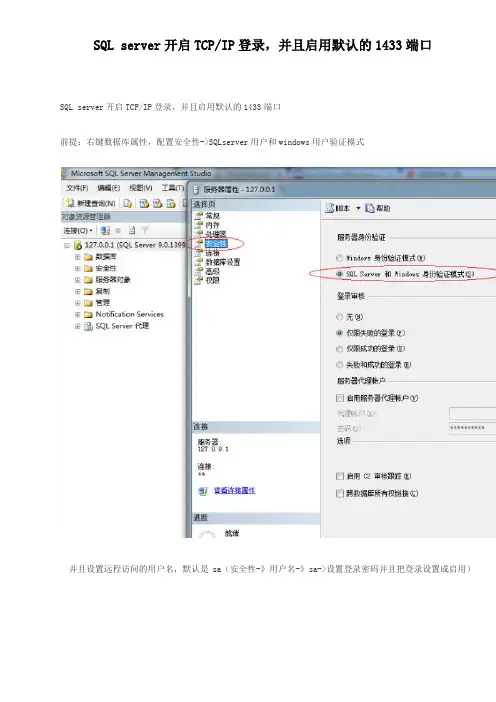
SQL server开启TCP/IP登录,并且启用默认的1433端口
SQL server开启TCP/IP登录,并且启用默认的1433端口
前提:右键数据库属性,配置安全性->SQLserver用户和windows用户验证模式
并且设置远程访问的用户名,默认是sa(安全性-》用户名-》sa->设置登录密码并且把登录设置成启用)
1、打开数据库文件夹->找到配置工具->configuration manager
2、网络配置->点击MSsqlserver->右键TCP/IP属性
3、选择IP地址进行修改
4、把端口号打开,改为1433(便于别的电脑用你的ip访问你的数据库)
5、配置完成后可以在native client中查看是否成功
6、在配置工具中选择外围应用配置(也就是打开name/IP登录)
7、选择外围应用服务器配置
8、设置数据库的远程控制->设定为ip和命名过的管道登录
9、重启,使用ip+sqlserver用户登录,OK,设置成功了。
用SQL命令管理账户

一、用sql 语句管理sql server 登录帐户1、映射windows登录帐户为sql server登录帐户格式:sp_grantlogin [2xs12\hzy]2、管理sql server 登录帐户格式:sp_addlogin “wh”,”123”,”hy”新建一个登录用户wh,密码123,默认数据库hy 例:sp_addlogin'whh','123','lx'---这时无法用whh登录SQL SERVER ,原因没有权限。
Sp_addsrvrolemember'whh','sysadmin'或create login wh with password=‟123‟,default_database=hy,default_language=us_engilish3、修改sql server 登录帐号的属性Sp_password '1','123','r'将登录账户r的密码由1改为123例:Sp_password'123','1','whh'4、删除登录帐号Sp_droplogin r二、用sql 语句管理数据库用户1、用create userUse studentCREA TE USER WH2 FOR LOGIN WH2 WITH DEFAULT_SCHeMa=WW例:CREATE USER WH2 FOR LOGIN whh WITH DEFAULT_SCHeMa=WWcreate table ww.st(sno char(2),sname char(6))create table pp.st(sno char(2),sname char(6))—架构PP不存在,则提示不能建立2、用sp_grantdbaccesssp_grantdbaccess为当前数据库中添加一个安全帐户,并使其能够被授予在数据库中执行活动的权限。
sql server配置用户+IP步骤

一、配置sql server管理器,开启TCP/IP协议和Named Pipes登录方式,配置1433端口1、右键属性,启用上述协议,改为Enabled2、右键TCP/IP属性,选择IP地址,在IPall配置1433端口3、在配置工具中选择外围应用配置(也就是打开name/IP登录)4、选择外围应用服务器配置5、设置数据库的远程控制->设定为ip和命名过的管道登录6、重启sql server服务二、创建测试帐号和限制IP(本机IP为192.168.1.48)--Script1:创建test登录账号和密码CREATE LOGIN test WITH PASSWORD = '12345@Test' GOCREATE TRIGGER [tr_connection_limit]ON ALL SERVER WITH EXECUTE AS 'sa'FOR LOGONASBEGIN--限制test这个帐号的连接IF ORIGINAL_LOGIN()= 'test'--允许test在本机和下面的IP登录AND(SELECT EVENTDATA().value('(/EVENT_INSTANCE/ClientHost)[1]', 'NVARCHAR(15)'))NOT IN('<local machine>','192.168.1.50','192.168.1.120')ROLLBACK;END;上述步骤完成后可实现192.168.1.X的IP登录--Script2:返回登录信息,可用来在MASTER.sys.dm_exec_sessions查看登录信息(本步骤可不用)SELECTa.[session_id],a.[login_time],a.[host_name],a.[original_login_name],b.[client_net_address]FROM MASTER.sys.dm_exec_sessions aINNER JOIN MASTER.sys.dm_exec_connections bON a.session_id=b.session_id(如果需要限制本机和指定IP登录可执行以下脚本,如果不需要,可不执行Script3)--Script3:创建测试数据库USE MASTERGOCREATE DATABASE Logon_DB--创建IP过滤表USE Logon_DBGOCREATE TABLE dbo.ValidIP (IP NVARCHAR(15),CONSTRAINT PK_ValidIP PRIMARY KEY CLUSTERED(IP) );GO--插入过滤IPUSE Logon_DBGOINSERT INTO dbo.ValidIP(IP) VALUES('<local machine>'); INSERT INTO dbo.ValidIP(IP) VALUES('192.168.1.195');--创建登录触发器CREATE TRIGGER [tr_logon_CheckIP]ON ALL SERVERFOR LOGONASBEGINIF IS_SRVROLEMEMBER('sysadmin') = 1BEGINDECLARE @IP NVARCHAR(15);SET @IP = (SELECT EVENTDATA().value('(/EVENT_INSTANCE/ClientHost)[1]','NVARCHAR(15)'));IF NOT EXISTS(SELECT IP FROM [Logon_DB].[dbo].[ValidIP] WHERE IP = @IP)ROLLBACK;END;END;三、现在使用用户名+IP可以实现远程访问sql server,但是测试账号test无法远程访问master数据库,需要额外配置test用户的权限,使用语句或手动配置均可以实现。
sql server登录实例
SQL Server登入实例一、简介SQL Server是一种关系数据库管理系统 (RDBMS),它是由微软公司开发的,用于存储和检索数据。
SQL Server登入实例是指用户登入数据库服务器的一个具体实例。
在SQL Server中,用户必须通过登入来访问数据库,登入实例是用户连接到数据库的入口。
二、登入实例的创建1. 打开SQL Server Management Studio (SSMS),在“对象资源管理器”窗口中,右键单击“安全性”文件夹,选择“新建登入”。
2. 在“登入 - 新建”对话框中,输入要创建的登入名,选择登入类型(Windows身份验证或SQL Server身份验证),然后设置登入的默认数据库和语言。
3. 如果选择SQL Server身份验证,还需要设置登入的密码。
4. 点击“确定”按钮,即可创建登入实例。
三、登入实例的权限管理1. 在“对象资源管理器”窗口中,找到已创建的登入实例,右键单击选择“属性”。
2. 在“登入属性”对话框中,选择“服务器角色”标签页,可以为登入实例分配服务器级别的权限,如sysadmin、securityadmin等。
3. 选择“用户映射”标签页,可以为登入实例分配数据库级别的权限,选择对应的数据库,设置用户权限。
4. 点击“确定”按钮,即可完成权限的分配。
四、登入实例的连接1. 在SSMS中,选择“数据库引擎”,在“连接到服务器”对话框中,输入服务器名称和登入名,选择身份验证方式,点击“连接”按钮即可连接到数据库服务器的实例。
2. 通过程序连接数据库时,需要在连接字符串中指定服务器位置区域、登入名和密码,以进行验证。
五、登入实例的安全性1. 使用Windows身份验证的登入实例,其安全性由Windows操作系统控制,密码由Windows管理员维护,可以依赖Windows域的安全机制。
2. 使用SQL Server身份验证的登入实例,需要妥善保管密码,定期更换密码,使用复杂的密码策略,以保障安全性。
数据库的登录名或帐户等的相关设置

SQL Server在安装时,会自动创建一个DB服务器的登录用户sa,即系统管理员(SA),该用户具有三级体系的所有权限,是超级用户。几乎所有的创建用户和授权工作都是由sa来完成除非他转授给其他人。创建登录用户语法为:sp_addlogin '登录名','口令','数据库名'
3)成为某个数据库的用户后,如果要访问该数据库下的某个数据库对象,或执行某个命令语句,还必须为该用户授予所要操作对象或命令的权限。(决定了你是否能够对该数据库进行相关操作)
1、首先要启动SQL Server服务器(通常安装完SQL Server2000软件后会默认开机启动,若没有启动,可以通过:管理工具——>服务——>找到MSSQLSERVER,右键选择启动)。
2、SQL Server服务器启动后,打开SQL查询分析器,会有一个对话窗要你选择连接到SQL Server服务器的方式,有Windows身份验证方式(就是按照登录该电脑使用该Windows系统的方式,不需再输入登录名和密码)和SQL Server身份验证方式(需要输入登录名和密码,即之前安装SQL Server2000软件时输入的),通常选择Windows方式。
SQL Server安全体系由三级组成,从外向内分别是DBMS或DB服务器级,DB级,语句与对象级。
1)要访问数据库服务器必须是RDBMS的登录用户,登录用户可以分配到某个角色或用户组;(决定了你是否能使用SQL服务器)
2)要访问某个数据库,必须将某个登录用户或其所属的角色设置成该数据库的用户;(决定了你是否能访问该数据库)
3、自己创建一个数据库和表后,若要创建使用该数据库的帐号,可以在查询分析器里,用命令创建:
SQLServer创建用户登录
SQLServer创建⽤户登录创建⽤户登录注意事项密码是区分⼤⼩写的。
只有创建SQL Server登录时,才⽀持对密码预先进⾏哈希运算。
如果指定MUST_CHANGE,则CHECK_EXPIRATION和 CHECK_POLICY必须设置为 ON。
否则,该语句将失败。
不⽀持CHECK_POLICY=OFF和 CHECK_EXPIRATION=ON的组合。
如果CHECK_POLICY设置为OFF,将对lockout_time进⾏重置,并将CHECK_EXPIRATION设置为OFF。
只有在Windows Server 2003及更⾼版本上才会强制执⾏CHECK_EXPIRATION 和 CHECK_POLICY。
从证书或⾮对称密钥创建的登录名仅⽤于代码签名。
不能⽤于连接到 SQL Server。
仅当master中已存在证书或⾮对称密钥时,才能从证书或⾮对称密钥创建登录名。
有关⽤于传输登录名的脚本,请参阅如何在 SQL Server 2005 和 SQL Server 2008 的实例之间传输登录名和密码。
⾃动创建登录名将启⽤新的登录名,并授予它服务器级CONNECT SQL 权限。
服务器的⾝份验证模式必须匹配登录名类型才能允许访问。
有关设计权限系统的信息,请参阅 Getting Started with Database Engine Permissions。
只有具有针对服务器的ALTER ANY LOGIN权限或securityadmin固定服务器⾓⾊的成员⾝份的⽤户才可创建登录。
如果使⽤CREDENTIAL选项,则还需要对此服务器的ALTER ANY CREDENTIAL权限。
使⽤SSMS数据库管理⼯具创建⽤户登录1、连接数据库-》展开安全性-》选择登录名-》选择新建登录名。
2、在登录名-新建弹出框-》点击常规-》输⼊登录名-》选择sqlserver⾝份验证-》输⼊密码-》选择不强制实施密码过期策略-》选择默认数据库-》选择默认语⾔。
SQL Server2008创建Windows登录
SQL Server2008创建Windows登录创建Windows登录与创建SQL Server登录没有太大的区别,标准登录只适用于单个用户,创建Windows登录却可以映射到:单个用户、管理员已创建的Windows组和Wind ows内部组(比如Administrator)等。
在创建Windows登录之前,必须先确认登录映射到的项。
通常情况下,应该映射到已创建的Windows组。
对于数据库Hotel,内部有10人或者更多要访问这个数据库,那么就会有10个需要管理的登录。
但是如果给这10人创建一个Windows组,并将一个SQL Se rver登录映射到这个组上,那么就可以只管理一个SQL Server登录。
操作步骤:(1)单击【开始】菜单,打开【控制面板】,双击【管理工具】图标,将弹出【管理工具】对话框,在该对话框中,双击【计算机管理】图标,如图9-8所示。
图9-8 【控制面板】操作(2)在弹出的【计算机管理器】对话框中,展开【本地用户和组】节点,右击【用户】节点,执行【新用户】命令。
然后,从弹出的【新用户】对话框中,输入要创建Win dows用户的信息,设置完成后,单击【创建】按钮,如图9-9所示。
图9-9 【新用户】对话框(3)按照相同的方法,再创建其他的Windows用户。
创建用户完成后,右击【组】节点,从弹出菜单中执行【新建组】命令。
将弹出【新建组】对话框,在【组名】文本框中输入“部门主管”,【描述】文本框中输入对组的说明描述,并单击【添加】按钮,如图9-10所示。
图9-10 执行【新建组】命令(4)将弹出【选择用户】对话框,单击【高级】按钮,如图9-11所示。
图9-11 【选择用户】对话框(5)在单击【立即查找】按钮,将显示创建的用户,选择新建的用户名称,单击【确定】按钮,选择的用户名称将添加到【新建组】成员对话框中,单击【创建】按钮,并关闭,如图9-12所示。
图9-12 查找并添加用户计算机系统,进行操作。
sqlsever本地数据库连接方法
sqlsever本地数据库连接方法
要连接到本地 SQL Server 数据库,您需要使用 SQL Server 客户端工具,如 SQL Server Management Studio (SSMS) 或命令行工具。
以下是使用SSMS 连接到本地 SQL Server 数据库的步骤:
1. 打开 SQL Server Management Studio。
2. 在“连接到服务器”对话框中,选择“数据库引擎”作为服务器类型。
3. 在“服务器名称”字段中,输入“localhost”或“”。
4. 如果您使用的是 Windows 身份验证,请选择“Windows 身份验证”作为身份验证类型,并输入您的 Windows 用户名和密码。
如果您使用的是SQL Server 身份验证,请选择“SQL Server 身份验证”,并输入您的 SQL Server 用户名和密码。
5. 单击“连接”按钮。
如果您的本地 SQL Server 数据库正在运行,您应该能够成功连接到它。
如果连接失败,请检查 SQL Server 服务是否正在运行,并确保您的用户帐户具有足够的权限来连接到数据库。
SQL语句操作SQLSERVER数据库登录名、用户及权限
SQL语句操作SQLSERVER数据库登录名、⽤户及权限要想成功访问 SQL Server 数据库中的数据,我们需要两个⽅⾯的授权:1. 获得准许连接 SQL Server 服务器的权利;2. 获得访问特定数据库中数据的权利(select, update, delete, create table ...)。
假设,我们准备建⽴⼀个 dba 数据库帐户,⽤来管理数据库 mydb。
1. ⾸先在 SQL Server 服务器级别,创建登陆帐户(create login)--创建登陆帐户(create login)create login dba with password='abcd1234@', default_database=mydb登陆帐户名为:“dba”,登陆密码:abcd1234@”,默认连接到的数据库:“mydb”。
这时候,dba 帐户就可以连接到 SQL Server 服务器上了。
但是此时还不能访问数据库中的对象(严格的说,此时 dba 帐户默认是 guest 数据库⽤户⾝份,可以访问 guest 能够访问的数据库对象)。
要使 dba 帐户能够在 mydb 数据库中访问⾃⼰需要的对象,需要在数据库 mydb 中建⽴⼀个“数据库⽤户”,赋予这个“数据库⽤户” 某些访问权限,并且把登陆帐户“dba” 和这个“数据库⽤户” 映射起来。
习惯上,“数据库⽤户” 的名字和 “登陆帐户”的名字相同,即:“dba”。
创建“数据库⽤户”和建⽴映射关系只需要⼀步即可完成:2. 创建数据库⽤户(create user):--为登陆账户创建数据库⽤户(create user),在mydb数据库中的security中的user下可以找到新创建的dbacreate user dba for login dba with default_schema=dbo并指定数据库⽤户“dba” 的默认 schema 是“dbo”。