
VC6.0无法打开文件和向工程中添加文件的解决办法
在VC6.0(With SP6)中点击File-Open无效,点击工具栏上的Open 按钮则程序直接崩溃,Project-Add File To Project也不行,于是上网搜索,结果是VC6.0会与Visio冲突,解决办法是卸载Visio就OK 了。
这肯定不行,Visio用得也不算少呢,卸了Visio还是不太方便的,于是继续找,找到另外一种解决方案,说是用一个加载项来代替原有的打开方法,但是上面写的步骤ms有问题,反正我是看得云里雾里的,于是根据文章所提供的信息在MS网站上又找了找,终于找到了关于这个问题的英文描述,原来刚才那边文章的内容是来源于MS机器翻译的结果…………
文件下载地址:/kb/241396/zh-cn
具体做法如下:(英文原文文章和FileTool.exe都在附件里了)
1. 下载FileTool.exe,并解压
2. 打开VC6.0,点击File-Open Workspace,选择刚解压出来的FileTool.dsw,并确定
3. 点击Bulid-Build FileTool.dll,生成FileTool.dll文件
4. 把生成的FileTool.dll文件拷贝到合适的地方(避免误删),在VC6.0中点击Tools-Customize
5. 在出现的“Customize”对话框中,点击Add-Ins and Macro Files 标签
6. 点击Browse,定位刚才生成的dll文件,点击确定,然后点击OK
保存设置
7. 此时VC中会出现一个上面只有两个图标的工具栏,点击其右上角的“X”按钮将其关闭,然后关闭VC6.0并重新启动程序
8. 还是在VC6.0中点击Tools-Customize
9. 在Customize对话框中点击Keboard标签
10. 从Category的下拉菜单框中选择File
11.在Commands窗口中选择FileOpen
12.在Current keys窗口中选择CTRL+O条目,并点击Remove
13.从Category的下拉菜单框中选择Project
14.在Commands窗口中选择InsertFilesIntoProject,如果之前给它注册了快捷键,则按照上面所说步骤移除之,默认情况下它是没有快捷键的
15.从Category的下拉菜单框中选择Add-Ins
16.这时Commands窗口中应该已经多出了AddFileToProject和OpenFile两个条目,可以给它们分配快捷键了,选择OpenFile条目,然后点击Press New Shortcut Key输入框,按下想设置的快捷键或快捷键组合(如打开文件默认的快捷键CTRL+O),点击Assign
可以以同样的方法为其它的命令设置快捷键
最后,还应该在菜单栏内做相应的改动,移除无法使用的旧Open命令,换上新的:
1. 在VC6.0中点击Tools-Customize
2. 点击File菜单,并将弹出菜单中的Open命令拖拽至弹出菜单之外并释放
3. 点击Project菜单,并将弹出菜单中的Add To Project命令拖拽至弹出菜单之外并释放
4. 在Customize对话框中选择Commands标签
5. 在Category列表中选择Add-ins
6. 点击File菜单,将OpenFile命令(图标为字母O)拖动到之前Open 命令所在位置
点击Project菜单,将AddFileToProject命令(图标为字母A)拖动到之前Add To Projec命令所在位置
这样,VC6.0中无法打开文件和无法向工程中添加文件的问题就解决了。
VC6.0打开文件时出错、无法添加使用的解决办法

VC6.0打开文件时出错、无法添加使用的解决办法win7下VC6 打开添加无法使用的解决办法:
1.下载微软发布的补丁,filetool,不过是以未编译工程的形式发布的.解压出来,记住路径
2.找到目录,双击 filetool.dsw运行,(用VC6打开 filetool.dsw文件)
3.选择 win32 release编译方式,编译
4.找到release 目录,拷贝filetool.dll
5.找到VC6安装目录下的这个目录,粘贴
6.在VC6中工具栏右击,选择最下面的选项:自定义
找到最后一个选项卡,浏览到那个dll,然后勾上filetool就行了
7.以后打开文件,添加文件,使用新出现的这两个按钮代替原来的打开,添加就好了
相关阅读
03-24·《PCTOOL9.0硬盘维修工具集》修复0磁道损坏硬盘图文教程。
vc++6.0打开、添加文件时报错的解决方法

vc++6.0 打开、添加文件时报错的解决方法在使用Microsoft Visual c++ 6.0的时候会遇到这样一个烦人的问题,无论是工具栏上的打开按钮还是通过文件->打开都不能打开文件,也不能在项目中添加文件,症状表现为无响应或者更严重的是出现提示:在0x5003eaed DEVSHL.DLL 中访问冲突(0xC0000005)。
DevShl.Dll 引用在0x0000000的内存。
无法读取该内存。
并且vc6.0直接死掉,无论重装零碎还是重装vc6都无济于事。
下面给出了解决的办法。
一编译FileTool首先从微软官网下载FileTool.exe/download/vc60ent/s1/6.0/w9xnt4/en-us/FileTool.exe 然后双击解压或者右键利用winRar解压进入解压后目录,里面是一些程序文件,找到dsw后缀名的那个,就是工作空间,用vc6打开编译,生成,运行文件到刚才目录下,找到编译好的FileTool.dll文件二加载FileTool第一步工作完成了,接下来就是在Visval Stdio中添加这个dll操作过程1运行vc6,在vc6上工具栏按如下操作:工具->定制->附加项和宏文件->浏览接下来就是选中你刚才看到的FileTool.dll文件(记得文件类型那里选dll)英文版的路径为Tools->Customize->Add-ins And Macro File->Browse如果出现"unable to register this add-ins because its DLLRegisterServer returns an error"的错误,这个原因是由于UAC引起的解决思路:A 以管理员身份重新运行vc6,然后按照上面的继续操作B 用管理员身份打开命令行提示符,cd到刚才存放FileTool.dll的目录下在命令行中打入regsvr32 FileTool.dll 注销这个dll再执行步骤1,出现了这样的一个小小工具栏:2 使用方法O按钮用来替代原来的”打开“按钮,A按钮用来给项目添加文件。
VC++6.0无法打开文件

Microsoft Visual c++ 6.0无法打开文件[推荐]时间:2010-11-30 18:11来源: 作者:中国IT 点击: 360次FileTool.dll “注销这个dll。
好了,再执行以下(1)的步骤吧,发现可以了按”关闭“后,出现了这样的一个小小工具栏:这个就是我们的最终目的,O按钮用来替代原来的”打开“按不少使用过Microsoft Visual c++ 6.0的同学可能会遇到这样一个烦人的问题,无论是工具栏上的打开按钮还是通过文件->打开都不能打开文件,也不能在项目中添加文件,症状表现为无响应或者更严重的是出现提示:在0x5003eaed DEVSHL.DLL 中访问冲突(0xC0000005)。
DevShl.Dll 引用在0x0000000 的内存。
无法读取该内存。
并且vc6.0直接死掉,无论重装零碎还是重装vc6都无济于事。
这是vc6的一个bug ,微软给出了解决的办法。
以下就是解决办法:1.先到以下网址:vc60ent/s1/ 6.0/w9xnt4/en-us/filetool.exe下载一个FileTool.exe的文件,(1)双击文件,点击"Unzip" , 复制"unzop To Folder" 下得目录名(2)打开这个目录,里面是一些程序文件,找到dsw后缀名的那个,就是工作空间,用vc6打开编译,生成,运行文件到刚才目录下,会发现有个Debug文件夹,我们需要的是里面的FileTool.dll文件2.好了,第一步工作完成了,接下来就是围绕这个dll文件做文章了(1)在vc6上工具栏找到”工具“,按如下操作:工具->定制->附加项和宏文件->浏览接下来就是选中你刚才看到的FileTool.dll文件(记得文件类型那里选dll)(2)这里会出现一个问题:"unable to register this add-ins because its DLLRegisterServer returns an error"这个难点我在一个国外论坛找到的解决办法首先,打开命令行提示符(用管理员身份),cd到刚才存放FileTool.dll的目录下在命令行中打入"regsvr32 FileTool.dll “注销这个dll。
Win8.1下安装VC6.0问题解决方法
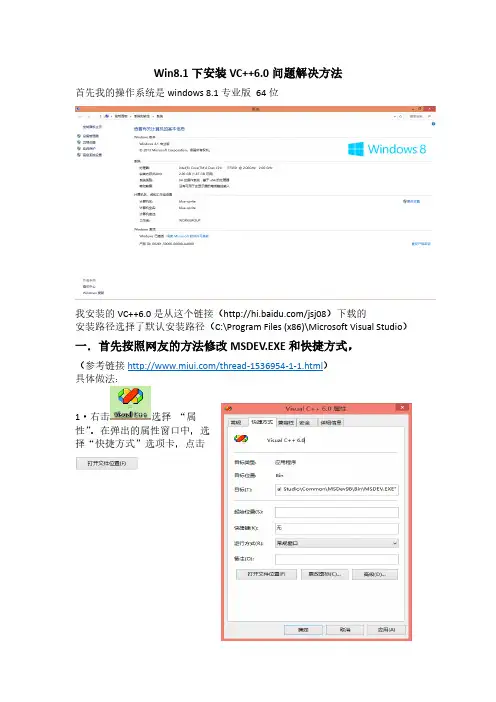
Win8.1下安装VC++6.0问题解决方法首先我的操作系统是windows 8.1专业版64位我安装的VC++6.0是从这个链接(/jsj08)下载的安装路径选择了默认安装路径(C:\Program Files (x86)\Microsoft Visual Studio)一.首先按照网友的方法修改MSDEV.EXE和快捷方式,(参考链接/thread-1536954-1-1.html)具体做法:1·右击选择“属性”。
在弹出的属性窗口中,选择“快捷方式”选项卡,点击2.在下图的窗口中修改“MSDEV.EXE”文件名为“MSDEV3.EXE”(需要管理员权限)。
3.同时在VC++属性窗口中修改“目标”。
点击“确定”。
4·再点击便可打开。
(是在后面步骤进行完才会出现)。
二.解决(打开选项)不能用的方法参考链接:/content/13/0616/11/12470673_293218791.shtml解决方法:下载Filetool.exe的工具(上网搜就可以)FileTool.exe使用方法:1. 下载FileTool.exe,并解压(最好放在某磁盘的根目录下,方便查找。
我的就放在D盘根目录下。
)2. 打开VC6.0,点击File-Open Workspace,选择刚解压出来的FileTool.dsw,并确定3. 点击Bulid(组建)-Build FileTool.dll,生成FileTool.dll文件(在D:\FileTool\Debug目录下)4. 在VC6.0中点击Tools(工具)-Customize(定制)5. 在出现的“Customize(定制)”对话框中,点击Add-Ins and Macro Files(附加项和宏文件)标签6. 点击Browse(浏览),在文件类型下选 dll ,定位刚才生成的dll文件(D:\FileTool\Debug),点击确定,然后点击OK保存设置(这里要用管理员身份运行vc)(如果上述过程不顺利则直接跳至步骤24)7. 此时VC中会出现一个上面只有两个图标的工具栏,点击A就是添加文件到工程,点击O就是打开文件8. 还是在VC6.0中点击Tools(工具)-Customize(定制)9. 在Customize(定制)对话框中点击Keboard(键盘)标签10. 从Category(类别)的下拉菜单框中选择File(文件)11.在Commands(命令)窗口中选择FileOpen12.在Current keys(当前键)窗口中选择CTRL+O条目,并点击Remove(移去)(如果有的话)13.从Category(类别)的下拉菜单框中选择Project(工程)14.在Commands(命令)窗口中选择InsertFilesIntoProject,如果之前给它注册了快捷键,则按照上面所说步骤移除之,默认情况下它是没有快捷键的15.从Category(类别)的下拉菜单框中选择Add-Ins16.这时Commands窗口中应该已经多出了AddFileToProject和OpenFile两个条目,可以给它们分配快捷键了,选择 OpenFile条目,然后点击Press New Shortcut Key(按下新快捷键)输入框,按下想设置的快捷键或快捷键组合(直接在键盘上点),如CTRL+O。
关于win7下VC++6.0打开文件问题的解决方法

关于vc++6.0“打开文件“功能问题的解决方法二.安装外接程序1.运行FileTool.Exe ,实际上是解压一个filetool的工程。
用vc++6.0打开这个工程然后在Debug模式下编译;然后可在Debug目录下找到FileTool.dll文件。
2.在Visual c + + 中,从工具菜单中单击自定义,如下图。
3.在自定义对话框中,单击加载项和宏文件选项卡(即最后一个选项卡),然后点击浏览按钮(Browse),如下图所示找到刚刚的FileTool.dll文件(建议将此文件放于“C:\Windows\System32”路径下,因为此项设置之后,此文件的路径一经改变,便无法正常使用)。
加载后如下图所示。
4.单击确定(close)以保存设置。
此时将显示两个命令的工具栏。
删除快捷键加载加载项后,您可以删除快捷键菜单项的停止Visual c + + 并将它们分配给两个外接程序命令执行以下步骤:1.在Visual c + +工具菜单上,单击自定义2.在自定义对话框中,单击键盘选项卡;3.从类别框中,选择文件;4.在命令窗口中,选择FileOpen;5.在当前快捷键窗口中,选择CTRL + O 该项,然后单击$删除,如下图所示。
6.从类别框中,选择外接程序(即Add-ins)7.在命令窗口中显示的两个外接程序命令AddFileToProject和打开文件。
8.选择打开文件,然后将光标放在请按新快捷键框中,按新快捷键或按键组合,再单击分配,如下图所示。
9.其他命令重复上述步骤。
在当前快捷键窗口中显示为两个命令分配的快捷键,如下图所示。
然后就是删除原来的菜单命令,并在它们的位置插入外接程序命令。
要插入新的外接程序命令在菜单栏中,请使用以下步骤:1.在Visual c + +工具菜单上,单击自定义2.单击文件菜单,点击“打开”(open)按钮,拖拽其于空白处即可删除此按钮,。
3.单击项目菜单添加到项目中,然后拖动弹出项从文件命令,再单击释放它。
VC++6.0在电脑上的兼容性以及编译出错处理方法大全

VC6.0打开或者添加工程文件崩溃的解决方法很多学习编程的同学都遇到这样的问题,在Windows操作系统下使用Visual C++ 6.0编程时,如果点击菜单中的【打开】或者【添加】,或者按快捷键,都会弹出下图的对话框,出现程序崩溃并退出的情况。
出现这种问题的原因是VC6.0和其他软件冲突所致,网上一般认为是和Office2007或者Office2010冲突,有人说是和Office里的vosio冲突,但是经过检查发现卸载vosio之后问题依旧存在,也有人说是需要重装系统或者重新安装软件,但是这些方法均不可行。
其实这是微软的一个bug,微软官方对于这个问题给出了官方的解决方案(原文地址为/kb/241396/en-us)。
根据官方给出的方法,我们要用一个专门的插件来修复这个bug。
以下便是具体步骤:首先要下载所需的插件filetool.exe,Microsoft微软官方的下载地址为/download/vc60ent/s1/6.0/w9xnt4/en-us/filetool.exe。
下载得到一个.exe的自解压文件,双击或者右键解压,得到一个文件夹,里面包含filetool的项目文件,如下图。
找到FileTool.dsw文件(上图红色框中的文件),双击打开,进入Visual C++ 6.0之后,点击快捷菜单栏中的红色叹号进行编译,弹出下图所示创建文件的对话框,选【是】,弹出下图所示的调试对话框,直接点【取消】,这时编译完成,FileTool文件夹中多了一些文件,打开DeBug子文件夹,找到FileTool.dll 文件,如下图,将此文件复制粘贴到C:\Program Files\Microsoft Visual Studio\COMMON\MSDev98\AddIns路径下,如果你安装软件时自定义了common文件夹的路径,则要找到你自定义的路径,将其放进去。
放好FileTool.dll文件后,打开VC6软件,在【工具】(Tools)菜单中点击【定制…】(Customize),如下图找到【附加项和宏文件】(Add-Ins and Macro Files)选项卡,勾选其中的【File Tool Developer Studio Add-in】,(如果其中没有这一项,则可以点击浏览按钮,自己手动找到刚才得到的filetool.dll文件。
Visual C++ 6.0打开文件错误的解决办法
VC++6.0 无法打开、无法添加工程文件完美解决在windows系统下,经常会遇到这样的问题:点击VC++6.0 的【文件】下的【打开】无法操作,并且无法向工程添加文件,下面详细介绍一下解决方案?工具/原料VC++6.0修复工具:FileTool.exe方法/步骤下载FileTool.压缩包后,解压得到FileTool.exe,双击FileTool.exe文件再次解压,指定解压路径E:\filetool\,解压后到目录E:\filetool\下有个文件:FileTool.dsw文件。
打开VC++6.0,点击【文件】,【打开工作空间】,选择刚解压出来的目录E:\filetool\下的FileTool.dsw,并确定点击【组件】下面的【组件FileTool.dll】,会在解压目录E:\filetool\debug\下生成FileTool.dll文件。
在VC++6.0中点击【工具】,【定制】,在出现的“定制”对话框中,点击【附加项和宏文件】,点击【浏览】,定位刚才生成的FileTool.dll文件,选择类型为Add-ins(.dll),然后选择FileTool.dll文件,点击打开即可!此时VC中会出现一个上面只有两个图标的工具栏,关闭VC6.0并重新启动程序。
取消原来的打开文件快捷键:在VC++6.0中点击【工具】,【定制】,点击【键盘】标签,在“类别”下选择“文件”,在“命令”下选择“FileOpen”,在“当前键”窗口中选择CTRL+O条目,并点击“移去”,取消原来的插入工程文件快捷键:在VC++6.0中点击【工具】,【定制】,点击【键盘】标签,在“类别下选择“工程”,在“命令”下选择“InsertFilesIntoProject”,如果之前给它注册了快捷键,则按照上面所说步骤移除之,默认情况下它是没有快捷键的。
增加新的插入和打开快捷键:在VC++6.0中点击【工具】,【定制】,点击【键盘】标签,在“类别下选择“Add-Ins”,在“命令”下分别选择AddFileToProject 和OpenFile两个条目,分别配置快捷键位【Ctr+N】、【Ctr+O】经过以上的设置,VC++6.0可以正常打开文件和插入文件。
VC++6.0在64位Win7下不能安装、VC++6与Office2007(10)不兼容的问题
二、卸载vc++6.0,安装vs2008或vs2010(最近推出的),vs的功能多,集成了vb vc vc# Java等工具,建议编程爱好者,一般人别装了。
三、(这是正点)选择微软的补救措施,在官网下载Filetool.exe的工具(上网搜就可以),解压后双击打开工程文件,生成.dll文件,然后加载到vc的工具栏里。详细方案到网上找吧,提供一个详细的:
接下来就要,注意了——不要选择TOOLS里面的OLE/COM OBJECTVIEWER工具,就可以顺利安装,这个只是个查看工具,不会影响VC++的编译。
3.在“工具——选项——目录”里设置(这一条貌似有的机器一安上就ok了,不用手工调):
A.找到这些资源的路径,如我的就是安装在“D:\Program Files\的”里的,所以依次类推。
D:\Program Files\Microsoft Visual Studio\Common\TOOLS
D:\Program Files\Microsoft Visual Studio\Common\TOOLS\WINNT
注——以下资源路径为可选添加:
C:\windows\system32\wbem
library files:
D:\Program Files\Microsoft Visual Studio\VC98\LIB
Visual c++6.0打开工程
1. 从本文下方的下载地址下载FileTool.dll,并将FileTool.dll解压至VC安装目录中。
2. 在VC6.0中点击Tools(工具)——Customize(定制)3. 在出现的“Customize”对话框中,点击Add-I and Macro Files(附加项和宏文件)标签4. 点击Browse(浏览),定位刚才加压出来的FileTool.dll文件,点击确定,然后点击OK保存设置5. 此时VC中会出现一个上面只有两个图标的工具栏,点击其右上角的“X”按钮将其关闭,然后关闭VC6.0并重新启动程序6. 还是在VC6.0中点击Tools(工具)——Customize(定制)7. 在Customize对话框中点击Keboard(键盘) 标签8. 从Category(类别)的下拉菜单框中选择File(文件)9.在Commands(命令)窗口中选择FileOpen10.在Current keys(当前键)窗口中选择CTRL+O条目,并点击Remove(移去)11.从Category(类别)的下拉菜单框中选择Project(工程)12.在Commands(命令)窗口中选择I ertFilesIntoProject(或是 InsertFilesIntoProject),如果之前给它注册了快捷键,则按照上面所说步骤移除之,默认情况下它是没有快捷键的13.从Category(类别)的下拉菜单框中选择Add-I (或是Add-ins)14.这时Commands(命令)窗口中应该已经多出了AddFileToProject和OpenFile两个条目,可以给它们分配快捷键了,选择OpenFile条目,然后点击Press New Shortcut Key(按下新快捷键)输入框,按下想设置的快捷键或快捷键组合(如打开文件默认的快捷键CTRL+O),点击Assign可以以同样的方法为其它的命令设置快捷键最后,还应该在菜单栏内做相应的改动,移除无法使用的旧Open(打开)命令,换上新的:1. 在VC6.0中点击Tools(工具)——Customize(定制)2. 点击主界面的File(文件)菜单(非Customize对话框中的),并将弹出菜单中的Open(打开)命令拖拽至弹出菜单之外并释放(就是将原来的打开命令移除掉方便下一步添加进新的可用的打开命令)3. 点击主界面的Project(工程)菜单(非Customize对话框中的),并将弹出菜单中的Add To Project(添加到工程)命令拖拽至弹出菜单之外并释放4. 在Customize(定制)对话框中选择Commands(命令)标签5. 在Category(类别)列表中选择Add-i (或是Add-ins)6. 点击主界面的File(文件)菜单(非Customize对话框中的),将OpenFile命令(图标为字母O)拖动到之前Open(打开)命令所在位置点击主界面的Project(工程)菜单(非Customize对话框中的),将AddFileToProject命令(图标为字母A)拖动到之前Add To Projec(添加到工程)命令所在位置注意:解压的FileTool.dll文件不要删除,如删除则上述改动将无效。
Win7下VC++6.0.添加文件奔溃
Win7下VC++6.0.添加文件奔溃出现bug的位置系统环境Vc6.0版本下载文件FileTool,文件出处:/detail/chenlu5201314/9847301解决方法1、下载FileTool.exe,并解压下载FileTool.exe,选择【Unzip To Folder】的路径,点击【Unzip】进行FileTool代码的解压。
2、加载FileTool源码打开VC6.0,点击File【文件(F)】并选择Open Workspace【打开工作空间(W)…】,选择刚解压出来的FileTool.dsw,并点击【打开(O)】。
3、编译FileTool.dll右击FileTool files工程选择Bulid【组建】或者在菜单Bulid【组建(B)】中选择Build【组建】,生成FileTool.dll文件。
4、找到FileTool.dll工具把生成的FileTool.dll文件拷贝到合适的地方(避免误删),右击vc6.0的工具栏区域或者选择菜单的Tools【工具(T)】选择Customize【自定义…】。
5、打开VC定制对话框右击vc6.0的工具栏区域或者选择菜单的Tools【工具(T)】选择Customize【自定义…】。
弹出的Customize【定制】对话框,点击Add-Ins and Macro Files【附加项和宏文件】标签6、加载FileTool.dll工具点击Browse【浏览(B)】,定位刚才生成的FileTool.dll文件,点击【打开(O)】确定。
7、vc界面显示FileTool.dll工具条如下图所示VC6.0中会出现两个图标【A】【O】的工具栏,点击其右上角的“X”按钮将其关闭,然后关闭VC6.0并重新启动程序。
8、移除存在bug函数的快捷键如下图在VC6.0中的工具栏区域右击或者点击菜单中Tools【工具(T)】-Customize【自定义…】。
移除FileOpen的快捷键在Customize【自定义】对话框中点击Keboard【键盘】标签,从Category【类别】的下拉菜单框中选择File【文件】。