
【VIP专享】解决wifi共享精灵“没有可用的无线网卡”的问题
查看无线网卡服务:计算机——管理——服务;
3.注意事项
1>使用wifi共享精灵时,不要禁用禁用无线网卡,因为要靠无线网卡来创建wifi热点;
2>XP系统笔记本实在无线上网时,一定要空出一块无线网卡成断开状态“X”或者外接一块USB无线网卡,或者更换上网方式,断开无线网卡;
3>如果以上的操作都无法实现网络共享,那么电脑可能不支持无线软AP,查看方法:计算机——管理——设备管理器——网络适配器,一般会有两个以上的网卡。
我启动了被禁用的无线网卡,wifi共享精灵又复活了。
开心啊,生活又归于平静了。
在这里,我将此经历和经验分享给你们,欢迎大家前来交流!。
分分钟帮你解决“WiFi共享精灵”连上后上不了网的问题
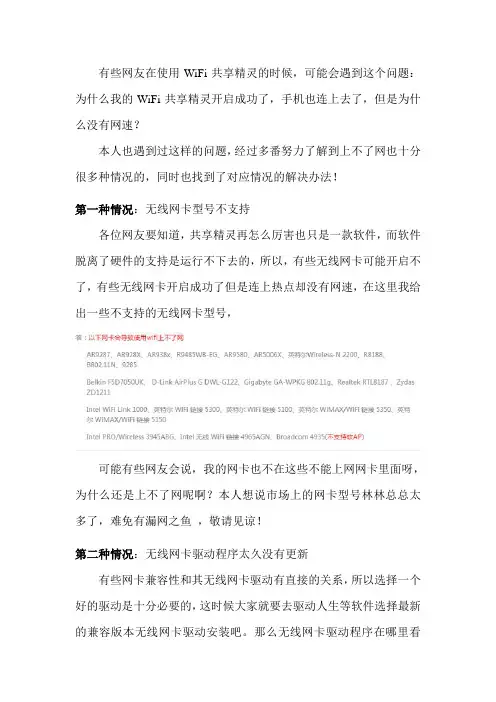
有些网友在使用WiFi共享精灵的时候,可能会遇到这个问题:为什么我的WiFi共享精灵开启成功了,手机也连上去了,但是为什么没有网速?本人也遇到过这样的问题,经过多番努力了解到上不了网也十分很多种情况的,同时也找到了对应情况的解决办法!第一种情况:无线网卡型号不支持各位网友要知道,共享精灵再怎么厉害也只是一款软件,而软件脱离了硬件的支持是运行不下去的,所以,有些无线网卡可能开启不了,有些无线网卡开启成功了但是连上热点却没有网速,在这里我给出一些不支持的无线网卡型号,可能有些网友会说,我的网卡也不在这些不能上网网卡里面呀,为什么还是上不了网呢啊?本人想说市场上的网卡型号林林总总太多了,难免有漏网之鱼,敬请见谅!第二种情况:无线网卡驱动程序太久没有更新有些网卡兼容性和其无线网卡驱动有直接的关系,所以选择一个好的驱动是十分必要的,这时候大家就要去驱动人生等软件选择最新的兼容版本无线网卡驱动安装吧。
那么无线网卡驱动程序在哪里看呢?右击我的电脑(计算机),点击管理(G),选择设备管理器,点开上面的网络适配器,找到无线网卡,右击点属性,在面板上找到驱动程序就可以看到了如果你的无线网卡的驱动程序日期距你现在所处的时期太久了话,你就应当更新你的无线网卡驱动了。
第三种情况:校园网各位应该知道电信等网络运营商的本性,要是你一个账号给一个寝室的人使用他还怎么赚钱?所以,各种客户端层出不穷,闪讯、E 信、、天翼、小蝴蝶。
这些客户端会在电脑中限制共享出的无线网,所以连上这个热点也没有网速,这时我们就得寻找对应的客户端的破解方法,先破解再共享。
由于各种客户端太多,在这写非常不方便,你们可以去WiFi共享精灵的官网进入论坛里去找具体的破解方法。
第四种情况:防御软件的阻止因为共享精灵开启后连上热点的设备会访问你电脑的局域网,而各种防御软件都可能会关闭了局域网的访问权限,这也会使你的手机上不了网,所以我们要关闭局域网防护,各种防御软件都不相同,个人推荐外国的什么杀毒软件卸载掉最好,比如说“麦咖啡”;这里给出360的关闭方法:您可以右键点击安全卫士在系统桌面右下的小图标---安全防护中心---入口防护---局域网防护。
开启wifi共享精灵出现“没有可用的接入网络”,看这儿
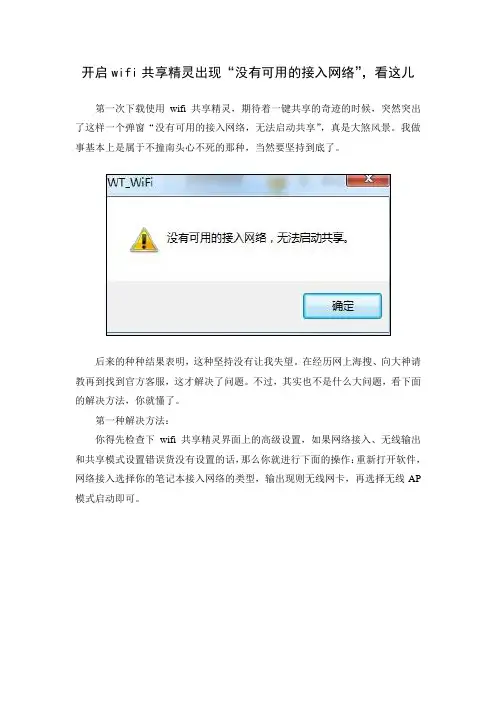
开启wifi共享精灵出现“没有可用的接入网络”,看这儿第一次下载使用wifi共享精灵,期待着一键共享的奇迹的时候,突然突出了这样一个弹窗“没有可用的接入网络,无法启动共享”,真是大煞风景。
我做事基本上是属于不撞南头心不死的那种,当然要坚持到底了。
后来的种种结果表明,这种坚持没有让我失望。
在经历网上海搜、向大神请教再到找到官方客服,这才解决了问题。
不过,其实也不是什么大问题,看下面的解决方法,你就懂了。
第一种解决方法:你得先检查下wifi共享精灵界面上的高级设置,如果网络接入、无线输出和共享模式设置错误货没有设置的话,那么你就进行下面的操作:重新打开软件,网络接入选择你的笔记本接入网络的类型,输出现则无线网卡,再选择无线AP 模式启动即可。
第二种解决方法:如果还是不能解决问题的话,那么再检查下你的无线网卡是否被共享了,如果没有,就手动共享一下:查看方法,打开网络和共享中心——更改适配器设备;解决方法,打开wifi 共享精灵,打开网络连接,如果是网线上网选中“本地连接”,无线上网就选中“无线连接”,学校拨号上网的选中您的“拨号网卡”;再点击属性;再点击共享;就这样,手动共享成功开启了。
第三种解决方法:不过,如果你够悲剧的话,可能会出现这种情况:1.看下系统防火墙,EVENT LOG 和系统防火墙服务是否开启,还有可能需要你手动去注册表里面删多出来的IP,后种情况是比较麻烦了。
2.EVENT LOG开启的方法:打开资源管理器,找到C:\windows\system32\logfiles\wmi\RTbackup 这个文件夹,右键调出它的属性,在“安全”选项卡下,“组或用户名”中可能会没有SYSTEM这个用户,继续点击“编辑”;在弹出的权限窗口中,点击“添加”,然后在“选择用户或组”的窗口中,将“SYSTEM”输入到“输入对象名称来选择(示例)”的框体中,点击确定,返回到权限窗口中;在权限窗口下方,“SYSTEM的权限”下,将“完全控制”设置为“允许”。
wifi共享精灵检测不到无线网卡解决方法-电脑资料

wifi共享精灵检测不到无线网卡解决方法-电脑资料
1、打开“Wifi共享精灵”,点击程序主界面中的“Wifi助手”项
2、接着在打开的窗口中,切换至“升级网卡驱动”选项卡,当有新驱动程序时,点击“更新”按钮,。
3、待驱动下载完成后,点击“安装”按钮进行网卡驱动的升级安装操作,
电脑资料
《wifi共享精灵检测不到无线网卡解决方法》(https://www.)。
4、接下来重新插拔无线USB网卡,同时右击任务栏处的“Wifi 共享精灵”图标,选择“关闭热点并退出”。
5、最后再重新打开“Wifi共享精灵”,就可以发现已经成功识别无线网卡啦。
无线网卡故障出现无法上网问题怎么解决
无线网卡故障出现无法上网问题怎么解决人们使用电脑时候最不想看到的事情之一就是上不了网了,无论是工作还是玩游戏时候都很不爽。
最近一朋友的无线网卡不能上网了.研究了一下.如下解决无线网卡无法上网解决方法1、无线网卡开关是没开,应先打开.2、本机Services.msc中的相关服务没关闭。
3、装无线网卡的管理软件,通过该软件配置下与无线路由相关设置,就一切OK。
你安装无线网卡驱动的时候安装了Intel PROset wireless吧~~ 你进开始-程序-Intel Proset wireless试试吧“无线零配置”服务正在运行吗?要确定“无线零配置”服务是否正在运行,请按照下列步骤操作:1. 依次单击“开始”、“运行”。
2. 在“打开”框中,键入"cmd" ,然后点击“确定”。
3. 键入 sc query wzcsvc,然后按 Enter。
4. 如果Windows 的“零配置”服务正在运行,将显示“STATE :# RUNNING”文字。
•要在Windows XP 中排查无线网络连接故障,请按照下列步骤操作: 1. 2. 确定您正在使用的驱动程序是否识别 Windows XP 的“无线零配置”服务。
为此,请按照下列步骤操作:1. 单击“开始”,单击“控制面板”。
2. ,然后单击“网络和 Internet 连接”。
3. 单击“网络连接”。
4. 右键单击“无线网络连接”,然后单击“属性”。
• • • • 如果在“网络连接”文件夹中看不到“无线网络连接”图标,或者无法查看“无线网络连接”图标的属性,则驱动程序的安装可能存在问题。
1. 单击“开始”,右键单击“我的电脑”,然后单击“管理”。
2. 单击“设备管理器”,然后双击“其他设备”,并找到无线网络适配器。
如果您在“其他设备”文件夹中找到了该适配器,则未安装驱动程序。
要解决此问题,请从设备制造商处获得驱动程序并进行安装。
3. 如果在“其他设备”文件夹中找不到该适配器,请在“网络适配器”文件夹中查找。
Win7笔记本系统WIFI共享精灵打不开的解决方法笔记本摄像头打不开
Win7笔记本系统WIFI共享精灵打不开的解决方法笔记
本摄像头打不开
1、按“WIN+R”打开“运行”窗口,输入ervice.mc命令运行,然后
启动WindowFirewall和WLANAutoConfig,属性设置为自动。
2、检验网卡是否支持承载网络:运行CMD(右键以管理员身份运行),输入nethwlanhowdriver命令,运行完后会出现一行显示“支持的承载网络:是”。
注意:如果是“否”的话,意味着电脑不支持无线wifi功能
3、设定虚拟wifi的详细步骤:运行CMD(右键以管理员身份运行),
运行命令:nethwlanethotednetworkmode=allowid=mcmkey=12345678(这
里mcm是密码设定的名称,12345678是密码,这两个可以自己改,名称
用户英文字母,密码一般八位以上)
4、启用虚拟wifi:运行nethwlantarthotednetwork。
5、打开“网络和共享中心”,打开“更改适配器”,右键本地连接,共享,将里面选项打上勾。
6、选择你建立的虚拟wifi,确定就OK了。
看了“Win7笔记本系统WIFI共享精灵打不开的解决方法”还想看:
1.win8系统WIFI打不开怎么办
2.wifi共享精灵无法上网的原因与解决方法
3.win7系统网络和共享中心打不开怎么办
4.win7系统WiFi共享精灵手机连不上的解决方法
5.WiFi共享精灵免费WiFi启动失败怎么解决。
关于某p无线网络用了共享精灵却上不了网的解决方法

关于某p无线网络用了共享精灵却上不了网的解决方法某p无线网络用了共享精灵却上不了网的解决方法一:1.检查网线有没有插好。
2.右键网络连接,翻开你的网络,右键属性,把ipv4协议设置里的自动获取ip地址和dns勾上保存。
假设不行,把IP地址最后一个数字改为1-255试试。
某p无线网络用了共享精灵却上不了网的解决方法二:你试试右键网络连接,翻开你的网络,右键属性,把ipv4协议设置里的自动获取ip地址和dns勾上保存追问:右键无线网络链接吗?没有找到ipv4啊追答:我用的不是某P所以可能说的点击方法不太对,找到无线网的ipv4协议勾上自动获取应该就可以解决了追问:可是我看到无线网络连接里面没有你说的ipv4协议。
我找到了,开始还是没有用,我有用360修复了一下,可以用了某p无线网络用了共享精灵却上不了网的解决方法三:您好,我个人认为您的设置是正确的,难道说您的笔记本 B的系统不支持这个WiFi共享精灵。
您用的不是路由器,是硬件的WiFi吗?如果您用的是硬件的WiFi,我个人建议您更换软件的WiFi,金山最近出品了猎豹WiFi,您可以去试试。
如果您用的路由器,我个人建议把笔记本B升级到Win7。
就是系统的问题。
某p无线网络用了共享精灵却上不了网的解决方法四:如果没理解错的话,你的意思是你有一台有线上网的电脑,然后想把这台电脑当作无线路由器来让其他设备连接这个电脑上网,对么?首先需要你的电脑有无线网卡,将电脑的无线功能翻开1 查看本地连接的状态,在本地连接上面右键选择“状态〞,在第二栏的“支持〞选项中点击“详细信息〞,纪录下DNS效劳器的地址2 然后在第一栏的“常规〞选项中点击“属性〞,选择第三项“高级〞,在“允许其他网络用户通过此计算机的internet连接来连接〞前面打上勾,然后点“确定〞3 在无线网络连接上面右键选择“属性〞,在“常规〞选项中双击“TCP/IP协议〞,点击“使用下面的IP地址〞,IP地址输入:192.168.0.1 子网掩码:255.255.255.0 点“确定〞4 然后在第二栏的“无线网络配置〞中,将“使用Windows配置我的无线网络设置〞前面打勾,然后点击下面的“高级〞,选择“仅计算机到计算机(特定)〞然后点“关闭〞,再选择“添加〞选项,将下面的“自动为我提供密钥〞前面的勾去掉,然后在“网络名〞那里输入你要设置的无线网络名称,在“网络密钥〞那里输入要设置的密钥,然后点“确定〞5 设置你的移动设备,因为不同的移动设备有不同的设置,但是大体思路就是设置“WLAN平安模式〞选WEP,“WLAN平安设置〞里面选择“WEP密钥设置〞,在“WEP密钥〞这一栏里面输入笔记本上面设置的无线网络密码,移动设备的IP地址:192.168.0.2 子网掩码:255.255.255.0 默认网关:192.168.0.1 主DNS地址:192.168.0.1,其他不管最后翻开你的移动设备的WIFI,搜索连接到你的电脑就OK了,一般保证顺利上网。
【GET√】教你解决各种wifi共享精灵问题
【GET√】教你解决各种wifi共享精灵问题问:为什么软件显示成功,而设备搜不到热点?答:如果是xp系统,手机是安卓系统,由于xp内核不支持无线WPA2模式,安卓手机不支持ADHOC模式,因而你的手机搜不到热点,您可以电脑换win7或手机打补丁(官方不建议打补丁,最好电脑换win7创建热点)。
若你是win7/win8系统,你只要把“共享模式”换成WPA2模式共享即可。
以下几种情况也会导致手机搜不到热点:② X P系统——安卓手机:/thread-52437-1-1.html②XP系统——IOS手机:/thread-19141-1-1.html③win7、WIN8系统——安卓手机:/thread-19142-1-1.html④WIN7、WIN8系统、用的无线AP模式启动,安卓手机搜不到热点,无线网卡的高级模式不兼容(在无线网卡高级里面没有无线模式设置导致不兼容)!问:为什么点击了“启动”按钮、软件无法启动成功?答:可以手动共享你的网络。
在网络适配里面根据你“正在联网”的那个网络右击属性共享到虚拟网卡上面,再启动软件即可。
当启动为错误代码时,根据不同的代码采取相应的方法来解决启动不了的问题。
启动不了大全:/thread-18214-1-1.html情况一:无线网卡的开关没有开启:/thread-11-1-1.html情况二:无线网卡驱动异常:/thread-18206-1-1.html情况三:虚拟网卡异常:/thread-18209-1-2.html情况四:网卡无法被共享:/thread-18194-1-1.html情况五:界面提示错误代码:/thread-20101-1-1.html 错误代码1:/thread-18203-1-1.html错误代码80004005:/thread-19138-1-1.html错误代码8000ffff:/thread-20091-1-1.html错误代码8000fff:/thread-11-1-1.html错误代码800702fd:/thread-20102-1-1.html错误代码80040201:/thread-19136-1-1.html错误代码80070425:/thread-23328-1-1.html错误代码8007042c:/thread-26481-1-1.html错误代码0:台式机可以拔出无线网卡,笔记本可以禁用无线网卡在启动就好了错误代码80070424:电脑没有ICS,需要重装系统错误代码800703EB:重启电脑即可解决!错误代码8007041d:重启电脑即可解决!问:启动时,软件界面提示没有检测到无线网卡怎么解决?答:查看你能不能搜到周围的无线信号,如若搜不到那就是你的无线网卡开关没开,打开开关即可。
wifi共享精灵启动不了之学会开启无线网卡
随身wifi-wifi共享精灵启动不了学会开启无线网卡使用wifi共享精灵的小伙伴们有没有遇到过软件启动不了的问题呢,还是发现wifi共享精灵的共享模式无法更改,手机搜不到热点呢?如果遇到这些情况的话,不要着急,也不要到处乱转地在寻找解决方案,首先检查下你的无线网是不是处于开启的状态。
当然,小编一开始也是茫茫然,后来也是遇到过同样的问题,才深有体会。
之前使用wifi共享精灵都好好的,突然有一天发现它启动不了,在寻求和尝试各种解决方案无果后,联系了wifi共享精灵的客服。
他们在了解问题后,即刻就发现了问题的症结所在,那就是无线网卡没有开启,接着教我如何开启无线网卡。
虽然很容易,不过对于像小编一样的技术小白们很是实用。
所以,今天小编也教下大家如何开启笔记本的无线网卡:首先,如果你使用的wifi共享精灵出现启动不了的情况,在确定电脑有无线网卡且无线网卡服务开启的情况下,检测下你的无线网是否开启。
如果你的无线网是开启的话,应该可以搜到周边的无线信号;当然,也有一种情况是周边没有无线信号,在这种情况下的话,启动wifi共享精灵的话是不会报启动AP失败的提示。
共享模式无法更改(无线AP变成Ad-hoc,手机搜不到热点)然后,是学会开启无线网卡。
在无意中不小心碰到笔记本的物理开关,就会导致启动不了。
开启无线网卡的方法有:一是在笔记本正面、侧面有一个无线网符号的按钮,只要按下,然后无线网的等会亮,这就表示无线网卡开启了。
二是,使用组合键,一般是Fn+Fx,这里的Fx是根据每个电脑的型号、无线网卡的不同会有不同的设置,如有的电脑是Fn+F2,有的则是Fn+F5。
无线网的物理开关+组合键开启无线网如果学会以上的方法,那么在面对wifi共享精灵启动不了的时候,我们也可能以最短的时间、最简单的操作解决问题了。
当然,如果你的问题只是无线网开关关了而已。
wifi共享精灵错误代码大全
WiFi共享精灵是一款基于PC无线网卡应用的无线共享的软件。
通过一键设置,将笔记本变成无线路由器,让WiFi手机及PAD实现共享上网,不需要服务器支持,支持消息收发。
只需所处的区域有WiFi网络,就能通过无线网络跟他人共享数据,免费上网。
但是当我们在在使用wifi共享精灵过程中,可能会出现一些错误代码。
那么出现的错误代码有哪些以及相对应的错误代码我们该怎么怎么解决呢?经过我的各种搜索找资料,给大家找到了所有有关的错误代码,希望能帮助大家!开启免费WiFi失败错误代码 1001:没有找到无线网卡开启免费WiFi失败错误代码 1002:无线网卡不支持WiFi热点功能开启免费WiFi失败错误代码 1003:请打开电脑的WiFi硬件开关开启免费WiFi失败错误代码 1005:热点名称无效开启免费WiFi失败、错误代码 1006:密码无效开启免费WiFi失败错误代码 1203:共享失败开启免费WiFi失败错误代码 1401:开启DHCP失败开启免费WiFi失败错误代码 5023:未知错误开启免费WiFi失败错误代码 1502:设置网卡IP失败出现错误代码1001 :没有找到无线网卡,出现这个错误的基本都是台式机,台式机都是没有无线网卡的,所有共享软件都是通过无线网卡来实现的,所以台式机必须外置一个无线网卡才可以。
如果你是笔记本的话,就是你的无线网卡驱动没有安装或者笔记本无线网卡坏了,如果驱动没有安装的话,你可以下载个驱动人生之类的驱动安装更新安装下就可以了,如果是无线网卡坏了,就需要外置一个无线网卡才可以。
出现错误代码1002:无线网卡不支持WiFi热点功能,这是一些笔记本无线网卡的兼容性很差导致的不能开启共享,这些的网卡型号有:以下网卡会导致使用wifi上不了网:AR9287、AR928X、AR938x、AR9485WB-EG、AR9580、AR5006X、AR956X、英特尔Wireless-N 2200、R8188、B802.11N、9285、Belkin F5D7050UK、 D-Link AirPlus G DWL-G122、Gigabyte GA-WPKG 802.11g、Realtek RTL8187 、Zydas ZD1211Intel WiFi Link 1000、英特尔 WiFi 链接5300、英特尔 WiFi 链接 5100、英特尔WiMAX/WiFi 链接 5350、英特尔 WiMAX/WiFi 链接 5150、/forum.php、Intel PRO/Wireless 3945ABG、Intel 无线 WiFi 链接 4965AGN、Broadcom 4935(不支持软AP) 具体查看无线网卡的型号方法:计算机(我的电脑)------管理------设备管理器------网络适配器,然后进行对比,如果你在黑名单里,你可以外置一个无线网卡就可以了。
wifi共享精灵启动不了的解决方法
wifi共享精灵启动不了的解决方法
wifi共享精灵启动不了怎么办?本来还好好的,突然就不能登陆使用了,不知道大家是否也遇到同样的问题了呢?下面店铺就为大家介绍一下wifi共享精灵启动不了的解决方法,希望能帮到大家!
wifi共享精灵启动不了解决方法:
情况一:第一次打开软件,WIFI助手提示忽略没看到,待下次使用用户直接点启用按钮提示没有无线网卡。
如图:
原因:
1.台式机没有无线网卡。
2.笔记本无线网卡被禁用或占用。
解决方案:
1.台式机购买无线网卡。
2.笔记本无线网卡被禁用去网络连接启用无线网卡,被占用就更改无线网卡的配置如图:
必须显示热点信号:
若不显示,这里打勾(或者在实用程序里面修改)。
情况二:启动软件按钮,无法启动变成X状态。
“wifi共享精灵用不了,电脑已经联网了,就是wifi共享精灵启动不了。
前几天还能用,今天突然不行了。
”如图:
原因:如图,一般都是虚拟网卡被禁用出现这种情况。
解决方案:1.打开软件,同时打开网络连接,一定要同时。
点启动按钮,同时鼠标刷新网络链接的空白右击刷新,或出现一个虚拟网卡,鼠标选中虚拟网卡右击启用。
如图:
如果上述解决方案不能解决,没有出现无线网卡驱动禁用,并且出现WT-WiFi停止工作。
在开始搜索输入cmd启用命令,输入如下命令:
每行结束按回车显示文字。
然后重启软件就可以了哦。
如果你也遇到wifi共享精灵启动不了的问题就使用这个方法试试吧!。