
SecureCRT上传、下载文件(使用sz与rz命令)
利用SecureCRT上传、下载文件(使用sz与rz命令),超实用!
分类:Linux 2012-08-29 20:38 39446人阅读评论(10) 收藏举报服务器downloadlinuxsession互联网
利用SecureCRT上传、下载文件(使用sz与rz命令)
借助securtCRT,使用linux命令sz可以很方便的将服务器上的文件下载到本地,使用rz命令则是把本地文件上传到服务器。
其中,对于sz和rz的理解与记忆我用了如下的方法(很多时候容易搞混):
sz中的s意为send(发送),告诉客户端,我(服务器)要发送文件send to cilent,就等同于客户端在下载。
rz中的r意为received(接收),告诉客户端,我(服务器)要接
收文件received by cilent,就等同于客户端在上传。
记住一点,不论是send还是received,动作都是在服务器上发起的。
我们习惯了说上传或是下载,其实大可不必。
使用这两个命令,只要思考一点,是要把文件从服务器上发送出去,还是从客户端接上接收回来,就可以了。
若想把文件从客户端上传到服务器,就是服务器将文件接收回来,逻辑是:我(客户端)上传,你(服务器)接收,使用rz。
若想把文件从服务器上下载回(到客户端),就是服务器将文件发送出去,逻辑是:我下载(客户端),你(服务器)发送,使用sz。
好吧,最后总结为一句话:
我(客户端)上传,你(服务器)接收(RZ),我下载(客户端),你(服务器)发送(SZ)。
-----------------------------------------------------------------------------------------------------------------------------
sz用法:
下载一个文件
sz filename
下载多个文件
sz filename1 filename2
下载dir目录下的所有文件,不包含dir下的文件夹
sz dir/*
下载文件存放位置在securtCRT中设置,位于:
英文版options — session options — X/Y/Zmodem。
中文版选项—会话选项— X/Y/Zmodem。
rz用法:
输入rz回车后,会出现文件选择对话框,选择需要上传文件,一次可以指定多个文件,上传到服务器的路径为当前执行rz命令的目录。
-----------------------------------------------------------------------------------------------------------------------------
操作示例:
先进行上传操作,我们使用rz命令,出现如下:
出现对话框选择你要上传的文件,点击确定,这里我们建议你最好选择一个要上传到的某个目录,这样利于管理,所有的上传的文件都在此目录下利于管理.下面是我操作的,实际情况自己设定
新建立了一个download文件夹,cd download/进入文件夹,我把文件都上传到root/download在当前目录进行上传。
在此时输入rz进行上传就可以了,选择你要上传的文件
点击确定,此时就应该开始上传了,会看到进度条在走
,如果不出现上传的界面,可以点击
点击“Zmodem上传列表”,这样就上传好了,我们使用查看命令ll 看一下
至此文件就上传好了,其他的文件都可以通过此方式上传到linux这样我们就可以安装软件了。
我们再来看看下载操作,使用sz指令:
使用命令sz上传,然后后面指定要下载的文件就可以了
开始出现进度条
但是我下载到那里了呢?
点击选项:
选择最后一个x/y/Zmodem设置
上传目录:使用rz指令,进行上传操作时,弹出的对话框,会默认定位到该目录下。
下载目录:使用sz指令,进行下载操作后,所下载的文件,默认下载到该目录中。
看到了吗!我们下载的文件在E:\share\download 文件夹下,这里可以自己设置定义下载和上传默认的目录。
Author: lioncode
CMP: JTSEC-RD
Date: 2012-08-29 20:34
Project: jtsec_one-way_dbsync
Version: v1.0.0
注:文章部分内容或来自互联网,由本人借鉴整理而成,每一篇笔记可能就有您的一份功劳,在此感谢!。
超级好用的文件传输命令rz与sz
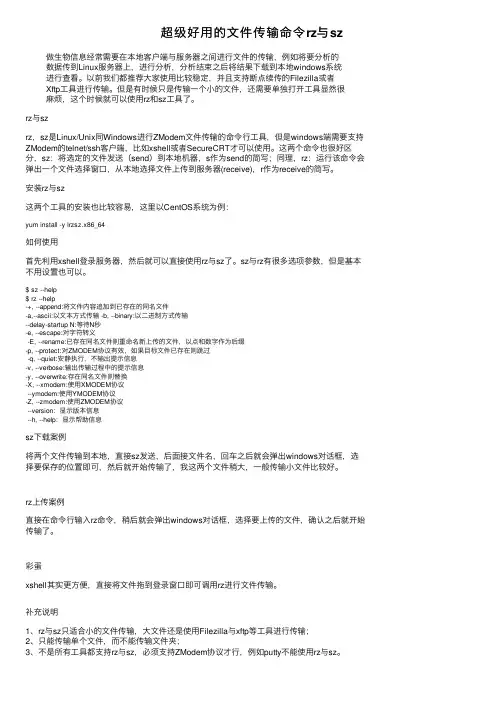
超级好⽤的⽂件传输命令rz与sz做⽣物信息经常需要在本地客户端与服务器之间进⾏⽂件的传输,例如将要分析的数据传到Linux服务器上,进⾏分析,分析结束之后将结果下载到本地windows系统进⾏查看。
以前我们都推荐⼤家使⽤⽐较稳定,并且⽀持断点续传的Filezilla或者Xftp⼯具进⾏传输。
但是有时候只是传输⼀个⼩的⽂件,还需要单独打开⼯具显然很⿇烦,这个时候就可以使⽤rz和sz⼯具了。
rz与szrz,sz是Linux/Unix同Windows进⾏ZModem⽂件传输的命令⾏⼯具,但是windows端需要⽀持ZModem的telnet/ssh客户端,⽐如xshell或者SecureCRT才可以使⽤。
这两个命令也很好区分,sz:将选定的⽂件发送(send)到本地机器,s作为send的简写;同理,rz:运⾏该命令会弹出⼀个⽂件选择窗⼝,从本地选择⽂件上传到服务器(receive),r作为receive的简写。
安装rz与sz这两个⼯具的安装也⽐较容易,这⾥以CentOS系统为例:yum install -y lrzsz.x86_64如何使⽤⾸先利⽤xshell登录服务器,然后就可以直接使⽤rz与sz了。
sz与rz有很多选项参数,但是基本不⽤设置也可以。
$ sz --help$ rz --help-+, --append:将⽂件内容追加到已存在的同名⽂件-a,--ascii:以⽂本⽅式传输 -b, --binary:以⼆进制⽅式传输--delay-startup N:等待N秒-e, --escape:对字符转义-E, --rename:已存在同名⽂件则重命名新上传的⽂件,以点和数字作为后缀-p, --protect:对ZMODEM协议有效,如果⽬标⽂件已存在则跳过-q, --quiet:安静执⾏,不输出提⽰信息-v, --verbose:输出传输过程中的提⽰信息-y, --overwrite:存在同名⽂件则替换-X, --xmodem:使⽤XMODEM协议--ymodem:使⽤YMODEM协议-Z, --zmodem:使⽤ZMODEM协议--version:显⽰版本信息--h, --help:显⽰帮助信息sz下载案例将两个⽂件传输到本地,直接sz发送,后⾯接⽂件名,回车之后就会弹出windows对话框,选择要保存的位置即可,然后就开始传输了,我这两个⽂件稍⼤,⼀般传输⼩⽂件⽐较好。
利用SecureCRT上传、下载文件(使用sz与rz命令),超实用!
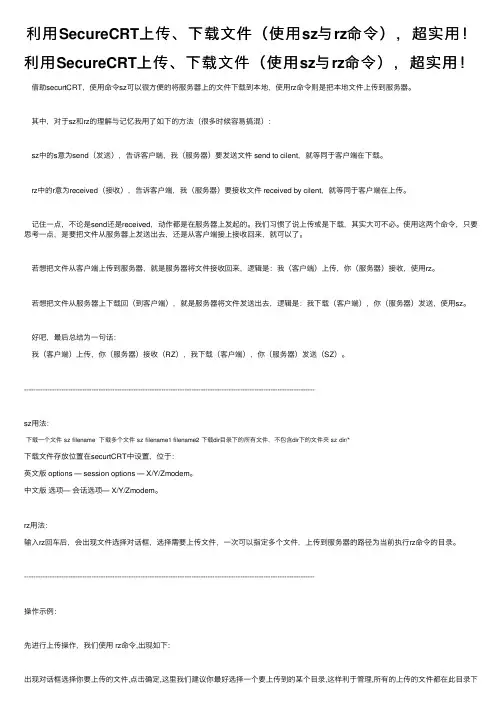
利⽤SecureCRT上传、下载⽂件(使⽤sz与rz命令),超实⽤!利⽤SecureCRT上传、下载⽂件(使⽤sz与rz命令),超实⽤!借助securtCRT,使⽤命令sz可以很⽅便的将服务器上的⽂件下载到本地,使⽤rz命令则是把本地⽂件上传到服务器。
其中,对于sz和rz的理解与记忆我⽤了如下的⽅法(很多时候容易搞混):sz中的s意为send(发送),告诉客户端,我(服务器)要发送⽂件 send to cilent,就等同于客户端在下载。
rz中的r意为received(接收),告诉客户端,我(服务器)要接收⽂件 received by cilent,就等同于客户端在上传。
记住⼀点,不论是send还是received,动作都是在服务器上发起的。
我们习惯了说上传或是下载,其实⼤可不必。
使⽤这两个命令,只要思考⼀点,是要把⽂件从服务器上发送出去,还是从客户端接上接收回来,就可以了。
若想把⽂件从客户端上传到服务器,就是服务器将⽂件接收回来,逻辑是:我(客户端)上传,你(服务器)接收,使⽤rz。
若想把⽂件从服务器上下载回(到客户端),就是服务器将⽂件发送出去,逻辑是:我下载(客户端),你(服务器)发送,使⽤sz。
好吧,最后总结为⼀句话:我(客户端)上传,你(服务器)接收(RZ),我下载(客户端),你(服务器)发送(SZ)。
-----------------------------------------------------------------------------------------------------------------------------sz⽤法:下载⼀个⽂件 sz filename 下载多个⽂件 sz filename1 filename2 下载dir⽬录下的所有⽂件,不包含dir下的⽂件夹 sz dir/*下载⽂件存放位置在securtCRT中设置,位于:英⽂版 options — session options — X/Y/Zmodem。
SecureCRT的使用方法和技巧(详细使用教程)

SecureCRT是最常用的终端仿真程序,简单的说就是Windows下登录UNIX或Liunx服务器主机的软件,本文主要介绍SecureCRT的使用方法和技巧VanDyke CRT 和 VanDyke SecureCRT是最常用的终端仿真程序,简单的说就是Windows下登录UNIX或Liunx服务器主机的软件。
二者不同的是SecureCRT支持SSH(SSH1和SSH2)。
本文主要介绍SecureCRT的使用方法和技巧。
软件下载地址SecureCRT 终端仿真程序中文绿色便携破解版SecureCRT 32位绿色便携特别版SecureCRT 64位绿色便携特别版【概念解释】什么是SSH?SSH的英文全称是Secure Shell传统的网络服务程序,如:ftp和telnet在本质上都是不安全的,因为它们在网络上用明文传送口令和数据,别有用心的人非常容易就可以截获这些口令和数据。
而通过使用SSH客户端与服务器端通讯时,用户名及口令均进行了加密,有效防止了对口令的窃听。
同时通过SSH的数据传输是经过压缩的,所以可以提高数据的传输速度,既然如此我们为什么不使用它呢。
SSH是由客户端和服务端的软件组成的,有两个不兼容的版本分别是:1.x和2.x。
至于具体如何安装服务器端,普通用户就不需要关心了。
一、安装1、安装首先要下载SecureCRT,目前最新的版本为6.1.3 (截止到2008年2月,其破解版本TBE 或AGAiN),我们以5.53版为例进行介绍,下载安装文件scrt553.exe和破解文件keygen. exe。
安装过程很简单,运行scrt553.exe,只要“下一步”即可,安装过程中可以看到 SecureC RT支持以下协议:安装完成后,第一次启动SecureCRT会有如下提示:用户需要指定一个目录,用来存放SecureCRT的配置信息。
此目录默认为C:\Documents an d Settings\用户名\Application Data\VanDyke\Config,如果是升级SecureCRT需要保持此文件夹与旧版本一致,如果重装系统,一定要备份此目录。
SecureCRT工具使用经验

SecureCRT工具使用指南目录1、SecureCRT工具软件介绍 (3)2、SecureCRT工具安装 (3)2.1安装 (3)2、一些按钮的中文翻译 (4)2.1、File文件 (4)2.2、Edit编辑 (4)2.3、View视图 (4)2.4、Options选项 (5)2.5、Transfer传递文件 (5)2.7、Tools工具 (5)2.8、Help帮助 (5)3、创建一个普通的Session (5)4、美化终端窗口和字体。
(9)5、修改默认的session配置 (10)6、SecureCRT自带的文件传输 (11)7、克隆session (12)8、配置网关方法 (13)9、Telnet链接方法 (15)10、常用快捷键 (17)9、附件:SecureCRT工具快速入门手册 (18)1、SecureCRT工具软件介绍SecureCRT工具:SecureCRT工具是一款支持SSH2、SSH1、Telnet、Telnet/SSH、Relogin、Serial、TAPI、RAW等协议的终端仿真程序,SecureCRT也是一款用于连接运行包括Windows、UNIX和VMS的理想工具。
也可以用这个来远程调试路由器,交换机等,也可以用来和虚拟机连接并进行故障检测和调试等。
该工具在我司主要用于运维计算机(电脑)连接小型机、服务器或者网络设备,进行更新配置、系统巡检、故障处理的telnet通信连接工具:2、SecureCRT工具安装2.1安装1、进入安装向导程序,默认下一步,直到安装完成既可以。
2、一些按钮的中文翻译2.1、File文件Connect... 连接,打开一个连接或者编辑已有的连接,创建新连接。
Quick Connect... 快速连接,快速连接对话框,快速连接主机的最便捷方式Connect in Tab... 在Tab中打开一个新的会话窗口。
Clone Session 克隆当前会话窗口。
【IT专家】用rz,sz命令在windows和linux之间传输文件(转)

本文由我司收集整编,推荐下载,如有疑问,请与我司联系用rz,sz 命令在windows 和linux 之间传输文件(转)转自linuxmine/178.html 有很多人没有听说过ZModem 协议,更不知道有rz/sz这样方便的工具;下面一段是从SecureCRT 的帮助中copy 的:ZModem is a full- duplex file transfer protocol that supports fast datatransfer rates and effective error detection. ZModem is very userfriendly, allowing either the sending or receiving party to initiate afile transfer. ZModem supports multiple file (“batch”) transfers, andallows the use of wildcards when specifying filenames. ZModem alsosupports resuming most prior ZModem file transfer attempts.rz,sz 是便是Linux/Unix 同Windows 进行ZModem 文件传输的命令行工具windows 端需要支持ZModem 的telnet/ssh 客户端(xshell 支持,好像putty 不支持),SecureCRT 就可以用SecureCRT 登陆到Unix/Linux 主机(telnet或ssh 均可)O 运行命令rz,即是接收文件,SecureCRT 就会弹出文件选择对话框,选好文件之后关闭对话框,文件就会上传到当前目录O 运行命令sz file1 file2就是发文件到windows 上(保存的目录是可以配置)比ftp 命令方便多了,而且服务器不用再开FTP 服务了附:Zmodem 协议是Xmodem 文件传输协议的一种增强形式,不仅能传输更大的数据,而且错误率更小。
SSH通过rz命令与sz命令上传下载

SSH通过rz命令与sz命令上传下载1命令介绍一般控制远程linux都是使用SecureCRT这个工具通过ssh来连接,在作业的时候经常需要与远程传输文件,这个可以简单的使用sz与rz命令实现。
1.1rz命令的使用方法rz命令为接收命令,是相对于远程控制机来说的,因为命令是在远程控制机上,所以为接收。
rz命令通过SecureCRT把本地文件接收到远程的控制机上。
先在用cd命令定位好远程机接收文件的目录,如下图,要接收到/home目录下,就得先用”cd /home“进入/home 目录,然后直接输入rz命令回车打开Zmodem工具,选在要传输的文件,点击”添加“,”确定“后就开始传输了。
[mysql@ada2 ~]$ ls2.txt1.2sz命令的使用方法sz命令为发送命令,是相对于远程控制机来说的。
sz命令通过SecureCRT把远程的控制机上的文件发送到本地机器上。
先在SecureCRT 设置好传送文件时本地的保存路径,”选项“-->”会话选项“,打开下图的对话框,切换到”X/Y/Zmodem“,其中下载目录就是本地接受文件的目录。
传送文件时,输入命令+文件名回车即可,如:sz 1.txt,传输时跟FTP传输有点相似。
下载的目录可以通过,选项-->会话选项-->x/y/zmoderm,查看2环境部署检查是否已经安装了rzsz的软件包rpm -qa|grep -i rzsz通过yum安装[root@ada2 ~]# yum install lrzszLoaded plugins: fastestmirror, refresh-packagekit, securityLoading mirror speeds from cached hostfile* base: * extras: * updates: Setting up Install ProcessResolving Dependencies--> Running transaction check---> Package lrzsz.x86_64 0:0.12.20-27.1.el6 will be installed --> Finished Dependency ResolutionDependencies Resolved================================================================= ===================================================================== ============================Package Arch Version Repository Size================================================================= ===================================================================== ============================Installing:lrzsz x86_64 0.12.20-27.1.el6 base 71 kTransaction Summary================================================================= ===================================================================== ============================Install 1 Package(s)Total download size: 71 kInstalled size: 159 kIs this ok [y/N]: yDownloading Packages:lrzsz-0.12.20-27.1.el6.x86_64.rpm| 71 kB 00:00Running rpm_check_debugRunning Transaction TestTransaction Test SucceededRunning TransactionInstalling : lrzsz-0.12.20-27.1.el6.x86_641/1Verifying : lrzsz-0.12.20-27.1.el6.x86_64 1/1Installed:lrzsz.x86_64 0:0.12.20-27.1.el6 Complete!。
Linux SecureCRT上传和下载文件的技巧
Linux SecureCRT上传和下载文件的技巧
导读:我们在日常工作中,经常会需要上传或者下载一些文件,Linux用户也不例外。
那么在Linux系统中,有什么比较好用的上传下载工具呢?今天小编就教大家如何使用SecureCRT上传或下载文件。
具体操作步骤:
1、需要上传或者下载,需要使用rz和sz命令。
如果linux上没有这两个命令工具,则需要先安装。
可以使用yum安装。
运行命令yum install lrzsz。
2、安装完成后就可以使用rz命令上传本地的文件到linux平台。
运行rz命令,会弹出选择文件的对话框。
3、选择需要上传的文件所在的文件夹,然后点击文件。
然后再点击添加按钮,“发送的文件”框中就会显示需要上传的文件。
点击确定按钮,就能完成上传。
利用SecureCRT上传、下载文件
正在开始 zmodem 传输。 按 Ctrl+C 取消。
正在传输 rsyncd.conf...
100% 715 bytes 715 bytes/s 00:00:01 信息安全公司的SecurID双重认证系统的用户来 说,psftp、WinSCP等软件就无法使用了。因为SecurID系统包含一个配备液晶显示的令牌(Token),令牌每60秒便能产生一组全新的6 位数字密码。用户在登录服务器时,除输入其帐号、密码及私人PIN码外,还需输入显示在令牌上的6位数字,黑客想猜出密码进行入侵几乎是不可能的,但由于 psftp、WinSCP等软件无法输入SecurID令牌密码,因而不能进行文件传输。
下载文件只需 在shell终端仿真器中输入命令“sz 文件名 ”,即可利用Zmodem将文件下载到“路 径\SecureCRT-5.1.3\download\”目录下,例如(下载服务器当前目录下的rsyncd.conf文件到本地):
[root@localhost ~]# sz rsyncd.conf
用过putty、SSH Secure Shell Client等Windows下的SSH客户端软件,这些软件可以实现终端仿真,通过Shell命令远程操作Linux、FreeBSD系统,却不能直接 上传文件到服务器或从服务器下载文件,还必须配合使用单独的psftp、WinSCP等基于SSH(sftp、scp)进行文件传输的软件,不太方便。
[root@localhost ~]# rz
rz waiting to receive.
正在开始 zmodem 传输。 按 Ctrl+C 取消。
正在传输 rsyncd.conf...
100% 715 bytes 715 bytes/s 00:00:01 0 错误
SecureCRT的使用方法和技巧(详细使用教程)
SecureCRT的使用方法和技巧(详细使用教程)点评:SecureCRT是最常用的终端仿真程序,简单的说就是Windows下登录UNIX或Liunx服务器主机的软件,本文主要介绍SecureCRT的使用方法和技巧VanDyke CRT 和 VanDyke SecureCRT是最常用的终端仿真程序,简单的说就是Windows下登录UNIX或Liunx服务器主机的软件。
二者不同的是SecureCRT支持SSH(SSH1和SSH2)。
本文主要介绍SecureCRT的使用方法和技巧。
软件下载地址SecureCRT 终端仿真程序中文绿色便携破解版SecureCRT 32位绿色便携特别版SecureCRT 64位绿色便携特别版【概念解释】什么是SSH?SSH的英文全称是Secure Shell传统的网络服务程序,如:ftp和telnet在本质上都是不安全的,因为它们在网络上用明文传送口令和数据,别有用心的人非常容易就可以截获这些口令和数据。
而通过使用SSH客户端与服务器端通讯时,用户名及口令均进行了加密,有效防止了对口令的窃听。
同时通过SSH的数据传输是经过压缩的,所以可以提高数据的传输速度,既然如此我们为什么不使用它呢。
SSH是由客户端和服务端的软件组成的,有两个不兼容的版本分别是:1.x和2.x。
至于具体如何安装服务器端,普通用户就不需要关心了。
一、安装1、安装首先要下载SecureCRT,目前最新的版本为6.1.3 (截止到2008年2月,其破解版本TBE或AGAiN),我们以5.53版为例进行介绍,下载安装文件scrt553.exe和破解文件keygen.exe。
安装过程很简单,运行scrt553.exe,只要“下一步”即可,安装过程中可以看到 SecureCRT支持以下协议:安装完成后,第一次启动SecureCRT会有如下提示:用户需要指定一个目录,用来存放SecureCRT的配置信息。
此目录默认为C:\Documents and Settings\用户名\Application Data\VanDyke\Config,如果是升级SecureCRT需要保持此文件夹与旧版本一致,如果重装系统,一定要备份此目录。
SecureCRT软件使用(很详细)
SecureCRT软件使用教程时间:2009-09-11 16:18来源:未知作者:yshl点击: 10299次点这里下载==》 SecureCRTVanDyke CRT 和 VanDyke SecureCRT是最常用的终端仿真程序,简单的说就是Windows下登录UNIX或Liunx服务器主机的软件。
二者不同的是SecureCRT 支持SSH(SSH1和SSH2)。
本文主要介绍SecureCRT的使用方法和技巧。
【概念解释】什么是SSH?SSH的英文全称是Secure Shell传统的网络服务程序,如:ftp和telnet在本质上都是不安全的,因为它们在网络上用明文传送口令和数据,别有用心的人非常容易就可以截获这些口令和数据。
而通过使用SSH客户端与服务器端通讯时,用户名及口令均进行了加密,有效防止了对口令的窃听。
同时通过SSH的数据传输是经过压缩的,所以可以提高数据的传输速度,既然如此我们为什么不使用它呢。
SSH是由客户端和服务端的软件组成的,有两个不兼容的版本分别是:1.x和2.x。
至于具体如何安装服务器端,普通用户就不需要关心了。
一、安装1、安装首先要下载SecureCRT,目前最新的版本为6.1.3 (截止到2008年2月,其破解版本TBE或AGAiN),我们以5.53版为例进行介绍,下载安装文件scrt553.exe和破解文件keygen.exe。
安装过程很简单,运行scrt553.exe,只要“下一步”即可,安装过程中可以看到 SecureCRT支持以下协议:安装完成后,第一次启动SecureCRT会有如下提示:用户需要指定一个目录,用来存放SecureCRT的配置信息。
此目录默认为C:\Documents and Settings\用户名\Application Data\VanDyke\Config,如果是升级SecureCRT需要保持此文件夹与旧版本一致,如果重装系统,一定要备份此目录。