
win7如何关闭uac(图文详解)
win7如何关闭uac(图文详解)
如何关闭Windows7 UAC?二种方法进入“UAC设置界面”:
方法1:开始→控制面板→查看方式:大图标→操作中心→更改用户账户控制设置→把滑块移到最下面。
方法2:“开始”菜单→点击“账户名称头像图标”→更改用户账户控制设置→把滑块移到最下面。
调出UAC界面后,只要把滑块拉到最下面,即把UAC功能关闭了,重新启动计算机后生效!下面贴出第2种方法的详细步骤图片:
保护Win7安全不得不说的UAC,众所周知,UAC是User Account Control的缩写,其中文翻译为用户帐户控制,是微软在Windows Vista和Win7中引用的新技术,主要功能是进行一些会影响系统安全的操作时,会自动触发UAC,用户确认后才能执行
大部分的恶意软件、木马病毒、广告插件在进入计算机时都会有如:将文件复制到Windows或Program Files等目录、安装驱动、安装ActiveX等操作,而这些操作都会触发UAC。
面对这些不安全的因素,用户该如何解决UAC带来的问题?本文详细介绍了UAC触动的详细功能,并可以在UAC提示时来禁止这些程序的运行。
能够触发UAC的操作包括:修改Windows Update配置;增加或删除用户帐户;改变用户的帐户类型;改变UAC设置;安装ActiveX;安装或卸载程序;安装设备驱动程序;修改和设置家长控制;增加或修改注册表;将文件移动或复制到Program Files或是Windows目录;访问其他用户目录UAC
很烦是的,微软自从Windows Vista开始加入了UAC,这也成了人们对VISTA不满的诟病之一,因为Vista 不像Win7一样可以对UAC进行级别设置(其实Windows7的UAC也很烦),当时的电脑的普遍配置也很低,所以人们对这个动不动就弹出来,同时还会锁定屏幕的家伙很厌恶。
UAC在Win 7中的完善就是因为UAC太烦了,所以微软在Win 7中,加入了UAC的等级设置功能,分别对应4个级别:
默认级别(2级):
在默认级别下,只有在应用程序试图改变计算机设置时才会提示用户,而用户主动对Windows进行更改设置则不会提示。
同时,在该模式下将启用安全桌面,以防绕过UAC更改系统设置。
可以看出,默认级别可以既不干扰用户的正常操作,又可以有效防范恶意程序在用户不知情的情况下修改系统设置。
一般的用户都可以采用该级别设置。
比默认级别稍低的级别(1级):
与默认级别稍有不同的是该级别将不启用安全桌面,也就是说有可能产生绕过UAC更改系统设置的情况。
不过一般情况下,如果使用户启动某些程序而需要对系统进行修改,可以直接运行,不会产生安全问题。
但如果用户没有运行任何程序却弹出提示窗口,则有可能是恶意程序在试图修改系统设置,此时应果断选择阻止。
该级别适用于有一定系统经验的用户。
最低的级别(0级):
最低的级别则是关闭UAC功能(必须重新启动后才能生效)。
在该级别下,如果是以管理员登录,则所有操作都将直接运行而不会有任何通知,包括病毒或木马对系统进行的修改。
在此级别下,病毒或木马可以任意连接访问网络中的其他电脑、甚至与互联网上的电脑进行通信或数据传输。
可见如果完全关闭UAC并以管理员身份登录,将严重降低系统安全性。
此外,如果是以标准用户登录,那么安装、升级软件或对系统进行修改和设置,将直接被拒绝而不弹出任何提示,用户只有获得管理员权限才能进行。
可见完全关闭UAC并以标准用户登录,各种操作和设置也非常不方便,因此建议不要选择该级别。
最高级别(3级):
在高级级别下,“始终通知”(即完全开启),在该级别下,用户安装应用程序、对软件进行升级、应用程序在任何情况下对操作系统进行更改、更改Windows设置等情况,都会弹出提示窗口(并启用安全桌面),请求用户确认。
由此可见该级别是最安全的级别,但同时也是最“麻烦”的级别,适用于多人共用一台电脑的情况下,限制其他标准用户,禁止其随意更改系统设置。
但是UAC很有用UAC虽然经常安装软件的人很烦,但UAC的作用却不容小觑。
不得不承认微软对于操作系统的理念是很超前的,所以经常会搞出一些虽然很棒却很尴尬的东西,就好像当年的VISTA,在人们开始接受Windows 7的今天,再回头去看Vista,才越来越意识到VISTA其实是一个很不错的操作系
统,只不过是生不逢时。
更完善的安全机制在木马病毒变种越来越多,越来越快的今天,杀毒软件对系统安全的作用越来越有限,我们越来越需要一些全方位的系统防护软件,如目前很多杀毒软件已经加入的防火墙、防间谍、保护敏感数据、文件粉碎机等等。
Win7用户UAC控制策略调整

Windows7终端用户UAC策略调整
因为win7的UAC权限控制功能,Windows7系统终端入网时,会出现卡巴斯基防病毒软件安装无反应、系统补丁安装不成功情况。
请windows7系统终端用户遇到无法安装的情况时关闭系统UAC控制功能。
操作过程
1、通过以下手段可以判断是否需要关闭UAC:
点击“开始”----输入“cmd”,回车显示下图所示,且登陆帐号非管理员帐号。
请继续第2点关闭系统UAC功能:
2、关闭系统UAC控制功能,流程如下
1)点击“开始”----“控制面板”
2)选择“用户账户”
3)对需要修改的帐号进行修改,选择“更改用户账户控制设置”
4)在用户账户控制设置页面中可以看到,下图为一般默认设置
5)请将此处修改为“从不通知”,下图所示,并按要求重启计算机
3、重启计算机后查看cmd窗口,即可
4、根据要求入网
用户可以点击“金航入网小助手”或以管理员身份运行浏览器,输入http://10.216.33.4,根据入网要求的步骤,进行防病毒软件、系统补丁进行安装。
附:补丁安装成功示例。
关闭UAC控制

关闭UAC控制
在本本上使用Vista,无论进行什么操作,都会弹出一个“霸道”的UAC(User AccountControl,用户账户控制)提示窗口。
它一出现,所有的操作都要停下来等它“发号施令”。
虽然UAC给Vista带来了很多安全保障,但是对于普通用户
来说却太麻烦了。
所以一定得关闭它,让我们用得更爽。
小知识
UAC是什么?
这玩意儿的原理我不想多说,反正每当你打算删除文件、拷贝文件或修改系统设置时,都会出现如图的窗口,要求你确认――它就是UAC的控制了!对此,你一定和我一样烦透了吧?
如果本本是自己用的,那就别说闲话,用最简单的方
法关闭它。
打开“我的电脑”→“控制面板”,双击“用户
账户”图标(图1)。
在“打开或关闭‘用户账户控制’”中,取消对“使用
用户账户控制(UAC)帮助保护您的计算机”的勾选(图2)!
哦耶,搞定!是不是很简单?
一想到,这么简单就搞定这个让自己痛苦如此之久的麻烦,是不是有一种“那一刻泪流满面”的感觉?
装高手,使用系统配置程序关闭它
不过,如果Vista本本是MM在用,那么用上面的方法是不是就显得你太没有水准?好歹也要装模作样地输入个
命令来扮高手吧?显然Vista已经为你考虑好了。
同时按下键盘的“Windows徽标键”和R键,在弹出的运行对话框中输入msconfig(图3),按下回车键。
打开系统配置程序窗口,切换到“工具”选项卡,通过向下拖动滚动条,我们可以找到“禁用UAC”选项(图4),单击“启动”按钮,重启之后即可关闭UAC!当然,一边进行操作,一边要不断描述这个东东的麻烦程度和解除的复杂性,这样你就能在PLMM满是星星的崇拜目光中飘飘欲仙了!。
如何关闭Windows用户访问控制(UAC)
如何关闭WindowS用户访问控制(UAC)
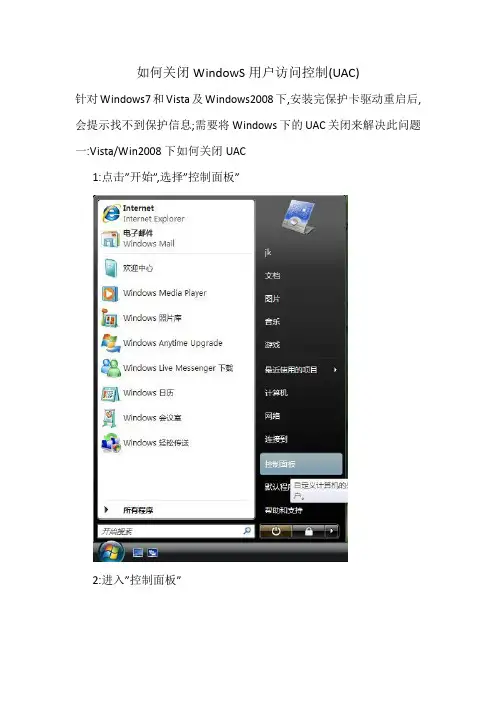
针对Windows7和Vista及Windows2008下,安装完保护卡驱动重启后,会提示找不到保护信息;需要将Windows下的UAC关闭来解决此问题一:Vista/Win2008下如何关闭UAC
1:点击”开始”,选择”控制面板”
2:进入”控制面板”
3:选择”用户帐户和家庭安全”
4:选择”用户帐户”
5:选择”打开或关闭”用户帐户控制”
6:将”使用用户帐户控制(UAC)帮助保护您的计算机”勾选去掉
二:Windows7下如何关闭UAC 1:点击”开始”,选择”控制面板”
2:进入”控制面板”
3:选择”用户帐户和家庭安全”
4:选择”用户帐户”
5:选择”更改用户帐户控制设置”
5:将控制栏改成”从不通知”。
Windows7下关闭UAC和防火墙

Windows7下使用即时通和协同办公
平台使用说明
情景:
电脑安装Windows7操作系统(企业版、专业版、旗舰版)之后,很多用户不能正常使用即时通发送文件,不能正常登录协同办公平台。
解决方案:
1、在Windows7下关闭UAC
第一步:在Windows7找到“控制面板”,如图所示:
第二步:打开“控制面板”,在“查看方式处”选择小图标(),然后点击“”如图所示:
第三步:打开“操作中心”后,点击左侧“”弹出“用户账户控制设置”对话框,选择“从不通知”,最后点击“确定”按钮。
如图所示:
通过以上操作,关闭Windows7下的UAC。
2、在Windows7下关闭防火墙
第一步:在Windows7找到“控制面板”,如图所示:
第二步:打开“控制面板”,在“查看方式处”选择小图标(),然后点击“”如图所示:
第三步:打开“操作中心”后,点击左侧“”。
如图所示:
第四步:点击之后会弹出以下对话框,选择
和,最后点击“确定”按钮。
如图所示:
通过以上操作,关闭Windows7下的防火墙。
注意:设置好之后,一定要重启计算机。
让windows7中的UAC不再弹出_取消windows7帐户控制提示_跳过windows7 UAC
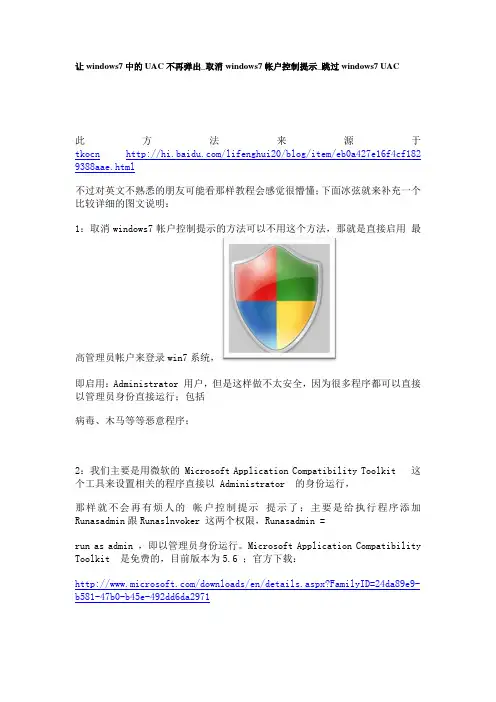
让windows7中的UAC不再弹出_取消windows7帐户控制提示_跳过windows7 UAC此方法来源于tkocn /lifenghui20/blog/item/eb0a427e16f4cf18293 88aae.html不过对英文不熟悉的朋友可能看那样教程会感觉很懵懂;下面冰弦就来补充一个比较详细的图文说明:1:取消windows7帐户控制提示的方法可以不用这个方法,那就是直接启用最高管理员帐户来登录win7系统,即启用:Administrator 用户,但是这样做不太安全,因为很多程序都可以直接以管理员身份直接运行;包括病毒、木马等等恶意程序;2:我们主要是用微软的 Microsoft Application Compatibility Toolkit 这个工具来设置相关的程序直接以 Administrator 的身份运行,那样就不会再有烦人的帐户控制提示提示了;主要是给执行程序添加Runasadmin跟Runaslnvoker 这两个权限,Runasadmin =run as admin ,即以管理员身份运行。
Microsoft Application Compatibility Toolkit 是免费的,目前版本为5.6 ;官方下载:/downloads/en/details.aspx?FamilyID=24da89e9-b581-47b0-b45e-492dd6da2971直接下载链接:地址包含 为官方网站;/download/D/3/3/D33A8F5D-A7E1-4BBE-B04D-7A688785A229/ApplicationCompatibilityToolkitSetup.exe下载好了打开运行安装:点击next:安装好了之后,上桌面上面并没有快捷方式图片,所以要在开始菜单中打开Compatibility Administrator (32-bit) 这个程序,如果您的WIN7系统为 64位,可能会显示是 Compatibility Administrator (64-bit);可发它发送到桌面快捷方式;如果您安装过旧版本的MicrosoftApplication Compatibility Toolkit,新的版本会直接覆盖掉,不管安装目录是否相同;打开这个程序会弹出帐户控制提示,点击是运行,如果没有弹出,它会提示必须以管理员身份运行才能设置;开始添加项目:如下图:最后是安装:取消添加:可以先把所有需要添加的程序都添加好了,再保存成一个SDB文件,最后安装也行。
UAC

打开注册表编辑器RegEdit。 在注册表中找到如下的registry key:HKEY_LOCAL_MACHINE \Software \Microsoft \Wind\System 将名为EnableLUA的注册表项之值改为0关闭注册表编辑器,重启系统以应用更改。 如果需要重新开启UAC功能,只需将该项值改为“1”即可。
在组策略管理控制台窗口中,找到您的Windows Vista系统所属的域或OU,编辑其属性。
依次打开 Computer Configuration > Windows Settings > Security Settings > Local Policies > Security Options.
3.使用组策略关闭UAC
如果您的Windows Vista系统没有连入基于活动目录(Active Directory)的本地网络,可使用组策略编辑器,具体步骤为:开始(Start) > Run (运行) > gpedit.msc
如果您的Windows Vista系统连入了基于活动目录(Active Directory)的本地网络,则需要使用组策略管理控制台,具体步骤为:开始(Start) > Run (运行) > gpmc.msc
要重新启动UAC功能,同样进行此过程,选中”Use User Account Control (UAC) to help protect your computer”项并重启系统即可。
在右方面板中找到User Access Control policies ,需要对如下各项策略加以设定。
当然,修改完成后也需要重启系统以应用更改。使用控制面板关闭UAC 打开控制面板 在“User Account and Family settings(用户帐户与家庭设置)”中点击”Add or remove user account” 选中某一个用户帐户,如Guest。 在该用户帐户的属性页中,点击”Go to the main User Account page”链接。 在”Make changes to your user account” 页中,点击”Change security settings” 链接,以更改安全设置 在”Turn on User Account Control (UAC) to make your computer more secure”页中,去除”Use User Account Control (UAC) to help protect your computer”项的选择,然后按“Ok”按钮。 同样地,您需要重新启动系统。
关闭uac的方法-概述说明以及解释
关闭uac的方法-概述说明以及解释1.引言1.1 概述:用户账户控制(User Account Control,简称UAC)是Windows 操作系统中的一项安全功能,它通过限制用户账户的权限来保护系统免受恶意软件和病毒的侵害。
UAC可以阻止未经授权的程序对系统进行更改,确保用户在执行敏感操作时能够获得提示和确认。
然而,有些用户可能觉得UAC过于烦人,因为它会在执行某些操作时频繁弹出提示框。
因此,有人选择关闭UAC以便更方便的操作系统。
本文将介绍关闭UAC的方法以及可能带来的影响和注意事项。
1.2 文章结构本文将分为三个主要部分:引言、正文和结论。
在引言部分,我们将概述UAC(用户账户控制)的概念,介绍文章的结构以及讨论关闭UAC的目的。
在正文部分,我们将逐步探讨什么是UAC以及为什么有些用户选择关闭它。
我们还将详细介绍关闭UAC的方法,以帮助用户在必要时进行此操作。
最后,在结论部分,我们将总结关闭UAC的重要性,并讨论可能的影响和需要注意的事项。
最后,我们将得出结论并为读者提供进一步学习的途径。
1.3 目的:关闭UAC(User Account Control)的方法是为了提供用户更大的灵活性和控制权限,使其能够更自由地管理系统和软件的操作。
在一些情况下,UAC可能会限制用户对系统的操作,导致用户无法顺利地进行一些需要管理员权限的操作。
因此,关闭UAC可以帮助用户在必要时获得更大的自主权,尽可能减少系统弹窗和验证过程的干扰,提升用户的使用体验和效率。
同时,关闭UAC还可以有效保护电脑的隐私和安全,避免一些恶意软件或病毒通过UAC权限提升的方式入侵系统,从而提高系统的安全性和稳定性。
因此,本文旨在介绍如何关闭UAC,使用户能够更好地控制和管理自己的电脑,提高电脑的安全性和使用便利性。
2.正文2.1 什么是UAC:UAC,全称为用户账户控制(User Account Control),是微软在Windows Vista以及之后的操作系统中引入的一种安全功能。
win7用户帐户控制(UAC)是什么
win7用户帐户控制(UAC)是什么推荐文章windows10如何取消用户账户控制热度:win10关闭用户账户控制uac的方法步骤热度: Windows10系统关闭用户账户控制方法热度: win10怎么进入组策略热度:如何解决win7控制版面无法访问热度:不知道你是否听过用户帐户控制(UAC),这一名词最初出现在Vista 系统中,一直以来都是XP系统后的系统中最受关注、讨论最多、争议最多的技术,现在又在windows7系统中出现,对于win7系统来说这项功能会受到争议呢?还是以褒奖为主呢?本文将对新旧UAC技术进行对比分析,帮你得到你想要的答案,对Windows7用户帐户控制(UAC)功能好奇的朋友们,跟随店铺一起来吧.UAC的设计目的UAC功能最初的设计目的是为了解决需要管理特权的应用程序问题,让最终用户配置为本地管理员。
最开始的时候,UAC被称为LUA(最小特权用户访问),但是由于发现并不只是解决这个问题时被立即改名了。
最终的产品UAC是一个安全相关的技术,目的在于保护操作系统文件以及注册表,防止恶意软件、病毒和代码试图更新电脑保护区域。
该恶意软件试图添加、修改删除操作系统的关键部件以在不被发现的情况下控制计算机。
UAC运行方式(Vista和Windows 7的)UAC都是以类似的方式运作,在windows7中有一些Vista没有的功能,在下文中我们将讨论到。
UAC 的工作就是在例行功能中去除用户执行的应用程序、任务、功能或者行动的“特权”。
其实UAC适用于这两种不同的模式:属于本地管理员组成员的用户以及不属于本地管理员组成员的用户。
如果看看vista系统的UAC功能的运作方式,我们就能对比出其与windows 7的不同。
我们需要审视这两种运作模式,首先,让我们看看非管理员登录的情况,在这种情况下,用户没有管理权限凭证来登录,这样当要求管理权限时所有应用程序、任何或者功能将无法运行。
当启用UAC功能时(默认情况下会弹出确认对话框),会弹出对话框让用户输入管理权限帐户用户名和密码。
怎么关闭Win7系统UAC用户账户控制
怎么关闭Win7系统UAC用户账户控制
用户帐户控制(UAC,User Account Control)是微软为提高系统安全而在Windows Vista中引入一组新的基础结构技术。
一直开启UAC 的话,我们在Win7系统中某些操作是无法执行的。
接下来就给大家分享一下如何关闭Win7系统UAC用户账户控制。
关闭Win7系统UAC用户账户控制方法:
使用组合键win+r,打开运行输入gpedit.msc。
在"本地组策略编辑器'-选择"计算机配置Windows 设置安全设置本地策略安全选项'双击打开。
双击打开之后,定位到"用户帐户控制:管理员批准模式中管理员的提升权限提示的行为'。
打开之后,在"本地安全设置'中的下拉框选择"不提示,直接提升',然后点击"确定'既可。
以上就是关于关闭Win7系统UAC用户账户控制方法的全部介绍了,系统之家还有更多关于Win7系统的介绍噢~。
win7的安全机制之UAC
信息安全第12次报告一.Win7的安全机制之UACUAC(User Account Control),中文翻译为用户帐户控制,是微软在Windows VISTA和Windows 7中引用的新技术,主要功能是进行一些会影响系统安全的操作时,会自动触发UAC,用户确认后才能执行。
因为大部分的恶意软件、木马病毒、广告插件在进入计算机时都会有如:将文件复制到Windows或Program Files等目录、安装驱动、安装ActiveX等操作,而这些操作都会触发UAC,用户都可以在UAC提示时来禁止这些程序的运行。
能够触发UAC的操作包括:修改Windows Update配置;增加或删除用户帐户;改变用户的帐户类型;改变UAC设置;安装ActiveX;安装或卸载程序;安装设备驱动程序;修改和设置家长控制;增加或修改注册表;将文件移动或复制到Program Files或是Windows目录;访问其他用户目录UAC很烦是的,微软自从Windows VISTA开始加入了UAC,这也成了人们对VISTA不满的诟病之一,因为VSITA不像Windows 7一样可以对 UAC进行级别设置(其实Windows 7的UAC也很烦),当时的电脑的普遍配置也很低,所以人们对这个动不动就弹出来,同时还会锁定屏幕的家伙很厌恶。
UAC在Windows 7中的完善就是因为UAC太烦了,所以微软在Windows 7中,加入了UAC的等级设置功能,分别对应4个级别:最高级别:在高级级别下,“始终通知”(即完全开启),在该级别下,用户安装应用程序、对软件进行升级、应用程序在任何情况下对操作系统进行更改、更改 Windows设置等情况,都会弹出提示窗口(并启用安全桌面),请求用户确认。
由此可见该级别是最安全的级别,但同时也是最“麻烦”的级别,适用于多人共用一台电脑的情况下,限制其他标准用户,禁止其随意更改系统设置。
默认级别:在默认级别下,只有在应用程序试图改变计算机设置时才会提示用户,而用户主动对Windows进行更改设置则不会提示。