
Excel函数 Countif函数教程
2
求第三位是EXCEL的单元格的个数 =COUNTIF($B$20:$C$27,"??excel")
1
求大于等于200的单元格的数 =COUNTIF($B$20:$C$27,">="&200)
3
求数大于-100且小于606的单元格的 =1S0U0M,(6C0O6U}N)T*I{F1(,$-B1$}2)0:$C$27,">"&{-
=COUNTIF($B$20:$C$27,"*")
9
求为数值单元格的个数
=COUNT($B$20:$C$27)
4
求包含EXCEL的单元格的个数 =COUNTIF($B$20:$C$27,"*excel*")
4
求以EXCEL打头的单元格的个数 =COUNTIF($B$20:$C$27,"excel*")
3
求数大于-100且小于606的单元格的 =1S0U0M"(,C"O>U=N6T0I6F"(}$)B*${210,-:1$}C)$27,{">-
2
假空单元格为字符型 真空单元格为数据型
含空格单元格为字符型
简要说明
这为一数组公式,可求出半角、全角空格, 空格可能多于一个 注:不包括空格单元格
注:不包括空格单元格 注意:这里用的是count()函数,值不包括真 空单元格 所求字符可在任何位置 *号代表任意字符 每一个?代表一个字符
求一区间内值的个数 求一区间内值的个数,countif函数中的条件 可以是一条件组
4、实例2:
题目: EXCELPX EXCEL精英培训网 EXCELPX EXCEL EXCEL精英培训网 EXCELPX
求不重复值个数
EXCEL精英培训网
EXCEL 公式: 结果:
简要说明
5、实例3: 5、实例4:
题目: 公式: 结果:
a编21号11 aa22111112 a2151 aaaaa22222111111222222233 aaaa2222111133441111 aaaaa22222111114445511111 a2151
简要说明:
题目: 公式: 结果:
a2111 a2112 a2151 a2122 a2123 a2131 a2141
财务学习 进入Excelpx
COUNTIF基础运用
-100
200 Excelpx 网
606 精英财务
400
数据类型
2
1
2
2
1
1
11
22
12
21
2
2题目公式结果 Nhomakorabea求真空单元格的个数:
=COUNTIF($B$20:$C$27,"=")
3
求非真空单元格的个数:
=COUNTIF($B$20:$C$27,"<>")
简 要 说明:
编写后记:
{=SUM(1/COUNTIF(B47:B54,B47:B54))}
3 和 即 可C公O得式UN到是TI不数F(重组B4数公7:据式B5,的4,需个B4用数7:EBX5C4E)L可+以SH得IF到T+数E据NT系ER列同中时各按数下据才值能的生重成复个数,再求其倒数
利用countif()标记不重复的值 IF(COUNTIF(B$69:B69,B69)=1,1,"")
处处理理错错误误值值
综合列本的出例运本利用例用I,的N对D目E于的X、公是M式让AT的大CH理家和解了CO需解UNC要TOI一UFN相定TI结的F函合函数,数与获基其取础他数。函据数系组列织中后不的重强复大值的,功是能CO。UNTIF较为
情组况织c下运ou,用nt多,if教多()程挖函中掘数列其是出组EX该合CE函用L函数法数,常中从基最而本常更用用巧法的,妙函以地数及解之组决一合实,用际在法问其,题基大。本家用可法以下在蕴熟含练着掌十握分基丰本富用的
记1号
计算中间1过程示例
11
211
1 1
22211
1 1
2211
34523
4
C首O次UN计TI数F(的B$值69:B69,B69)中,B$69:B69固定首行的变动区域,countif计算值为1的即为
利用countif()列出不重复的值(数据为延用“实例3”的数据) INDEX($B$69:$B$87,MATCH(,COUNTIF(B$94:B94,$B$69:$B$87),))
函数 统计函数之: COUNTIF
1、简要说明:
计算给定区域内满足特定条件的单元格的数目
2、基本语法:
=COUNTIF(区域,条件)
区域:为需要计算其中满足条件的单元格数目的单元格区域 条件:为确定哪些单元格将被计算在内的条件,其形式可以为数字、表达式或文本。
3、实例1:
题目:
Excel精英培训 学习Excel
13
求含空格单元格的个数
{"=)S)U}M(--(ASC(MID(B20:C26,1,1))="
2
求为真空+假空单元格的个数 =COUNTIF($B$20:$C$26,"")
4
求为假空单元格的个数
=CCOOUUNNTTIIFF($($B$B2$020:$:$CC$$2266,,""=""))-
1
求为文本单元格的个数
excel中countif函数使用教程
excel中countif函数使用教程
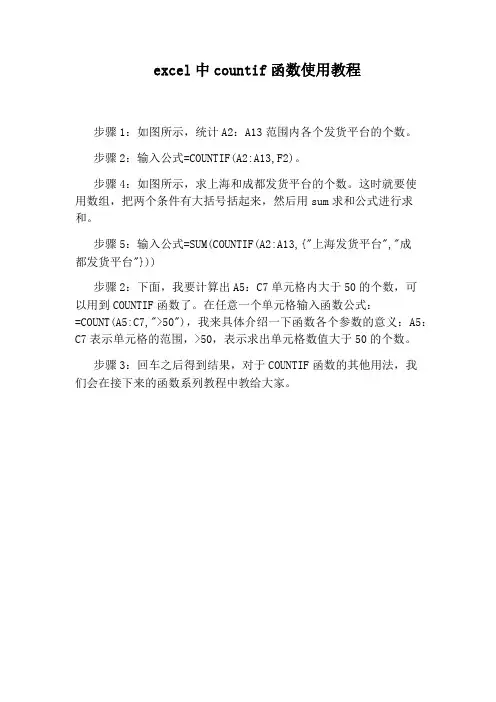
步骤1:如图所示,统计A2:A13范围内各个发货平台的个数。
步骤2:输入公式=COUNTIF(A2:A13,F2)。
步骤4:如图所示,求上海和成都发货平台的个数。
这时就要使
用数组,把两个条件有大括号括起来,然后用sum求和公式进行求和。
步骤5:输入公式=SUM(COUNTIF(A2:A13,{"上海发货平台","成
都发货平台"}))
步骤2:下面,我要计算出A5:C7单元格内大于50的个数,可
以用到COUNTIF函数了。
在任意一个单元格输入函数公式:
=COUNT(A5:C7,">50"),我来具体介绍一下函数各个参数的意义:A5:C7表示单元格的范围,>50,表示求出单元格数值大于50的个数。
步骤3:回车之后得到结果,对于COUNTIF函数的其他用法,我
们会在接下来的函数系列教程中教给大家。
countif函数的使用方法及实例

countif函数的使用方法及实例在Excel中,COUNTIF函数是一种非常实用的计数函数,它可以根据给定的条件统计某个范围内满足条件的单元格数量。
本文将详细介绍COUNTIF函数的使用方法以及一些实例,帮助读者更好地掌握这个函数的应用。
COUNTIF函数由两个参数组成,第一个参数是用于统计的区域范围,第二个参数是用于判断的条件。
函数的返回值是满足条件的单元格数量。
下面是COUNTIF函数的基本语法:COUNTIF(区域范围, 条件)其中,区域范围可以是一个单行或单列的区域,也可以是一个多行多列的区域。
条件则可以是一个具体的数值、文本、表达式,也可以是一个符合正则表达式的字符串。
COUNTIF函数会统计区域范围内满足条件的单元格数量。
下面我们通过几个实例来进一步说明COUNTIF函数的使用方法:例1:统计某一列数据中大于10的单元格数量假设我们有一个数据表格,其中A列的内容如下:A列51261815我们想要统计A列中大于10的单元格数量,可以使用COUNTIF函数完成。
具体操作如下:在B1单元格中输入以下公式:=COUNTIF(A1:A5, ">10")按下回车键,B1单元格将显示统计结果3,表示A列中大于10的单元格数量为3。
例2:统计某一行数据中满足条件的单元格数量假设我们有一个数据表格,其中第1行的内容如下:1 3 5 4 2我们想要统计第1行中小于4的单元格数量,可以使用COUNTIF函数完成。
具体操作如下:在B1单元格中输入以下公式:=COUNTIF(A1:E1, "<4")按下回车键,B1单元格将显示统计结果2,表示第1行中小于4的单元格数量为2。
例3:统计某一区域范围内文本相同的单元格数量假设我们有一个数据表格,其中B列的内容如下:B列AppleAppleOrangeBananaApple我们想要统计B列中文本为"Apple"的单元格数量,可以使用COUNTIF 函数完成。
Excel中的COUNTIF函数及其变体使用指南
Excel中的COUNTIF函数及其变体使用指南在Excel中,并没有直接名为COUNTIF的函数。
但你可能是在寻找COUNTIF的类似功能,这通常是通过COUNTIF(注意是IF而不是IF的复数形式)函数来实现的。
然而,从Excel 2007开始,更推荐使用的是COUNTIFS (带有"S"后缀以表示支持多个条件),但在实际使用中并不存在COUNTIFS 这样的函数,而是需要组合使用其他函数(如SUMIFS或SUMPRODUCT结合COUNTIF)来达到相同的效果。
以下是COUNTIF的基本使用方法和一些变体:COUNTIF基本使用方法=COUNTIF(range, criteria)●range:要应用条件的单元格范围。
●criteria:要计算的条件。
例如,要计算A1:A10范围内值为"apple"的单元格数量,你可以使用:=COUNTIF(A1:A10, "apple")使用COUNTIF和其他函数组合如果你需要基于多个条件进行计数,你可以使用SUMPRODUCT和COUNTIF组合:=SUMPRODUCT((range1=criteria1)*(range2=criteria2))例如,要计算A1:A10范围内值为"apple"且B1:B10范围内值大于10的单元格数量,你可以使用:=SUMPRODUCT((A1:A10="apple")*(B1:B10>10))注意●在使用COUNTIF时,确保条件(criteria)是明确的,并且与范围(range)中的数据类型兼容。
●你可以使用通配符(如*和?)在条件中进行模糊匹配。
●Excel还提供了其他相关的函数,如SUMIF、AVERAGEIF、COUNTIFS(通过组合其他函数实现)等,用于基于条件对数据进行汇总。
但请注意,直接名为COUNTIFS的函数在Excel中并不存在。
使用COUNTIF函数在Excel中进行条件计数和百分比计算并进行数据分类统计和表制作

使用COUNTIF函数在Excel中进行条件计数和百分比计算并进行数据分类统计和表制作在Excel中,COUNTIF函数是一种功能强大的函数,用于进行条件计数和百分比计算。
它可以根据指定的条件,在给定的区域中统计满足条件的单元格的数量。
在本文中,我们将介绍如何使用COUNTIF函数进行条件计数和百分比计算,以及如何利用这些函数进行数据分类统计和表制作。
一、COUNTIF函数的基本用法COUNTIF函数的基本语法如下:COUNTIF(range, criteria)其中,range表示要进行计数的区域,criteria表示要应用的条件。
1. 条件计数通过COUNTIF函数,我们可以方便地统计满足特定条件的单元格数量。
例如,我们有一列数据,表示学生的考试成绩,我们想统计大于等于90分的学生成绩的数量。
我们可以使用以下公式:COUNTIF(A1:A10, ">=90")这将返回范围A1到A10中大于等于90的单元格的数量。
2. 百分比计算COUNTIF函数也可以用于计算满足特定条件的单元格数量所占总体数量的百分比。
例如,我们有一列数据,表示学生的考试成绩,我们想计算成绩大于等于60分的学生所占的百分比。
我们可以使用以下公式:COUNTIF(A1:A10, ">=60") / COUNT(A1:A10)这将返回范围A1到A10中成绩大于等于60的单元格数量与总体数量的比例,即百分比。
二、数据分类统计利用COUNTIF函数和其他Excel函数,我们可以进行数据分类统计,从而更好地理解数据。
以下是一个示例:假设我们有一个销售部门的销售数据,包括销售员姓名和销售额。
我们希望统计每个销售员的销售额,并按销售额的高低进行排序。
1. 使用COUNTIF函数统计销售员销售额首先,在一个新的列中,输入销售员姓名,然后在相邻的列中使用COUNTIF函数统计每个销售员的销售额。
Excel中进行countif函数使用方法
Excel中进行countif函数使用方法Excel中进行countif函数使用方法COUNTIF函数用于统计指定区域中满足给定条件的单元格的个数,可以说该函数在统计中具有十分重要的位置。
以下是小编为大家搜集整理提供到的Excel中进行countif函数使用方法,希望对您有所帮助。
欢迎阅读参考学习!Excel中进行countif函数使用功能的.操作步骤如下:首先我们来看一下COUNTIF函数的基本语法格式:COUNTIF(range,criteria)range区域:通过为要进行统计的单元格区域。
其具体的形式包括数字、名称、数组或包含数字的引用。
Criteria条件:用于指定对满足何种条件的单元格进行统计,也就是说只有满足该条件的单元格才会被计算在内。
其形式可以为数字、表达式、单元格引用或文本。
例如,条件可以表示为32、"32"、">32" 、"apples" 或 B4。
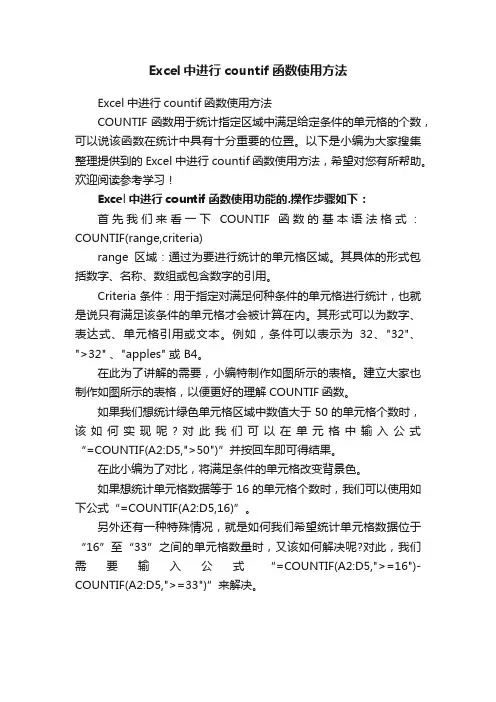
在此为了讲解的需要,小编特制作如图所示的表格。
建立大家也制作如图所示的表格,以便更好的理解COUNTIF函数。
如果我们想统计绿色单元格区域中数值大于50的单元格个数时,该如何实现呢?对此我们可以在单元格中输入公式“=COUNTIF(A2:D5,">50")”并按回车即可得结果。
在此小编为了对比,将满足条件的单元格改变背景色。
如果想统计单元格数据等于16的单元格个数时,我们可以使用如下公式“=COUNTIF(A2:D5,16)”。
另外还有一种特殊情况,就是如何我们希望统计单元格数据位于“16”至“33”之间的单元格数量时,又该如何解决呢?对此,我们需要输入公式“=COUNTIF(A2:D5,">=16")-COUNTIF(A2:D5,">=33")”来解决。
如何运用Excel的COUNTIF函数进行条件计数

如何运用Excel的COUNTIF函数进行条件计数Excel是一款功能强大的电子表格软件,其中的COUNTIF函数是一个非常实用的函数,可以帮助我们进行条件计数。
本文将介绍如何使用Excel的COUNTIF函数进行条件计数,并提供相关的示例和技巧。
首先,让我们来了解一下COUNTIF函数的基本语法。
COUNTIF函数的语法如下:COUNTIF(range, criteria)。
其中,range代表需要进行计数的范围,可以是一个单独的单元格,也可以是一个区域;criteria 代表计数的条件,可以是一个具体的数值、文本或者表达式。
通过COUNTIF函数,我们可以根据不同的条件进行计数。
下面是一些常见的使用场景和相应的COUNTIF函数的应用示例。
1. 计算某个数值出现的次数:假设我们有一列数据,要计算其中等于5的数值出现的次数,可以使用以下公式:=COUNTIF(A1:A10, 5)其中,A1:A10代表要进行计数的范围,5代表计数的条件。
这个公式将返回等于5的数值在范围内出现的次数。
2. 计算某个文本出现的次数:如果我们想要计算某个单词在一个文本字符串中出现的次数,可以使用以下公式:=COUNTIF(A1, "apple")其中,A1代表要进行计数的单元格,"apple"代表计数的条件。
这个公式将返回在A1单元格中出现的单词"apple"的次数。
3. 计算满足多个条件的数值或文本出现的次数:COUNTIF函数也支持计算满足多个条件的数值或文本出现的次数。
例如,我们想要计算某个区域中大于10并且小于20的数值的出现次数,可以使用以下公式:=COUNTIF(A1:A10, ">10") - COUNTIF(A1:A10, ">20")这个公式将返回在A1:A10范围内满足大于10且小于20条件的数值的出现次数。
使用COUNTIF函数在Excel中进行简单的条件计数
使用COUNTIF函数在Excel中进行简单的条件计数在Excel中,COUNTIF函数是一种非常有用的函数,可以帮助我们根据条件来进行简单的计数。
无论是对数据分析还是做报表统计,都可以使用COUNTIF函数轻松实现。
接下来,我将详细介绍如何在Excel中使用COUNTIF函数进行简单的条件计数。
首先,让我们了解一下COUNTIF函数的基本语法。
COUNTIF函数的语法如下:COUNTIF(range, criteria)其中,range表示要进行计数的范围,可以是一个单独的单元格,也可以是一个单元格区域;criteria表示要进行匹配的条件。
下面举一个简单的例子来说明COUNTIF函数的用法。
假设我们有一个学生成绩的表格,其中A列是学生姓名,B列是学生成绩。
现在我们要计算成绩大于等于60分的学生人数。
我们可以使用COUNTIF 函数来实现。
在一个空白单元格中,我们输入以下内容:=COUNTIF(B2:B10,">=60")其中,B2:B10是我们要进行计数的范围,">=60"表示要进行匹配的条件,即大于等于60分的成绩。
按下回车键后,我们可以看到计算结果显示为2,即成绩大于等于60分的学生人数为2人。
这样,我们就使用COUNTIF函数成功进行了简单的条件计数。
除了使用基本的比较运算符(如">"、"<"、">="、"<=")外,COUNTIF函数还可以进行更复杂的条件匹配。
下面列举一些常用的条件匹配方式。
1. 匹配某个具体的数值或文本:例如,要计算成绩为80分的学生人数,可以使用以下公式:=COUNTIF(B2:B10, "=80")2. 匹配通配符:例如,要计算姓氏以"张"开头的学生人数,可以使用以下公式:=COUNTIF(A2:A10, "张*")3. 匹配某个范围内的数值:例如,要计算成绩在70到90之间(包括70和90)的学生人数,可以使用以下公式:=COUNTIF(B2:B10, ">=70") - COUNTIF(B2:B10, ">90")需要注意的是,COUNTIF函数对于条件计数是区分大小写的。
countif的用法举例及步骤
在 Excel 中,COUNTIF 函数是常用的函数之一,它可以帮助我们快速计算范围内满足指定条件的单元格数量。
本文将为你介绍 COUNTIF函数的用法,并提供一些实际示例和步骤。
1. COUNTIF 函数的基本用法COUNTIF 函数是一个基于条件进行计数的函数,其基本语法为:COUNTIF(range, criteria)。
其中,range 为要计数的范围,criteria为要应用的条件。
COUNTIF 函数将会统计范围内满足条件的单元格数量,并将结果返回。
2. 实际示例假设我们有一个包含学生成绩的 Excel 表格,现在我们想要统计分数大于等于 60 分的学生人数,这时就可以使用 COUNTIF 函数来实现。
具体步骤如下:- 选中一个空单元格,输入=COUNTIF( 选择的范围,">=60"),其中,选择的范围即为学生成绩所在的单元格范围。
- 按下回车键,即可得到分数大于等于 60 分的学生人数。
3. 更复杂的条件除了上面的示例,COUNTIF 函数还支持更加复杂的条件。
我们想要统计满足多种条件的学生人数,可以使用COUNTIF 函数的运算符组合。
具体步骤如下:- 选中一个空单元格,输入 =COUNTIF( 选择的范围 ,"条件1"&"条件2"),其中,条件1 和条件2 即为你希望同时满足的条件。
- 按下回车键,即可得到同时满足条件1和条件2的学生人数。
4. 总结通过以上例子,我们可以看到 COUNTIF 函数的用法非常灵活,并且可以帮助我们快速统计满足指定条件的单元格数量。
在实际工作中,我们可以根据具体情况灵活运用COUNTIF 函数,从而提高工作效率。
5. 深入理解在实际使用中,COUNTIF 函数可以帮助我们进行数据的筛选和统计,从而更好地了解数据的分布情况。
COUNTIF 函数也可以帮助我们进行数据分析和决策,为我们提供更多的参考信息。
Excel中countif函数如何使用
Excel中countif函数如何使用Excel函数在数据处理时时很有用的,那么具体要怎么做呢?今天小编个大家介绍countif函数使用技巧,欢迎大家来到店铺学习。
Excel中countif函数使用技巧一、求各种类型单元格的个数(1) 求真空单元格单个数: =COUNTIF(data,"=")(2) 真空+假空单元格个数: =COUNTIF(data,"") 相当于countblank()函数(3) 非真空单元格个数: =COUNTIF(data,"<>") 相当于counta()函数(4) 文本型单元格个数: =COUNTIF(data,"*") 假空单元格也是文本型单元格(5) 区域内所有单元格个数: =COUNTIF(data,"<>""")(6) 逻辑值为TRUE的单元格数量 =COUNTIF(data,TRUE)小说明:EXCEL单元格内数据主要有以下几类:数值型,文本型,逻辑型,错误值型。
其中时间类型也是一种特殊的数值。
文本类型的数字是文本型。
空单元格:指什么内容也没有的单元格,姑且称之为真空。
假空单元格:指0字符的空文本,一般是由网上下载来的或公式得来的,姑且称之为假空。
date指单元格区域,该参数不能是数组。
二、求><=某个值的单元格个数(1) 大于50 =COUNTIF(data,">50")(2) 等于50 =COUNTIF(data,50)(3) 小于50 =COUNTIF(data,"<50")(4) 大于或等于50 =COUNTIF(data,">=50")(5) 小于或等于50 =COUNTIF(data,"<=50") ¬(6) 大于E5单元格的值 =COUNTIF(data,">"&$E$5)(7) 等于E5单元格的值 =COUNTIF(data,$E$5)(8) 小于E5单元格的值 =COUNTIF(data,"<"&$E$5)(9) 大于或等于E5单元格的值 =COUNTIF(data,">="&$E$5)(10) 小于或等于E5单元格的值 =COUNTIF(data,"<="&$E$5)三、等于或包含某N个特定字符的单元格个数(1) 两个字符 =COUNTIF(data,"??")(2) 两个字符并且第2个是B =COUNTIF(data,"?B")(3) 包含B =COUNTIF(data,"*B*")(4) 第2个字符是B =COUNTIF(data,"?B*")(5) 等于“你好” =COUNTIF(data,"你好")(6) 包含D3单元格的内容 =COUNTIF(data,"*"&D3&"*")(7) 第2字是D3单元格的内容 =COUNTIF(data,"?"&D3&"*")注:countif()函数对英文字母不区分大小写,通配符只对文本有效四、两个条件求个数(1) >10并且<=15 =SUM(COUNTIF(data,">"&{10,15})*{1,-1})(2) >=10并且<15 =SUM(COUNTIF(data,">="&{10,15})*{1,-1})(3) >=10并且<=15 =SUM(COUNTIF(data,{">=10",">15"})*{1,-1})(4) >10并且<15 =SUM(COUNTIF(data,{">10",">=15"})*{1,-1})注:一般多条件计数使用SUMPRODUCT函数,以上方法较少使用,仅供参考。
excel中countif的使用方法
excel中countif的使用方法COUNTIF函数是Excel中的一个非常实用的函数之一,它可以用来统计符合一些条件的单元格的个数。
它的语法如下:COUNTIF(range, criteria)其中,range表示要统计的范围,可以是单个单元格、一列、一行或多个单元格的范围。
criteria表示要检查的条件,可以是数值、文本、逻辑运算符、通配符或函数。
下面是一些常见的COUNTIF函数的使用方法:1.统计数值范围内满足一些条件的单元格个数:例如,要统计一列数据中大于10的数的个数,可以使用以下公式:=COUNTIF(A:A,">10")这将统计A列中大于10的数的个数。
2.统计文本范围内满足一些条件的单元格个数:例如,要统计一个区域中含有特定文本的单元格的个数,可以使用以下公式:=COUNTIF(A1:A10,"苹果")这将统计A1至A10单元格范围内含有“苹果”文本的单元格的个数。
3.使用通配符统计符合一些条件的单元格个数:通配符是一种特殊字符,可以用来匹配文本中的字符。
在COUNTIF函数中,我们可以使用两个通配符:-*:表示匹配任意长度的字符。
-?:表示匹配单个字符。
例如,要统计一列数据中以“A”开头的文本的个数,可以使用以下公式:=COUNTIF(A:A,"A*")这将统计A列中以“A”开头的文本的个数。
4.结合逻辑运算符使用COUNTIF函数:COUNTIF函数还可以结合逻辑运算符使用,逻辑运算符包括=、<、>、<=、>=、<>等。
例如,要统计一列数据中大于10且小于20的数的个数,可以使用以下公式:=COUNTIF(A:A,">10")-COUNTIF(A:A,">20")这将先统计大于10的数的个数,再从中减去大于20的数的个数,得到大于10且小于20的数的个数。