
将大地坐标系导入cad的方法
如何将坐标数据导入CAD中

三一文库()〔如何将坐标数据导入CAD中〕*篇一:excel中的坐标数据导入cad中成图excel中的坐标数据导入cad中成图最简单的方法比如坐标X=A1Y=B1在C1表格里输入=b1","A1然后复制表格在cad里选择划线或点命令,在命令栏里粘贴就ok了或者a列x坐标,b列y坐标,c列=CONCATENATE(b1,",",a1),在cad中选择画线命令,把c 的数据复制过去,就可以画出来了。
表格A1、B1的数据为100、200,在C1里面输入公式=B1","A1(cad默认格式先Y后X)回车复制C1的数据,然后在cad里选择画点命令,然后在命令里点右键粘贴。
这样这个点就会自动输入到cad了。
数据多的话直接全部复制粘贴就可以。
另外在cad里需要输入文字,也是很麻烦的事,可不可以自动输入啊?经过研究有些情况还是可以的。
例如,按上面的方法每20m输入了中线坐标,我打算每个坐标点旁加上桩号,就要在表格D1里输入="dt""空格"B1","A1"空格"1(文字的高度)"空格"0(文字旋转的角度左+右-)"空格""要输入的文字或者某个表格的值"回车需要注意的是,必须在cad2004或以下的版本里才可以。
并且要隔行输入,而且要分两列,第一列在D1、D3、D5、D7......里,第二列在E2、E4、E6、E8......里,两列要错开一行,D2、D4、E3、E5等表格必须为空。
先选中D1到D8复制,在cad命令行里直接粘贴就可以,然后选中E2到E9,在cad命令行里直接粘贴就好了一定要多选一个空行,他起到回车的作用,不能少。
2.修改EXCEL各列数据的顺序如下:[第一列:点号][第二列:空列][第三列:Y坐标值}][第四列:X坐标值],第五列:高程值]3.[文件]-〉[另存为...]-〉另存为对话框中,文件类型下拉列表中选择“CSV(逗号分隔符)*.csv”格式,单击[保存]后,退出EXCEL。
用Excel坐标导入AutoCAD绘制地质地形图
用Excel坐标导入AutoCAD绘制地质地形图.doc 将坐标X,Y在Excel中编辑好后即可,导入CAD中,关键命令:Pline在地质制图绘制过程中,经常要用AutoCAD画出多条不同的曲线,而曲线是由多个坐标点连成的,一一输入坐标是比较麻烦的,且容易出错。
同样在野外测绘的各种地质点、测量点、试验点及剖面等大量的数据,在图形绘制过程中仅靠在命令行中逐个输入,不仅费时较多,还容易出错,一旦有误,修改又非常麻烦。
如果利用Excel电子表格应用程序来输入和保存数据,并与CAD巧妙地结合起来,就能很容易地绘制巷道。
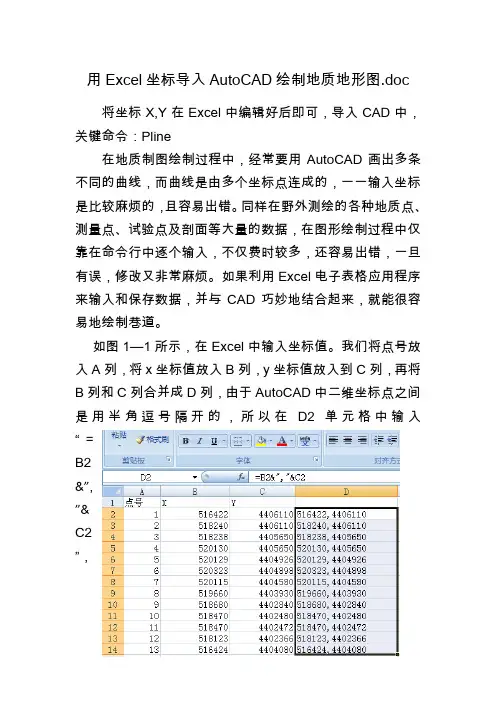
如图1—1所示,在Excel中输入坐标值。
我们将点号放入A列,将x坐标值放入B列,y坐标值放入到C列,再将B列和C列合并成D列,由于AutoCAD中二维坐标点之间是用半角逗号隔开的,所以在D2单元格中输入“=B2&”,”&C2”,图1—1利用Excel生成坐标对D2中就出现了一对坐标值。
然后用鼠标拖动的方法将D2的公式进行复制,就可以得到一组坐标值。
选择所需画线各点的坐标值,如图1—1中D列数据,将其复制到剪切板上。
打开AutoCAD,设置好图纸环境、图纸图层、线形比例等以后,在命令行“命令:”后键入“Pline”绘图命令,出现“指定点:”提示,在此位置处点鼠标右键,在弹出菜单中选“粘贴”命令,这样在Excel中的坐标就传送到了AutoCAD 中,并自动连接成多线段,单击鼠标右键,取消继续画线状态,巷道就画好了。
结束后图形实体就按我们输入的坐标绘制在屏幕上了。
通过上述方法,在日常的地质勘查施工测量的大量数据保存在Excel中,通过数据处理可以方便地绘制井下巷道,并且便于修改使用很方便。
例如在Excel中生成下列坐标数据对,使用“Pline”多命令来某井田境界图,其结果如图1—2所示。
图1—2 利用Excel生成坐标数据绘制的井田范围图。
坐标点及点名称批量导入CAD
坐标点及点名称批量导入CAD
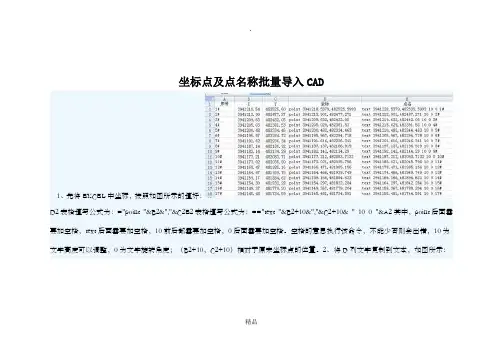
1、先将EXCEL中坐标,按照如图所示的填好:
D2表格填写公式为:="point "&B2&","&C2E2表格填写公式为:=="text "&B2+10&","&C2+10& " 10 0 "&A2其中,point后面需要加空格,text后面需要加空格,10前后都需要加空格,0后面需要加空格。
空格的意思执行该命令,不能少否则会出错,10为文字高度可以调整,0为文字旋转角度;(B2+10,C2+10)相对于原来坐标点的位置。
2、将D列文字复制到文本,如图所示:
精品
3、修改文本文件的后缀即文件格式,改为scr格式。
4、在CAD工具里面运行脚本文件,即SCR文件。
5、同样的方法可以对E列进行操作,生成点的名称。
如有侵权请联系告知删除,感谢你们的配合!
精品。
使用测绘软件进行数据导入与导出的步骤

使用测绘软件进行数据导入与导出的步骤随着科技的不断发展,测绘软件在地理信息领域的应用越来越广泛。
不论是进行地图编辑、空间分析还是地理数据处理,测绘软件都扮演着重要的角色。
在实际工作中,合理地进行数据的导入和导出是十分关键的一步。
本文将介绍使用测绘软件进行数据导入与导出的步骤,并探讨一些与之相关的技巧和注意事项。
一、数据导入数据导入是将外部数据引入测绘软件中的过程。
常见的导入数据类型包括地理坐标系数据、属性数据、CAD数据等。
下面将依次介绍这些数据的导入步骤。
1. 地理坐标系数据导入地理坐标系数据常见的格式有Shapefile、Geodatabase等。
在测绘软件中,导入地理坐标系数据主要涉及选择导入文件、确定投影坐标系等步骤。
例如,在ArcGIS软件中,可以通过点击“添加数据”按钮,选择相应的文件进行导入。
在选择投影坐标系时,根据实际情况进行选择,比如选择国家标准的大地2000坐标系。
2. 属性数据导入属性数据通常以表格的形式存储,常见的格式包括Excel、CSV等。
导入属性数据的步骤相对简单,一般只需在测绘软件中选择“导入表格”功能,然后选择相应的表格文件进行导入即可。
在导入表格时,要确保字段的对应关系、数据格式等正确。
3. CAD数据导入CAD数据常见的格式有DWG、DXF等。
CAD数据导入时,首先需要在测绘软件中选择导入CAD数据的功能,然后确定要导入的图层和坐标系等。
在导入CAD数据时,应注意选择正确的坐标系,保证CAD数据与地理坐标系数据的一致性。
二、数据导出数据导出是将测绘软件中的数据输出为其他格式文件的过程。
根据实际需求,我们常常需要将地图数据导出为图片、地图文档、图形文件等不同格式的文件。
1. 导出为图片将地图数据导出为图片是最常见的操作之一。
在测绘软件中,一般可以通过选择“导出为图片”功能,然后设置输出的图片格式、分辨率等参数。
在设置参数时,我们要选择适合需要的分辨率,以确保输出的图片质量。
如何将gps坐标点导入到cad中-PPT文档资料
选中上图N和前边空白区域,按住键盘“ctrl和c”单击编辑— —替换,在查找内容栏按住键盘“ctrl和v”,在替换为栏输 入英文逗号,单击全部替换;同样上图;和前边空白区域, 按住键盘“ctrl和c”单击编辑——替换,在查找内容栏按住 键盘“ctrl和v”,在替换为栏输入英文分号,单击全部替换。 单击文件下的保存。如下图:
• (9)打开2019年项目区边界文件,单击编 辑——全选——复制——粘贴到excel表格。 • (10)选择下图有纬度、经度这一列,复 制。
C1单元格输入公式=left(A1,9), 在D1单元格输入分号,然后分别 双击B1 、C1、 D1单元格右下角 黑点。如下图:
将上图框选部分复制粘贴到2019年 项目区.txt如下图:
GPS—信息为xxx.mps
另存为xxx.txt
粘贴到excel—公式—复制
另存为xxx.dxf
范围缩放
保存为xxx.dwg
粘贴到xxx.txt—替换—保存
信息系统—添加
选择面—导入
GPS(strex)应用
• 1、确定项目区边界 • 依托项目单位,参照土地利用总体规划图, 勾勒出待开发范围,选择熟悉情况的人员 作为向导。
2、采集数据
• 打开GPS,等待捕捉卫星,待误差4—6米 后打开主菜单,选择存点。注意必须沿已 确定的项目区边界依次存点。在GPS清空 的状态下,系统默认点的名称依次为 0001,0002,0003,。。。。。。直到最后一 点,数据采集完毕。
3、数据导入
• (1)用GPS自带的数据线将GPS和电脑进 行连接。 • (2)打开GPS。 • (3)双击桌面mapsource快捷图标,打开 mapsource。 • (4)点击“传送”——从设备接收。
CAD导入和编辑地理数据的方法
CAD导入和编辑地理数据的方法CAD(计算机辅助设计)软件是一种流行的工具,广泛应用于设计和制图领域。
在使用CAD软件时,可能需要导入和编辑地理数据,以实现更精确和准确的设计效果。
这篇文章将介绍使用CAD软件导入和编辑地理数据的方法,以帮助读者更好地应用CAD软件。
首先,导入地理数据是CAD软件中的重要步骤。
通常,地理数据可以来源于各种文件格式,如ESRI Shapefile,GeoJSON,KML等。
CAD软件通常支持导入这些地理数据文件格式,并将其转换为CAD软件中的可编辑对象。
导入地理数据的方法如下:1. 打开CAD软件,并选择导入功能。
通常,导入选项位于文件菜单或工具栏中。
2. 在导入对话框中选择地理数据文件的格式,并浏览到地理数据文件所在的目录。
3. 选择要导入的地理数据文件,并点击“确定”按钮。
4. CAD软件将读取地理数据文件,并转换为适合CAD软件的可编辑对象。
一旦地理数据被成功导入到CAD软件中,就可以进行编辑和处理。
下面将介绍几种常见的CAD软件中编辑地理数据的方法:1. 移动:通过选择地理数据对象并使用移动工具,可以将地理数据对象从一个位置移动到另一个位置。
这在需要调整地理数据位置时非常有用。
2. 缩放:缩放功能可以用来调整地理数据对象的尺寸。
通过选择地理数据对象并使用缩放工具,可以放大或缩小地理数据对象的大小。
3. 旋转:旋转功能可以用来旋转地理数据对象的方向。
通过选择地理数据对象并使用旋转工具,可以将地理数据对象按照指定的角度进行旋转。
4. 剪切和扩展:剪切和扩展功能可以用来修改地理数据对象的形状。
通过选择地理数据对象并使用剪切或扩展工具,可以修改地理数据对象的边界和形状。
5. 属性修改:CAD软件通常提供修改地理数据对象属性的功能。
例如,可以修改地理数据对象的颜色、线型、填充等属性,以实现更好的可视效果。
6. 图层管理:CAD软件通常支持图层管理功能,可以将地理数据对象根据其属性进行分类和组织。
坐标导入cad
36:,4cJ 'f925-l: H 1?lfl也很笨,不过很管用有的时候用加载脚本还会出现问题,这个一般没得问题滴,就是点多了,可能时间比较久哈把EXCEL 里面的坐标复制后在记事本里面编辑一下 31^724. K&3138723!翱3138£JL3SS2E51381 31381 31祐: 3138£ 31朋 3138( 31赠 刃瑚卫郵富31师 汀3汀王设置完后将选择数 据.复制到文木立坪卫 确疋 祀芸旧 jSA(1'.ni IHQ1 布需见〕 旨匚吃 即氏1则然后在前面加个pline ,最后加一个C,复制到CAD 的命令窗口,回车就完成了 (这个方法虽然原始CAD 简易EXCEL S 据成图步骤1.JPG (96.14 KB, 下载次数:15))操作方法步聚如下鄒翳用于Tim 由的希斯隔和S 式换熾Eiffi 十那11 17 L!楼内十CSirtAf ” J 曳类bI.L.JL肱 1(1〕I. 2'. 2? 77 233&J56416. D L3635C548. 4茨35需4乞9$詣 56&30K33^356631. 23&35^714. 02 3^5671-1. J7 3&356T56,55 版可珥=斤hF i363S&670.口36 3&6670. a3輻5酣四 36瑚倔5 3635$50&. 9 歸菲飯0£ 923635^^5. 6单兄I&格式15护s此处育冋车全选 制下载次数:7)直片也 脊输怪)曙式旦 at 北岂也 将中阳.的空格全部替换成英文 输入状态下的逗号CAD 简易 EXCEL S 据成图步骤 2.JPG (211.25 KBS1 St 715, mo 3138771_1DOfl<3138770.07811Bl8BBlO P SU«a313B76H-/Uan 313>g/fli.3UQ» 118BQ31,5000 3i3Bfi31.seoa 扪地■mnn 爼伽S188032 .«g*0 siaiflaa^oee 31M7K «tBH刑防吐酗心』U ・ 廿恵g 与矗自” 93A?5663fl.629e 363%M81 .2^0 363«&71«1.0170 □A^6714.fl74D 36356 rb&_5UHB ae 林尙心『•・3^66 ? 9ft□435662^.fl36%6A2»»»A5C5.?»CV56356*45-6 CfcFi B•「地It ■网5 M H 1 1 J 4JIHF 样疋命5刃洛古型pline3635AU6 亠0 *313SJ25 - 9B2 0 .<®3S6^4».*!«««,3iy#f?*i.U 御 M 虚铀AWM ■扪:ypji _ iMmHH 苇虚昌訂 fl . fl , 31 □ fl!770 fl7S 0 3635*631.Z9U0%31□B&l &.3990jm6m.ui/u.3iyBHis.mo 帥胳嶺1轟■釧期Mhp 訓m. £蛹 fl S 31 OftTfi R . ?aoo□«&?&.2000^3^66^^■UCUSUBbF* ■旳.2。
cad大地坐标系怎么转换
CAD大地坐标系的转换方法在CAD(计算机辅助设计)领域中,大地坐标系的转换是一项非常重要的技术。
大地坐标系是描述地球表面上点的位置的一种坐标系统,而CAD软件通常使用不同的坐标系统进行绘图和测量。
因此,将CAD数据中的坐标从一种坐标系转换到另一种坐标系是非常关键的。
在本文中,我们将介绍CAD大地坐标系的转换方法。
什么是大地坐标系?大地坐标系是一种用来描述地球上点的位置的坐标系统。
它由经度、纬度和高程组成。
经度是指一个点相对于本初子午线的位置,而纬度是指一个点相对于地球赤道的位置。
高程是指一个点相对于海平面的垂直距离。
大地坐标系的优势在于它能够提供精确且一致的地理位置。
因此,它在地图制作、测量和定位领域中得到广泛应用。
大地坐标系的转换方法1. 大地坐标系和平面坐标系的转换在CAD中,平面坐标系通常用于绘图和测量。
大地坐标系和平面坐标系的转换是一项重要的任务。
假设我们有一个CAD文件,其中包含了大量的平面坐标数据。
要将这些数据转换为大地坐标系,我们需要知道自己的数据参考系统,也就是要确定使用的椭球体模型和投影方法。
常用的椭球体模型有WGS84、北京54等,而常见的投影方法有经纬度坐标投影(经纬度直接投影)、Transverse Mercator 投影等。
具体的转换方法是先选择合适的椭球体模型和投影方法,并根据相应的参数进行设置。
然后,通过CAD软件的坐标转换功能,将平面坐标转换为大地坐标。
2. 大地坐标之间的转换在CAD中,大地坐标系通常以经度、纬度和高程的形式表示。
但有时我们也需要将大地坐标之间进行转换,比如将经纬度坐标转换为UTM(通用横轴墨卡托投影)坐标,或者将UTM坐标转换为经纬度坐标。
这种转换涉及到不同的数学模型和算法。
在CAD软件中,通常提供了各种常用的大地坐标转换功能,以方便用户进行坐标的转换。
3. 实际案例为了更好地理解大地坐标系的转换方法,我们以一个实际案例来阐述。
假设我们有一个CAD文件,其中包含了一些建筑物的平面布局图。
cad图纸坐标系转换大地坐标系
CAD图纸坐标系转换大地坐标系引言在CAD设计和绘图中,图纸坐标系是一个重要的概念。
通过图纸坐标系,我们可以方便地对设计中的各个元素进行定位和测量。
然而,在实际工程中,有时候需要将CAD图纸中的元素的位置转换到大地坐标系中,以便更好地与实际地理位置对应。
本文将介绍CAD图纸坐标系和大地坐标系的概念,并介绍如何进行坐标系的转换。
1. CAD图纸坐标系CAD图纸坐标系是在CAD软件中用来定位和测量图纸中元素位置的坐标系统。
在绘图过程中,我们可以根据需要选择不同的坐标系来进行绘图。
最常用的图纸坐标系是笛卡尔坐标系,也就是直角坐标系。
在笛卡尔坐标系中,通过确定一个原点和两个正交轴,我们可以确定一个点的位置。
图纸坐标系以图纸原点为原点,以图纸水平方向和垂直方向为坐标轴。
图纸坐标系的单位通常是毫米或英寸,取决于CAD软件的设置。
2. 大地坐标系大地坐标系是用来确定地球上任意一点位置的坐标系统。
大地坐标系将地球表面分成许多区域,每个区域都有自己的坐标系统。
最常用的大地坐标系是经纬度系统,通过经度和纬度可以唯一地确定地球上的一个点。
在大地坐标系中,经度是指与本初子午线的夹角,可以在东经和西经之间取值。
纬度是指与赤道的夹角,可以在北纬和南纬之间取值。
经度和纬度的单位通常是度。
3. 坐标系转换将CAD图纸坐标系转换到大地坐标系,需要两个步骤:图纸坐标系到地理坐标系的转换,和地理坐标系到大地坐标系的转换。
3.1 图纸坐标系到地理坐标系的转换图纸坐标系到地理坐标系的转换,主要是指将图纸坐标系的坐标转换为地理坐标系的经纬度。
这一转换需要知道图纸上两个已知点的图纸坐标和地理坐标。
通过计算已知点在图纸上的比例因子,可以将图纸坐标系中其他点的坐标转换为地理坐标系的经纬度。
3.2 地理坐标系到大地坐标系的转换地理坐标系到大地坐标系的转换,主要是指将地理坐标系的经纬度转换为大地坐标系的坐标。
这一转换需要使用大地测量学的算法,例如地心经纬度和大地水准面等参数,并借助大地测量学中的数学模型完成转换。
CAD大地坐标系转换方法
CAD大地坐标系转换方法在CAD软件中,大地坐标系转换是非常重要的一个功能。
大地坐标系是用来描述地球上一个点的经纬度坐标的系统,而CAD软件则使用笛卡尔坐标系来描述点的位置。
因此,在使用CAD软件进行工程设计时,经常需要将大地坐标系转换为笛卡尔坐标系,以方便绘制和计算。
下面将介绍一种常用的CAD大地坐标系转换方法:1. 收集经纬度数据:首先,需要收集所需点的经纬度数据。
这些数据可以通过GPS仪器进行测量,或者通过其他测量仪器和技术获得。
将这些经纬度数据记录下来,以备后续使用。
2. 确定基准点:为了进行坐标转换,需要确定一个基准点。
基准点是已知笛卡尔坐标的点,可以通过GPS测量或其他测量手段获取。
一旦确定了基准点的坐标,就可以用它来进行坐标转换。
3. 打开CAD软件:打开CAD软件,在菜单栏中选择“插入”或“导入”选项,将经纬度数据导入到CAD软件中。
CAD软件通常支持导入各种格式的文件,如CSV、TXT等。
导入数据后,选择合适的图层和对象类型进行显示和编辑。
4. 设置坐标系:在CAD软件中,选择“工具”或“选项”菜单,找到“坐标系”选项。
在坐标系设置中,将坐标系类型设置为“大地坐标系”,并选择合适的地球模型。
5. 转换坐标:在CAD软件中,选择“编辑”或“修改”菜单,找到“坐标转换”选项。
在坐标转换对话框中,输入经度和纬度数据,并选择合适的大地坐标系参数。
根据设定的参数进行转换,得到相应的笛卡尔坐标。
6. 绘制对象:根据转换后的笛卡尔坐标,在CAD软件中绘制相应的对象。
可以使用线段、圆、多边形等绘图工具进行绘制和编辑。
7. 计算距离和面积:CAD软件可以方便地进行距离和面积的计算。
根据绘制的对象,选择合适的工具进行测量和计算。
以上是一种常用的CAD大地坐标系转换方法。
当然,CAD软件的具体操作可能会略有差异,需要根据具体软件版本和使用方法进行调整。
然而,基本的转换流程是一样的,主要包括收集经纬度数据、确定基准点、设置坐标系、转换坐标、绘制对象以及计算距离和面积等步骤。