
注册表编辑器及其命令行使用
regedit-注册表编辑器及其命令行使用
默认分类 2009-06-09 22:19 阅读376 评论0字号:大中小
,Regedit.exe 和Regedt32.exe 的区别
㈠
1,Windows NT 3.x
2,Windows NT 4.0 和Windows 2000
3,Windows XP 和Windows Server 2003
,关于高级用户的Windows 注册表信息
㈡
请参阅:/kb/256986/?FR=1
,使用Windows XP 注册表编辑器功能
㈢
1,概要
本文逐步介绍如何使用Windows XP 和Windows Server 2003 中包含的注册表编辑器中的功能,而在以前的Windows 版本中不包含这些功能。
在Windows XP 及更高版本中,Regedit.exe 是操作系统中包含的唯一的注册表编辑器工具。
Regedt32.exe 不再是Windows XP 或Windows Server 2003 的一部分。
较低版本的Regedit.exe 中缺少Regedt32.exe 的一个主要功能,即为注册表项及其子项设置权限和其他安全设置。
Windows XP 和Windows Server 2003 中包含的Regedit.exe 版本中已提供该功能。
注意:如果您尝试在Windows XP 或Windows Server 2003 的“运行”对话框中启动Regedt32.exe 工具,Regedit.exe 将会启动,并且Windows 不会生成错误信息。
Windows XP 和Windows Server 2003 中包含的Regedit.exe 版本包括“权限”和“收藏夹”功能。
Microsoft Windows 2000 版的Regedit 中首次引入了“收藏夹”功能。
您可以使用“收藏夹”功能将常用的注册表子项放到一个列表中,您可以从“收藏夹”菜单上访问该
列表。
为此,请单击一个子项,然后单击“收藏夹”菜单上的“添加到收藏夹”,键入“收藏夹”列表的名称或接受默认名称。
默认名称是该子项的名称。
然后您就可以从“收藏夹”菜单上使用该列表,并且可以单击该列表以返回到该子项。
要删除列表,请在“收藏夹”菜单上单击该列表,单击“删除收藏夹”,然后单击“确定”以确认删除。
Regedit.exe 中提供的安全功能包括:分配权限、审核对注册表的访问以及分配注册表项的所有权。
说明:收藏夹的位置是HKCU\Software\Microsoft\Windows\CurrentVersion\Applets\Regedit\Favorites Reg命令使用详解
请参阅:/s/blog_51a4af870100a4wo.html
,regedit.exe的命令行使用:
㈤
Regedit.exe 虽是GUI (Windows 图形界面下)下使用的程序,但其实是有未公开的参数的,可以在CMD 或DOS 下使用。
当然,在Windows XP 等操作系统下,我们用到的更多的是/S 参数。
1,Reregit filename1
直接导入注册表文件 .reg,例如:regedit C:\hanye.reg 。
说明:虽然Reg 命令也可以导入注册表文件 .reg,但远不如Regedit 来的简单,所以,我们会看到大量的命令或批处理中,对于单纯导入 .reg文件的时候,一般是使用Regedit ,特别是例如在运行中执行的命令,因为考虑到要隐藏导入确认信息窗口,使用Reregit /S 显得更方便。
2,Reregit /S filename1
默认导入 .reg文件时,会有如下提示:
如果使用/S 参数,将会隐藏该窗口,例如:regedit /s "D:\我的文档\桌面\hanye.reg"
3,Regedit [/L:sytem] [/R:user] /E filename2 [regpath]
一般情况下,/L:system /R:user ,如果不使用这两个参数,注册表编辑器则认为是对WINDOWS 目录下的system.dat 和user.dat 文件进行操作。
如果是通过从软盘启动并进入DOS,那么就必须使用/L 和/R 参数来指定system.dat 和user.dat 文件的具体路径,否则注册表编辑器将无法找到它们。
该语法用于备份注册表信息,例如:regedit /E C:\hanye.reg 。
该命令的意思是把整个注册表备份到C 盘目录下,其文件名为hanye.reg(省略了"/L"和"/R"参数)。
也可以导出注册表子键,例如:Windows在启动时自动运行的应用程序是通过注册表的
HKEY_CURRENT_USER\Software\Microsoft\Windows\CurrentVersion\Run 子键定义的,如果对这些自动运行的应用程序进行控制,则应执行“regedit /E C:\hanye.reg
HKEY_LOCAL_MACHINE\Software\Microsoft\Windows\CurrentVersion\Run”命令,将该子键导出到C 盘。
XP 系统下,该示例等效为:cmd /k reg export
HKEY_LOCAL_MACHINE\Software\Microsoft\Windows\CurrentVersion\Run C:\hanye.reg 。
4,Regedit [/L:sytem] [/R:user] /C filename3。
注册表基础知识 15注册表编辑器Regedit的使用方法
一、查看注册表:Windows系统的注册表是按照3层结构来构造的,我们在使用注册表时,有时可能会感觉它象一个目录树,树的主干是根键,分支和树叶则由项、子项和值项组成。
在注册表左边的窗口中,如果目录树的左面是“+”号,则表明此目录树还没有展开,它的下面还有子目录树。
如果目录树的左面是“-”号,则表明此目录树已经被展开,此时注册表右面窗口中所列出的键值就是此目录树所保存的数据信息。
二、注册表搜索功能:很多时候,由于注册表的目录树“枝繁叶茂”,使用户不能很清楚地确定需要使用的子键或键值在注册表中的位置。
此时可利用注册表强大的搜索功能来查找需要编辑或修改的注册表文件。
使用Regedit注册表编辑器的搜索功能的步骤如下:(1).启动Regedit注册表编辑器。
(2).在注册表编辑器“编辑”菜单中单击“查找”命令,弹出“查找”对话框。
(3).在“查找”对话框中的“查找目标”文本框中输入要查找的主键或键值。
如果用户能确定被搜索的注册表文件的类型,则可以在“查找”对话框中直接选定搜索的目标是“主键”、“键值”还是“数值”。
如果不能确定被搜索的注册表文件的类型,那就需要同时选中“主键”、“键值”、“数据”这三个复选框,对所有的注册表文件进行查找。
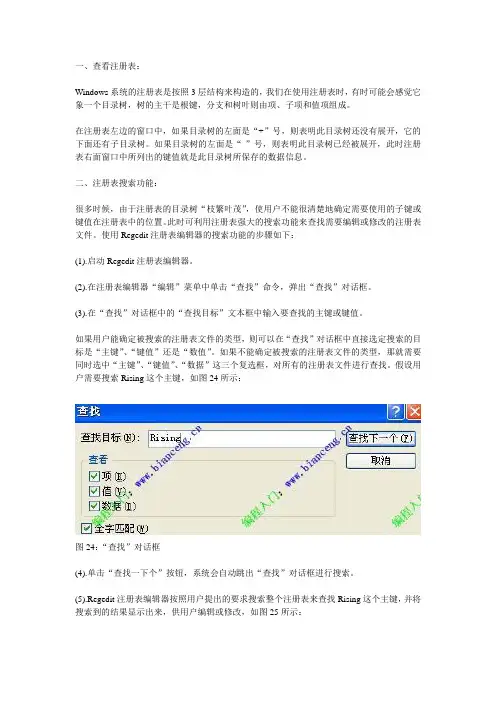
假设用户需要搜索Rising这个主键,如图24所示:图24:“查找”对话框(4).单击“查找一下个”按钮,系统会自动跳出“查找”对话框进行搜索。
(5).Regedit注册表编辑器按照用户提出的要求搜索整个注册表来查找Rising这个主键,并将搜索到的结果显示出来,供用户编辑或修改,如图25所示:三、创建主键和子键:假设我们要在HKEY_LOCAL_MACHINE\Software主键下建立一个名为“CAD”的子键,创建过程如下:(1).启动Regedit注册表编辑器。
(2).在注册表中选择“CAD”主键在注册表中的创建位置,这里的位置为HKEY_LOCAL_MACHINE\Software(3).选择好创建位置后,在注册表左边窗口中单击鼠标右键,窗口会弹邮快捷菜单,如图26所示:图26:在注册表左边窗口单击右键弹出的快捷菜单(笔者所用系统为win xp,“新建”菜单下为“项”命令,如果是win 2000/98,则“新建”下为“主键”命令)同样的,上述操作也可以在注册表的菜单栏中的“编辑”菜单下,单击“新建”菜单项下的“主键”命令(若为XP系统,则为“项”命令),操作结果同在注册表左窗口中单击鼠标右键创建主键的结果完全一样。
Windows CMD命令中的系统注册表操作技巧
Windows CMD命令中的系统注册表操作技巧在Windows操作系统中,注册表是一个非常重要的组成部分,它存储了系统和应用程序的配置信息。
通过对注册表的操作,我们可以实现一些高级的系统管理和优化。
本文将介绍一些在Windows CMD命令中进行系统注册表操作的技巧,帮助读者更好地了解和应用这一功能。
一、查看注册表信息在CMD命令行中,我们可以使用"reg query"命令来查看注册表中的信息。
例如,要查看HKEY_CURRENT_USER键下的所有子键,可以使用以下命令:```reg query HKEY_CURRENT_USER```如果只想查看某个子键的信息,可以在命令中加上路径。
例如,要查看HKEY_CURRENT_USER\Software子键的信息,可以使用以下命令:```reg query HKEY_CURRENT_USER\Software```通过这种方式,我们可以方便地查看注册表中的各个键和值的信息。
二、导出和导入注册表信息有时候,我们希望将某个键或值导出到文件,或者从文件中导入到注册表中。
在CMD命令行中,我们可以使用"reg export"和"reg import"命令来实现这个功能。
要将HKEY_CURRENT_USER\Software子键导出到文件,可以使用以下命令:```reg export HKEY_CURRENT_USER\Software C:\Software.reg```这样,注册表信息就会被导出到名为"Software.reg"的文件中。
要将某个文件中的注册表信息导入到注册表中,可以使用以下命令:```reg import C:\Software.reg```这样,文件中的注册表信息就会被导入到注册表中。
通过导出和导入注册表信息,我们可以方便地备份和恢复注册表,或者在不同的系统之间共享配置信息。
怎样打开注册表
怎样打开注册表2篇打开注册表——入门篇注册表是Windows操作系统中的一个关键组成部分,它保存了各种软硬件配置信息和用户设置。
通过打开注册表,我们可以修改系统设置以及进行一些高级操作。
下面就让我们一起来学习如何打开注册表吧!方法一:使用“运行”命令打开注册表1. 首先,用鼠标点击桌面左下角的“开始”按钮。
2. 在弹出的菜单中,找到“运行”选项并点击。
3. 在弹出的“运行”对话框中,输入“regedit”并点击“确定”按钮。
4. 这样就成功打开了注册表编辑器,可以进行相应的操作了。
方法二:使用“命令提示符”打开注册表1. 首先,用鼠标点击桌面左下角的“开始”按钮。
2. 在弹出的菜单中,找到“命令提示符”选项并点击。
3. 在弹出的命令提示符窗口中,输入“regedit”并按下“Enter”键。
4. 这样就成功打开了注册表编辑器,可以进行相应的操作了。
方法三:使用“文件资源管理器”打开注册表1. 首先,用鼠标点击桌面左下角的“开始”按钮。
2. 在弹出的菜单中,找到“计算机”选项并点击。
3. 在弹出的“文件资源管理器”窗口中,点击左侧导航栏中的“计算机”选项。
4. 在右侧窗口中,找到顶部的“地址栏”并点击。
5. 在地址栏中输入“regedit”并按下“Enter”键。
6. 这样就成功打开了注册表编辑器,可以进行相应的操作了。
通过以上三种方法,我们可以轻松地打开注册表编辑器,进而修改系统设置或进行其他高级操作。
但需要注意的是,由于注册表是系统核心组件,不正确的操作可能会导致系统不稳定甚至无法正常启动,所以在操作注册表前,请务必备份重要数据,小心谨慎。
打开注册表——进阶篇在注册表中进行一些高级操作,可以对系统进行更深入的配置和优化,下面将介绍一些方法。
方法一:导出注册表1. 在注册表编辑器中,选中你想要导出的注册表项或者整个注册表。
2. 点击顶部菜单栏中的“文件”选项,然后选择“导出”。
3. 在弹出的对话框中,选择导出的位置和保存的文件名,点击“保存”按钮。
Windows CMD命令中如何操作注册表

Windows CMD命令中如何操作注册表Windows CMD命令是Windows操作系统中的命令行工具,它可以让用户通过命令行界面来操作系统的各种功能和配置。
其中一个重要的功能就是操作注册表,注册表是Windows操作系统中存储系统配置信息的数据库。
本文将介绍Windows CMD命令中如何操作注册表。
一、了解注册表的基本概念注册表是Windows操作系统中的一个重要组成部分,它存储了系统的配置信息、用户设置以及安装的软件的相关信息。
注册表以树状结构组织,分为多个分支和子项,每个子项都包含了一些键值对,用于存储具体的配置信息。
二、使用CMD命令查看注册表信息1. 打开CMD命令行工具,输入"reg query"命令,后面加上注册表路径,即可查看该注册表路径下的所有子项和键值对信息。
例如,输入"reg queryHKEY_CURRENT_USER\Software\Microsoft",即可查看当前用户的注册表中Microsoft软件的相关信息。
2. 使用"reg query"命令时,可以通过添加一些参数来进一步过滤和显示所需的注册表信息。
例如,使用"/s"参数可以递归显示指定注册表路径下的所有子项和键值对信息;使用"/v"参数可以只显示指定注册表路径下的键值对信息。
三、使用CMD命令修改注册表信息1. 打开CMD命令行工具,输入"reg add"命令,后面加上注册表路径和要添加或修改的键值对信息,即可向指定的注册表路径中添加或修改键值对。
例如,输入"reg add HKEY_CURRENT_USER\Software\Microsoft\Windows /v Version /tREG_SZ /d 10.0.19041.1",即可向当前用户的注册表中的Windows子项添加一个名为"Version"的字符串类型的键值对,值为"10.0.19041.1"。
如何在计算机上打开注册表编辑器
如何在计算机上打开注册表编辑器在计算机上打开注册表编辑器是进行系统优化和个性化设置的重要步骤之一。
注册表编辑器是Windows操作系统中的一个关键工具,它用于管理和编辑系统的注册表。
注册表是一个数据库,存储着操作系统和应用程序的配置信息。
通过编辑注册表,用户可以修改系统设置、添加或删除程序、修改用户界面等等。
下面将详细介绍如何在计算机上打开注册表编辑器。
步骤一:打开“运行”窗口按下Win + R组合键,或者点击开始菜单,并选择运行(Run)选项。
运行窗口将弹出。
步骤二:输入“regedit”命令在运行窗口中输入“regedit”命令,并点击“确定”按钮。
这将启动注册表编辑器。
步骤三:授权运行注册表编辑器如果您的计算机上有多个用户账户,系统可能会要求您提供管理员权限以运行注册表编辑器。
在弹出的用户账户控制对话框中,选择具有管理员权限的账户,输入账户密码(如果需要),然后点击“是”按钮。
这样就可以成功打开注册表编辑器了。
步骤四:导航至要编辑的注册表项注册表编辑器打开后,您将看到一个类似于文件资源管理器的界面。
左侧是注册表的树形结构,右侧是选中注册表项的详细信息。
要导航至要编辑的注册表项,可以使用树形结构进行选择。
比如,如果您想编辑计算机的启动项,可以展开“HKEY_LOCAL_MACHINE”文件夹,然后依次展开“SOFTWARE”、“Microsoft”、“Windows”、“CurrentVersion”、“Run”文件夹,最终找到所需的启动项。
步骤五:编辑注册表项选中要编辑的注册表项后,在右侧详细信息窗格中可以看到该项的键值。
双击键值,即可修改其数值数据。
请谨慎编辑注册表项,因为错误的操作可能导致系统不稳定甚至无法启动。
在编辑之前,建议先备份当前的注册表设置。
备份的注册表文件可以在需要时还原系统配置。
步骤六:关闭注册表编辑器编辑完成后,您可以直接关闭注册表编辑器窗口。
系统会自动保存您的修改,无需进行其他操作。
Windows操作系统的注册表编辑器
Windows操作系统的注册表编辑器Windows系统是广泛应用于个人电脑的操作系统之一。
在Windows中,注册表是一种用于存储应用程序和系统设置的基本配置信息的数据库。
注册表由树状结构组成,类似于文件和文件夹在计算机中的组织方式。
编辑注册表通常可以通过注册表编辑器来完成。
本文将介绍Windows操作系统的注册表编辑器,并探讨如何使用它来进行系统优化和问题解决。
1. 注册表编辑器的概述注册表编辑器是Windows操作系统中的一个强大工具,它允许用户查看、修改和删除系统的设置信息。
在Windows操作系统中,设置信息存储在注册表中,包括系统配置、应用程序设置和硬件配置等。
因此,通过注册表编辑器,用户可以轻松地更改操作系统的行为和功能。
注册表编辑器位于Windows系统的“运行”菜单中。
要打开注册表编辑器,可以使用组合键Win+R,然后输入“regedit”并按下“Enter”键。
此时,将会打开注册表编辑器窗口,可以在其中执行各种操作。
2. 注册表编辑器的界面注册表编辑器的界面相对简洁,主要分为两个窗口。
左窗口为树状结构,用于浏览注册表的内容。
右窗口为详情面板,用于查看和编辑所选项的值和数据。
在注册表编辑器中,每个分支都称为“键”,每个键下可能包含多个“项”和“值”。
例如,键\HKEY_LOCAL_MACHINE\SOFTWARE\MICROSOFT\Windows 可能包含诸如Desktop、Fonts、Internet Explorer和Windows Update等项。
在选择其中的一个项后,右窗口将显示与该项相关联的详细信息。
3. 如何编辑注册表在使用注册表编辑器时,一定要非常小心。
误操作可能会导致系统故障或数据丢失。
因此,在进行任何修改之前,请务必备份您的注册表。
备份注册表的方法非常简单,只需单击“文件”菜单中的“导出”,然后选择保存位置和备份文件名称即可。
在开始修改注册表之前,请确保已了解所涉及的键和值的含义。
Reg命令使用详解批处理操作注册表必备
Reg命令使⽤详解批处理操作注册表必备⾸先要说明:编辑注册表不当可能会严重损坏您的系统。
在更改注册表之前,应备份计算机上任何有价值的数据只有在别⽆选择的情况下,才直接编辑注册表。
注册表编辑器会忽略标准的安全措施,从⽽使得这些设置会降低性能、破坏系统,甚⾄要求⽤户重新安装Windows。
可以利⽤“控制⾯板”或“Microsoft管理控制台(MMC)”中的程序安全更改多数注册表设置。
如果必须直接编辑注册表,则请⾸先将其备份。
使⽤Reg直接编辑本地或远程计算机的注册表。
这些更改有可能造成计算机⽆法操作并需要重新安装操作系统。
所以不要直接编辑注册表,⽽应尽可能利⽤“控制⾯板”或“Microsoft管理控制台(MMC)”更改注册表。
有些操作可以查看或配置本地或远程计算机的注册表项,⽽另外⼀些则只允许配置本地计算机的注册表设置。
同时,远程访问注册表也可能会限制⽤于某操作的参数。
请检查每个操作的语法以便验证该操作可以⽤于远程计算机,以及验证可⽤于那种情况下的参数。
reg命令是WindowsXP提供的,它可以添加、更改和显⽰注册表项中的注册表⼦项信息和值。
1,reg add 将新的⼦项或项添加到注册表中 语法:reg add KeyName [/v EntryName|/ve] [/t DataType] [/s separator] [/d value] [/f] 参数 KeyName 指定⼦项的完全路径。
对于远程计算机,请在\\ComputerName\PathToSubkey中的⼦项路径前包含计算机名称。
忽略ComputerName 会导致默认对本地计算机进⾏操作。
以相应的⼦⽬录树开始路径。
有效⼦⽬录树为HKLM、HKCU、HKCR、HKU以及HKCC。
远程机器上只有HKLM 和 HKU。
值说明 HKCR: HKEY_CLASSES_ROOT HKCU: HKEY_CURRENT_USER HKLM: HKEY_LOCAL_MACHINE HKU: HKEY_USERS HKCC: HKEY_CURRENT_CONFIG /v EntryName 指定要添加到指定⼦项下的项名称。
Windows系统注册表编辑技巧
Windows系统注册表编辑技巧Windows系统的注册表是一个重要的配置数据库,包含了操作系统以及安装的应用程序的各种设置信息。
通过编辑注册表,我们可以对系统和软件进行更加精细的控制。
本文将介绍一些Windows系统注册表的编辑技巧,帮助读者更好地进行系统优化和个性化设置。
一、创建注册表备份在进行注册表编辑之前,我们应该首先创建一个备份,以防在编辑过程中出现错误导致系统故障。
创建备份的方法如下:1. 打开注册表编辑器(在运行对话框中输入"regedit")。
2. 选择"文件"菜单,点击"导出"。
3. 在"导出范围"中选择"全部",并选择保存位置,然后点击"保存"。
4. 备份文件将被保存为.REG格式的文件,可以在需要时进行恢复。
二、禁用自动更新Windows系统默认会自动进行更新,但有时候我们可能希望手动控制更新的时机。
通过修改注册表,我们可以禁用自动更新功能,具体步骤如下:1. 打开注册表编辑器。
2. 导航至"HKEY_LOCAL_MACHINE\SOFTWARE\Policies\Microsoft\Windows\W indowsUpdate\AU"。
3. 在右侧窗口中,如果不存在"AUOptions"键,则右键点击空白处,选择"新建"->"DWORD(32位)值",并命名为"AUOptions"。
4. 双击"AUOptions",将数值数据设置为"2",表示禁用自动更新。
5. 重启计算机使更改生效。
三、修改启动项有时候我们希望自定义系统的启动项,例如禁用某些启动程序或添加自启动项。
通过修改注册表,我们可以实现这些自定义设置,具体步骤如下:1. 打开注册表编辑器。
Windows CMD中的注册表操作技巧
Windows CMD中的注册表操作技巧在Windows操作系统中,注册表是一个重要的组成部分,它保存了系统和应用程序的配置信息。
通过CMD命令行工具,我们可以方便地对注册表进行操作和管理。
本文将介绍一些Windows CMD中的注册表操作技巧,帮助读者更好地利用CMD命令行工具进行注册表的管理。
一、查看注册表键值在CMD中,我们可以使用reg query命令来查看注册表的键值信息。
例如,要查看HKEY_CURRENT_USER\Software\Microsoft\Windows\CurrentVersion\Explorer 键下的所有键值,可以使用以下命令:reg queryHKEY_CURRENT_USER\Software\Microsoft\Windows\CurrentVersion\Explorer 该命令将列出该键下的所有键值及其对应的数据。
二、导出注册表键值有时候,我们需要将某个注册表键值导出保存到文件中,以备将来使用。
CMD提供了reg export命令来实现这个功能。
例如,要将HKEY_CURRENT_USER\Software\Microsoft\Windows\CurrentVersion\Explorer键下的所有键值导出到名为"explorer.reg"的文件中,可以使用以下命令:reg exportHKEY_CURRENT_USER\Software\Microsoft\Windows\CurrentVersion\Explorer explorer.reg导出后的文件可以通过reg import命令来导入到注册表中,恢复键值的配置。
三、修改注册表键值通过CMD命令行工具,我们可以方便地修改注册表的键值。
reg add命令可以用于添加新的键值,reg delete命令可以用于删除键值,reg modify命令可以用于修改键值的数据。
例如,要添加一个名为"TestValue"的键值,其数据为"12345",到HKEY_CURRENT_USER\Software\Microsoft\Windows\CurrentVersion\Explorer键下,可以使用以下命令:reg addHKEY_CURRENT_USER\Software\Microsoft\Windows\CurrentVersion\Explorer /v TestValue /t REG_SZ /d "12345" /f其中,/v参数指定键值的名称,/t参数指定键值的类型,/d参数指定键值的数据,/f参数用于强制执行。
Windows CMD中的注册表编辑及使用方法
Windows CMD中的注册表编辑及使用方法在Windows操作系统中,注册表是一个重要的系统数据库,它存储了各种系统设置和配置信息。
通过注册表编辑器可以对注册表进行修改和管理,而在Windows CMD命令行界面中,我们也可以使用命令来进行注册表的编辑和使用。
本文将介绍Windows CMD中的注册表编辑及使用方法。
一、注册表概述注册表是Windows操作系统中的一个核心组成部分,它存储了系统和应用程序的配置信息。
注册表的结构类似于一个树形结构,由多个键(Key)和值(Value)组成。
键用于组织和管理注册表的数据,而值则存储了具体的配置信息。
二、注册表编辑器在Windows操作系统中,注册表编辑器是一个用于编辑和管理注册表的工具。
我们可以通过运行regedit命令来打开注册表编辑器。
在注册表编辑器中,我们可以浏览和修改注册表的各个键和值。
三、CMD中的注册表编辑命令在Windows CMD命令行界面中,我们可以使用reg命令来进行注册表的编辑和使用。
下面是一些常用的注册表编辑命令:1. 查询注册表值要查询注册表中的某个键或值,可以使用reg query命令。
例如,要查询HKEY_CURRENT_USER键下的Desktop键的值,可以运行以下命令:```reg query HKEY_CURRENT_USER\Desktop```2. 添加注册表值要添加一个新的注册表值,可以使用reg add命令。
例如,要在HKEY_CURRENT_USER键下添加一个名为Test的字符串值,可以运行以下命令:```reg add HKEY_CURRENT_USER /v Test /t REG_SZ /d "Hello, World!"```3. 修改注册表值要修改注册表中的某个键或值,可以使用reg add命令。
例如,要将HKEY_CURRENT_USER键下的Test值修改为"Hello, CMD!",可以运行以下命令:```reg add HKEY_CURRENT_USER /v Test /t REG_SZ /d "Hello, CMD!" /f```4. 删除注册表值要删除注册表中的某个键或值,可以使用reg delete命令。