
电脑 bios的基本设置台式机phoenix-award bios
电脑BIOS的基本设置—台式机Phoenix-Award BIOS
BIOS设置与电脑系统的性能和效率有很大的关系。
如果设置得当,可以提高电脑工作的效率;反之,电脑就无法发挥应有的功能.BIOS设置的项目众多,设置也比较复杂,并且非常重要,下面讲述一下BIOS的诸多设置及最优设置方式。
进入BIOS设置界面非常简单,但是不同的BIOS有不同的进入方法,通常会在开机画面上有提示,具体有如下3种方法。
(1)开机启动时按热键。
常见BIOS设置程序的进入方式如下。
① Award bios:按【DeL】键或【Ctrl+At+Esc】组合键。
②AMI BIOS:按【DeL】键或【Esc】键。
③ Phoeniⅸ BIOS:按【F2】功能键或【Crl+AIt+S】组合键。
(2)用系统提供的软件。
(3)用一些可读写CMOS的应用软件。
本文先讲解台式机Phoenix-Award BIOS 的基本设置1.设置系统日期及时间(1)按下开机电源,根据屏幕下方提示Press DEL to enter Setup,按【Del 】键进入BIOS 设置界面。
(2)
移动方向键,选中Standard CMOS Features ,按【Enter 】键,进入如图所示的界面。
Date:用以设置系统的当前日期,此项以“月日年” 格式设置当前日期,选中Date ,利用左右方向键即可在三者之间进行选择,用上下方向键或【+】、【—】键重设日期。
Time:用以设置系统的当前时间,此项以“时:分:秒” 格式设置当前时间, 利用
方向键选中具体需要修改的项,利用上下方向键或【+】、【—】键设置时间。
(3)存盘退出:按【F10】键,提示Save to CMOS and EXIT (Y/N),按【Y】键,并按【Enter】键,完成系统时间及日期的修改。
2.设置电脑启动顺序电脑启动时,首先要检测CPU、主板、内存、BIOS、显卡、硬盘、软驱、光驱、键盘等部件,如这些部件检测通过,接下来将按照BIOS 中设置的启动顺序从第一个启动盘调入操作系统,正常情况下,设置为从硬盘启动,但是,当电脑硬盘中的系统出现故障时,这时只有通过CMOS 设置把第一个启动盘设为软盘或光盘,从软盘或光盘启动电脑,查找故障,所以在装机或维修电脑时设置启动顺序非常重要。
建议第一启动顺序设置成Hard Disk,第二启动顺序设置为CDROM (一般不用设置第三启动顺序),这样当硬盘无法启动时便可直接采用光驱启动系统盘。
若要设置第一启动顺序为CDROM,第二启动顺序为Hard Disk ,设置步骤如下:(1)按下开机电源,根据屏幕下方提示Press DEL to enter Setup,按【Del】键,进入BIOS 设置界面.(2)移动方向键,选中Advanced BIOS Features ,按【Enter 】键,便可进入如图所示的界面。
(3)移动方向键,选中First Boot Device 的参数(第一启动项),将其设置成CDROM.(4)移动方向键,选中Second Boot Device 的参数(第二启动项),将其设置
成Hard Disk.(5)保存并退出,启动顺序设置完成。
3.打开快速启动自检功能(1)按下开机电源,根据屏幕下方提示Press DEL to enter Setup,按【Del】键,进入BIOS 设置界面。
(2 )移动方向键,选中Advanced BIOS Features (高级BIOS设置功能),按【Enter 】键,进入设置界面。
(3 )选中Quick Power On Self Test (快速开机自检功能),将其参数设置为Enabled(允许)即可,如图所示。
(4)按【Esc】键返回主界面,选中Save & Exit Setup,按【Enter】键,在弹出提示框询问是否保存设置并退出时,按【Y 】键,再按【Enter】键,完成设置。
4.设置自动开机功能(1)按下开机电源,根据屏幕下方提示Press DEL to enter Setup,按【Del】键,进入BIOS 设置界面。
(2)移动方向键,选中Power Management Setup,按【Enter】键,便可进入如图所示的界面(3)
将Wake Up by Alarm 的功能开启,即将其参数设置为Enabled(启用),此时Wake Up by Alarm 下面的子设置项变为可设置状态,如图所示。
· Day of Month Alarm :用于设置开机日期,意为一个月的哪一天电脑可以通过时钟警报将系统从睡眠状态中唤醒。
如果设置为0,则系统默认为每天。
· Time (hh:mm:ss) Alarm :用于设置具体的开机时间,可以精确到秒。
(4)保存并退出即可。
5.设置BIOS 及电脑开机密码(1) 按下开机电源,根据屏幕下方提示
Press DEL to enter Setup,按【Del】键,进入BIOS 设置界面。
(2)移动方向键,选中Set Password (密码设置),按【Enter 】键,可进入如图所示的设置界面。
(3 )输入密码。
(4 )进入主菜单中的Advanced BIOS Features ,选中Security Option (密码选项设置)选项的参数,如图所示:按【Enter】键进入设置界面,如图所示。
·如果只是不想别人修改电脑内部的BIOS 设置,选择Setup 选项即可,意为只在进入BIOS 主界面时才需要输入密码,否则无法更改BIOS设置。
如果将参数设置为System ,不仅进入BIOS主界面需要输入密码,每次开机也需要正确输入密码才能进入。
(5 )根据需要设置后,【Esc 】键返回主界面,保存并退出即可。
如果需要取消密码,可在上述第三步时,不输入任何数据,直接按【Enter 】键,密码便被解除。
6.设置意外断电后接通电源的状态很多人都会遇到这个问题,正在使用电脑时突然断电,先前的工作来不及保存。
这时可以通过BIOS 设置来解决。
在Power Management Setup 中有个Restore on AC Power Loss(系统意外断电以后,重新接通电源时系统的状态),将其参数设成Last State (恢复到断电前的状态),可以为我们减少许多麻烦。
具体操作步骤如下。
(1)按下开机电源,根据屏幕下方提示Press DEL to enter Setup,按【Del】键进入BIOS 设置界面。
(2 )选
中Power Management Setup (电源管理设置),如图所示按【Enter】键进入设置界面Power Management Setup 内部设置项,如图所示(3 )选中Restore on AC Power Loss ,按【Enter】键进入其参数设置界面。
Restore on AC Power Loss 参数设置界面如图所示。
(4 )选中Last State,按【Enter】键。
(5 )根据需要设置后,按【Esc】键返回主界面,保存井退出即可关于Phoenix-Award BIOS 的基本设置就讲这些,下次将继续讲解AMI BIOS的基本设置,敬请关注!。
phoenixawardbios设置图解

phoenixawardbios设置图解Phoenix—AWardBIOS设置图解Phoenix—AWardBIOS设置图解一——标准CMOS设置BIOS基本上有AWORD 、AMI、Phoenix—AWardBIOS和Phoenix.,博客会在后面一一介绍,先来看下Phoenix—AWardBIOS开机按DEL进入BIOS设置出现如下图.其中各项分别为Standard CMOS Features(标准CMOS功能设定)设定日期、时间、软硬盘规格及显示器种类。
Advanced BIOS Features(高级BIOS功能设定)对系统的高级特性进行设定。
Advanced Chipset Features(高级芯片组功能设定)设定主板所用芯片组的相关参数。
Integrated Peripherals(外部设备设定)使设定菜单包括所有外围设备的设定。
如声卡、Modem、USB 键盘是否打开...Power Management Setup(电源管理设定)设定CPU、硬盘、显示器等设备的节电功能运行方式。
PNP/PCI Configurations(即插即用/PCI参数设定)设定ISA的PnP即插即用介面及PCI介面的参数,此项仅在您系统支持PnP/PCI时才有效。
Frequency/Voltage Control(频率/电压控制)设定CPU的倍频,设定是否自动侦测CPU频率等。
Load Fail-Safe Defaults(载入最安全的缺省值)使用此菜单载入工厂默认值作为稳定的系统使用。
Load Optimized Defaults(载入高性能缺省值)使用此菜单载入最好的性能但有可能影响稳定的默认值。
Set Supervisor Password(设置超级用户密码)使用此菜单可以设置超级用户的密码。
Set User Password(设置用户密码)使用此菜单可以设置用户密码。
Save & Exit Setup(保存后退出)保存对CMOS的修改,然后退出Setup程序。
电脑BIOS设置指南

电脑BIOS设置指南引言:电脑的BIOS(基本输入输出系统)是操作系统启动前的关键环节,它控制着硬件设备和软件之间的通信。
正确设置BIOS参数可以提高电脑性能和稳定性,同时也有助于保障电脑的安全。
本文将为您介绍如何逐步进行BIOS设置,以便您能够充分利用电脑的功能和性能。
第一部分:BIOS访问方法BIOS设置是通过访问电脑的BIOS界面实现的,下面是几种常见的访问方法:1. 按下电源键启动电脑,在开机自检过程中按下确定的键(通常是DEL、F1、F2或ESC键);2. 有些电脑品牌会在开机时显示“按XX键进入BIOS设置”等提示信息,按照提示操作即可;3. 若以上方法无效,您可以在操作系统中重新启动,在关机状态下按住SHIFT键并点击“重新启动”,然后选择“疑难解答”→“高级选项”→“UEFI固件设置”。
第二部分:BIOS设置菜单成功进入BIOS界面后,您将看到一系列菜单选项。
不同电脑品牌和型号的BIOS设置界面可能略有不同,但一般都包含以下几个常见选项:1. 主板信息:显示主板型号、BIOS版本等信息;2. 时间和日期设置:校准系统时间和日期;3. 引导顺序:设置启动设备的优先级,包括硬盘、光驱、USB、网络等;4. 增强功能:这部分设置包括开启或禁用CPU虚拟化技术、高级电源管理等;5. 集成设备:设置集成设备(如显卡、声卡等)的参数;6. 安全性:设置BIOS密码、开启或禁用安全启动等;7. 其他选项:还有一些其他设置选项,如风扇调速、声音、电源管理等。
第三部分:常见BIOS设置在参数调整之前,请谨慎操作,并根据个人需求进行以下设置调整:1. 时间和日期设置:确保系统时间和日期准确,可以手动设置或选择自动同步网络时间;2. 引导顺序:根据需求将首选启动设备设置为硬盘或SSD,避免不必要的启动延迟;3. 增强功能:- 开启CPU虚拟化技术:对于经常运行虚拟机的用户,可以开启此功能以提高性能;- 高级电源管理:根据需要调整电源管理选项,例如关闭节能模式以获得更高的性能;4. 集成设备:- 显卡设置:根据需要调整显卡相关参数,如显存大小、显示模式等;- 声卡设置:设置默认音频输出设备、音量等;5. 安全性:- 设置BIOS密码:保护电脑免受未经授权的访问;- 启用安全启动:确保只能引导验证过的操作系统,增强系统安全性。
AWARDBIOS设置详解0001

AWARDBIOS设置详解AWARD公司是世界最大的BIOS生产厂商之一,其产品也被广泛使用。
但山于AWARD BIOS里面的信息差不多上基于英文且需要用户对相关专业知识的明口得相对深入,使得一般用户设置起来感到困难专门大。
而假如这些设置不当的话,将会阻碍整台电脑的性能设置是不能正常使用,因此一份详细的设置讲明是必要的。
下面就介绍一下AWARD BIOS中的有关设置选项的含义和设置方法。
[Standard CMOS Setup](标准设定)⑴ 用户能够在Type(类型)和Mode(模式)项设置为Auto,使BIOS自动检测硬盘。
也能够在主菜单中的【IDE HDD Auto Detection】操作来设置。
用户还能够使用User选项,手动设定硕盘的参数。
您必须输入柱面数(Cyls),磁头数(Heads),写预补偿(Precomp),磁头着陆区(Landz),每柱面扇区数(Sectorxs),工作模式(Mode, 内容见下)等儿种参数。
硬盘大小在上述参数设定后自动产生。
硬盘工作模式(MODE)的三种选項:NORMAL模式:传統的标准模式,支持哽盘容量最高至528MB。
LARGE模式:当硬盘容量超过528MB,而硬盘或操作系統不支持LBA模式时,可采纳此选项。
LBA模式(Logical Block Addressing Mode):适用于®盘容量超过528M且支持”逻辑区块地址“(LBA)功能(一样都使用此项)⑵显示类型可选EGA/VGA(EGA、VGA、SEGA、SVGA、PGA显示适配卡选 ffl)、CGA40(CGA显示卡,40列方武)、CGA80(CGA显示卡,80列方式)、MONO(单色显示方式,包括高辨论率单显卡)等四种,用户应依照情形正确选用。
(3)暂停的出错状态选项有:L AllErrors: BIOS检测到任何错误,系统启动均暂停同时给出出错提示。
2. NoErrors: BIOS检测到任何错误都不使系统启动暂停。
Phoenix-Award BIOS v02.63 设置 中文说明书

Phoenix-Award BIOS v02.63 设置中文说明书3.1 BIOS简介Phoenix-Award BIOS包含了CMOS SETUP程序,以供用户自行依照需求,设定不同的数据,使计算机正常工作,或执行特定的功能.CMOS SETUP会将各项数据储存于主机板上内建的CMOS SRAM中,当电源关闭时,则由主板上的锂电池继续供应CMOS SRAM所需电力.当再次开启电源时, BIOS 开始进行POST(Power On Self Test开机自我测试)时,按下键便可进入Award BIOS 的CMOS SETUP 主画面中. 当您进入BIOS CMOS设置程序的时候,显示的第一个画面是主菜单,该主菜单提供几个不同的设置功能可用选项与两个退出程序可用选项,请使用键盘的上下键选择不同的项目,并按下键进入各功能可用选项功能的次级菜单中.请注意,当您移动到每个功能可用选项时,该项的文字会变亮,在屏幕下方亦会出现简单的说明文字,向您介绍该项的作用.操作按键说明↑ 移到上一个项目↓ 移到下一个项目← 移到左边的项目→ 移到右边的项目Enter 确定可用选项Esc 退回上一级菜单,或从主菜单中结束SETUP 程序Page Up/+ 改变设定状态,或增加字段中之数值内容Page Down/- 改变设定状态,或减少字段中之数值内容F1 显示所有功能键的相关说明F2 可显示目前设定项目的相关说明F3 功能保留F4 功能保留F5 可加载该画面原先所有项目设定(但不适用主画面) F6 可加载该画面之优化(Optimized)预设设定(但不适用主画面) F7 可加载该画面之标准(Standard)预设设定(但不适用主画面) F8 功能保留F9 功能保留F10 储存设定并离开CMOS SETUP 程序UNIKA UR785GT主板中文手册主菜单Phoenix –Award Workstation BIOS CMOS Setup Utility > Standard CMOS Features > Advanced BIOS Features > Advanced Chipset Features > Integrated Peripherals > Power Management Setup > Miscellaneous Control > PC Health Status ↑↓→←:Move Enter:Select F5:Previous Values > Thermal Throttling Option > Spirit OverClocking Settings > BIOS Security Features Load optimized Defaults Load Fail-Safe Defaults Save & Exit Setup Exit Without Saving +/-/:Value F10:Save ESC:Exit F1:General Help F6: Optimized Defaults F7:Standard Defaultsv02.63 (C)Copyright 1985-2008, American Megatrends,Inc.当您进入BIOS CMOS设置程序的时候,显示的第一个画面是主菜单,该主菜单提供几个不同的设置功能可用选项与两个退出程序可用选项,请使用键盘的上下键选择不同的项目,并按下键进入各功能可用选项功能的次级菜单中. 请注意,当您移动到每个功能可用选项时,该项的文字会变亮,在屏幕下方亦会出现简单的说明文字,向您介绍该项的作用. 注意:在可用选项前带有">"的可用选项表示带有子项目,可按压"Enter"进入进行设置.在可用选项前带有"x"的可用选项表示该项与其它可用选项有关联,不能进行独立的设定,必须在某一条件下才可以进行设置.3.1.2 Standard CMOS Features(标准CMOS参数设置)Phoenix –Award Workstation BIOSCMOS Setup Utility Standard COMS Features Language English Help Item Date (mm:dd:yy) Wed 07/22/2009 Select the current Time (hh:mm:ss) 10 : 43 : 36 default language used by the BIOS Primary IDE Master Maxtor 6L160M0 Primary IDE Slave None SATA Channel 5 None SATA Channel 6 None SATA Channel 1 None SATA Channel 2 None SATA Channel 3 None SATAChannel 4 None Drive A System Memory Size : 1792MB ↑↓→←:Move Enter: Select F5:Previous Values [1.44, 3.5in.]> > > > > > > >+/-/:Value F10:Save ESC:Exit F1:General Help F6: Optimized Defaults F7:Standard Defaults该部分为使用者设置系统日期,时间,软/硬盘参,以及系统安全功能.Date (mm:dd:yy)(设置日期) 日期的格式分别为,,,请按键设置日历. Time hh:mm:ss(设置时间) 时间是以时/分/秒的格式显示,用以设置现在时刻. > Primary IDE Master/Slave/SATA Channel 1/2/3/4/5/6(第0/1 IDE端口主/从SATA 1/2/3/4/5/6硬盘) 该硬盘相关参数设置,请按键进入查看.Phoenix –Award Workstation BIOSCMOS Setup Utility Primary IDE Master Primary IDE Master Help Item Device :Not Detected Select the type of device connected Type Auto to the system. LBA/Large Mode Auto Auto Block (Multi-Sector Transfer) Auto PIO Mode Auto DMA Mode Auto S.M.A.R.T. 32Bit Data Transfer Disabled ↑↓→←:Move Enter: Select F5:Previous Values+/-/:Value F10:Save ESC:Exit F1:General Help F6: Optimized Defaults F7:Standard DefaultsDrive A(软盘驱动器类型) 该项允许您选择安装的软盘驱动器类型. 可用选项: None(无), 360K(5.25英吋), 1.2M(5.25英吋), 720K(3.5英吋), 1.44M(3.5英吋), 2.88M(3.5英吋). System Memory(总内存) 该项是用来显示您的内存状态(只读, 不可更改). S.M.A.R.T.(硬盘自我监控分析回报功能) 所谓的硬盘S.M.A.R.T. 功能,其实就是硬盘的"自我监控分析并回报功能" (Self MontorngAnalyssand ReportngTechnology).此功能可以使您的计算机在某些状况之下,能够预知储存装置即将产生故障或中断现象. 可用选项:Disabled (默认值),Enabled.Advanced BIOS Features(高级BIOS设置)Phoenix –Award Workstation BIOSCMOS Setup Utility Advanced BIOS Features Advanced Settings Help Item CPU Configuration Press Enter Menu Level Hard Disk Drives Press Enter Quick Boot Enabled 1st Boot Device SATA:6L160M0 BootUp Num-Lock ON ACPI APIC Support Enabled MPS Revision 1.4↑↓→←:Move Enter: Select F5:Previous Values高级BIOS设置可对系统的高级特性进行设定. > CPU Feature(CPU特性设置) 此项用于设置CPU相关参数,请按键进入查看.↑↓→←:Move Enter: Select F5:Previous ValuesSecure Virtual Machine Mode(安全虚拟机) 此选项用于启用或停用CPU安全虚拟机功能. 可用选项:Enabled, Disabled(默认值). AMD K8 Cool Quiet Control(CPU 风扇宁静运转控制) 此选项可以打开或关闭CPU风扇宁静运转控制功能,如果打开,CPU风扇会在空闲时自动降低转速, 以降低噪音. 可用选项: Auto, Disabled(默认值).+/-/: Value F10:Save ESC: Exit F1:General Help F6: Optimized Defaults F7:Standard DefaultsPhoenix –Award Workstation BIOS CMOS Setup Utility CPU Configuration CPU Configuration Help Item Module Version: 14.08 AGESA Version: 6.0.9.0 This option should Physical Count: 1 remain disabled for Logical Count: 3 the normal operation. AMD Phenom(tm+) II X3 720 Processor the driver developer Revision: C2may enable it for Cache L1: 384KB testing purpose. Cache L2: 1536KB Cache L3: 6MB Speed: 2800MHz, NB Clk: 2000MHz Able to Change Freq: Yes uCode Patch Level: 0x1000086 GART Error Reporting Disabled Microcode Update Enabled Secure Virtual Machine Mode Enabled Cool Quiet Enabled C1E Support Disabled+/-/: Value F10:Save ESC: Exit F1:General Help F6: Optimized Defaults F7:Standard Defaults> Hard Disk Boot Priority (硬盘开机顺序) 此项用于设置您的硬盘开机顺序.Phoenix – Award Workstation BIOS CMOS Setup Utility Hard Disk Drives Hard Disk Drives Help Item 1st Drive Maxtor 6L160M0 Specifies the boot Sequence from the available devices↑↓→←: Move Enter: Select F5: Previous Values+/-/: Value F10: Save ESC: Exit F1: General Help F6: Optimized Defaults F7:Standard DefaultsQuick Power On Self Test(电源开启后快速自我测试) 此项用于加速开机自我测试(POST) 的功能.如果设定为启用(Enable)时,BIOS将会缩短并精简开机自我测试的项目及过程. 可用选项:Enabled (默认值),Disabled. 1st Boot Device(第一优先开机装置) 此项用于设定引导时BIOS 系统自外部设备加载操作系统的优先级. Boot Up NumLock Status(开机时NumLock状态) 此项用于选择NumLock 键在系统启动后的状态. 可用选项: On (默认值) 开机后数字键盘设定在数字输入模式Off 开机后数字键盘设定在方向键盘模式. APIC Mode(高级可编程中断控制模式) 此项用于设置高级可编程中断控制的模式. 可用选项:Enabled (默认值),Disabled. MPS Version Control For OS(系统MPS版本控制) 此项用于设定操作系统下多处理器的运行版本. 可用选项:1.4 (默认值),1.1.Advanced Chipset Features(高级芯片组参数设置)Phoenix –Award Workstation BIOS CMOS Setup Utility Advanced Chipset Features Memory Configuration Press Enter Help Item Internal Graphics Configuration Press Enter PCI Express Configuration Press Enter Menu Level HDMI Audio HDMI NB Power Management Features Auto Primary Video Controller PCI-GFX0-GPP-IGFX ↑↓→←: Move Enter: Select F5:Previous Values> DRAM Configuration(内存时序设置)Phoenix – Award Workstation BIOS CMOS Setup Utility DRAM Configuration DRAM Timing Mode Auto Help Item Memory CLK : 667 MHz, N/A CAS Latency(Tcl) : 11 CLK, N/A Options RAS/CAS Delay(Trcd) : 9 CLK, N/A Row Recharge Time(Trp) : 9 CLK, N/A Auto Min Active RAS(Tras) : 24 CLK, N/A DCT 0 RAS/RAS Delay(Trrd) : 4 CLK, N/A DCT 1 Row Cycle(Trc) : 33 CLK, N/A Both Write Recover Time(Twr) : 10 CLK, N/A Bank Interleaving Channel Interleaving Enable Clock to All DIMMs MemClk Tristate C3/ATLVID Memory Hole Remapping DCT Unganged Mode Power Down Enable Auto XOR of Address bits Disabled Enabled Always Channel↑↓→←:Move Enter: Select F5:Previous ValuesDRAM Timing Mode(调节内存时序) 此项用于设置内存运行模式.建议使用默认值. 可用选项:Disabled, Enabled (默认值). DRAM tCL(内存延迟周期) 此项用于设置内存延迟周期.当DRAM Tmng Selectable设定为Manual时,此项目才会被开启. 可用选项:Auto,3,4,5,6,7,8,9. DRAM tRCD(内存RAS to CAS延迟时间) 此项用于设置内存送出激活命令和实际读,写命令的周期时间.当DRAM Tmng Selectable设定为Manual时,此项目才会被开启. 可用选项:Auto,3,4,5,6,7,8,9.▲▲▲+/-/:Value F10:Save ESC:Exit F1:General Help F6: Optimized Defaults F7:Standard Defaults+/-/:Value F10:Save ESC:Exit F1:General Help F6: Optimized Defaults F7:Standard DefaultsDRAM tRP(内存预充电) 此项用于设定当内存送出预备充电命令后,多少时钟周期后可再送出下一次命令.当System Performance时序选择设定为Manual时,此项目才会被开启. 可用选项:Auto,3,4,5,6,7,8,9. DRAM tRAS(内存时钟周期) 此项用于设置内存时钟周期.当DRAM Tmng Selectable时序选择设定为Manual时,此项目才会被开启. 可用选项:Auto,9,10,11,12,13,14,15,16,17,18,19,20,21,22,23. > Internal Graphics Configuration(板载显卡设置)Phoenix –Award Workstation BIOS CMOS Setup Utility Internal Graphics Configuration Internal Graphics Configuration Help Item UMA+SidePort Auto 667MHz Disabled 700 Auto Above 4G Disabled UMA SIDEPORT UMA+SIDEPORT Options Internal Graphics Mode UMA Frame Buffer Size SIDEPORT Clock Speed GFX Engine Clock Override IGX Engine CLock UMA-SP Interleave Mode Surround View FB Location ↑↓→←:Move Enter: Select F5:Previous Values+/-/:Value F10:Save ESC: Exit F1:General Help F6: Optimized Defaults F7:Standard DefaultsInternal Graphics Mode(选择内部视频模式) 可用选项: UMA+SdePort(系统内存+板载显存),UMA(系统内存),SdePort(板载显存),Dsabled.. UMA Frame BufferSize(显存容量) 用于选择可供显卡直接读取的总的系统内存容量. 可用选项:Auto(默认值),32MB,64MB,128MB,256MB,512MB. SIDEPORT Clock Speed(显存容量) 用于调节板载显存的频率. 可用选项:200MHz,266MHz,333MHz,400MHz,533MHz,667MHz. IGX Engine Clock Override(开启显示核心频率调节) 可用选项:Enabled, Disabled(默认值). IGX Engine CLock(显示核心频率) 用于调节显示核心的频率. 可用选项:150MHz - 999MHz逐Mhz调节,700MHz(默认值). FB Location(帧缓冲地址) 可用选项:Below 4G,Above 4G.> PCI Express Configuration(PCIE总线设置)Phoenix –Award Workstation BIOS CMOS Setup Utility PCI Express Configuration GPP Slots Power Limit, W 25 Help Item Port #02 Features Press Enter Options Port #04 Features Press Enter NB-SB Port Features Press Enter Auto Enable Disabled↑↓→←:Move Enter: Select F5:Previous Values> Prot #2-#04(PCIE x16总线设置)Phoenix –Award Workstation BIOSCMOS Setup Utility Port @02 Features High Speed Mode Auto Help Item ASPM Disabled Width Auto "Auto" - RC only Power Limit,W 75 advertize Gen2 capability↑↓→←:Move Enter: Select F5:Previous ValuesGen2 High Speed Mode(PCIE2.0 高速模式) 该项可开启PCIE2.0高速模式,只有使用PCIE2.0显卡时才可实现. 可用选项:Auto(默认值),Disabled. Link ASPM(PCIE 插槽BUS的电源管理) 可用选项:Enabled, Disabled(默认值). Link Width(PCIE 插槽BUS的带宽) 可用选项:Auto(默认值),x1,x2,x4,x8,x16.▲▲▲+/-/:Value F10:Save ESC: Exit F1:General Help F6: Optimized Defaults F7:Standard DefaultsGen2 Link Slot+/-/:Value F10:Save ESC: Exit F1:General Help F6: Optimized Defaults F7:Standard Defaults- 18 -UNIKA UR785GT主板中文手册> NB-SB Port FeaturesPhoenix – Award Workstation BIOS CMOS Setup Utility NB-SB Port Features Link ASPM Disabled Item Help VC1 Traffic Support Enabled Link Width Auto Menu Level▲↑↓→←:Move Enter: Select F5:Previous Values+/-/PU/PD: Value F10: Save ESC: Exit F1:General Help F6: Fail-Safe Defaults F7: Optimized DefaultsLink ASPM(北桥到南桥之间BUS的电源管理) 可用选项:Enabled, Disabled(默认值). VC1 Traffic Support(虚拟通道1传输支持) 可用选项:Enabled, Disabled(默认值). Link Width(PCIE 插槽BUS的带宽) 可用选项:Auto(默认值),x1,x2,x4. HDMI Audio(HDMI音频输出) 此选项用于设置HDMI音频输出. 可用选项:Auto, Disabled(默认值). Primary Video Controller(初始化显示卡设置) 此项用来设置显示卡初始化的优先顺序. 可用选项:PCI Slot(默认值),GFX0,GPP,IGFX.3.1.5 Integrated Peripherals(外围设备参数设置)Phoenix – Award Workstation BIOS CMOS Setup Utility Integrated Peripherals Onboard SATA Function Press Enter Help Item Onboard Device Function Press Enter SuperIO Configuration Press Enter↑↓→←:Move Enter: Select F5:Previous Values▲▲▲+/-/:Value F10:Save ESC: Exit F1:General Help F6: Optimized Defaults F7:Standard Defaults- 19 -UNIKA UR785GT主板中文手册> Onboard SATA Device(主板IDE参数设置) 将光标移到本项并按键,便可以进入本项的子选单,并看到下列的功能设定.Phoenix – Award Workstation BIOS CMOS Setup Utility OnChip IDE Device OnChip SATA Channel Enabled Item Help OnChip SATA Type Native IDE SATA IDE Combined Mode Enabled Options PATA Channel Config SA TA as secondary Disabled Onboard PCI IDE Controller Both Enabled Hard Disk Write Protect Disabled IDE Detect Time Out (Sec) 35 ATA(PI) 80Pin Cable Detect Host & Device↑↓→←:Move Enter: Select F5:Previous Values+/-/:Value F10:Save ESC: Exit F1:General Help F6: Optimized Defaults F7:Standard DefaultsOn-Chip IDE Channel(主/副IDE通道控制) 主板IDE控制器拥有两个通道,可连接2个IDE设备.您可根据您的需求设定使用一个或两个IDE通道(默认状态为两个IDE通道呈开启状态). 可用选项:Enabled(默认值), Disabled. OnChip SATA Type(SATA接口运行模式) 该项可控制SATA接口的组合运行模式,可选择普通IDE 模式,RAID模式,NCQ模式. 可用选项:Native IDE(默认值),RAID, Legacy IDE,IDE - AHCI. > Onboard Device Control(主板板载设备参数设置)Phoenix –Award Workstation BIOS CMOS Setup Utility Onboard Device Control Onboard PCILAN Enabled Item Help Onboard LAN BootROM Disabled HD Audio Azalia Device Enabled Menu Level Azalia Front Panel Auto USB Configuration Press Enter▲↑↓→←:Move Enter: Select F5:Previous ValuesOnboard PCILAN(板载网络控制器功能) 该项可以开启或关闭板载的网络控制器. 可用选项:Enabled(默认值),Dsabled. Onboard LAN BootROM(板载网络控制器引导模块) 此项用于开启或关闭板载网络控制器的引导模块,打开时可实现网络无盘引导,如使用本地设备引导时请关闭此项. 可用选项:Dsabled(默认值),Enabled. HD Audio Azalia Device(板载声卡) 该项可开启或关闭板载声卡. 可用选项:Auto(默认值),Dsabled.▲+/-/PU/PD:Value F10:Save ESC:Exit F1:General Help F6: Fail-Safe Defaults F7: Optimized Defaults- 20 -UNIKA UR785GT主板中文手册> USB Configuration(主板板载设备参数设置)Phoenix –Award Workstation BIOS CMOS Setup Utility USB Configuration USB Configuration Help Item USB Devices Enabled: Enables support for None legacy USB. AUTO option Disables Legacy USB Support Enabled legacy support if USB 2.0 Controller Mode HiSpeed no USB devices are BIOS EHCI Hand-Off Enabled connected. OHCI HC(Bus 0 Dev 18 Fn 0) Enabled OHCI HC(Bus 0 Dev 18 Fn 1) Enabled OHCI HC(Bus 0 Dev 18 Fn 2) Enabled OHCI HC(Bus 0 Dev 19 Fn 0) Enabled OHCI HC(Bus 0 Dev 19 Fn 1) Enabled OHCI HC(Bus 0 Dev 19 Fn 2) Enabled OHCI HC(Bus 0 Dev 20 Fn 5) Enabled ↑↓→←:Move Enter: Select F5:Previous Values +/-/:Value F10:Save ESC:Exit F1:General Help F6: Optimized Defaults F7:Standard DefaultsOnChip USB Controller(板载USB设置) 该项可以设置开启或关闭板载USB 控制器.建议保留默认值. 可用选项:Enabled(默认值),Dsabled. USB EHCI Controller(板载USB EHCI控制器) 该项用来设置开启或停用USB EHCI控制器. 可用选项:Enabled(默认值),Dsabled. > SuperIO Configuration(主板输入输出参数设置) 将光标移到本项并按键,便可以进入本项的子选单,并看到下列的功能设定.Phoenix – Award Workstation BIOSCMOS Setup Utility SuperIO Configuration Configure F71863 Super IO Chipset Help Item Onboard Floppy Controller Enabled Allows BIOS to Enable Serial Port1 Address 3F8/IRQ4 or Disable Floppy IrDA Mode Select IrDA(1.6us) Controller. IrDA Duplex Mode Half↑↓→←:Move Enter: Select F5:Previous Values+/-/:Value F10:Save ESC:Exit F1:General Help F6: Optimized Defaults F7:Standard DefaultsOnboard Floppy Controller(软驱控制器) 该项为选择主板内建软磁盘控制端口选择(FDC Floppy Dsk Controller);该项均为开启状态,否则无法控制软盘驱动器. 可用选项:Enabled(默认值),Dsabled. Serial Port1 Address(串行端口1功能) 此项用于设置内建串行端口COM1的中断及I/O地址设置. 可用选项:Dsabled,3F8/IRQ4,2F8/IRQ,3E8/IRQ4,2E8/IRQ3,Auto.- 21 -UNIKA UR785GT主板中文手册3.1.6 Power Management Features(电源管理)电源管理设置可设置计算机电源管理功能,有效减低个人计算机系统电源消耗.若要完全发挥管理功能,则需正确设置选择,加上硬件外设配合.Phoenix –Award Workstation BIOSCMOS Setup Utility Power Management Features Power Management Features Help Item Power Management/APM Enabled Enabled/Disable SMI Suspend Time Out Disabled based power management Power Button Mode On/Off and APM support. Video Power Down Mode Suspend Hard Disk Power Down Mode Suspend Hard Disk Time Out (Minute) Disabled RTC Alarm Resume Disabled↑↓→←:Move Enter: Select F5:Previous Values+/-/:Value F10:Save ESC:Exit F1:General Help F6: Optimized Defaults F7:Standard DefaultsPower Management Option(电源管理功能选择) 此选单用于选择省电类型(或程度),且和下列模式有直接的关连: 可用选项:Mn. Savng, Max. Savng, User Defined(默认值). RTC Alarm Resume(定时开机设置) 该项设置系统定时开机,可设定每月某一天某一时刻或每天某一时刻开机. 可用选项:Enabled,Dsabled(默认值). xDate of Month Alarm(日期设定) 您可设定每月定时开机的日期. x Time(hh:mm:ss) Alarm(时间设定) 您可设定每天定时机的时间.- 22 -UNIKA UR785GT主板中文手册3.1.7 Miscellaneous Control(特殊控制)Phoenix – Award Workstation BIOSCMOS Setup Utility Miscellaneous Control Advanced PCI/Pnp Settings Help Item Clear NVRAM Clear NVRAM during Plug & PLay O/S System Boot. PCI Latency Timer Allocate IRQ to PCI VGA Palette Snooping PCI IDE BusMaster OffBoard PCI/ISA IDE Card IRQ Resouces▲↑↓→←:Move Enter: Select F5:Previous Values+/-/:Value F10:Save ESC:Exit F1:General Help F6: Optimized Defaults F7:Standard DefaultsPCI/VGA Palette Snoop(VGA监控) 此项用于监控VGA调色盘的状态,在使用早期的一些视频卡时,会发生颜色偏差或异常反白的情形,此时就必须成Enabled,以改善这种现象.现在已经很少使用,请维持Dsabled默认值设置. 可用选项:Enabled,Dsabled(默认值). Maximum Payload Size(PCI Express总线净载荷尺寸) 该项可以设置PCI Express总线的净载荷尺寸,建议保留默认值. 可用选项:128,256,512,1024,2048,4096. x IRQ Resources(系统IRQ资源控制) 当希望对系统"IRQ资源"进行控制时,此项可按键进入附加菜单进行IRQ的具体设置.IRQ9/IRQ-10/IRQ-11/IRQ-14/IRQ-15 assgned to(中断资源保留)该项可以选择某一个中断号(IRQ)指定给PCI设备使用或者是在系统资源中保留. 可用选项:PCIDevce(默认值),Reserved.Phoenix –Award Workstation BIOSCMOS Setup Utility IRQ Resources assigned to PCI Device Help Item assigned to PCI Device assigned to PCI Device assigned to PCI Device assigned to PCI DeviceIRQ-9 IRQ-10 IRQ-11 IRQ-14 IRQ-15↑↓→←:Move Enter: Select F5:Previous Values+/-/:Value F10:Save ESC:Exit F1:General Help F6: Optimized Defaults F7:Standard Defaults- 23 -UNIKA UR785GT主板中文手册3.1.8 PC Health Status(PC状态监控)Phoenix – Award Workstation BIOSCMOS Setup Utility PC Health Status PC Health Status Help Item Smart FAN Configurations Press Enter H/W Health Function CPU Temperature SYS Temperature CPUFAN Speed SYSFAN1 Speed SYSFAN2 Speed NB1.2V VDIMM VCORE NBPCIE Enabled 45℃/113℉39℃/102℉2782 RPM N/A N/A 1.152V 1.512V 1.352V 1.120V↑↓→←:Move Enter: Select F5:Previous Values> Smart FAN Configurations 当希望对系统"Smart FAN Configurations"进行风扇智能控制时,此项可按键进入附加菜单进行具体设置.Phoenix –Award Workstation BIOSCMOS Setup Utility Smart FAN Configurations CPUFAN Smart Mode Disabled Item Help x CPU SmartFAN Full-speed Temp 50℃x CPU SmartFan idel Temp 30℃Menu Level↑↓→←:Move Enter: Select F5:Previous ValuesCPUFAN Full-Speed Temp(系统风扇1全速工作温度) 该项可以设定系统风扇1全速运行的温度临界值,当系统侦测到系统温度高于设置的临界值时,将会控制系统风扇1全速运转. 可设置选项:30℃-100℃. CPUFAN Idel Temp(系统风扇1空闲温度) 该项可以设定系统风扇1降速运行的温度临界值,当系统侦测到系统温度低于设置的临界值时,将会控制系统风扇1降速运行. 可设置选项:30℃-100℃. Show H/W Health in POST(开机自检设置) 该项为设置开机自检时是否显示PC状况. 可用选项: Enabled,Dsabled.▲+/-/:Value F10:Save ESC:Exit F1:General Help F6: Optimized Defaults F7:Standard Defaults+/-/PU/PD:Value F10:Save ESC:Exit F1:General Help F6: Fail-Safe Defaults F7: Optimized Defaults▲- 24 -UNIKA UR785GT主板中文手册Vcore NB1.25V 5VSB +12 +5 VDIMM CPU Temperature System Temperature CPUFan Speed SYSFAN1 SYSFAN2 CPU电压北桥电压主板5VSB电压主板+12V 电压主板+5V电压内存电压CPU温度系统温度CPU风扇转速系统风扇1转速系统风扇2转速3.1.9 Thermal Throttling Options(热量控制)Phoenix –Award Workstation BIOSCMOS Setup Utility CPU ThermalThrottling Setup CPU Thermal-Throttling Disabled Item Help x CPU Thermal-Throttling Temp 70℃x CPU Thermal-Throttling Duty 50.0% Menu Level▲↑↓→←:Move Enter: Select F5:Previous Values+/-/PU/PD:Value F10:Save ESC:Exit F1:General Help F6: Fail-Safe Defaults F7: Optimized DefaultsCPU Thermal-Throttling(CPU热量缩减功能) 该项为设置开启或关闭CPU热量缩减功能. 可用选项: Enabled,Dsabled(默认值). CPU Thermal-Throttling Temp(CPU 热量缩减功能临界温度) 该项为设置CPU热量缩减功能临界温度. 可用选项: 50-100℃,70℃(默认值). CPU Throttling Duty(CPU热量缩减幅度) 该项为设置CPU 热量缩减功能幅度. 可用选项: 50%.- 25 -UNIKA UR785GT主板中文手册3.1.10 Sniper OverClocking Setting(狙击手超频设置)Phoenix –Award Workstation BIOSCMOS Setup Utility Sniper Overclock Settings AMD Overclocking Configuration Item Help CPU/HT Reference Clock 200 PCIE Reference Clock 100 SB Reference Clock 100 Processor Frequency Multipli Auto CPU-NB FID Auto OverV oltage Configuration Processor V oltage AOD Compatibility VDIMM Select HT Link Speed HT Link Width DRAM Command Rate Memory Clock Mode Auto Disabled 1.60V Auto Auto 2T Auto↑↓→←:Move Enter: Select F5:Previous Values+/-/PU/PD:Value F10:Save ESC:Exit F1:General Help F6: Fail-Safe Defaults F7:Optimized DefaultsCPU/HT Reference Clock(CPU外频) 此项用于设置CPU外频. 可用选项:190-400MHz(步进1MHz). PCIE Reference Clock(PCIE总线频率) 此选项用于设置PCIE总线的频率. 可用选项:90-250MHz,100MHz(默认值). Processor Frequency Multipli(CPU倍频) 此选项用于设置CPU的倍频. 可用选项:4x......,35x. Processor V oltage(CPU电压调节) 此项用于提高处理器电压. 可用选项:Auto(默认值),0.800V,0.825V,0.850V,...... 1.325V. AOD Compatibility(AMD OverDrive功能选项) 该项为开启AMD OverDrve部分功能选项. 可用选项: Enabled,Dsabled. CPU Vcore 7-Shift(CPU核心电压设置) 该项可调节CPU的工作电压. 可用选项:Normal(默认值),+5%,+10%,15%,20%,25%,30%,35%. Set Memory V oltage(内存电压调节) 此项用于提高内存电压. 可用选项:1.60V,1.64V,1.68V,1.72V,1.76V,1.80V,1.84V,1.88V. NB-PCIE V oltage Setting(芯片组电压调节) 此项用于提高北桥芯片电压. 可用选项:1.10V,1.15V,1.20V,1.25V.- 26 -UNIKA UR785GT主板中文手册HT Link Frequency(CPU与北桥超传输总线速率) 此选项可设置CPU与北桥之间的超传输总线的速率. 可用选项:Auto (默认值),200MHz,400MHz,600MHz,800MHz,1GHzx,...... 2.6GHz. Link Width(CPU与北桥超传输总线位宽速率) 此选项可设置CPU与北桥之间的超传输总线的位宽. 可用选项:Auto (默认值), ↓8↑8,↓16↑16. DRAM Command Rate(内存命令延迟周期) 此项用于设置内存命令延迟周期. 可用选项: 1T Command(默认值),2T Command. Memory Clock Mode(系统内存时钟模式) 该项为设置DIMM参数自动分配,建议保留默认值Auto,且只有当此项选择为Manual时,下面各个选项才可以进行设置. 可用选项: Auto,Manual. Memclock Value(系统内存时钟频率调节) 该项可设置系统内存频率. 可用选项:DDR800,DDR1066,DDR1333,DDR1600.3.1.11 BIOS Security Features(口令设置)Phoenix – Award Workstation BIOSCMOS Setup Utility BIOS Security Features Security Settings Item Help Supervisor Password:Not Installed Menu Level User Passowrd :Not Installed Change/Set/Disabled Change Supervisor Password Press Enter Password Change User Password Press Enter▲Boot Sector Virus ProtectionDisabled↑↓→←:Move Enter: Select F5:Previous Values+/-/PU/PD:Value F10:Save ESC:Exit F1:General Help F6: Fail-Safe Defaults F7: Optimized DefaultsChangs Supervisor Password(设置超级用户口令) 此选项用于设置超级用户口令,设置后,该口令即可启动计算机,也可进入BIOS修改. Changs User Password(设置超级用户口令) 此选项用于设置普通用户口令,设置后,该口令只可启动计算机,无法修改BIOS参数.3.1.12 Load Optimized Defaults(加载优化设置)该项用以读取系统默认的BIOS最佳化参数,推荐用户使用这个选项.- 27 -UNIKA UR785GT主板中文手册3.1.13 Load Standard Defaults(加载标准设置)该项用以除错,使用原BIOS只读内存中的默认值,该参数速度并非最快的,并关闭许多提高系统效能的设置.请按,,即可加载BIOS默认值.如果系统出现不稳定的情况,您不妨试试加载Standard Defaults,看看能否正常.当然了,整个系统的各项效能都会变慢,Standard Defaults本来就是为了只求能开机所做的默认值.3.1.14 Save & Exit Setup在完成所有BIOS设置后,若要覆盖旧的资料,请于主菜单选择"Save & Ext Setup"选项,按下键即可将新的参数设置存入BIOS,下次开机即可生效.3.1.15 Exit Without Saving在设置BIOS后,若不欲覆盖旧的资料,请于主菜单选择"Ext Wthout Savng"选项,按下键即可直接跳出设置程序.。
PHOENIX-BIOS设置全程图解
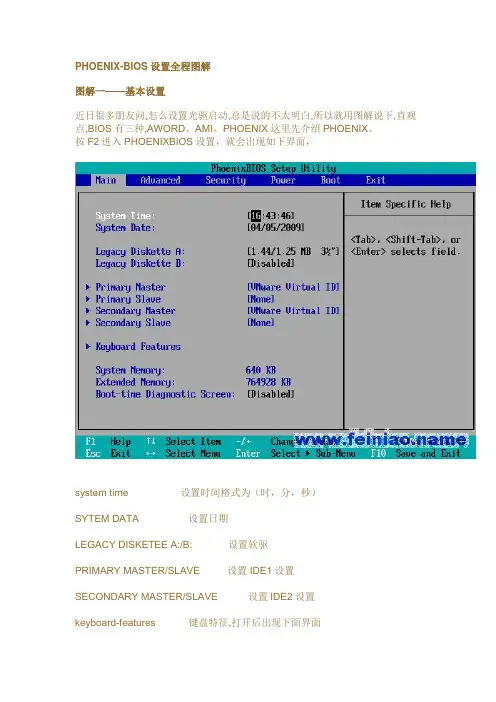
PHOENIX-BIOS设置全程图解图解一——基本设置近日很多朋友问,怎么设置光驱启动,总是说的不太明白,所以就用图解说下,直观点,BIOS有三种,AWORD、AMI、PHOENIX这里先介绍PHOENIX。
按F2进入PHOENIXBIOS设置,就会出现如下界面,system time 设置时间格式为(时,分,秒)SYTEM DATA 设置日期LEGACY DISKETEE A:/B: 设置软驱PRIMARY MASTER/SLAVE 设置IDE1设置SECONDARY MASTER/SLAVE 设置IDE2设置keyboard-features 键盘特征,打开后出现下面界面numlock 小键盘灯keyboard auto repeat rate 键盘自动重复时间keyboard auto repeat delay 键盘自动重复延迟时间SYSTEM MENORY 系统内存EXTENDED MEMORY 扩展内存BOOT-time diagnostic screnn 启动时间诊断屏幕PhoenixBIOS Setup Utility图解二——高级设置Advanced(高级设置)Multiprocessor Specification 多重处理器规范 1.4 /1.1它专用于多处理器主板,用于确定MPS的版本,以便让PC制造商构建基于英特尔架构的多处理器系统。
与1.1标准相比,1.4增加了扩展型结构表,可用于多重PCI总线,并且对未来的升级十分有利。
另外,v1.4拥有第二条PCI 总线,还无须PCI桥连接。
新型的SOS(Server Operating Systems,服务器操作系统)大都支持1.4标准,包括WinNTt和Linux SMP(Symmetric Multi-Processing,对称式多重处理架构)。
如果可以的话,尽量使用1.4。
Installed o/s 安装O/S模式有IN95和OTHER两个值。
电脑phoenix-awardbios配置图文翻译

Phoenix—AWardBIOS设置图解一——标准CMOS 设置BIOS基本上有AWORD 、AMI、Phoenix—AWardBIOS和Phoenix.,博客会在后面一一介绍,先来看下Phoenix—AWardBIOS开机按DEL进入BIOS设置出现如下图.其中各项分别为Standard CMOS Features(标准CMOS功能设定)设定日期、时间、软硬盘规格及显示器种类。
Advanced BIOS Features(高级BIOS功能设定)对系统的高级特性进行设定。
Advanced Chipset Features(高级芯片组功能设定)设定主板所用芯片组的相关参数。
Integrated Peripherals(外部设备设定)使设定菜单包括所有外围设备的设定。
如声卡、Modem、USB键盘是否打开...Power Management Setup(电源管理设定)设定CPU、硬盘、显示器等设备的节电功能运行方式。
PNP/PCI Configurations(即插即用/PCI参数设定)设定ISA的PnP即插即用介面及PCI介面的参数,此项仅在您系统支持PnP/PCI时才有效。
Frequency/Voltage Control(频率/电压控制)设定CPU的倍频,设定是否自动侦测CPU频率等。
Load Fail-Safe Defaults(载入最安全的缺省值)使用此菜单载入工厂默认值作为稳定的系统使用。
Load Optimized Defaults(载入高性能缺省值)使用此菜单载入最好的性能但有可能影响稳定的默认值。
Set Supervisor Password(设置超级用户密码)使用此菜单可以设置超级用户的密码。
Set User Password(设置用户密码)使用此菜单可以设置用户密码。
Save & Exit Setup(保存后退出)保存对CMOS的修改,然后退出Setup程序。
Exit Without Saving(不保存退出)放弃对CMOS的修改,然后退出Setup程序。
最全BIOS设置步骤
设置U盘启动整个U盘启动里最关键的一步就是设置U盘启动了,本教程内只是以特定型号的电脑为例进行演示,鉴于各种电脑不同BIOS设置U盘启动各有差异,所以如果下面的演示不能适用于你的电脑,建议去百度或者谷歌搜索一下你的电脑或者与你的电脑类似的Bios是怎么设置的。
另外本文档结尾附带一份BIOS中英文对照表,可做参考。
总的来讲,设置电脑从U盘启动一共有两种方法,第一种是进Bios然后设置U盘为第一启动项。
第二种是利用某些电脑现成的启动项按键来选择U盘启动。
下面分情况介绍:方法一、利用按键选择U盘启动:一般的品牌机,例如联想电脑,无论台式机抑或笔记本,选择启动项的键都是F12,开机的时候按F12键会出现启动项选择界面,从中我们可以选择电脑从什么介质启动,一般可供选择的有光驱、硬盘、网络、可移动磁盘(U盘)。
如果对英文不是很了解无法确定各个选项代表什么,可以通过一个单词来快速选择U盘启动,也就是在出现的启动项列表里找到一项带USB字样的就可以了。
以上是以联想电脑为例,其余品牌机或者部分组装机也有按键选择启动项的功能,简单列举几种:惠普笔记本:F9,戴尔:F12,有一部分组装机是F8,大体而言也就这么几种按键。
有些电脑开机的时候在电脑屏幕下方会显示哪个键可以用来设置启动选项,有些电脑不显示,那就需要进BIOS将F12 的BOOT MENU 功能开启。
还有一些电脑是没有热键选择启动项方法二、这种方法没有统一的步骤,因为某些BIOS版本不同设置也不同,总的来说方法二也分两种:一种是没有硬盘启动优先级“Hard Disk Boot Priority”选项的情况,直接在第一启动设备“First boot device”里面选择从U盘启动;另一种是存在硬盘启动优先级“Hard Disk Boot Priority”选项的情况,必须在这里选择U盘为优先启动的设备,电脑是把U盘当作硬盘来使用的;然后,再在第一启动设备“First Boot Device”里面选择从硬盘“Hard Disk”或者从U盘启动。
常见的三种bios设置超级详细图解
常见的三种bios设置超级详细图解BIOS(basic input output system 即基本输入输出系统)设置程序是被固化到计算机主板上的ROM芯片中的一组程序,其主要功能是为计算机提供最底层的、最直接的硬件设置和控制。
BIOS设置程序是储存在BIOS芯片中的,只有在开机时才可以进行设置。
CMOS主要用于存储BIOS 设置程序所设置的参数与数据,而BIOS设置程序主要对技巧的基本输入输出系统进行管理和设置,是系统运行在最好状态下,使用BIOS设置程序还可以排除系统故障或者诊断系统问题。
在我们计算机上使用的BIOS程序根据制造厂商的不同分为:AWARD BIOS 程序、AMI BIOS程序、PHOENIX BIOS程序以及其它的免跳线BIOS程序和品牌机特有的BIOS程序,如IBM等等。
目前主板BIOS有三大类型,即AWARD 、AMI和PHOENIX三种。
不过,PHOENIX已经合并了AWARD,因此在台式机主板方面,其虽然标有AWARD-PHOENIX,其实际还是AWARD的BIOS的. Phoenix BIOS 多用于高档的586原装品牌机和笔记本电脑上,其画面简洁,便于操作。
A WARD BIOS程序图解教程一、进入AWARD BIOS设置和基本选项开启计算机或重新启动计算机后,在屏幕显示“Waiting……”时,按下“Del”键就可以进入CMOS的设置界面(图 1)。
要注意的是,如果按得太晚,计算机将会启动系统,这时只有重新启动计算机了。
大家可在开机后立刻按住Delete键直到进入CMOS。
进入后,你可以用方向键移动光标选择CMOS设置界面上的选项,然后按Enter进入副选单,用ESC键来返回父菜单,用PAGE UP和PAGE DOWN键来选择具体选项,F10键保留并退出BIOS设置。
图 1STANDARD CMOS SETUP(标准CMOS设定)用来设定日期、时间、软硬盘规格、工作类型以及显示器类型BIOS FEATURES SETUP(BIOS功能设定)用来设定BIOS的特殊功能例如病毒警告、开机磁盘优先程序等等CHIPSET FEATURES SETUP(芯片组特性设定)用来设定CPU工作相关参数POWER MANAGEMENT SETUP(省电功能设定)用来设定CPU、硬盘、显示器等等设备的省电功能PNP/PCI CONFIGURATION(即插即用设备与PCI组态设定)用来设置ISA以及其它即插即用设备的中断以及其它差数LOAD BIOS DEFAULTS(载入BIOS预设值)此选项用来载入BIOS初始设置值LOAD OPRIMUM SETTINGS(载入主板BIOS出厂设置)这是BIOS的最基本设置,用来确定故障范围INTEGRATED PERIPHERALS(内建整合设备周边设定)主板整合设备设定SUPERVISOR PASSWORD(管理者密码)计算机管理员设置进入BIOS修改设置密码USER PASSWORD(用户密码)设置开机密码IDE HDD AUTO DETECTION(自动检测IDE硬盘类型)用来自动检测硬盘容量、类型SAVE&EXIT SETUP(储存并退出设置)保存已经更改的设置并退出BIOS设置EXIT WITHOUT SAVE(沿用原有设置并退出BIOS设置)不保存已经修改的设置,并退出设置图 2STANDARD CMOS SETUP(标准CMOS设定)图2标准CMOS设定中包括了DATE和TIME设定,您可以在这里设定自己计算机上的时间和日期。
最新AWARD BIOS设置图解教程02
最新AWARD BIOS设置图解教程BIOS(basic input output system 即基本输入输出系统)设置程序是被固化到计算机主板上的ROM芯片中的一组程序,其主要功能是为计算机提供最底层的、最直接的硬件设置和控制。
BIOS设置程序是储存在BIOS 芯片中的,只有在开机时才可以进行设置。
CMOS主要用于存储BIOS设置程序所设置的参数与数据,而BIOS设置程序主要对技巧的基本输入输出系统进行管理和设置,是系统运行在最好状态下,使用BIOS设置程序还可以排除系统故障或者诊断系统问题。
目前主板BIOS有三大类型,即AWARD、 AMI和PHOENIX三种。
不过,PHOENIX已经合并了AWARD,因此在台式机主板方面,其虽然标有AWARD-PHOENIX,其实际还是AWARD的BIOS的.开机画面时按下“Del”键进入Bios设置菜单(有些是按F1键),如图:用方向键移动光标,回车键确认,ESC键返回,用PageUp,PageDown和数字键键调整设置,在任何设置菜单中可以按下F10键退出并保存设置,SoftMenu Setup(软超频设置)其实这个Soft Menu Setup,是升技主板独有的技术,这里提供了丰富的CPU外频、倍频调节(需要CPU支持)、AGP/PCI总线频率以及CPU/内存/AGP的电压调节频率等等。
这个项目相当于一些主板中的“Frequency/Voltage Control”前面是CPU的一些基本信息显示,下面的选项就是CPU超频的主要选项了!1. CPU Operating Speed(CPU外频设置):这个项目根据你所使用的处理器型式以及速度来显示该处理器的运作速度,您可以选择[User Define](使用者设定)的选项来手动输入其运作速度。
如图:什么叫超频以及超频的原理CPU超频,它的主要目的是为了提高CPU的工作频率,也就是CPU的主频。
而CPU的主频又是外频(FSB)和倍频(Multiplier Factor)的乘积。
华硕主板 bios 设置详解电脑主板的 bios 设置是非常重要的
华硕主板bios 设置详解电脑主板的bios 设置是非常重要的,比如你安装操作系统,如果不是从光驱启动就要从bios 里面来设置,才能正常安装系统,还有就是华硕主板比较有个性,比如前置音频插孔,如果不在BIOS 里设置成AC97 就无法使用,而这也是必须到bios 里面改的,下面以图文并茂的形式来介绍华硕主板BIOS 里面的参数都是代表什么意思,具体怎么设置,一图解的形式更能直观的表现出来:以华硕的AMI Bios 为例当开启计算机或重新启动计算机后,按下“Del”键就可以进入Bios 的设置界面,而对于笔记本电脑来说一般是按<F2>进入BIOS 进入后,你可以用方向键移动光标选择Bios 设置界面上的选项,然后按<Enter>进入子菜单,用<ESC>键来返回主单,用<PAGE UP>和<PAGE DOWN>键或上下( ↑↓ )方向键来选择具体选项回车键确认选择,<F10>键保留并退出Bios 设置。
BIOS 里具体的内容有:一.Main(标准设定) 此菜单可对基本的系统配置进行设定。
如日期,时间等图2 第 1 页共14 页其中Primary/Secondary IDE Master/Slave 是从主IDE 装置。
如果你的主板支持SATA 接口就会有Third/Fourth IDE Mastert 或者更多,他们分别管理例电脑里面各个IDE 驱动装置的,如硬盘,光驱等等!但是这些一般不用用户自己去设置,一般用默认的就可以,如果有特殊要求,建议用户自己对照说明书的说明进行设置. System Information 这是显示系统基本硬件信息的现在进入高级设置:二.Advanced(进阶设置)如图4:第 2 页共14 页图 4 这里就是Bios 的核心设置了,新手一定要小心的设置,因为其直接关系系统的稳定和硬件的安全,千万不可以盲目乱设!1、大家先看到的是“JumperFree Configuration”(不同品牌的主板有可能不同,也可能没有)再这里可以设置CPU 的一些参数,对于喜欢超频的朋友多关注一下里面有一个“AI Overclock Tumer”的选项,其中有一些选项,如上图,其中又以“Manual”为关键,选择后会第 3 页共14 页看到如下图:对于CPU 超频爱好者这些东西应该了如指掌,CPU 的外频设置(CPU External Frequency)是超频的关键之一,CPU 的主频(即我们平时所说的P4 3.0G 等等之内的频率)是由外频和倍频相乘所得的值,比如一颗 3.0G 的CPU 在外频为200 的时候他的倍频就是15,(200MHz*15=3000MHz)。