
UG常用实体建模
类型(选择在面上)
选中欲写文字的 面(曲面)
放置方法(选面 上的曲线 ——选
择一条曲线)
文本属性中输入 文字、选择字体
字型等
选定文本框的位 置、比例
课堂练习 使用回转命令构建塑料水杯模型, 并添加文字(班级、姓名)
实用文档
阵列、镜像的使用
1.草绘过程中的阵列
在对话框中选择实要用阵文档列的曲线
截面
引导线
实用文档
扫掠
建立两个不共面的线串
截面
引导线
实用文档
为什么出现这种情况??实用文档
弹簧建模
第一步 插入螺旋线
曲线工具条
实用文档
弹簧建模
第二步 草绘截面
注意:截面的位置——与引导线不共面
实用文档
弹簧建模
第三步 扫掠
实用文档
二、管道
实用文档
U型管建模
第一步 草绘管道中心线(类似于扫掠的引导线) 必须是光滑连接的曲线链
实用文档
回转轴和指定点
回转轴线不同时,的结果
实用文档
指定点
截面图外的点 点
截面上的点
注意:指定点不同时的实用结文档果
偏置
无 偏置
两侧 结束—开始(距草绘图线的距离) = 壁厚
实用文档
设置
实体 设置
片体(图纸页)
实用文档
能图 同纸 时页 应与 用偏 ?置 ?中
的 “ 两 侧 ” 能 不
文本输入练习
实用文档
第三步 绘制辅助截面
实用文档
第四步 绘制侧法兰截面图
实用文档
第五步 拉伸生成侧法兰
实用文档
第六步 生成侧法兰上的孔
实用文档
第七步 生成底座法兰上的孔
实用文档
阵列命令的使用
上机练习作业
实用文档
实例5.2
通过实例,掌握回 转建模与使用。
弯头建模
实用文档
第六讲 旋转建模与抽壳
实用文档
实用文档
第二步 扫掠
实用文档
第二步 扫掠
实用文档
第二步 扫掠
实用文档
第三步 瓶口 拉伸、投影线的使用 第四步 瓶底 拉伸、拔模等命令的使用
实用文档
第五步 瓶口螺纹 弹簧命令的使用
打开弹簧工具
实用文档
第五步 瓶口螺纹 弹簧建模
第六步 模具型腔构建
实用文档
第五步 瓶口螺纹 弹簧建模
第六步 模具型腔构建
设约体任 计束相意 要使似绘 求形即制 。状可形
符,状 合用大
用到的约束:垂直,中心,共线,等长等
实用文档
第四步,拉伸
参 数 的 选 用 ( 对 称 )
观察坐标系的位置
实用文档
创建斜台
第 五 步, 创 建 基 准 面
实用文档
第六步,绘制斜台截面图
实用文档
第七步,拉伸斜台
实用文档
实用文档
第八步,加工孔
旋转、拉伸、抽壳
旋转、拉伸
实用文档
两种建模得到的管道金属弯头
第六讲 旋转建模与抽壳
实例6.1 通过实例,掌握回转、拉伸、抽壳建模与使用。
实用文档
实用文档
实用文档
第七讲 扫掠与管道
一
、
扫 掠
扫掠是指截
截面图形
面图形沿引
导线运动后
留下的轨迹
引导线
强调:引导线与截面图形并不能共面
实用文档
扫掠 建立两个不共面的线串
实用文档
实用文档
实用文档
实用文档
练习: 塑料瓶的构造及模具型腔
建模
实用文档
——有两个阵列的方向必须选择
方向1——阵列时的一个 方向(
间距——数量和节距、 数量和跨距、节距和跨距 (节距:两两之间的距离, 跨距:总距离 方向2——阵列的第二个 方向
实用文档
练习1——线形阵列
注意个参数的选择
将圆阵列成2行5列(沿200mm方向5个,沿100mm方向2 个,共10个),均匀排布。
实用文档
旋转轴均为y轴,结果??
实用文档
实用文档
实例一
目的:
通过建模, 掌握回转模应用到的参数
已有曲线或者进入草绘状态构建草图
轴选项 的确定
指定矢量 同一截面内的曲线 (回转轴)
坐标轴
指定点
值 确定回转角
布尔操作 偏置 设置
直至选定对象
在目前绘图区不存在任何实 体时,布尔运算无效。
实用文档
第九步,底座孔构建
实用文档
第十步,倒角
实用文档
总结:
拉伸建模是截面图形沿某一方向直线运动在空间所 留下的轨迹。 对截面的要求: ➢封闭 ➢截面不相交
单一线拉伸后形成的只是面吗?
实用文档
第五讲 回转建模
应用场合:回转体 回转体定义:截面图形绕某一轴线旋转在空间所留下的轨迹
对截面的要求: ➢封闭 ➢截面不相交 ➢截面不能超过旋转轴
在阵列定义中的布局栏,单击最右边的三角形,选择线性、圆形、常规中 的一种(按想阵列的类型选)
圆形阵列
旋转点——阵列时的圆 心(以此点为中心排布)
间距——数量和节距、 数量和跨度、节距和跨度
数量、节距角、跨度— —阵列的个数、两两之 间的夹角、阵列的总范围 (第一个与最后一个之间 的夹角)
实用文档
线形阵列
第四讲 拉伸建模
实例三
目的:
通过建模, 掌握拉伸 特征的使 用,理解 布尔运算, 了解坐标 系以及辅 助截面的 作用
实用文档
Yz平面
xy平面
实用文档
xz平面
第一步,新建模型文件,显示基准坐标
实用文档
第二步,草绘底座部分
选 择
拉
伸
截
面
图
绘
制
所
在
平
面
(
侧
视
图
,
注
意
方
向
)
实用文档
第三步,绘制截面图
练习2——圆形阵列
实用文档
阵列、镜像的使用
2.实体(特征)的阵列、镜像
对特征形成图样 使用方法与草绘过程的阵列类似
实用文档
实用文档
实例5.1
通过实例,掌握回 转建模与拉伸建模 组合使用。
细节:偏移,约束, 阵列,辅助面等的 使用。
第一步 回转建模,生成底座
实用文档
第二步 绘制辅助线(为辅助截面做准备)
实用文档
第二步 管道
实用文档
扫掠实例——洗发水瓶及其模具造型
目的:掌握扫掠建模 细节:约束、拔模、弹簧等
实用文档
扫掠实例——洗发水瓶及其模具造型
第一步 草绘扫 掠的引 导线与 截面线 串
椭圆为截面线串 (椭圆的绘制)
有三根引导线 (样条曲线的绘制)
如果单独用一根引导线 扫掠会是啥样的结 果???
UG教程-零件建模
的工艺信息,这些非几何信息也是加工该零件所需信息的有机组成部分。然而在实体建模 的数据结构中却难于像几何信息、拓扑信息那样,有效而充分地描述非几何信息。这样就 会影响计算机辅助工艺规程设计(CAPP)和计算机辅助制造(CAM)系统直接使用 CAD 系统生成的产品信息,造成这些后续系统需重新输入产品设计信息,难以实现 CAD/CAM 的集成。因此如果能在实体建模的基础上,在已有几何信息上的基础上附加诸如形位公差、 尺寸公差、表面粗糙度、材料信息等制造信息从而建立特征模型则能很好地解决上面的问 题。而在实体建模的基础上,除了对几何造型的尺寸、形状加以描述外,还附加上工艺信 息,例如尺寸、公差、加工要求等,这就是特征(Feature)建模技术。
2.1.2 几何建模
几何建模 (Geometric Modeling) 就是以数字化的形式对产品的几何形状进行确切的定 义,并赋予一定的数学描述,再以一定的数据结构形式在计算机内部存储,从而构造出一 个数字化产品的模型。
几何建模对产品的描述和表达,是建立在几何信息和拓扑信息处理的基础上。几何信 息一般是指产品在空间中的形状、位置和大小;而拓扑信息则是产品各几何分量的数目及 其相互间的连接关系。几何信息包括有关体、面、棱、顶点及其相互连接的信息。这些信 息可以以几何分量方式表示,如空间中的一点以其坐标值来 x, y, z 表示,空间中的一条直 线用方程式 Ax By Cz D 0 表示等。但是,只用几何信息表示产品并不充分,常会出 现产品表示上的二义性,即可能有不同的理解。这说明对几何建模系统来说,为了确保所 描述的产品的完整性和数学的严密性,必须同时给出几何信息和拓扑信息。 在 CAX 技术的发展过程中得到广泛运用的三维建模方法有:线框建模、曲面建模、实 体建模。
UG实体建模实例分享经典案例

-1-
UG NX4.0 实体建模实例
实例 1
提取式卫生纸盒盖
�
实例说明
本例将制作提取式卫生纸盒盖,如图 1-1 所示。 本例描述:纸盒中间的突起用来缠绕卫生纸,盒 盖和底部的部分合起来构成一个整体。 本例知识点:本实例由实体的构建,边倒圆,挖 空和模型树改变建构模型顺序等功能制作完成。
图 1-1 卫生纸盒盖
图 1-3
设置长方体参5
坐标系的位置
UG NX4.0 实体建模实例
6. 创建边倒圆 单击“特征操作”工具条上的“边倒圆”图标 或执行“插入” →“细节特征” →“边倒圆” 命令,弹出的对话框如图 1-6 所示。在对话框中设置 R 值为 30,左击欲进行边倒圆的直线,如图 1-7 所示,单击“确定”按钮,效果如图 1-8 所示。单击“边倒圆”图标 或执行“插入” →“细节特 征” →“边倒圆”命令,在对话框中设置 R 为 10,在选择意图里设置为“面的边” ,如图 1-9。单击 长方体底面,所有边被选中,如图 1-10。单击“确定”按钮,如图 1-11 所示。
�
操作步骤
1. 启动 UG 2. 新建一个文件 执行“文件”→“新建”命令,给新文件指定 路径和文件名。注意制定尺寸的单位选择毫米,如 图 1-2 所示,单击“确定”按钮。 图 1-2 创建路径及选单位 3. 选择建模命令 执行“起始”→“建模”命令,切换到建模模式。 4. 创建长方体 在“成形特征”工具栏上单击“长方体”图标 或执行“插入” →“设计特征” →“长方体” , 弹出“长方体”对话框,设置参数为:长度=250,宽度=120,高=100,如图 1-3。单击“确定”按钮, 效果如图 1-4。 5. 移动工作坐标系 单击“实用工具”→“原点”图标 或执行“格式” →“WCS” →“原点”命令,在对话框中 输入坐标值为:XC=125,YC=60,ZC=100,单击“确定”按钮,为了后面叙述方便,称原点所在的面 为长体的底面。或执行“格式” →“WCS” →“方位”命令,点取所放置的底面。原点放置的位置 如图 1-5 所示。
UG--实体建模
创建特征
3.1 定位方式
创建特征
3.1 定位方式
注意 1 如果对孔或凸台进行水平定位,由于是以中 心为参考点, 因此 ,在水平定位时,只需 要选择目标实体,确定基准点的位置(输入 参数来定位)。 2 只有在工具实体与目标实体都不是旋转特征形状
时,才用平行定位(Parallel at a Distance)、角度 定位(Angular)和两线重合定位(Line onto Line). 即工具实体与目标实体上都必须存在直边。
输入底面两定点坐标值,此时Z坐标值不起作用, 记住两点的delta x与delta y中不能有一个是零, 可输入也可选取控字点.(0,0,0),(100,100,0))
创建特征
块
Method 3: 对顶点法
输入顶点坐标,但不能在同一面,(0,0,0),(100,100,40), length=delta x(100),width=delta y(100),height=delta z.(40) 生成一block实体
创建特征
2.3 扫描
小结
1 当引导线为直线,系统用拉伸方式来创建沿轨迹扫描特征。 从扫描截面处开始拉伸,拉伸高度为直线的长度 ,拉伸 方向从开始拉伸处沿直线方向。 2 当引导线圆弧 ,系统用旋转方式来创建沿轨迹扫描特征。 旋转轴为圆弧轴线,从截面开始到圆弧结束,旋转角度为 圆弧弧度。 3 生成沿轨迹扫描特征与用Axis_Angle拉伸方式生成拉伸特 征实质上相同。用引导线代替Axis_Angle拉伸方式下的 拉伸方向(引导线相当于拉伸方向)
创建特征
2.1 拉伸
步骤: 1 选择拉伸对象(确定截面形状)
创建特征
2.1 拉伸
步骤: 2 指定拉伸方式 确定拉伸类型和成型
UG 正多面体建模
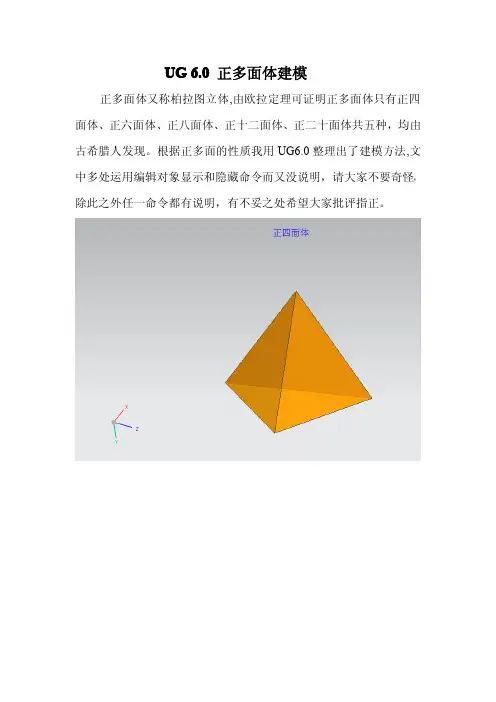
UG6.0正多面体建模正多面体又称柏拉图立体,由欧拉定理可证明正多面体只有正四面体、正六面体、正八面体、正十二面体、正二十面体共五种,均由古希腊人发现。
根据正多面的性质我用UG6.0整理出了建模方法,文中多处运用编辑对象显示和隐藏命令而又没说明,请大家不要奇怪,除此之外任一命令都有说明,有不妥之处希望大家批评指正。
1.计算法2.拉伸法一.正四面体 3.通过曲线组法4.正方体对角线法1.计算法正多面体具有高度对称性,从立体几何角度解析,很容易理解面夹角的关系,也算是从几何中找到了根本吧。
为便于分析构建了如上图正四面体线框,正四面体各面夹角相等,只要求出任两面夹角,在UG6.0中通过两次旋转,N 边曲面再缝合后便能得到正四面体.由上图知线段DF 垂直于线段AD 且∠CAD 就是面1与面2的夹角。
求出∠BAD 再乘以2就是面1与面2的夹角。
线段AB 是正四面体棱切球半径等于4/2a ,线段BD 等于内切球半径12/6a (注a 是正四面体棱长)。
所以∠BA D=Arcsin 4/212/6a a =35.2644°,再乘以2等于70.5288°。
(如若计算的不够精确在UG 6.0里可能不能有效缝合)①引用几何体在草图里创建任一正三角形,而且还要确定出过中心的矢量,下一步作为矢量,角度栏里是计算的角度值。
②引用几何体③N边曲面④缝合2.拉伸法选择拉伸命令进入拉伸草图环境,画任一正三角形,完成草图。
拉伸参数如上图。
这种方法操作少面且结果直接是实体简单,只要明白70.5288度的由来,这种方法使用性更广。
3.通过曲线组在草图环境下画任一正三角形,通过派生曲线,找到三角形中心,完成草图。
建模环境下过中心画一直线垂直于正三角形且长度为边长的3/6倍,这条直线就是正四面体的高。
通过曲线组法建立的也是实体正四面体,这种方法操作起来有点小麻烦,但这种方法本身具有鲜明的特点。
4.正方体对角线法画任一正方体,连接DE,EB,BD,DG,EG,BG。
UGNX实体建模实例

第22页/共54页
7.1 实例一:双向紧固件
2.实体建模
第23页/共54页
7.1 实例一:双向紧固件
2.实体建模
第24页/共54页
7.1 实例一:双向紧固件
2.实体建模
第25页/共54页
7.1 实例一:双向紧固件
2.实体建模
第26页/共54页
2.实体建模
第45页/共54页
7.2 实例二:阀体
2.实体建模
第46页/共54页
7.2 实例二:阀体
2.实体建模
0
第47页/共54页
7.2 实例二:阀体
2.实体建模
Байду номын сангаас
第48页/共54页
7.2 实例二:阀体
2.实体建模
第49页/共54页
1.新建图形文件
第31页/共54页
7.2 实例二:阀体
2.实体建模
第32页/共54页
7.2 实例二:阀体
2.实体建模
第33页/共54页
7.2 实例二:阀体
2.实体建模
第34页/共54页
7.2 实例二:阀体
2.实体建模
第35页/共54页
2.实体建模
第5页/共54页
7.1 实例一:双向紧固件
2.实体建模
第6页/共54页
7.1 实例一:双向紧固件
2.实体建模
0
第7页/共54页
7.1 实例一:双向紧固件
2.实体建模
第8页/共54页
7.1 实例一:双向紧固件
2.实体建模
0
第9页/共54页
7.1 实例一:双向紧固件
UG6.0第六讲:实体建模
UG
CAD/CAM
上一页
继 续 下一页
配置部件导航器窗口中的栏目∶ 配置部件导航器窗口中的栏目∶
UG
CAD/CAM
上一页
继 续 下一页
依附关系与细节面板
UG
CAD/CAM
上一页
继 续 下一页
在部件导航器中选择特征右击,选择快捷菜单中 在部件导航器中选择特征右击, 命令进行相应操作。 命令进行相应操作。
继 续 下一页
1、长方体(Block) 、
UG
CAD/CAM
通过规定一个方位、尺寸和位置建立体素块。 通过规定一个方位、尺寸和位置建立体素块。块在工 作坐标系轴上建立。 作坐标系轴上建立。
上一页
继 续 下一页
⑴原点和边长
UG
CAD/CAM
尺寸确 定方法
在部件导航 器右击操作
上一页
继 续 下一页
⑵两点和高度
上一页
体素是参数化的, 但是特征间不相关, 注∶⑴体素是参数化的, 但是特征间不相关, 每个体素都是相对 于模型空间建立的; 于模型空间建立的; 体素是显式定位的,通过规定模型空间点设置它们的原; ⑵体素是显式定位的,通过规定模型空间点设置它们的原; ⑶在一个模型中仅仅使用一个体素并且仅用作第一个根特征 毛坯) (毛坯)。
UG
CAD/CAM
第 六 讲
实 体 建 模
(Solid_Modeling) )
目 录
一、实体建模综述 二、体素特征与布尔运算
UG
CAD/CAM
一、实体建模综述
UG
CAD/CAM
UG软件是基于特征的实体造型软件。 基于特征” UG软件是基于特征的实体造型软件。“基于特征”的意思 软件是基于特征的实体造型软件 是指零件模型是由各种特征生成的,特征是零件建模的基础 是零件建模的基础, 是指零件模型是由各种特征生成的,特征是零件建模的基础, 基本单元。 是组成零件的基本单元 换句话说: 是组成零件的基本单元。换句话说:零件模型的设计就是特征 的累积过程。 的累积过程。
ug--实体建模概述
UG---实体建模概述Unigraphics “建模”可帮助设计工程师快速进行概念设计和详细设计。
它是一个基于实体建模的特征和约束,让用户可以以交互模式生成和编辑复杂的实体模型。
设计工程师可以生成和编辑更逼真的模型,而花费的力气要比使用传统的基于线框和实体的系统少得多。
实体建模的优点建模提高了用户的表达式层次,这样就可以用工程特征来定义设计,而不是用低层次的 CAD 几何体。
特征是以参数形式定义的,以便基于大小和位置进行尺寸驱动的编辑。
特征∙强大的面向工程的内置成型特征 - 槽、孔、凸台、圆台、腔体 - 可捕捉设计意图并提高效率∙特征引用的图案 - 矩形和圆周阵列 - 并有单个特征位移,图案中的所有特征都与主特征关联圆角和倒角∙固定的和可变的半径过渡可以与周围的面重叠并延伸到一个 0 半径∙可以对任何边倒角∙峭壁边圆角 - 针对那些不能容纳完整的圆角半径但仍需要圆角的设计高级建模操作∙可以扫掠、拉伸或旋转轮廓来形成实体。
∙特别强大的抽空体命令可以在几秒钟内将实体转变成薄壁设计;如果需要,内壁拓扑可以与外壁拓扑不同∙接近完成的模制型件的拔模∙用户定义的常用设计元素的特征(需要用“UG/用户定义的特征”来提前定义它们)以前的 CAD 系统是用几何体构造和编辑方法来构建模型的。
这些方法生成的模型由线框和面组成,可通过几何体编辑的方法来编辑。
然而系统却不知道几何体之间的关系。
较新的参数化系统引入了概念建模方法,可用来构建几何体之间的关系。
这些方法依赖用户定义的约束和参数表达式来构建模型。
这种方法构建的模型更具智能性,但是限制太多;约束有时会让用户无法执行原先未预料到的修改。
参数系统也严重依赖通过扫掠草图而生成的体,而且构造和编辑的方法也不丰富。
“建模”应用程序是新一代的建模程序,它结合了传统和参数化这两种建模方法。
这样您就可以自由地选择最适合您需要的设计方法。
有些时候只有一个简单的线框模型就足够了,不需要构建复杂的约束实体模型。
UGNX8.0中文版基础教程第四章三维实体建模
第4章三维实体建模UG NX是一款专业化的、以三维实体建模为主的设计软件。
其模块中提供了各种标准设计特征,主要包括体素特征、扫描特征和设计特征等部分。
各标准特征突出关键特征尺寸与定位尺寸,能够很好地传达设计意图,且易于调用和编辑。
与其他一些实体造型的CAD软件系统相比较,UG NX软件在三维实体建模的过程中能够获得更大、更自由地设计空间,减少在建模操作上花费的时间,从而提高设计效率。
本章主要介绍体素特征、扫描特征和设计特征的创建方法,以及特征关联复制的各种操作。
本章学习目的:掌握各种体素特征的创建方法掌握各种扫描特征的创建方法掌握各种设计特征的创建方法熟悉特征的各种关联复制操作4.1 体素特征从建模的合理性和参数化要求出发,体素特征一般作为模型的第一个特征出现。
在UG NX中,体素特征包括长方体、圆柱体、锥体和球体等。
该类特征具有比较简单的特征形状,且均被参数化定义,用户可对其大小及位置进行尺寸驱动编辑。
4.1.1 长方体长方体是三维实体建模中使用最为广泛,也是最基本的体素特征之一。
利用【长方体】工具可以创建长方体或正方体等一些规则的实体模型,例如机械零件的底座和建筑墙体等。
按钮,系统将打开【块】对话框,如图所示。
的两个对角点,并设定长方体的高度参数来创建相应的长方体特征。
在【类型】面板中选择【两点和高度】选项,然后指定现有基准坐标系的基准点作为长方体的原点,并利用【点对话框】工具指定长方体底面上的另一对角点。
接着设置长方体的高度参数即可创建长方体,效果如图4-3所示。
“两个对角点利用该方式创建长方体时,只需在绘图区中指定长方体的两个对角点,即处于不同的长方体面上的两个角点即可。
选择【类型】面板中的【两个对角点】选项,并指定坐标系的原点作为一个对角点。
然后指定另一个长方体边线的中点作为另一对角点,即可完成长方体特征的创建,效果如图4-4所示。
4.1.2 圆柱体圆柱体是以圆为底面和顶面,具有一定高度的实体模型,其在生活中随处可见,图4-1 【块】对话框图4-2 利用【原点和边长】方式创建长方体图4-3 利用【两点和高度】方式创建长方体按钮,所示。
UG实体建模1
*
3.4 成形特征
加厚
通过此命令可以将片体或实体表面加厚来创建实体。加厚是以面的法向进行的,并且以面的法向为正,相反方向为负。
*
*
4 . 特征操作
特征操作是对已建好的模型进一步完善和细化,如倒圆、倒角等。【特征操作】工具栏包含了特征操作的各种命令。另外,也可以通过【插入】菜单下的一些子菜单所包含的命令进行特征操作,如【插入】|【细节特征】|【倒斜角】。
UG实体建模基础
带 页面 的内容 模具设计 会经常使用,为必需熟悉部分
★
*
实体建模,主要内容有:实体建模基础知识,基本体素特征、基准特征、成型特征和扫描特征的创建,边缘、面、体操作与阵列等特征操作,编辑特征参数、编辑定位尺寸、抑制/解除抑制特征、删除和移动特征等特征编辑。
从本质上将,实体造型就是设计三维实体模型。在UG中,创建三维实体主要有两种方法:由参数直接构造三维实体,这主要是一些基本体,如长方体、圆柱、圆锥和球等;另一种方法是由二维轮廓图生成三维实体模型,这主要是通过扫描特征(如拉伸、回转等)和一些成型特征(如孔、槽等)组合而成,或者通过一些特征操作(如倒圆角、布尔操作)构造完整的实体模型。另外,实体造型还包括对特征的编辑,如编辑特征参数和定位尺寸等。
*
4.1 边缘操作
选择要进行边倒圆的边。
边倒圆——要倒圆的边
★
*
*
4.1 边缘操作
选择要进行边倒圆的边。可以选择多条边并对其设置不同的半径值同时倒圆。
边倒圆——要倒圆的边
*
*
4.1 边缘操作
通过向边倒圆添加半径值唯一的点来创建可变半径圆角,如下图所示。
★
*
*
UG NX 8.0实用教程第一章轴套类零件三维建模
模
钮,在下拉列表框中选择 ,即“ + XC” 方向。
(3 ) 确定圆台参数:在“ 尺寸” 选项组中输入底部直径 36 ,高度
48 ,半角 5.7°。
(4 ) 确定圆台位置:单击“ 轴” 选项组中“ 指定点” 选项, 将选
择球移到 Φ 20 圆柱右端面边缘处, 捕捉到圆心后单击。
(5 ) 确定布尔操作: 在“ 布尔” 下拉列表框中选择“ 求和” 操作,
模
➢文件名和路径的名称不支持“ /、? 、*” 等非法字符。
➢NX文件的后缀为 .prt。
模
四、 相关理论知识
块
一
( 二) NX 文件操作
2 . 打开文件
锥 形
➢ NX 所打开的文件名及其所在的文件路径的名称不能为中文。
塞
➢ 可以通过预览查看将要打开的文件。
建
➢ NX允许同时打开多个文件进行编辑,但绘图窗口中只能显示一个
CAD / CAM 软件 ———UG NX 8.0实用教程
姜海军 编著
项目1 轴套类零件三维建模
学习目标
在 Siemens NX 8.0 ( 下文简称 NX 8.0 ) 建模模块中, 掌握轴套类零件的三维建模思路与作图方法。 ➢ 熟悉 NX 8.0 的工作环境 ➢ 掌握文件及视图的操作 ➢ 掌握工具栏的定制 ➢ 掌握基本体素特征的创建: 长方体、圆柱、圆锥 ➢ 掌握点构造器及矢量构造器的应用 ➢ 掌握基准特征的创建:基准面、基准轴 ➢ 掌握特征操作:布尔运算、倒斜角、螺纹 ➢ 掌握 WCS坐标系的变换 ➢ 掌握孔、键槽等成型特征的创建与定位 ➢ 了解部件导航器的使用
模
钮。
(5 ) 确定布尔操作:在“ 布尔” 下拉列表框中选择“ 求差” 操作,