
苹果系统(iOS)手机监控软件操作说明书V1.0
苹果系统手机监控软件(MSurveillance1)V1.0操作说明书
一.系统配置要求,安装和卸载
1、系统配置要求
iPhone 3GS及以上,iOS 4.3及以上。
1.0版本暂时不支持iPad。
2、安装程序
A、进入苹果应用程序商店,搜索MSurveillance1,如图所示:
B、点击此搜索结果,进入下面的界面:
C、点击“免费”,进入下面界面:
D、点击“安装”,然后就会开始下载,如图:
E、安装完成以后的情况:
在界面上轻触程序图标,进入下面的界面:
在“MSurveillance1”的图标上面点击那个“X”进行删除,就会出现下面的界面:
选择“删除”就能把程序卸载掉了二.基本功能
1、监控主界面介绍
A、连接和断开按键
B、抓图按键
C、设置按键
D、通道号按键。
E、通道号翻页按键。
2、基本功能
A、连接服务器端
a、连接前次连接过的服务器端。
直接点击界面上的“连接”,就会连接上次连接过的服务器端。
b、连接新的服务器端
在界面中点击“设置”,会弹出下面对话框
填写服务器名称,用户名和密码后,点击“保存”,然后点击“历史”
选择要连接的服务器,然后点击“播放”,即可连接
如果连接失败,有可能是以下三种情况:
原因是服务器端没有开启网络服务器功能。
原因可能是网络太慢,连接不上服务器端,或者服务器端刚刚掉网络。
原因可能是服务器端没有任何通道开启“选定通道允许远程预览”。
在正常预览的情况,突然没有图象并出现这个提示,原因是服务器端关闭了“选定通道允许远程预览”。
3、抓图
在主界面,直接点击“抓图”即可,截的图为当前正在预览的通道画面。
4、云台(在服务器端,必须先启用云台)
操作说明:
通过上下,左右滑动手势分别控制云台的上,下,左,右运转。
通过放大和缩小手势调变倍数。
手机监控软件安装及使用说明V1.10.0

手机监控软件安装及使用说明1、直连设备的版本1.1 android1.1.1程序安装1.1.1.1 通过91手机助手安装⑴安装91手机助手,android版本。
⑵连接手机并等待被识别。
⑶双击*.apk程序,跳出91手机助手的安装对话框之后,点击安装即可。
图1-1程序安装过程1.1.1.2 通过手机SD卡安装⑴将程序拷贝到手机的SD卡中。
一般来说,手机本身不带SD卡,而平板自身带SD卡。
所以手机一般要自己装一个外部SD卡。
⑵某些手机和平板支持浏览文件,并且支持*.apk文件的安装。
部分手机不支持文件浏览的功能,可以先安装这样的工具,比如“ES 文件浏览器”。
1.1.1.3 通过Android Market安装⑴一般的手机都带“android market”的程序。
可以联网之后,输入android market的帐号(可以用gmail的帐号)登入。
⑵搜索程序的名字,比如直连版本的输入dmss-pro。
然后进入程序介绍页面之后点击“安装”,就能自动的下载并安装。
1.1.2 程序使用1.1.2.1主要功能·设备管理功能·实时监控功能·云台控制功能·实时抓图功能·录像功能·收藏夹功能·本地文件功能·本地配置功能1.1.2.2主要操作流程⑴设备管理功能·点击主界面的“设备管理”,进入到设备管理界面。
1、添加设备。
点击“添加”,依次输入:设备别名、设备地址、端口、用户名、密码及通道总数。
然后点击“保存”后,所添加的设备出现在列表中。
点击“返回”则返回前一个页面。
2、删除设备。
点击红色图标,出现“是否要删除该设备”页面。
点击“确定”,删除对应设备;点击“取消”,则不删除此设备。
3、配置设备和配置通道。
点击设备列表,出现“配置”页面。
·点击“配置设备”,进入设备信息页面,点击“编辑”,可对设备别名、设备地址、端口、用户名、密码及通道总数进行重新编辑。
无线视频监控苹果手机端使用说明书

无线视频监控苹果手机端使用说明书app目录第一章前言 (2)1.1 手册目的 (2)1.2 读者对象 (2)第二章产品说明 (3)2.1 产品功能 (3)第三章 APP使用说明 (4)3.1 APP的安装 (4)3.2 APP的使用 (4)3.2.1 登陆移动监控APP (4)3.2.2 设置http服务器ip (5)3.2.3 设置http端口 (6)3.2.4 设置GPS服务器ip (6)3.2.5 设置GPS 端口 (7)3.2.6 视频查看 (7)3.2.7 云台 (8)3.2.8 音频 (10)3.2.9 抓拍 (11)3.2.10 录像 (12)3.2.11 GPS定位 (15)3.2.12 开启通道操作提示 (15)3.2.13 记住账号自动登录 (16)3.2.14 我的反馈 (17)3.2.15 添加摄像机 (17)3.2.16 使用帮助 (17)3.2.18 版本更新 (17)第一章前言1.1 手册目的该手册描述了安装、配置和使用该app的具体方法与步骤。
通过阅读该手册,用户可以根据具体使用环境和需求设置并使用产品。
1.2 读者对象本手册适合下列人员阅读:●技术支持人员● APP使用人员第二章产品说明2.1 产品功能支持实时视频与录像;支持语音,语音对讲功能;支持图片抓拍与查看;支持云台控制,控制云台上、下、左、右移动,放大、缩小,聚焦;支持GPS定位功能;支持在线设备列表功能;支持设置http服务器ip与http端口、gps服务器ip与gps端口;支持开启通道操作提示和记住账号自动登录;支持反馈信息、添加摄像机、使用帮助、才茂基本信息、版本更新等功能;第三章 APP使用说明3.1 APP的安装(1) 将您的手机设备号发给,我们会将您的手机添加到我们的后台。
(2) 通过二维码扫描或者登陆这个网站下载APP,二维码如图3-1所示:3.2 APP的使用确定设备已经与流媒体服务器连接且手机已正常连接网络的情况下,无需进行任何配置,进入APP后,便可直接查看视频。
手机监控软件使用说明书

手机监控软件使用说明书1. 功能简介使用本手机监控软件,用户可以通过移动无线网络连接JN1200系列监控设备并且在手机上实时接收和浏览监控视频。
主要功能:(1)设备管理. 用户可以在手机上添加或删除监控设备;. 编辑设备的属性(设备名称、IP地址、端口、用户名、口令);. 设备信息会自动保存在手机端,不需要用户反复输入。
(2)连接并登陆设备用户选择一个已有设备后,本软件会自动尝试连接并登录该设备。
如果成功,返回设备的通道列表。
(3)实时浏览监控视频用户登录成功后,可以选择通道实时浏览监控视频,并且可以实时停止浏览。
(4)实时录制监控视频用户登录成功后,可以选择通道实时录制监控视频到指定文件中,并且可以实时停止录制。
(5)远程控制云台和摄像机用户在实时浏览监控视频的同时,还可以远程控制云台和摄像机的运动(但是要有管理员的权限)。
这些操作包括:云台的移动(上,下,左,右)、调整摄像机镜头的光圈和焦距、拉近和推远摄像机。
2. 性能描述码流类型:子码流I帧间隔:2秒帧类型:单P帧帧率:5帧/秒分辨率:QCIF (176x144),SCIF(320x240)3. 使用说明运行环境智能手机/PDA(支持 CLDC1.0, MIDP2.0或更高版本)安装说明将文件CellMonitor.jad和CellMonitor.jar拷贝到手机上,打开CellMonitor.jad文件进入安装过程。
图选择软件是安装到“手机存储”还是“扩展卡”,然后点击“继续”。
注意,若选择安装到“扩展卡”请确保扩展卡没有加密,否则手机重启后,软件无法使用。
弹出安装完毕,即安装成功。
使用说明(1)主菜单主菜单.浏览设备进入设备列表,对设备进行管理或连接设备浏览监控视频。
. 语言切换显示菜单的语言(英文或中文). 关于显示与本软件相关的信息. 帮助显示帮助信息(2)设备列表选择主菜单中的“浏览设备”项,将进入设备列表:设备列表设备列表将列出用户已添加的所有设备。
手机监控软件--苹果版使用说明
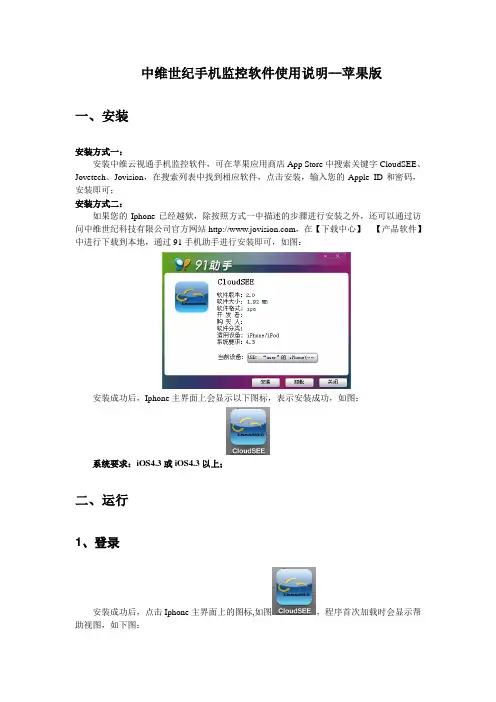
中维世纪手机监控软件使用说明--苹果版一、安装安装方式一:安装中维云视通手机监控软件,可在苹果应用商店App Store中搜索关键字CloudSEE、Jovetech、Jovision,在搜索列表中找到相应软件,点击安装,输入您的Apple ID和密码,安装即可;安装方式二:如果您的Iphone已经越狱,除按照方式一中描述的步骤进行安装之外,还可以通过访问中维世纪科技有限公司官方网站,在【下载中心】---【产品软件】中进行下载到本地,通过91手机助手进行安装即可,如图:安装成功后,Iphone主界面上会显示以下图标,表示安装成功,如图:系统要求:iOS4.3或iOS4.3以上;二、运行1、登录安装成功后,点击Iphone主界面上的图标,如图,程序首次加载时会显示帮助视图,如下图:使用手指向右滑动直到弹出退出提示,如下图:点击确定后可退出帮助视图,程序进入加载界面,显示如下图:大约3秒后会进入登录界面,如下图:可在云视通号右侧的文本框中添加云视通号,用户还可根据需要点击【高级】按钮来更改连接时的用户名和密码(默认网络用户名为abc、密码123),然后点击【登录】即可,如下图:注意:在登录之前,请确认主控开启手机监控服务、云视通号码已上线、输入的网络用户名及密码正确;2、连接点击【登录】按钮后,该软件会首先尝试获取主控端的通道数,受网络环境限制,搜索的时间可能会较长一些,效果如下图:当云视通号获取通道数后,会自动与主控端建立连接,效果如下图:注意:1:手机端获取主控通道数,需要主控配合支持手机端的网络即插即用功能;2:若主控支持手机端的网络即插即用功能,手机分控即可获取到主控的通道数,但由于该功能受网络环境影响,有时无法正确获取主控通道数,默认显示前四通道,可以通过编辑增加通道,最大可增加至64个通道;3:若主控不支持手机端的网络即插即用功能,手机分控默认显示前四通道,可以通过编辑增加通道,最大可增加至64个通道;3、断开全部连接点击【全断】按钮后,即可断开与主控端建立的所有连接。
iUPS使用说明书----IPHONE和IPAD上使用UPS远程监控

iUPS的应用Iphone、IPAD 使用UPS监控客户端说明书一、应用程序运行环境(1)IPHONE手机UPS监控客户端软件可兼容支持IOS 4及5版本系统。
(2)程序可兼容在IPAD上运行二、手机端功能及界面IPHONE手机及IPAD UPS监控客户端软件在界面风格、界面图片元素及功能上均以原Windows Mobile版UPS监控客户端软件作为基准。
仅针对功能中部分控件及交互结合IPHONE及IPAD操作系统特性进行适当调整。
2.1 系统首页界面2.1.1 界面交互2.1.2 功能标准描述✧功能适用范围:IPHONE及IPAD✧功能描述:点击主界面上“UPS”图标进入监控登录页。
2.2 监控登录页2.2.1 界面交互2.2.2 功能标准描述✧功能适用范围:IPHONE及IPAD✧功能描述:●必须填入用户名及密码后,登录按钮才为可用状态,只填其中一项时登录按钮为不可用状态;●可以选择是否“记住密码”;●点击“登录”按钮后,如登录成功则进入监控设备列表页;否则弹出提示框提示登录失败。
2.3 监控设备列表页2.3.1 界面交互设备列表2.3.2 功能标准描述✧功能适用范围:IPHONE及IPAD✧功能描述:●列表项分两行排版,第一行为UPS序列号,第二行为UPS名称。
每行文字过长时显示省略号。
●点击其中一列表项进入指定类型设备监控页。
2.4 设备监控页2.4.1 界面交互仪表监控数值表格类监控数值流程图更多选项2.4.2 功能标准描述✧功能适用范围:IPHONE及IPAD✧功能描述:●根据数据接口返回结构形成设备监控页,并定时刷新仪表内监控数值。
●左上角“设备列表”按钮可返回设备列表,右上角“报警设置”可设置短信预警、邮件预警。
2.5 短信报警设定2.5.1 界面交互短信设定_1短信设定_22.5.2 功能标准描述✧功能适用范围:IPHONE及IPAD✧功能描述:●填写接收短信报警的手机号码●显示默认报警事件●通过接口获取需要自定义设定的报警事件及设定。
手机监控(Iphone)直连版使用说明书

手机监控(Iphone)直连版使用说明2011-01-01目录1.引言................................................................................ 错误!未定义书签。
1.1.编写目的........................................................................ 错误!未定义书签。
1.2.软件概述........................................................................ 错误!未定义书签。
1.3.软件使用环境 ............................................................... 错误!未定义书签。
2.软件使用........................................................................ 错误!未定义书签。
2.1.软件安装与卸载 ........................................................... 错误!未定义书签。
2.1.1.安装......................................................................... 错误!未定义书签。
2.1.2.卸载......................................................................... 错误!未定义书签。
3.DVR设置...................................................................... 错误!未定义书签。
【VIP专享】大华手机监控(iPhone)直连版使用说明书--英文截图
手机监控(iPhone)直连版使用说明书1.简介本说明书主要对如何在iPhone手机上安装、使用手机监控直连版软件进行说明。
手机监控(iPhone)直连版程序主要功能及特点如下:1)浏览实时视频功能;2)云台控制功能(前端是可控球机)。
必备条件支持以下手机型号:iPhone 3G(8G)版手机。
2.安装及操作说明1)iPhone手机上的应用软件一般都通过App Store来进行下载安装。
进入App Store,如下图:2)搜索idmss 会搜索到应用程序。
3) 点击应用程序安装,安装完就会出现程序图标,如下图:4)点击DHPlayer程序图标,运行程序后初始界面如下图:以上按钮对应操作关系如下表:云台:上云台:右变倍+变焦+光圈+通道1通道2云台:下云台:左变倍–变焦–光圈–通道3通道4【播放/停止】切换【满屏/常规模式】切换【抓图】【设置】【关于】【下一组通道】:抓图文件默认保存到默认的iPhone照片目录下。
5)如首次使用或需要进行参数更改,请点击【设置】按钮进入参数设置界面。
如下图::服务器地址(Address):DVR的公网IP地址或动态域名。
服务器端口(Port):DVR上设置的服务器端口。
用户名(User ID):与IE端设置的用户名一致。
密码(Password):与IE端设置的密码一致。
6)视频显示模式选中显示模式切换按钮可以在常规模式与全屏模式下进行切换。
当旋转iPhone手机为横屏时,自动切换为全屏模式。
如下图:常规模式满屏模式全屏模式7)通道切换选中相应的通道号,程序会打开相应的通道并自动播放视频。
程序默认会显示1~4 通道下,当选中下一组通道按钮时,会通道号就会切换为5~8,循环切换。
程序初始进入时默认是8通道,当成功连接设备后会自动根据设备类型支持16或者32通道。
3.DVR设置对手机监控DVR设备的通道进行设置,以适应手机视频监控(手机性能较低、网络状态较差)。
可以通过WEB登陆设备或DVR本地设置方式完成设置。
杭州锡安数码技术有发公司ios Tsee手机监控客户端使用手册_V1.0
…IOS TSee 使用说明Ver 1.0目录1 前言 (3)2 功能简介 (3)3 程序的安装和卸载 (4)3.1运行环境 (4)3.2安装方法 (4)3.3 卸载方法 (4)4 系统设置 (4)5 关于 (5)6 帮助 (6)7 设备管理 (6)7.1 直连模式设备管理 (6)7.2服务器模式设备管理 (8)8 实时预览 (9)8.1 预览播放 (9)8.2 停止预览 (11)9 实时预览播放声音和对讲 (11)9.1预览声音播放 (11)9.2预览对讲 (12)10 云台控制 (12)10.1云台面板按钮控制 (13)10.2 单画面手势控制 (14)11 预览抓拍和录像 (14)11.1 预览抓拍 (14)11.2 预览录像 (14)12 预览通道配置 (15)13 抓拍查询 (16)14 录像查询 (17)15 远程录像查询 (17)16 远程配置 (18)16.1 远程系统配置 (18)16.2 远程网络配置 (19)17 退出 (19)18 常见问题 (19)1 前言非常感谢您选用我公司的产品,我们将竭诚为您提供最优质的服务,如果您有什么疑问或需要请随时与我们技术支持联系。
本手册适用于 ios TSee手机视频监控客户端,内容仅供参考,旨在帮助用户如何在iPhone手机上安装、使用本手机监控软件。
鉴于我司后续将不定期对软件版本进行更新以优化软件性能或引入新的功能,因此该说明书的部分软件截图可能与你实际使用的存在差异,恕不另行通知,我司将在新版用户手册中进行更新。
本用户手册可能包含技术上不准确或印刷错误,真诚地希望您能把宝贵的意见反馈给我们,我们将加以充实或改进,感谢您的大力支持。
2 功能简介使用本手机监控软件,用户可以通过移动无线网络连接前端监控设备并且在手机上实时接收和浏览监控视频。
设备管理可以支持直连模式自主添加或删除监控设备,服务器模式登录服务器获取设备列表;直连模式编辑设备的属性(设备名称、地址、端口、用户名、密码、通道数);直连模式设备信息会自动保存在地址本中,不需要用户反复输入。
苹果手机监控软件-产品说明书-V10
第 1 页 共 15 页来自苹果手机监控系统产品说明书
2013-12-16
目录
1. 产品概述........................................................................................................................................ 3 1.1. 产品简介............................................................................................................................ 3 1.2. 产品特点............................................................................................................................ 3 1.3. 运行环境............................................................................................................................ 3 1.3.1. 硬件设备..................................................................................................................3 1.3.2. 软件环境..................................................................................................................3
萤石云手机版ios版说明书
即插即用智能云网络摄像机让您一切尽收眼底iSmartViewPro(ios版)使用说明书2018-01REV5.01.iSmartViewPro简介iSmartViewPro(ios版本)是我公司基于ios系统开发的应用软件,可适用于ios手机和ios平板电脑,支持ios7.0及以上版本;iSmartViewPro软件功能特点:♦支持7.0以上系统;♦支持手机声波快速配置摄像机Wi-Fi;♦支持SmartP2P云即插即用产品;♦支持多画面观看(最多支持4画面);♦支持手机端回放SD卡录像功能;♦支持视频控制、视频参数设置、语音监听、对讲、云台控制和拍照等功能;♦支持对局域网设备搜索并添加;♦支持设备的编辑与管理(Wi-Fi/邮件/报警/FTP等高级功能);♦支持本地照片拍照分享摄像机指示灯说明X系列设备配置了两颗状态指示灯,红色为工作状态指示灯、蓝色为WIFI状态指示灯,但一些防水机没有暴露。
红色状态指示灯状态说明:1)开机的时候,如果供电正常,红色指示灯亮2)开机后,如果系统正常启动,红色指示灯慢闪3)如果设备连接上互联网,红色指示灯常亮4)长按复位键,红色指示灯快闪,表示恢复出厂默认值成功;固件升级过程中,红色指示灯快闪蓝色状态指示灯说明:1)开机启动后,蓝色指示灯闪烁,表示可以配置WIFI2)蓝色指示灯快闪,表示正在连接无线路由器3)蓝色指示灯常亮,表示已经与无线路由器建立连接4)指示灯灭,表示没有使用任何WIFI操作2.获取软件♦在App Store搜索“iSmartViewPro”下载。
♦可以使用手机二维码扫描下载扫一扫,下载iSmartViewPro3.安装软件下载“iSmartViewPro”软件到手机并安装。
安装完成后显示的图标如下图:iSmartViewPro温馨提示:在使用iSmartViewPro手机软件前,请确保您已经参照摄像机使用手册完成了网络摄像机的网络配置,并能通过局域网或者互联网访问摄像机。