
联想S890刷机详细图文教程
联想S890刷机详细图文教程,让小白变大师!
时间:2013-04-03 15:16来源:木子安卓系统作者:木子玩家点击:5149次
联想S890刷机教程包括两个步骤,刷recovery+刷rom,可能步骤有点繁琐,但操作起来并不难,下面就是详细刷机教程。
一、准备工作
1、除手机外,还要准备电脑和数据线
2、刷机前保持手机电量充足,至少要60%
3、刷机前最好备份手机中的文件,以免出现什么意外
4、确保手机能用usb数据线正常的连接电脑,连接电脑是为了把上面下载的rom刷机包复制到手机的sd卡里
5、电脑上要安装手机的驱动,如果你的电脑上没有安装这些驱动的话,可以直接在电脑上下载安装一个豌豆夹或91助手或腾讯手机管家,然后用数据线这些软件的时候会自动提示你安装的
6、刷机之后第一次开机可能较慢,耐心等待
7、下载以下几个文件:
联想S890 ROM包
联想S890 recovery包
联想S890刷机工具(SP_Flash_Tool)
二、刷recovery步骤
手机先关机(只关机,不拔电池),并且手机不要用数据线连接电脑,先断开数据线
把上面下载下来的recovery包进行解压,如下图:
解压上面下载下来的刷机工具SP_Flash_Tool,如下图:
然后在解压出来的SP_Flash_Tool文件夹中找到Flash_tool.exe文件,然后直接双击运行,如图标所示
然后点击软件上的Scatter-loading按钮选择软件对应的文件,然后在弹出来的选择窗口中选择刚才解压出来的“Lenovo_S890_recovery”文件夹中选择MT6577_android_scatter_emmc.txt
接着勾选下面的recvoery项,只勾选这一项就可以了
然后再点击recovery那一项选择img镜像文件,会弹出来一个窗口,然后选择recovery.img文件,如下图:
点击上边第三个图标download,然后弹出来一个小弹窗,然后再点是即可
手机在关机状态下,用usb线将手机与电脑端连接,自动开始下载,无需任何操作,软件自动下载(下载时间有点长,请耐心等待):
下载完成,升级结束,如下图界面:此时断开usb线连接
recovery刷入成功了,进入recovery的方法:手机在关机状态下按住“电源键”不松,一秒钟后同时按下“音量+”和“音量-”,数秒之后手机进入Recovery模式(注意:因为是移植联想S720的,recovery界面会显示S720,其实是S890的)。
出现如上图的效果说明recovery刷入成功了。
三、刷机教程
将上面下载好的ROM卡刷包复制到手机的SD卡的根目录下
然后手机关机,进入刷好的recovery中(进入的方法:手机在关机状态下按住“电源键”不松,一秒钟后同时按下“音量+”和“音量-”,
数秒之后手机进入Recovery模式,在recovery中音量键表示选择,电源键表示确认)
用音量键选择“清空所有数据”然后再选择“是的-清空所有数据”然后按电源键确认
返回到recovery主界面,然后用音量键选择“清空缓存数据”,然后再选择“是的-清空所有缓存”然后按电源键确认
返回主界面,按音量键选择“从SD卡选择刷机包”然后再选择“从sd卡选择zip文件”,然后找到刚才复制到手机sd卡根目录下的zip格式的rom刷机包(比如:XXXXXX.zip),然后再选择“是的-安装XXXXX.zip”,按电源键确认
等待刷机完成后,返回上级菜单,最后选择“立即重启系统”
至此,本次刷机教程就完成了,千万不要觉得麻烦哦~。
联想S890 ROOT图文教程、视频教程与工具下载,真正能够root成功的方法
联想S890 root方法如下:
【root前的准备】
1、下载360手机助手电脑端的,用于识别并安装联想S890驱动用;
2、一条联想S890数据线;
3、电量要保持在50%以上,以免电量不足照成其他影响;
4、打开你的USB调试和未知源,这个一定要勾选,记住了!
【第一步】
打开你联想S890的USB调试,和“未知源”并保持电量50%以上,越多越好,如图:
然后将您的联想S890关机,记住,是关机哦,不能重启,在关机的状态下,然后,按下“音量减”键,不是音量加哦,要分清楚,我们按住“音量减”键不要放,然后再按下电源键(先后顺序要清楚),按住不要放,直到手机出现一个“工程模式”,就可以放开了,我特意用联
想A580拍了下照片,因为是屋里拍的,灯光效果不好,大家参考下,重要的是可以进入工程模式,如图就是工程模式的界面:
【第二步】
当我们的联想S890进入工程模式之后,不要对手机做任何操作,保持工程模式不要动,拿出你的数据线,把联想S890连上电脑,然后,打开360手机助手(或者豌豆荚,我习惯用360的,也建议用360手机助手,因为豌豆荚有时候不能连上),目的是为了安装手机的驱动,打开360手机助手后,等待它能识别并连上你的联想S890,此前,要打开你的USB调试哦。
手机连上360手机助手,并识别后,关闭360
手机助手,联想家园网联想S890论坛提示你:一定要关闭360手机助手!如果你也打开了其他root相关的,也要关闭,比如刷机精灵之类的。
会识别你手机的软件都关闭了!
【第三步】
下载这个工具SuperOneClick.rar,下载地址:
本帖隐藏的内容
SuperOneClick.rar(9.89 MB, 下载次数: 1461)。
V880国行fastboot刷入Recovery的完美刷机方法

/thread-1118730-1-2.html本帖最后由 Pristontales 于 2011-4-4 00:56 编辑此方法适用于国行砖机和非砖机。
国行已经成砖机的同学也可以刷机了。
不用那么麻烦去售后再等半个月才拿到机器了。
如果还没成砖机的机友要记得备份手机上的联系人、短信息等资料。
进入fastboot的方法是关机后按住【HOME键--音量下键--点开机键】,不要松手,等待几秒钟后屏幕会定格在“wo”画面。
这时连上数据线,计算机就会提示找到新硬件,Windows7下不需要单独安装驱动,XP下请手动安装文件夹中驱动(驱动包在下面)当在设备管理器中发现新添硬件时即安装成功.另外,检测fastboot连接成功的指令是,cmd来到fastboot目录下,执行“fastboot devices”如出现“? fastboot”则证明安装成功,如没有请检测驱动安装情况。
一:安装成功后通过fastboot刷入新的Recovery。
步骤:(下载包已经把Recovery.img放在fastoot 1.把下载好的fastboot文件夹放到C盘根目录。
文件夹里。
)2.开始--运行--CMD--输入cd[空格]c:\fastboot回车3.最后输入fastboot[空格]flash[空格]recovery[空格]1.img成功后会提示。
okay (如图)* 进行到这里说明recovery已经安装成功了。
接下来就要开始刷ROM了。
二:进入Recovery刷ROM步骤:1.进入Recovery的方法是【HOME键--音量上键--点开机键】进入成功后会出现此图。
(感谢xmali提供此图)*新手的话建议把现有的联通订制ROM备份了。
步骤:进入recovery后,进入backup and restore菜单。
选择backup选项进行备份。
备份成功会自动存档在SD卡上clockworkmod/backup文件夹內。
如不想备份可直接到第2步。
联想电脑怎么重装系统详细教程
联想电脑怎么重装系统详细教程
工具/原料:
系统版本:windows11系统
品牌型号:联想ThinkPad E14
软件版本:小白软件V2290、U启动
方法/步骤:
方法一:通过小白装机在线重装
1、在联想电脑上下载一个新版的小白,双击打开进入软件界面,选择win11系统,点击立即重装。
2、等待下载进度完成。
3、完成后立即重启电脑。
4、选择第二项,回车进入。
5、进入后会自动弹出安装的界面,等待安装完成后重启电脑。
6、最后就能进入到win11的系统桌面当中了,联想电脑重装系统win11系统成功。
方法二:使用U盘重装
1、将下载好的系统镜像文件存放到使用u启动制作好的启动u盘内并将u启动u盘启动盘插在电脑usb接口上,然后重启电脑,用一键u盘启动快捷键的方法进入到启动项选择界面。
2、等待进入到启动项界面后,选择启动u盘选项,按回车键确认选择。
3、随后我们可以看到u启动主菜单界面,选择【02】运行u启动win8pe防蓝屏版,按回车键执行。
4、进入到win8pe系统后,u启动pe一键装机工具会自动开启并加载到u启动u盘中的系统iso镜像文件gho安装程序,并单击选择c盘为系统安装盘,再点击“确定”按钮。
5、接着会弹出询问提示窗口,点击“确定”按钮执行win7系统安装操作。
6、然后等待系统iso镜像文件gho安装程序释放完成并自动重启
电脑即可,电脑重启后等待系统后续程序安装直到进入系统桌面即可。
联想S890 ROOT权限获取教程

联想S890 ROOT权限获取教程
【ROOT助手】
联想S890 ROOT权限获取教程
Root方法:
1.打开USB调试,查看如何打开USB调试模式【点击查看】
2.安装手机驱动,可使用甜椒刷机助手等工具自动安装驱动
3.下载SuperOneClickv2.3.3【点击下载】、下载S890Root.rar 【点击下载】
4.SuperOneClickv2.3.下载完之后,解压出来,然后点击里面的“SuperOneClick.exe”,在弹出的对话框中,选择donate later,如图所示:
5.然后,再看到右上角,有一个下拉框,Exploit那里选择,拉下来,然后选择“zergRush”,点击左边的“root”之后,会弹出对话框,选择“YES”即可,然后,下面的框框,就会动起来,开始走数据,直到最后一行出现“waiting for device”如图:
6.到了这步,这个软件也开始卡住不动了,停止运行了,不要紧张,没事的,如果你看到最后内容了,就直接关闭它就可以了!
提示:这时候不能有其他任何第三方手机工具辅助工具在运行
(可进入任务管理器彻底关闭!)
7.然后解压S890Root.rar,并点击里面的“联想S890一键ROOT.bat,根据提示,按任意键,接下来,你的联想A890会重启,一共重启三次,记住,第二次开始,每次要等到手机重启,进入手机系统界面之后,再按任意键!
8.第二次重启完之后,会出现这个,如图:
如果出现了“uid=0(root)gid=0(root)”之类的,那么恭喜你,你的联想S890root成功了!可以根据提示,按下任意键!。
联想S890 刷机驱动安装教程 以及驱动下载。
联想S890 刷机驱动安装教程以及驱动下载。
大师告知:
1、刷机前请事先做好系统备份,养成良好的备份习惯,防止个人数据丢失。
2、因硬件和系统差异,刷机难免会有风险,请务必细心操作。
本教程适用:
华为 s890
刷机相关下载:
卓大师(刷机专家):点击下载
MTK机型如果要线刷、或者刷入recovery多是必须安装这个驱动的。
用豌豆荚安装的驱动是不能用的。
下面就给大家详细的介绍一下驱动安装办法。
教程步骤比较多。
但是很简单只是为了让大家更容易看懂。
将手机连接至PC安装驱动,要分两次进行哦:
第一个驱动安装:/share/link?shareid=220943&uk=789819653
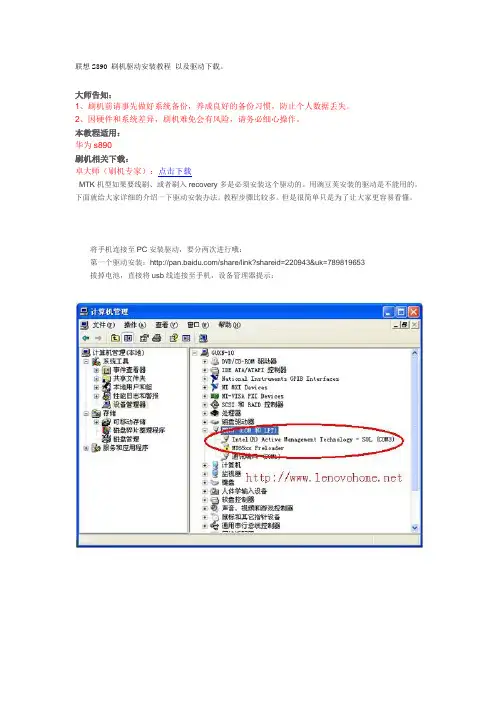
拔掉电池,直接将usb线连接至手机,设备管理器提示:
选择下一步
选择下一步
点击浏览:
点击下一步:
这时候第一个驱动完成安装,接下来安装第二个驱动,拔掉电池及usb线,按住“音量+”键,插入usb 线,自动弹出或者在设备管理里面右键选择更新驱动:
选择下一步:
下一步
验证驱动是不是安装正确的办法:拔下手机电池、用usb数据线连接到电脑。
如果设备管理器没有显示未知设备。
或者提示你安装驱动就是驱动安装完成。
联想如何重装系统

联想如何重装系统【篇一:联想如何重装系统】如何安装或重新安装windows 7 文章编号:1096332015/2/5 11:02:38【篇三:联想如何重装系统】联想电脑重装系统教程【详细图文】发布时间:2016-06-09 18:40发布者:系统城-xtcjh浏览数:437 联想lenovo电脑凭借稳定的性能和完善的售后服务,吸引了广大用户,我们知道不管电脑性能多么好,总会出现问题,联想电脑也不例外,比如最常见的死机、运行缓慢、中毒等等,遇到这些问题时通常需要重装系统,那么联想电脑如何重装系统呢?本文系统城小编就来跟大家讲解联想电脑重装系统的方法步骤。
相关阅读:一、所需工具1、联想lenovo台式机或笔记本电脑2、4g左右u盘,3、操作系统:4、启动设置:二、联想电脑重装系统步骤1、将u盘做成pe启动盘后,把联想系统镜像的gho文件解压到u盘gho目录;2、在联想电脑上插入u盘,开机时按f12或fn+f12,在启动菜单选择usb启动项按回车,从u盘启动;3、在u盘主菜单选择【02】回车,运行pe系统;4、在pe系统桌面,打开pe一键装机工具,按照图示进行操作,系统安装位置一般是c盘,确定;5、在弹出的对话框中点击是,转到这个画面执行系统解压过程;6、接着电脑自动重启,并开始进行系统重装操作;7、最后启动进入全新系统桌面,系统重装就完成了。
以上就是小编为大家分享的联想电脑怎么重装系统的方法,只要有u 盘,就可以根据上述的方法快速给联想电脑重装系统了,有需要的朋友就来学习下吧!相关教程:上一篇:下一篇:【篇四:联想如何重装系统】联想电脑是比较出名的,不管是工作学习或是休闲娱乐,不少人上网用的都是联想的电脑。
大家都知道电脑系统用久了多少会出现一些问题,比如电脑变的特别卡,或者无意删掉很重要的程序文件等等,种种原因都会导致人们选择重装电脑系统,那联想重装系统步骤是怎样的,我们来了解下电脑高手汇总出来的步骤教程:联想笔记本重装系统步骤:1、按下电源开机,出现联想logo时,连续点击键盘“f10”键(若不起作用,尝试f12键)2、出现“bootmenu”菜单,用键盘,选择“cdrom”3、xp光盘启动后,屏幕显示bootfromcd,两次回车后,方从光盘启动,否则从硬盘启动4、这时会出现联想系统恢复光盘最终用户许可协议,键入“y”5、经过硬件检测后,会出现分区状况,请用户此时按“d”键,删除磁盘分区(请一定确认选中的是c区)7、此时会再出现删除分区的提醒界面,请按“l”键8、此时,回到分区状态界面,c区已变为“未划分空间”,请此时按“c”键(请确认选定的是c区)9、此时出现输入分区大小的界面,请直接按“回车(enter)”键(不建议更改c区大小)10、此时再次回到分区状态界面,c区已创建成功,请按“回车(enter)”键11、在出现的磁盘格式化界面中,选择“用fat文件系统格式化磁盘分区(快)”12、在出现的磁盘格式化确定界面中,直接输入“回车(enter)键”13、此时会出现格式化的界面及进度14、之后安装程序开始复制文件15、重启后(不要在“bootfromcd...”时打回车),继续安装16、等安装结束后,系统会自动重启,然后进入系统设置中。
联想平板电脑刷机全教程
联想平板电脑刷机的准备工作 首先,保证平板电脑非常充足的电量供于刷机过程使用 是基础,一般情况下电量也应该大于百分之五十以上;其次,您还需要准备一台台式电脑辅助这 个过程; 另外,刷机的平板电脑内部至少要有一张大于2G的存储卡,您还需要下载好刷机所 需要的软件,准备好刷机的程序和所需要的固件。
联想平板电脑刷机的过程 1、您需要首先运行刷机工具:名为DLTool.exe 2、打开 刷机工具后,选择Main,File,Add,再选择下载好的联想平板电脑的固件; 3、关闭您的联 想平板电脑并连接台式电脑,同时按住音量键和开机键,振动两次后放开案件,等待电脑多出 一个新的硬盘标示; 4、通过刷机的工具选择这个硬盘,开始进行刷机过程;这个过程需要较 长的时间,您需要耐心的等待,并在最后点击确认,刷机就成功了。 5、最后,当您重新开 启您的联想平板电脑,可以查看联想平板电脑的固件版本,如果已经是更新过的您重新选择的 版本,那就说明这一次刷机非常成功!
联想平板电脑刷机全教程
平板电脑 的出现为我们的生活带来了极大的便利,使用平板电脑,抛去了使用电脑的沉重麻 烦,而且也解决了手机屏幕太小不够好用的麻烦。越来越多的人都有自己的平板电脑,除了受 万人追捧的ipad 苹果 系列平板电脑,联想也继而出厂了自己品牌的平板电脑,不知道看到这篇 文章的您是不是也在使用联想平板电脑,如果您的平板电脑越来越卡,您想要重新刷机该怎么 操作呢?下面我们就介绍一下联想平板电,但是总的来说我们不建议您进行随意的刷机,因为 刷机可能产生对平板电脑不好的影响,使得原本的运行问题没有解决,又徒增新的问题。当 然,如果您对于设备或者将要进行的技术非常有信心,不妨进行尝试。对于联想平板电脑的刷 机教程,想必您已经有了一定的了解,如果有需要,可以试一试。
联想S890root,刷机,失败救砖必看教程
联想S890root,刷机,失败救砖必看教程第一篇:联想S890root,刷机,失败救砖必看教程第一:联想S890的评价:1、真的很鸡肋,硬件方面:联发科的MT6577山寨双核根本比不上高通的双核,触屏反应慢,特别是下面的3个触摸键。
2、联想软件不方便,垃圾应用特别多,乐商店总是不停的提醒更新。
其余什么乐关联、乐应用、乐记事、乐日历呵呵全是联想的软件,不如市场上的一些软件好用,你还删不掉,他是系统文件,呵呵。
3、一开机使用,内存就用去了70~80%,速度特别慢。
4、一连接电脑,电脑不认手机,豌豆荚和360手机助手不认识,也装不上去驱动。
5、即使装上了驱动,如果不ROOT,360助手也发挥不出来。
6、ROOT了,助手认出来了,呵呵,机器的自带4G内存,还分成了系统内存和内置SDCARD1,而你自己加装的SD卡还成了SDCARD2。
不刷机,系统很慢,乐商店之类很烦,另外不能在电脑上连线,不能加装自己喜欢的应用,总之ROOT刷机是必须的!!但是论坛上的刷机教程很多,什么卡刷、线刷、手动刷,凌乱繁琐,并且根本刷不了,或者变砖。
我特别提醒,网上目前的RECOVERY文件不适合12月份以后的新出的机器,我表弟的就是20130131版本的,刷成了砖头!!我分析一下刷机失败历程:第一步:装驱动,这是必须的,不论你后面使用什么卡刷线刷以及手工输入等刷机方式,手机必须先连接上电脑,电脑上要有这个手机的驱动啊。
真正好用的驱动输入方法,参照,多试试一定可以成功的。
有人说,装驱动时,设备管理器刚发现新硬件就断开了,不要管他,继续装驱动,驱动是装进电脑的,手机又断开了又不影响你装驱动进电脑?有人说用豌豆荚和360助手,我试过,不好使!!有人问,怎么知道驱动装好了,就是连上手机后,设备管理器没有发现新硬件,出现什么MT65XX preloader的黄色警告标志。
第二步:ROOT: 参考,多试几次,一定成功的!第三步:recovery: 失败就失败在这里,我觉得论坛目前提供的recovery文件不适合最新的12月份以后出的新机器,只适合10月份那个版本的机器。
联想S890刷机详细图文教程
联想S890刷机详细图文教程,让小白变大师!时间:2013-04-03 15:16来源:木子安卓系统作者:木子玩家点击:5149次联想S890刷机教程包括两个步骤,刷recovery+刷rom,可能步骤有点繁琐,但操作起来并不难,下面就是详细刷机教程。
一、准备工作1、除手机外,还要准备电脑和数据线2、刷机前保持手机电量充足,至少要60%3、刷机前最好备份手机中的文件,以免出现什么意外4、确保手机能用usb数据线正常的连接电脑,连接电脑是为了把上面下载的rom刷机包复制到手机的sd卡里5、电脑上要安装手机的驱动,如果你的电脑上没有安装这些驱动的话,可以直接在电脑上下载安装一个豌豆夹或91助手或腾讯手机管家,然后用数据线这些软件的时候会自动提示你安装的6、刷机之后第一次开机可能较慢,耐心等待7、下载以下几个文件:联想S890 ROM包联想S890 recovery包联想S890刷机工具(SP_Flash_Tool)二、刷recovery步骤手机先关机(只关机,不拔电池),并且手机不要用数据线连接电脑,先断开数据线把上面下载下来的recovery包进行解压,如下图:解压上面下载下来的刷机工具SP_Flash_Tool,如下图:然后在解压出来的SP_Flash_Tool文件夹中找到Flash_tool.exe文件,然后直接双击运行,如图标所示然后点击软件上的Scatter-loading按钮选择软件对应的文件,然后在弹出来的选择窗口中选择刚才解压出来的“Lenovo_S890_recovery”文件夹中选择MT6577_android_scatter_emmc.txt接着勾选下面的recvoery项,只勾选这一项就可以了然后再点击recovery那一项选择img镜像文件,会弹出来一个窗口,然后选择recovery.img文件,如下图:点击上边第三个图标download,然后弹出来一个小弹窗,然后再点是即可手机在关机状态下,用usb线将手机和电脑端连接,自动开始下载,无需任何操作,软件自动下载(下载时间有点长,请耐心等待):下载完成,升级结束,如下图界面:此时断开usb线连接recovery刷入成功了,进入recovery的方法:手机在关机状态下按住“电源键”不松,一秒钟后同时按下“音量+”和“音量-”,数秒之后手机进入Recovery模式(注意:因为是移植联想S720的,recovery界面会显示S720,其实是S890的)。
刷中文recovery V880最简单的刷机教程
看到很多新手小白都在问刷机的问题有点小问题就开帖求助导致880区很混乱,一些人都找不到自己想要的东西,虽然远程或者语音教过很多人但是心有余而力不足算了算了我辛苦一点做个教程吧另外提醒一下请自备刷机包有些小白不知道什么刷机包能用的我来发两个我自己(刷机包不用解压直接放SD卡跟目录或者你自己能找到的目录!)用着觉得不错的刷机包(GEN2)的 GEN1的机器(老版橘子)请刷机之后再刷补丁补丁链接/file/bwoaksxg2.2ROM的链接:/thread-1219912-1-1.html老榕的瑞典之春精简优点是稳定据说很省电放进SD卡根目录不用解压2.3ROM的链接:/c0v5zsgycu G大的2.3 我自己用着觉得不错想尝鲜的人可以试试直接下载放进SD卡根目录就好了不用解压好了废话不多说直接开刷首先要下载附件一个是XP的驱动一个是中文recovery 这个recovery是封包成EXE程序直接运行的所以真的很简单请下载下面的附件不知道自己机器是GEN1还是GEN2的请用附件的GEN 测试软件测试(国行和新版橘子一般是GEN2老版橘子是GEN1)测试软件下载GEN测试.apk (7.35 KB)结果如下图XP 驱动地址:/file/e60nn9dv文件名:xp-driver.rarrecovery中文EXE版下载地址:(GEN2)/file/bhb775gg文件名:recovery3.0.2.4_blade_gen2.exe(国行或者最新的橘子用这个)(GEN1)Recovery模式刷机包(ZIP):/file/f3f6e913cb(老版橘子用这个)最近发现很多朋友(基本上是橘子)音量加键小房子加电源键(或者音量加键加电源键)无法进入fastboot刷recovery 要么直接开机要么出现FTM 这个状态下是不能写入recovery的解决方法:大家去这个链接直接按照方法一开机用软件刷recovery 链接:/thread-1534646-1-1.html这个方法需要ROOT 也就是要获得权限具体ROOT方法论坛有也很多大家去多逛逛论坛或者搜索一下就有了——————————————————————————————————————————————分割线————————————————————————————————————————————————下载好之后手机先关机然后音量下键小房子键同时按着再按着开机键大概5秒钟这个时候手机会停在WO界面插上数据线这个时候XP系统的话会提示安装驱动指定驱动为刚才下载的XP驱动就好了WIN7的系统请按这个步骤操作(XP系统的跳过这一段)我的电脑右键管理设备管理器看到里面有个黄色问号的Android设备右键更新驱动然后指定到刚刚下载的XP驱动文件夹开始安装驱动如下图在安装的时候会提示这个界面选择第二个上面的操作完成之后WIN7设备管理器会多出一个设备如下图——————————————————————————————————分割线————————————————————————————————————————————————————————————————————驱动安装好了之后打开recovery的程序下面看截图(其实很简单的 recovery软件会一步步教你的只要仔细看着就没问题)按照提示按任意键下一步按任意键继续下一步这里很重要这是测试你的驱动是否安装正常!(我这个截图是没有认到驱动的。