
ug冲压模具的设计教程
UG NX4 级进模设 计
第8章 冲裁组件设计
UG NX4 级进模设计(PDW)
普通冲裁设计 精密冲裁设计
【设计】:包括普通冲裁设计和精密冲裁设计; 【阵列】:可以创建、编辑和删除一个矩形或圆形的组件阵列; 【关联】:在废料和冲裁组件之间建立一种关联性,包括位置 关联和形状关联;
练习 冲裁组件设计
UG NX4 级进模设计(PDW)
pierce 文件夹中的a8_control_000装配体。
第1步 单击 配体。
,激活冲裁设计模块,a8_die_02装
第2步 单击 Layout部件。
UG NX4 级进模设计(PDW)
,将其他的部件隐藏,只显示Strip
注意:新生成的组件会被设为可见,所以在设计新的组件
3
UG NX4 级进模设计(PDW)
第16步 设计凹模孔和落料孔
UG NX4 级进模设计(PDW)
UG NX4 级进模设计(PDW)
第17步 为不规则形状的废料设计用户自定义冲头。
1 2
3
UG NX4 级进模设计(PDW)
第19步 为第2个3mm直径的废料设计冲头。 (设计不含凹模镶块的冲裁组件)
5
6 7
UG NX4 级进模设计(PDW)
局部成型组件设计
UG NX4 级进模设计(PDW)
form文件夹下的装配体 第1步 为第2工位bead特征设计局部成形冲头。
34
2
5 1
UG NX4 级进模设计(PDW)
6 7
8 9
10 11
12
UG NX4 级进模设计(PDW)
第2步 设计局部成形凹模。
1
2
3
4
UG NX4 级进模设计(PDW)
1
2 3
练习 弯曲组件设计
UG NX4 级进模设计(PDW)
用工程初始化从bend文件夹打开a8_control_000.prt
第1步 单击
,die节点被设为显示部件。
UG NX4 级进模设计(PDW)
第2步 设置第9工位上的向上弯边所需的空间大小。
检查pdw_striptools_blank 文件,测量弯边在弯曲过程 中所需的距离值。
UG NX4 级进模设计(PDW)
模型里包含了两个实体,一个是描述零件本身形状的实体 零件(Ture Body),一个是用来在模板上开设零件安装孔的 工具实体(False Body)
UG NX4 级进模设计(PDW)
第5步 为新插入的凹模镶块设计落料孔。
1
2
3
4
UG NX4 级进模设计(PDW)
第6步 生成向上弯边的弯曲冲头。
1
2
3
4
5 6
UG NX4 级进模设计(PDW)
7
UG NX4 级进模设计(PDW)
4
5
第7步 设置冲头参数。
1 2
UG NX4 级进模设计(PDW)
3 4
第8步 设置弯曲凹模参数。
UG NX4 级进模设计(PDW)
2
1
3
UG NX4 级进模设计(PDW)
4
第7步 重复以上步骤,为第1工位上的5mm的导正孔废料设 计冲裁组件。
1 2
3 4
5
6 7
UG NX4 级进模设计(PDW)
UG NX4 级进模设计(PDW)
8
9 10
UG NX4 级进模设计(PDW)
11
12
13
14
UG NX4 级进模设计(PDW)
第9步 设计一个稍大一点的冲裁凹模镶块。
1
2
3
注意:在确定其他参数之前, 最好在【目录】页面中的下拉列 表框中选择一个较大的L值,这是 因为,如果在最后选择下拉列表 框中的值,则下拉列表框设置将 会重新设定【尺寸】页面中未被 锁定的参数。
UG NX4 级进模设计(PDW)
第10步 为凹模镶块设计落料孔。
1
UG NX4 级进模设计(PDW)
第12步 重定位P8R冲头。
UG NX4 级进模设计(PDW)
5
1
2
4 3
6 7
UG NX4 级进模设计(PDW)
第13步 编辑P8R冲头,修改更新失败的blend特征。
UG NX4 级进模设计。
1 2
UG NX4 级进模设计(PDW)
注意:由于冲头、落料孔和凹模镶块的设计要考虑到搭 接废料,因此这里要选中搭接废料。
2 3
UG NX4 级进模设计(PDW)
第11步 为废料设计冲头,此废料的尺寸信息必须手工交互 查询。
2 1
3
1
3 2
UG NX4 级进模设计(PDW)
UG NX4 级进模设计(PDW)
4 5
注意:当特征更新失败 时,尽量将组件生成,抑 制失败的特征。组件生成 后,要检查更新失败的原 因并修正其中的问题。
是在此期间,欧阳修在滁州留下了不逊于《岳阳楼记》的千古名篇——《醉翁亭记》。接下来就让我们一起来学习这篇课文吧!【教学提示】结合前文教学,有利于学生把握本文写作背景,进而加深学生对作品含义的理解。二、教学新课目标导学一:认识作者,了解作品背景作者简介:欧阳修(1007—1072),字永叔,自号醉翁,晚年又号“六一居士”。吉州永丰(今属
4 3
2
UG NX4 级进模设计(PDW)
5 1
6
10 11
UG NX4 级进模设计(PDW)
7
8 9
5
UG NX4 级进模设计(PDW)
11 醉翁亭记
1.反复朗读并背诵课文,培养文言语感。
2.结合注释疏通文义,了解文本内容,掌握文本写作思路。
3.把握文章的艺术特色,理解虚词在文中的作用。
4.体会作者的思想感情,理解作者的政治理想。一、导入新课范仲淹因参与改革被贬,于庆历六年写下《岳阳楼记》,寄托自己“先天下之忧而忧,后天下之乐而乐”的政治理想。实际上,这次改革,受到贬谪的除了范仲淹和滕子京之外,还有范仲淹改革的另一位支持者——北宋大文学家、史学家欧阳修。他于庆历五年被贬谪到滁州,也就是今天的安徽省滁州市。也
两个复选框分别控制BBP 和DS板上落料孔的数量。如果 用户将For each scrap复选框 选中,所选的多块废料在BBP 和DS板上分别生成各自的落料 孔。否则,多块废料将在BBP 和DS板上共用一个落料孔。
第6步 设计圆形标准冲头。
1
UG NX4 级进模设计(PDW)
3
4
2 5
UG NX4 级进模设计(PDW)
之前,将其他的组件设为不可见,新生成的组件将不会受到影
响。在实际应用中,如果装配模型很大,为了简化图形窗口的
显示,常使用
将以前设计的组件隐藏。
第3步
UG NX4 级进模设计(PDW)
第4步 为第1工位上最左边的3mm孔废料设计冲裁凹 模镶块
1
2
UG NX4 级进模设计(PDW)
3
4
5 6
UG NX4 级进模设计(PDW)
冲压模具结构连续模步骤

冲压模具结构连续模步骤冲压模具是一种用于形成和制造零件的模具,它是冲压工艺中重要的工具。
冲压模具结构与制造过程一般包括设计、制造、调试和加工等步骤。
下面是冲压模具结构连续模步骤的详细介绍。
第一步:产品设计冲压模具的结构设计是基于产品的设计要求来进行的。
首先需要确定产品的形状、尺寸、材料等,并根据产品的功能要求设计出合理的结构。
在设计过程中需要考虑到产品的成型性、加工性、精度要求等因素。
第二步:模具结构设计根据产品的设计要求,进行冲压模具的结构设计。
这个阶段需要考虑到模具的形状、结构、材料选择等因素。
通常包括上模、下模、顶针、导柱、导套、底座等组成部分。
同时,还需要设计出合理的排料、冷却系统以及模具的定位、固定等装置。
第三步:模具制造根据模具设计图纸开始进行冲压模具的制造。
这个过程通常包括材料的选择和采购、切割、加工、装配等步骤。
其中,切割和加工是制造模具的关键过程,需要使用精密的加工设备进行加工,如数控机床、线切割机等。
第四步:模具调试制造完成后,进行模具的调试工作。
首先需要进行模具的组装和调整,确保各个部分的精度和配合度。
然后,进行试模操作,调整冲程、料厚、排料等参数,检查模具是否正常工作,并对模具进行调整和修正,以满足产品制造的要求。
第五步:模具加工完成模具调试后,进行产品的批量加工。
这个阶段需要根据产品的要求进行操作,包括冲压、切割、冲孔、弯曲等工艺。
同时,需要进行模具的维护和保养,确保模具的使用寿命和稳定性。
以上是冲压模具结构连续模步骤的详细介绍,冲压模具的制造过程是一个复杂的工程,需要设计、制造、调试和加工等多个环节的协同作业。
只有确保每个环节都合理和精确,才能保证冲压模具的质量和性能。
使用UG进行塑料模具设计

使用UG进行塑料模具设计使用UG进行塑料模具设计一、建立塑料制件模型1.双击UG图标,打开UG软件。
2.新建文件,选择模型模块,更改文件名称为sujian,并选择相应目录文件夹,点击确定按钮。
3.点击草图命令,弹出创建草图命令栏,默认选定的平面,单击确定按钮,进入草绘环境。
4.单击圆命令,以坐标系中心为原点,绘制直径为35的圆。
5.绘制草图后,选择完成草图命令。
6.在工具栏中点击拉伸命令,之后弹出拉伸命令工具栏,选择草绘的圆,设置拉伸高度为18,拔模角度为5,点击确定。
7.移动坐标系位置。
点击WCS命令,在弹出命令栏中将ZC改为1.5,其余默认,点击确定。
此时坐标系原点向上移动1.5mm。
8.选则平移后的XC-YC作为草绘平面,绘制直径为32的圆,点击完成草图。
9.点击拉伸按钮,原则上步草绘曲线作为拉伸曲线,在限制中将结束改为直至选定对象,选择实体上表面作为终止面,将布尔运算改为求差,拔模角度为5。
10.单击倒圆角命令,选择零件底面外圆,倒角大小为3,单击应用;选择零件底面内圆,倒角大小为1.5,单击确定。
完成零件体建立。
二、创建模块(型芯和型腔)1.点击开始—所有应用模块—注塑模向导,进入模具设计。
此时弹出注塑模工具条。
2.2.点击项目初始化项目,进行初始设计,将材料改为ABS,其余默认,点击确定。
3.由于注塑时候型腔保持不变,型芯运动,因此需要改变分型方向。
点击WCS动态,将Z轴改为向下,点击鼠标中键确定。
4.建立模具工作坐标。
点击模具CSYS,弹出对话框,选择选定面的中心命令,选择口的圆环表面,单击确定,此时模具坐标就移到分模面了。
5.点击工件按钮,将开始设为15,结束设为25,单击确定。
6.点击分型工具按钮,弹出分型管理器,对工件进行分型,建立模具型芯和型腔。
7.选择编辑分型线按钮,创建分型线。
弹出分型线对话框,选择自动搜索分型线,点击确定。
弹出对话框,点击选择体,选择零件,点击确定。
完成分型线的建立。
UG NX6.0钣金冲压

1
钣金设计概况
UG中的钣金设计包括两大部分:
1. 钣金特征建模:生成新的钣金特征
选择 Application—>Modeling,Insert —> Sheet Metal Feature
2. 钣金设计:只对已有特征进行操作,不生成新的特征
选择 Application—>Sheet Metal—>Design
2010/3/7
Advanced Sheet Metal
General Flange Sheet Metal Bridge Sheet Metal Bracket Sheet Metal Multibend Bracket Sheet Metal Routed Relief Sheet Metal Strain Metaform
2010/3/7
2
钣金特征(Sheet Metal Feature)
选择 Application—>Modeling 再选择Insert —> Sheet Metal Feature 出现菜单: 也可以打开工具栏 MB3 —> Sheet Metal Feature
钣金特征:
具有钣金专业设计功 能的建模特征
操作步骤:
1. 选择平面的直边
2.
3. 4.
设置相关的参数
选择定位方法 最后按OK 或 Apply。
Example: shm_flange_1.prt
2010/3/7
16
钣金特征的成形与展开:Form/Unform
选择菜单Insert—>
Sheet Metal Feature—>Form/Unform 或图标
展开
全部成形
冲压模具设计与制造冲压工艺过程设计的步骤与内容ppt课件
冲压件的工序性质是指该零件所需的冲压工序种类。 冲压工序性质应根据冲压件的结构形状、尺寸和精度要求,各 工序的变形规律及某些具体条件的限制予以确定。
§6.3 冲压工艺规程制订步骤 烧伤病人的治疗通常是取烧伤病人的健康皮肤进行自体移植,但对于大面积烧伤病人来讲,健康皮肤很有限,请同学们想一想如何来治疗该病人
(3) 工序顺序的安排
冲压工序顺序的安排主要决定于冲压变形规律和零件质量要求, 其次要考虑到操作方便、毛坯定位可靠、模具简单等。
a. 骤 烧伤病人的治疗通常是取烧伤病人的健康皮肤进行自体移植,但对于大面积烧伤病人来讲,健康皮肤很有限,请同学们想一想如何来治疗该病人
§6.3 冲压工艺规程制订步骤 烧伤病人的治疗通常是取烧伤病人的健康皮肤进行自体移植,但对于大面积烧伤病人来讲,健康皮肤很有限,请同学们想一想如何来治疗该病人
(4) 工序组合方式的选择
工序组合能否实现及组合的程度如何主要取决于零件的生产批 量、形状尺寸、质量精度要求,其次要考虑模具结构、模具强度; 模具制造维修以及现场设备能力等。
§6.3 冲压工艺规程制订步骤 烧伤病人的治疗通常是取烧伤病人的健康皮肤进行自体移植,但对于大面积烧伤病人来讲,健康皮肤很有限,请同学们想一想如何来治疗该病人
4.选择模具类型; 5.选择冲压设备; 6.编写工艺文件及设计计算说明书
a. 从零件形状、尺寸、精度及模具结构和强度出发考虑工序组 合的可能性;
b. 从模具制造与维修能力及现场设备能力方面考虑工序组合的 可行性。
§6.3 冲压工艺规程制订步骤 烧伤病人的治疗通常是取烧伤病人的健康皮肤进行自体移植,但对于大面积烧伤病人来讲,健康皮肤很有限,请同学们想一想如何来治疗该病人
(2) 工序数量的确定
UG智能冲压模具原型系统设计
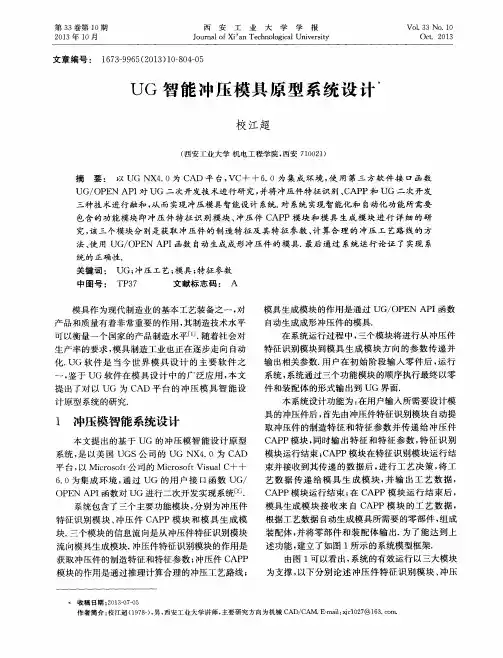
文 章编 号 : 1 6 7 3 — 9 9 6 5 ( 2 0 1 3 ) 1 0 ~ 8 0 4 — 0 5
UG 智 能 冲 压 模 具 原型 系 统设 计
校 江超
( 西 安 工 业 大 学 机 电 工程 学 院 , 西安 7 1 O 0 2 1 )
摘 要 : 以 UG NX 4 . 0为 C AD 平 台 , VC+ + 6 . 0为 集 成 环 境 , 使 用第三方软件接 1 : 2函数 UG/ OP E N AP I 对 UG 二 次开发技 术进行 研 究 , 并 将 冲压件 特征 识别 、 C AP P和 UG二 次 开发
平台, 以 Mi c r o s o f t 公 司 的 Mi c r o s o f t Vi s u a l C + +
取 冲 压件 的制造 特 征 和 特 征 参 数并 传 递 给 冲压 件
C AP P模块 , 同时输 出 特 征 和 特 征 参 数 , 特 征 识 别
模 块 运行结 束 ; C AP P模 块在 特 征识 别模 块 运行 结 束 并 接收 到其 传 递 的数 据后 , 进行 工 艺决 策 , 将 工 艺数据 传递 给模具 生成模 块 , 并 输 出工 艺 数 据 ,
作者简介 : 校江超 ( 1 9 7 8 一 ) , 男, 西 安工业 大学讲师 , 主要研究方 向为机械 C A D / C A M. E — m a i l :  ̄ c 1 0 2 7 @1 6 3 . C O I T L
第 1 O期
校 江超 : UG智能 冲压模具原型 系统设计
8 0 5
件C AP P模 块 和模具 生成 模块 .
获 取 了特征 号 , 即获 取 了制 造 工艺 , 只需 要 对 此 工
UGNX模具设计
编辑模架组件
53
3. 模架的分型面与WCS的XY平面重合。
设计流程及操作 —— 滑块和浮升销库
选择标准件生产商及类型
标准件定 位方式及 放置位置
参数 示意 图
参数列表,供修改
54
UGNX模具设计 徐勤雁 24 10
设计流程及操作 —— 滑块和浮升销库
NOTE:1. WCS的+YC方向代表
滑块运动方向。
指定
是否
创建
冷料
62
穴
设计流程及操作 —— 流道
创建引导线
投影引导线
63
创建流道
设计流程及操作 —— 浇口库
设置浇口是否平衡 确定浇口放置位置
设置浇口类型以及 浇口尺寸
修改浇口相关特征
64
设计流程及操作 —— 浇口库
65
UGNX模具设计 徐勤雁 24 13
设计流程及操作 —— 调入标准件(顶杆)
47
设计流程及操作 —— 创建型腔和型芯
工件
型芯
48
型腔
设计流程及操作 —— 合并腔
放置合并产生的对象于选定 的组件中
指定对选中对象的操作类型
设置是否重命名组件
49
设计流程及操作 —— 合并腔
NOTE:1. 属于型腔\型芯的对象要放置于型腔\型芯的组件中。
50
2. 使用“视图管理器”显示或关闭组件。
2. 一般调入滑块后,需
要使用“WAVE几何连接器”链
接不同组件。
56
设计流程及操作 —— 滑块和浮升销库
NOTE:标准件的修剪应该放到全 部检查没有问题之后再去操作。
57
UGNX模具设计 徐勤雁 24 11
ug注塑模具设计流程
ug注塑模具设计流程UG注塑模具设计流程是指在UG软件中进行注塑模具设计的一系列步骤和方法。
注塑模具设计是制造塑料制品的重要工艺之一,通过UG软件进行模具设计可以提高设计效率和制造质量。
下面将详细介绍UG注塑模具设计流程。
一、模具设计准备阶段在进行UG注塑模具设计之前,需要进行一些准备工作。
首先,需要收集相关的产品设计资料,包括产品图纸、尺寸要求、材料要求等。
其次,需要了解注塑工艺的基本知识,包括塑料的熔融流动特性、注塑机的工作原理等。
最后,需要对模具设计的要求进行分析和评估,确定设计目标和设计要求。
二、模具设计方案确定在进行UG注塑模具设计时,需要根据产品的要求和设计目标,确定合适的设计方案。
通常可以采用以下几种方式进行模具设计方案确定:根据产品的几何形状选择合适的模具类型;根据产品的尺寸和材料要求确定模具的结构和尺寸;根据产品的特殊要求选择合适的模具配件和辅助设备。
三、模具三维建模在UG软件中进行模具设计时,首先需要进行三维建模。
通过三维建模可以还原产品的几何形状,确定模具的结构和尺寸。
在进行模具三维建模时,可以使用UG软件提供的各种建模工具和功能,如绘制、修剪、拉伸、倒角等。
通过不断调整和优化模具的三维模型,可以得到满足产品要求的模具设计方案。
四、注塑工艺分析在进行UG注塑模具设计时,需要进行注塑工艺分析。
通过注塑工艺分析可以评估模具的可制造性和工艺性,确定注塑过程的参数和工艺要求。
注塑工艺分析可以通过UG软件中的模流分析工具进行,通过模流分析可以模拟注塑过程中的熔融流动、充填、冷却等过程,评估模具的充填性能和冷却效果,优化模具设计。
五、模具细节设计在进行UG注塑模具设计时,需要进行模具的细节设计。
模具的细节设计包括模具的分型面设计、模腔和模芯的设计、冷却系统的设计、顶出机构的设计等。
在进行模具细节设计时,需要考虑模具的可制造性、可装配性和可维修性,同时还需要考虑产品的要求和工艺的要求。
通过UG软件提供的各种设计工具和功能,可以方便快捷地完成模具的细节设计。
UG NX 10.0模具设计教程第2章
2.3 特征操作
特征操作是对已创建特征模型进行局部修改,从而对模型进行细化,
也叫细节特征。通过特征操作,可以用简单的特征创建比较复杂的特征 实体。常用的特征操作有拔模、边倒圆、倒斜角、镜像特征、阵列、螺 纹、抽壳、修剪体等。
2.3.1 拔模
1
3 选择固定面 1 2
3 选择固定边
2
4 捕捉该点
5
4 选择拔模面
生成扫掠特征(操作文件见附带光盘ch02/ch02_02/saolue.prt)。
1 选择截面 2 选择引导线
图2-47
3
2.2.6 布尔运算
1.和运算 和运算将两个或两个以上的实体组合成一个新实体。 2.差运算 差运算将目标体中与刀具体相交的部分去掉而生成一个新的实体。 3.交运算 相交运算截取目标体与工具体的公共部分构成新的实体。
创建一段圆弧,如图2-24所示,同时系统自动显示相切符号。双击图中的尺寸
R25.5,在弹出的文本框中输入R23.29并单击鼠标中键确认,绘制第一段圆弧,如 图2-25所示。
2.2 实体建模
2.2.1 实体建模概述
常用术语 UG 实体建模中,通常会使用一些专业术语,了解和掌握这些术语是用户进行实体
建模的基础,这些术语通常用来简化表述,另外便于与相似的概念相区别。UG实
图 2-37
4 选择孔的放置面 1 5
2
3 6 修改孔的定位尺寸
7
图2-38
2.2.5 扫描特征
扫描特征包括拉伸、回转、扫掠等特征。其特点是创建的特征与 截面曲线或引导线是相互关联的,当其用到的曲线或引导线发生 变化时,其扫描特征也将随之变化。 1.拉伸
生成实体
封闭曲线 生成片体
冲压模具设计实例讲解
冲压模具设计实例讲解冲压模具是工业生产中常用的一种模具,它主要用于金属材料的成型加工。
冲压模具设计是冲压工艺中的重要环节,其设计合理与否直接影响到产品的质量和生产效率。
下面我将通过一个冲压模具设计实例来详细讲解其设计过程和要点。
我们以一个简单的盖板零件为例,来进行冲压模具的设计。
假设这个盖板零件由矩形材料(宽度80mm,长度100mm)制成,其上方有一个凸出的圆形凸台(直径50mm)。
首先,我们需要对盖板的形状和尺寸进行分析,在分析过程中确立产品的几何特征。
根据零件的外形和要求,将整个零件分解为以下几个部分:上模板、下模板、导向柱、顶针、顶模板以及凸台的凸模。
通过仔细测量和分析,确定每个部分的几何形状和尺寸。
其次,我们需要确定零件的材料以及厚度,并结合厚度来选择模具的材料。
在这个实例中,假设盖板材料为2mm的冷轧板(SPCC),则模具材料可以选择为优质合金工具钢。
第三步,我们根据零件的形状,在上模板和下模板上确定模具的开料位置和孔位。
开料位置应当考虑到材料的利用率和加工方便性,孔位的位置应与零件几何特征和加工工艺相匹配,以确保零件可以顺利成型。
在本实例中,下模板的开料位置经过综合考虑后确定在模具中心位置,上模板的开料位置则需要根据凸台的形状和位置来决定。
第四步,我们需要确定导向柱、顶针和顶模板的位置和尺寸。
导向柱的位置应当能够确保上下模板的精确定位,并保证模具在使用过程中的稳定性。
顶针的位置需要根据零件的特征来决定,以确保成型过程中零件的成型质量。
顶模板则需要根据零件的形状和材料选择合适的凸模形状和尺寸,以确保零件的成型质量。
最后一步,我们需要根据上述设计结果进行模具的绘图制作。
绘图要求精确、准确,需要包含所有的模具建构要素和加工尺寸等信息,以便制造部门进行模具加工和组装。
综上所述,冲压模具设计涉及到多个方面的考虑和决策,需要综合考虑零件的特征、工艺要求、材料特性等多个因素。
通过合理的设计和制作,可以保证模具的质量和使用效果,提高产品的生产效率和质量。
UG NX 10.0模具设计第9章
9.2.3 添加模架
本实例选用DME公司的2A型模架,设计步骤如图9-15所示。设置 模架参数为:AP_h=56,BP_h=36,CP_h=75。
1 2
3 4
9.2.4 斜顶设计
1.隐藏模架 显示产品倒扣位。
倒扣位
图9-19
2.定义斜顶放置的坐标系
按照斜顶坐标系的设置要求,通过坐标系的移动、旋 转命令来定义斜顶坐标系
1
2
3
4
图9-28
图9-29
3.添加顶杆
1
5
2
7
6 顶杆添加位置 3
4
4.顶杆后处理
单击“注塑模向导”选项卡“主要”分组中的“顶杆后处理”按钮,弹出 “顶杆后处理”对话框。在“类型”分组中选择“修剪”,在“刀具”分 组中选择“修边曲面”为“CORE_TRIM_SHEET”,即型芯的分型曲面, 然后选择“目标”分组中的“yibiaogai_ej_pin_102,6根顶杆即被选中,单 击“确定”按钮,系统自动将顶杆修剪到型芯片体,如图9-33所示。
分型线
8
8
3.创建曲面补片 修补完成后的模型如图9-10所示。
补片面
图9-10
4.创建分型面
首先创建过渡对象,然后采用有届平面方式创建分型面。
2 框选过渡对象 框 1
3
图9-12
型芯
3 拖动滑动条调整分型面大小
有界平面 1
2
修剪线方向 创建分型面
4
图9-13
5.创建型芯和型腔
3
1
型腔
型芯 2
图9-14
型芯
1.创建冷却水道1~3
3 选取此面
2
1 4
6 7