
mac系统如何强制关闭程序
mac系统如何强制关闭程序
有时候1个程序运行在那里耗了很长时间,也不知道程序是否在运行,程序本身有可能提供了取消按钮,点了也没有反应,这时候我们就很想强制关闭它了。
下面是小编收集整理的mac系统如何强制关闭程序,希望对大家有帮助~~
mac系统强制关闭程序的方法
方法/步骤
方法1: 我觉得最好得办法,按下快捷键:Command+Option+Esc来打开“强制退出应用程序”的窗口,然后选中你需要退出的程序,再点右下方的“强制退出”即可。
方法2: 如果你非常确定你正处于当前程序种,你可以按下Command+Option+Shift+Esc,保持2~3秒,这样会强制关闭当前程序。
方法3: 把鼠标移动到屏幕上方,会出现任务栏,在任务栏的左侧按下苹果图标,然后选中下面的菜单项目“强制退出...”
方法4:使用活动监视器退出程序。
把鼠标移动到屏幕右上方按下放大镜图标(Spotlight功能),然后输入活动监视器,启动它。
然后选中你要关闭的程序,点击左上角的红色按钮(退出进程)
5这个应该算是重启电脑之前的最后办法了,在终端中输入如下命令:killall [程序名称]。
比如说强制退出Safari,就输入killall Safari 再回车即可,这样有关Safari的全部进程就都退出了。
mac系统如何强制关闭程序相关文章:
1.苹果Mac系统强制退出程序的方法
2.Mac如何强制退出程序的方法
3.苹果电脑Mac系统中死机如何强制关闭程序
4.MAC强制退出无响应软件的方法
5.苹果mac系统强行关机方法
6.Mac电脑如何强制关机
7.苹果笔记本程序经常无响应死机怎么样解决。
苹果电脑Mac系统中死机如何强制关闭程序

苹果电脑Mac系统中死机如何强制关闭程序
苹果Mac电脑是苹果公司推出的个人电脑,有别于通常所用的PC电脑,它搭配自家的MacOS系统,与Windows系统的操作有很大的区别。
在使用电脑时,都会遇到应用软件程序卡死,无响应的时候,对于一些才接触苹果Mac电脑的小伙伴,可能不知道应该怎么操作,没关系,下面就由小编跟大家分享具体的操作方法吧,希望对大家有所帮助~
苹果电脑Mac系统中死机强制关闭程序的方法
1、command+Q强制退出应用
使用command+Q组合键强制退出当前应用,但在应用本身没有提供退出键的情形下,可能会出现无法退出的情况;
方法2、应用无响应,使用option+command+esc强制退出应用
应用无响应,且使用command+Q组合键强制退出当前应用无效的情况下,使用option+command+esc强制退出应用,这项类似于windows中的任务管理器强制关闭进程的道理是一样的,从系统底层进行强制退出;
在唤出的页面中,先选择需要退出的应用,再在右下角点击强制退出;
方法3、在底部应用图标右键选择退出
当应用无响应时,在底部的应用图标处,点击右键,呼出选项单,在选项中选择“退出”;
方法4、当以上办法都不奏效的时候,使用硬关机
在键盘的右上角有电源键,长按3秒,会强制进行关机。
苹果电脑Mac系统中死机如何强制关闭程序相关文章:
1.Mac如何强制退出程序的方法
2.苹果Mac系统强制退出程序的方法
3.MAC强制退出无响应软件的方法
4.苹果电脑程序死机怎么办
5.苹果笔记本程序经常无响应死机怎么样解决。
Mac强制退出应用程序技巧总结
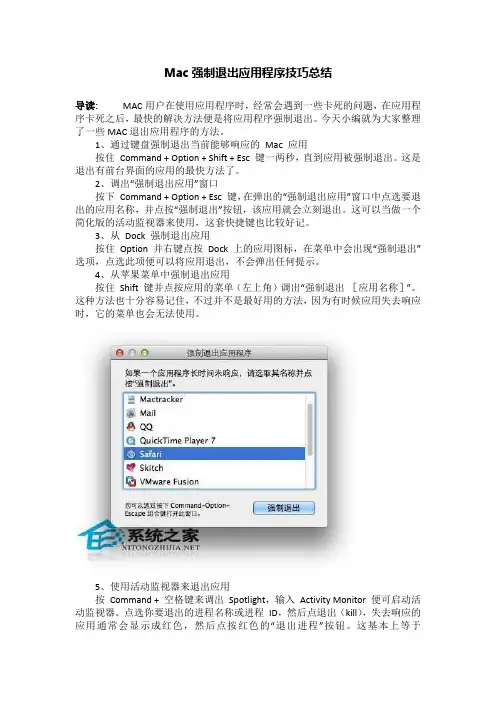
Mac强制退出应用程序技巧总结导读:MAC用户在使用应用程序时,经常会遇到一些卡死的问题,在应用程序卡死之后,最快的解决方法便是将应用程序强制退出。
今天小编就为大家整理了一些MAC退出应用程序的方法。
1、通过键盘强制退出当前能够响应的Mac 应用按住Command + Option + Shift + Esc 键一两秒,直到应用被强制退出。
这是退出有前台界面的应用的最快方法了。
2、调出“强制退出应用”窗口按下Command + Option + Esc 键,在弹出的“强制退出应用”窗口中点选要退出的应用名称,并点按“强制退出”按钮,该应用就会立刻退出。
这可以当做一个简化版的活动监视器来使用,这套快捷键也比较好记。
3、从Dock 强制退出应用按住Option 并右键点按Dock 上的应用图标,在菜单中会出现“强制退出”选项,点选此项便可以将应用退出,不会弹出任何提示。
4、从苹果菜单中强制退出应用按住Shift 键并点按应用的菜单(左上角)调出“强制退出[应用名称]”。
这种方法也十分容易记住,不过并不是最好用的方法,因为有时候应用失去响应时,它的菜单也会无法使用。
5、使用活动监视器来退出应用按Command + 空格键来调出Spotlight,输入Activity Monitor 便可启动活动监视器。
点选你要退出的进程名称或进程ID,然后点退出(kill),失去响应的应用通常会显示成红色,然后点按红色的“退出进程”按钮。
这基本上等于Windows 系统中的“任务管理器”,或者可以看成之前的“强制退出应用”窗口的完整版。
如果前边的方式都无效,这种方法大部分情况下是能够凑效的。
6、使用终端kill 命令如果所有办法都没法退出某个应用,还有一种选择:使用终端命令。
尤其是退出某些底层进程时。
启动终端(应用程序–实用工具–终端.app),并输入下边的命令:killall [processname]例如,“killall Safari”就会将Safari 进程的所有实例都“杀死”。
Mac系统的个实用快捷键

Mac系统的个实用快捷键作为一款功能强大且易用的操作系统,Mac系统为用户提供了众多实用的快捷键,能够大幅提高工作效率和操作便利性。
本文将介绍一些常用的Mac系统快捷键,旨在帮助用户更好地利用Mac系统。
1. 基本操作快捷键- Command + X: 剪切选定的内容。
- Command + C: 复制选定的内容。
- Command + V: 粘贴已复制或剪切的内容。
- Command + Z: 撤销上一步操作。
- Command + Shift + Z: 重做撤销的操作。
- Command + A: 全选当前页面或文档中的内容。
- Command + S: 保存当前页面或文档。
- Command + N: 打开新窗口或新文档。
- Command + W: 关闭当前窗口或文档。
2. 应用程序快捷键- Command + Q: 退出当前应用程序。
- Command + Option + Esc: 强制退出当前应用程序。
- Command + M: 最小化当前窗口。
- Command + Option + M: 最小化除了当前窗口以外的所有窗口。
- Command + H: 隐藏当前应用程序。
- Command + Option + H: 隐藏除了当前应用程序以外的所有应用程序。
3. Finder快捷键- Command + N: 新建Finder窗口。
- Command + D: 复制选定的文件或文件夹。
- Command + Delete: 将选定的文件或文件夹移至废纸篓。
- Command + Shift + Delete: 清空废纸篓。
- Command + [ 或 ]: 在Finder中前进或后退。
- Command + Shift + G: 打开前往文件夹窗口。
- Command + F: 在当前文件夹内进行搜索。
- Command + Option + L: 打开“下载”文件夹。
4. 文本编辑快捷键- Command + B: 将选中的文本设置为粗体。
macOS系统的常用应用快捷键大全

macOS系统的常用应用快捷键大全macOS系统是苹果公司的操作系统之一,其强大的功能和用户友好的设计使得它受到了广大用户的喜爱。
在macOS系统中,使用快捷键是提高工作效率和操作方便性的重要方式之一。
本文将为大家整理了一些macOS系统中常用的应用快捷键,帮助你更好地掌握系统操作。
一、Finder快捷键1. 呼叫Finder:Command + Space当你想要快速打开Finder时,只需按下Command和Space键,然后输入"Finder"即可。
2. 打开应用程序窗口:Command + Tab当你想要切换到其他打开的应用程序时,按下Command和Tab键,然后使用Tab键切换到你想要的应用程序。
3. 新建Finder窗口:Command + N按下Command和N键,可以快速在Finder中创建一个新的窗口。
4. 切换窗口:Command + `按下Command和反引号键,可以在打开的应用程序窗口之间进行快速切换。
5. 快速查看文件信息:Command + I当你选中一个文件或文件夹后,按下Command和I键,可以快速查看文件的详细信息。
6. 快速显示/隐藏桌面:Command + F3按下Command和F3键,可以快速显示或隐藏桌面上的所有窗口。
7. 快速显示Launchpad:F4按下F4键,可以快速打开Launchpad,方便你查找和打开应用程序。
二、文本编辑快捷键1. 复制选中的文本:Command + C当你选中一段文本后,按下Command和C键,可以快速复制选中的文本。
2. 剪切选中的文本:Command + X当你选中一段文本后,按下Command和X键,可以快速剪切选中的文本。
3. 粘贴已复制/剪切的文本:Command + V当你想要粘贴已复制或剪切的文本时,按下Command和V键即可。
4. 撤销上一步操作:Command + Z当你想要撤销上一步的操作时,按下Command和Z键即可。
Mac系统中的系统崩溃与故障排除技巧解决常见问题

Mac系统中的系统崩溃与故障排除技巧解决常见问题Mac系统一直以其稳定性著称,但在长时间使用或某些特殊情况下,也会出现系统崩溃和其他故障问题。
本文将介绍一些解决Mac系统常见问题的技巧和方法,帮助您迅速恢复系统正常运行。
一、重启系统当Mac系统出现崩溃或其他故障时,首先尝试的方法就是重启系统。
重启可以清除缓存、重置一些临时设置,帮助解决一些简单的故障问题。
您可以通过点击苹果菜单,选择“重启”来执行此操作。
二、关闭或重新启动应用程序有时候,某个应用程序的异常运行可能导致系统崩溃或其他故障。
在这种情况下,关闭或重新启动有问题的应用程序可能会解决问题。
您可以通过在菜单栏上找到有问题的应用程序,点击它的名称,然后选择“退出”来关闭该应用程序。
如果无法正常退出,可以通过点击苹果菜单中的“强制退出”来强制关闭该应用程序。
三、更新系统和应用程序Apple定期发布系统和应用程序的更新,这些更新通常会修复一些已知的故障和漏洞。
因此,保持系统和应用程序更新是预防和解决故障问题的重要步骤。
您可以通过点击苹果菜单中的“软件更新”来检查和安装系统更新,或通过应用商店中的“更新”选项来检查和更新应用程序。
四、清除缓存文件缓存文件的过多或损坏可能会导致系统运行缓慢或出现其他故障。
清除缓存文件可以帮助系统重新生成新的缓存,修复相关故障。
您可以通过在Finder中前往“前往文件夹”菜单,然后输入“~/Library/Caches”路径,找到并删除相关应用程序的缓存文件。
五、重置系统管理控制器(SMC)SMC是Mac电脑关键的系统管理器,负责管理硬件和某些系统功能。
重置SMC可以帮助解决一些硬件相关的故障问题。
不同的机型有不同的重置方法,您可以在Apple官方网站或在线论坛中查询具体的操作步骤。
六、启动安全模式如果Mac系统在正常模式下无法启动或遇到其他严重故障,可以尝试在安全模式下启动。
安全模式会禁用一些非必要的系统扩展和程序,帮助您确定问题所在。
MAC退出应用的六大方法

MAC退出应用的六大方法
导读:在使用MAC的时候,我们经常会遇到卡在一些应用当中出不来的情况,这时便需要强制退出了。
不过许多用户们都不太清楚该怎么强制退出应用,因此小编就教大家几种便捷的方法吧。
通过键盘快捷键强制退出当前应用
按住快捷键:Command+Option+Shift+esc 一到两秒强制退出前台正在运行的应用。
调出“强制退出应用程序”窗口
通过快捷键:Command+Option+esc 调出系统“强制退出应用程序”窗口,然后选择需要退出的应用名称,点击“强制退出”按钮即可。
从Dock 栏强制退出应用
按住Option 键盘并右键点击Dock 栏应用图标,点击出现的“强制退出”选项即可。
(此操作也可以先点击后按键)“
通过苹果菜单强制退出应用
按住Shfit 键并点击系统菜单栏的苹果图标,点击“强制退出[应用名称]”即可。
使用活动监视器
运行活动监视器(Activity Monitor),选择需要强制退出的应用对应的进程名称或ID,然后点击“退出进程”即可。
(通常无响应的应用进程会被标注为红色)
使用终端kill 命令
如果上述的5中方法都失败了,不妨试试必杀技:终端kill 命令!
killall [进程名]
kill -9 [进程ID]
福利一枚:强制退出iOS 应用
需要强制退出iOS 应用的话很简单!按住电源键直到出现关机滑动条,然后按住Home 键直到应用退出,即可。
现在再遇到卡在某个应用当中的时候,用户们就不用着急了,从上面的方法中挑选一种知己喜欢的,轻松的退出来吧。
Mac系统快捷键大全
Mac系统快捷键大全Mac系统作为一款广受欢迎的操作系统,凭借其简洁、高效的设计而备受赞誉。
而快捷键是提高使用效率的重要工具。
在本文中,将为大家介绍Mac系统中常用的快捷键,帮助你更好地利用Mac的功能。
1. 基础操作- Command + C:复制选定的内容- Command + X:剪切选定的内容- Command + V:粘贴剪切或复制的内容- Command + Z:撤销上一步操作- Command + Shift + Z:恢复被撤销的操作- Command + A:全选当前文件或文本- Command + Tab:在应用程序之间切换- Command + Shift + 3:全屏截图- Command + Shift + 4:选择性截图- Command + Space:打开Spotlight搜索- Command + Option + Esc:强制退出应用程序2. 窗口操作- Command + N:新建窗口- Command + W:关闭当前窗口- Command + M:最小化当前窗口- Command + H:隐藏当前窗口- Command + Option + H:隐藏其他窗口- Command + Shift + N:新建文件夹- Command + Tab + Option:切换窗口应用程序并最小化其他窗口- Command + `:在应用程序窗口之间切换- Command + Shift + 5:打开屏幕录制器3. 文字处理- Command + B:加粗选定的文本- Command + I:斜体选定的文本- Command + U:给选定的文本添加下划线- Command + K:插入链接- Command + J:将选定的文本设置为左对齐- Command + L:将选定的文本设置为居中对齐- Command + R:将选定的文本设置为右对齐- Option + Delete:删除光标前方的一个单词- Control + Command + Space:打开特殊字符面板4. 浏览器操作- Command + T:新建标签页- Command + W:关闭当前标签页- Command + Shift + T:恢复最后关闭的标签页- Command + L:定位到地址栏- Command + R:刷新页面- Command + D:将当前网页加入书签- Command + Option + 1:切换到第一个标签页- Command + Option + ←:切换到上一个标签页- Command + Option + →:切换到下一个标签页- Command + Shift + ←:将当前标签页向左移动- Command + Shift + →:将当前标签页向右移动5. 文件管理- Command + N:新建文件- Command + O:打开文件- Command + S:保存当前文件- Command + Shift + S:另存为- Command + P:打印当前文件- Command + F:搜索文件- Command + D:复制文件- Command + Delete:移动文件到垃圾箱- Command + Shift + Delete:彻底清空垃圾箱- Command + Shift + /:显示或隐藏隐藏文件这里提供了一些常用的快捷键,帮助你更好地使用Mac系统。
Mac命令行中的系统快速启动和重启技巧
Mac命令行中的系统快速启动和重启技巧在Mac命令行中,有一些系统快速启动和重启技巧可以帮助用户更高效地管理和操作系统。
本文将介绍几种常用的快速启动和重启技巧,并给出相应的命令行实例。
1. 关机和重启命令关机和重启是我们经常需要进行的操作。
在命令行中,可以使用以下命令来实现:- 关机:sudo shutdown -h now这个命令会立即关机,用户需要输入管理员密码进行确认。
- 重启:sudo shutdown -r now使用这个命令会立即重启系统,同样需要输入管理员密码进行确认。
2. 休眠和唤醒命令除了关机和重启,休眠和唤醒也是常用的操作。
在命令行中,可以使用以下命令来实现:- 休眠:sudo pmset sleepnow运行这个命令会立即将系统置于休眠状态。
- 唤醒:sudo pmset -g log|grep ' Wake '这个命令会显示系统的唤醒记录,用户可以根据需要进行操作。
3. 进入单用户模式有时候系统出现问题需要进行修复,可以通过进入单用户模式来解决。
在命令行中,可以使用以下命令进入单用户模式:- 进入单用户模式:sudo su - (进入超级用户模式)- 退出单用户模式:reboot在单用户模式下,用户可以进行一些系统维护和修复操作,如修复磁盘错误、重建缓存等。
4. 强制退出应用程序有时候应用程序无响应或卡死,可以使用命令行来强制退出。
在命令行中,使用以下命令:- 强制退出某个应用程序:killall 应用程序名称例如,要强制退出Safari浏览器,可以使用命令:killall Safari5. 屏幕截图和录屏命令在命令行中,可以使用以下命令来进行屏幕截图和录屏:- 屏幕截图:screencapture 文件路径例如,要将屏幕截图保存为test.png,可以使用命令:screencapture ~/Desktop/test.png- 录屏:ffmpeg -f avfoundation -i "1" 文件路径这个命令使用了ffmpeg工具来进行录屏操作。
终端命令在macOS中关闭应用程序
终端命令在macOS中关闭应用程序在macOS系统中,使用终端命令可以方便快捷地关闭应用程序。
终端命令是macOS系统中强大的工具之一,通过输入特定的指令,可以完成各种系统操作。
下面将介绍如何使用终端命令来关闭应用程序。
首先,打开终端。
在macOS系统中,终端位于“应用程序”文件夹的“实用工具”文件夹中。
你可以通过使用Spotlight或者在Launchpad中找到终端应用程序,并点击打开。
一旦终端打开,你就可以开始输入终端命令来关闭应用程序了。
输入以下命令:1. 通过应用程序名称关闭应用程序```killall 应用程序名称```在上述命令中,将“应用程序名称”替换为你想要关闭的应用程序的名称。
例如,要关闭Safari浏览器,输入以下命令:```killall Safari```2. 通过应用程序进程ID关闭应用程序```kill 进程ID```在上述命令中,将“进程ID”替换为你想要关闭的应用程序的进程ID。
你可以通过以下命令查找应用程序的进程ID:```ps aux | grep 应用程序名称```在上述命令中,将“应用程序名称”替换为你想要查找进程ID的应用程序的名称。
例如,要查找Safari浏览器的进程ID,输入以下命令:```ps aux | grep Safari```命令的输出结果中,可以找到应用程序的进程ID,并将其作为参数输入到关闭应用程序的命令中,例如:```kill 12345```上述命令中的“12345”是Safari浏览器的进程ID,你需要将其替换为实际的进程ID。
需要注意的是,使用终端命令关闭应用程序可能会强制关闭正在运行的应用程序,可能导致数据丢失或其他不可预测的问题。
因此,在关闭应用程序之前,建议先保存好相关工作和文件。
终端命令提供了一种快捷关闭应用程序的方式,特别适用于遇到无响应或者无法正常关闭的应用程序情况下。
同时,终端命令还可以用于其他系统操作,如查看进程、启动应用程序等。
4种方法在Mac OS X上强制退出一个应用程序
4种方法来在Mac OS X上强制退出一个应用程序打开Apple菜单。
它的图标是一个黑色苹果,位于屏幕的左上角。
点击菜单中部的强制退出…。
点击你想要退出的应用程序。
停止运行的应用程序旁边会消失“(未响应)”的字样。
点击强制退出。
这将强制退出已崩溃的程序,然后进行重启。
假如电脑卡住,你需要重新启动计算机。
按下⌘+option+esc键。
这将打开“强制退出”对话框。
点击你想要退出的应用程序。
停止响应的应用程序旁边会消失“(未响应)”的字样。
点击强制退出。
这将强制结束已崩溃的程序,然后重启程序。
点击“Spotlight”。
它的图标是一个放大镜,位于屏幕的右上角。
在搜寻栏里输入“活动监视器”。
点击“应用程序”下方的活动监视器。
点击你想要退出的应用程序。
点击窗口左上角的“退出进程”,它能让应用程序停止运行,并强制退出程序。
打开终端应用程序。
在默认状况下,终端应用程序位于有用程序文件夹里的应用程序文件夹中。
假如你常用的强制退出方法无效,你可能需要使用这个方法来关闭程序。
输入“top”,按下回车键。
“top”命令将显示当前正在运行的应用程序的各种信息。
找到你想要关闭的程序。
在"COMMAND"列中,找到你想要退出的程序名称。
COMMAND列表可能会使用程序的缩略名称。
假如你要删除某个程序,查找和它相像的名称即可。
找到PID(进程ID)。
找到程序的名称后,看一看它左边的数字。
登记这个PID数字。
输入"q"。
这会退出应用程序列表,回到命令行。
输入“kill ###”。
用你刚刚找到的PID数字来代替这里的“###”。
例如,你想要尝试退出iTunes,并且找到它的PID数字为3703,那么你可以在命令行中输入“kill 3703”。
假如程序没有响应“kill”命令,请输入“sudo kill -9 ###”,同样用PID数值来代替这里的“###”。
讨论来源退出终端。
系统这时候应当已经关闭应用程序了,你可以重新启动有关应用程序并连续工作。