
Office 2013 的定制安装
Office 2013 的定制安装
一、32 位Office不再支持由adminfile指定的定制文件。
以前,自定义安装Office 2013,通常是用setup /admin 命令进行定制,生成自定义文件Unattended.MSP;在安装时,用命令setup /adminfile Unattended.MSP。
现在,似乎已经不行了,到安装时,会提示未找到用adminfile指定的路径或文件。
因此,对于32 位的Office,只能使用/config了。
其实在本质上也是一致的,只是没有了图形化的界面,需要手工编辑XML 文件。
下面会给出一个config.xml 的示例。
二、MDT 2012 已经可以自动识别Office 2013。
通常的MDT 应用程序属性,只有前面三个选项,对于Office 应用程序,有了第四个选项,叫Office Products。
对于64 位的Office,在第四个选项的下部,不光有Edit Config.xml,还有Office Customization。
这两个按钮就不需要解释了,第一个按钮Add,是用来添加语言包的。
三、config.xml 中可以配制的选项。
<Configuration Product="ProPlusr">
<Display Level="basic" CompletionNotice="no" SuppressModal="no" AcceptEula="yes" />
<COMPANYNAME Value="test" />
<PIDKEY Value="1111111111111111111111111" />
<Setting Id="KMSSERVICENAME" Value="111.111.111.111" />
<Setting Id="KMSSERVICEPORT" Value="1688" />
<Setting Id="AUTO_ACTIVATE" Value="1" />
</Configuration>
四、其他注意事项。
在新建MDT 应用程序时,要选择网络路径,这样,可以不必把安装程序的文件复制到MDT 的Application 目录。
如图,选择向导的第二项。
Win7下安装OFFICE 2013错误的最简单的解决方法(亲测有效)

Win7下安装Office2013错误的有效解决方法针对在WIN7下安装OFFICE2013时,出现了安装错误,今天就为大家介绍一个简单易行且有效的解决方法。
不管是升级还是卸载干净后全新安装,都死活安装不上(在百度上说什么注册表没彻底删除之内的各种方法,还有什么魔方删除注册表的都尝试过,都无法安装OFFICE 2013。
)本人亲测绝对的安装成功Windows系统的服务打开方式如下:在“运行”里输入services.msc,就可以打开了,或者通过计算机管理也可以找到。
打开之后,基本上如下图所示,然后找到Windows Event Log这个服务项,启动此服务就可以了。
最后再安装Office 2013,应该就可以一次性通过,安装成功!至此,1603错误得以完美解决,安装成功如果Windows Event Log服务无法启动,那么就一下的方法打开该服务1、打开资源管理器,找到 C:\windows\system32\logfiles\wmi\RTbackup 这个文件夹,右键调出它的属性,在“安全”选项卡下,“组或用户名”中可能可能会没有SYSTEM这个用户,继续点击“编辑”。
2、在弹出的权限窗口中,点击“添加”,然后在“选择用户或组”的窗口中,将“SYSTEM”输入到“输入对象名称来选择(示例)”的框体中,点击确定,返回到权限窗口中。
3、在权限窗口下方,“SYSTEM的权限”下,将“完全控制”设置为“允许”。
4、在弹出来的“Windows安全”窗口中点击“确定”即可,然后一路确定退出先前打开的窗口。
5、重启之后,在“服务”中将Windows Event Log重启,这个问题应该就解决了。
此方法经过验证,切实有效,而且不删除系统文件,不用进入安全模式,简单方便,只需重启之后重启服务即可。
office2013中文破解版安装与破解
office2013中文破解版是微软推出的新一代office办公软件,重点加强了云服务项目,采用了全新的Merto界面,使用户更加专注于内容,配合Windows 8的触控使用,增强触屏功能,实现了云服务端,计算机,平板电脑,手机等智能设备的同步更新。
并且office2013将不再支持XP和Vista操作系统,能够完美支持win7和win8系统。
软件包括Word、PowerPoint、Excel、OutlookOneNote、Access、Publisher和Lync,能够支持包括平板电脑在内的 Windows 设备上使用触控、手写笔、鼠标或键盘进行操作。
同时新版office2013在支持社交网络的同时,提供包括阅读、笔记、会议和沟通等现代应用场景,并可通过最新的云服务模式交付给用户。
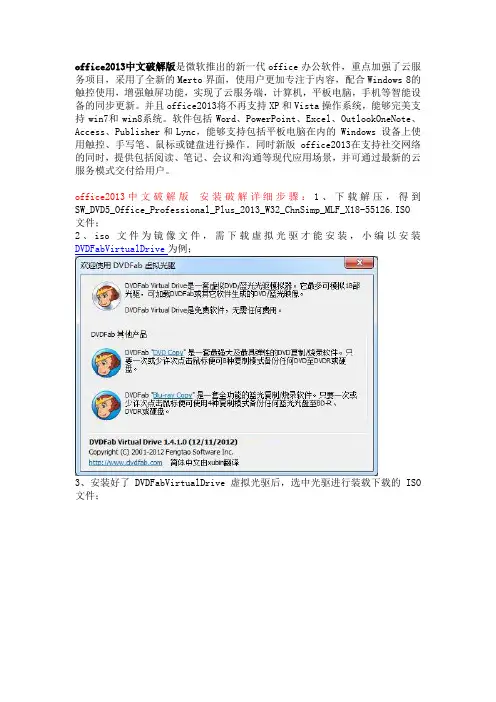
office2013中文破解版安装破解详细步骤:1、下载解压,得到SW_DVD5_Office_Professional_Plus_2013_W32_ChnSimp_MLF_X18-55126.ISO 文件;2、iso文件为镜像文件,需下载虚拟光驱才能安装,小编以安装DVDFabVirtualDrive为例;3、安装好了DVDFabVirtualDrive虚拟光驱后,选中光驱进行装载下载的ISO 文件;4、加载成功后,右击选择“从媒体安装或运行程序”;5、出现office2013中文破解版的安装界面,选择接受协议;6、出现“立即安装”和“自定义”两个选项,一般建议新手选择“立即安装”;7、等待安装进度完成后,点击关闭按纽即可;8、下面是激活office2013的操作步骤,开始菜单随意选择一个组件打开,如word2013;9、输入一个windows live id账号后,点击登录,如没有账号,请打开注册;10、下载office2013激活工具,关闭360杀毒软件,再选择合适的版本双击激活;11、再次打开word2013,软件已经显示为“激活的产品”。
OFFICE2013安装教程
OFFICE2013安装教程安装步骤
1.鼠标右键,选择解压到“Office 2013”
2.双击打开【Microsoft Office 2013】文件夹
3.找到setup,双击运行
4.勾选我接受此协议的条款,再点击“继续”
5.点击“自定义”
6.点击“文件位置”
7.选择软件安装目录,可安装到C盘以外的磁盘,点击“立即安装”
8.软件正在安装,请耐心等待即可
9.点击“关闭”
10.双击打开【激活工具】文件夹
11.选中KMS激活工具,鼠标右键,选择“以管理员身份运行”
<
温馨提示:若打开没有注册机,说明被电脑杀毒软件隔离了,关闭杀毒软件重新解压即可。
12.点击“激活Office 2010~2019”
13.激活成功,点击“确定”
14.在开始菜单找到刚安装好的软件图标,并打开,点击账户,在产品信息中查看是否激活成功,激活成功如下图,显示为激活的产品
15.安装结束。
Office 2013软件的版本有零售版和批量授权版之分

Office 2013软件的版本有零售版和批量授权版之分,很多朋友安装了Office的零售版,却要用“KMS或MAK”激活,失败是注定的。
这里先讲解下Office2013零售版与批量授权版之间的区别及激活方法。
微软对于Windows、Office等光盘镜像,有三个需要“付费”注册的官方资源下载渠道:一是大家相当熟悉的“MSDN”,二也是大家比较熟悉的“TechNet”,三就是大家不大熟悉的“eOpen”。
而在这三个“付费”注册的官方资源下载渠道中,“eOpen”是属于付费最高的。
凡是所有开头带SW_DVD5和结尾带ChnSimp_MLF_XX.ISO的简体中文版Windows、Office等光盘镜像是通过“eOpen”渠道发布的,一般是不向普通“MSDN”和“TechNet订户公开的!都是微软官方正品。
eOpen是微软给企业开放式授权客户的(简称大客户定制版),在安装过程中是可以选择先试用30天,不用输入密钥并接受正版验证的,安装完成后之后才用(KMS)来进行激活或者购买授权密钥(MAK)输入激活。
Office 2013 VOL Edition(批量授权版):所谓“VOL”,即“批量组织授权许可”。
其实,“VOL版”和“零售版”同属一个内核功能完全相同,区别在于:提供对象不同,激活方式不同。
微软对于“VOL”大客户版,提供了两种激活方式,即:“KMS”和“MAK”。
目前Office 2013的KMS激活还是要靠连接外网的KMS激活服务器,一旦这个服务器地址访问不畅,就激活不成功。
所以好的KMS激活应该是像Office 2010 那样出现本地KMS 激活工具,即在本地虚拟搭建一个KMS激活服务器来激活。
更好的最完美的激活是等待MAK密钥的出现,这个才是真正永久激活,且不会失效。
Office 2013 RTL Edition(零售版):Office 2013 零售版的激活,按照微软规定,只能一个key激活一台电脑,目前各种零售版的key只是微软临时放水,目的在于推广软件而已,一般很快全部都会封掉,而零售版的key一旦被封,其对应的激活就会失效。
office2013安装教程

office2013安装教程
安装Office 2013的步骤如下:
1. 首先确保你的计算机符合Office 2013的系统要求。
Office 2013要求计算机运行Windows 7及以上的操作系统,并且至少有1GB的内存空间和3GB的可用硬盘空间。
2. 下载Office 2013安装文件。
你可以在微软的官方网站上下载Office 2013的安装文件。
根据你的订阅类型选择适当的版本并进行下载。
3. 双击下载的安装文件,打开安装向导。
在弹出的窗口中选择“安装”选项。
4. 阅读并接受软件许可协议。
仔细阅读许可协议,并勾选“我接受许可协议”选项后,点击“继续”。
5. 选择安装类型。
你可以选择默认安装或者自定义安装。
如果你不需要自定义安装选项,可以选择默认安装,然后点击“继续”。
6. 等待安装程序完成安装。
安装过程可能需要一些时间,请耐心等待。
7. 完成安装。
安装程序完成后,你将看到提示安装完成的相关信息。
点击“关闭”按钮,退出安装向导。
8. 激活Office 2013。
打开任意Office应用程序,如Word或Excel。
根据提示,选择“激活”选项,并按照指示完成激活过程。
注意:以上步骤仅适用于Office 2013的安装过程,具体步骤可能因不同版本或个人设置而有所不同。
请根据具体情况进行相应操作。
office 2013静默安装
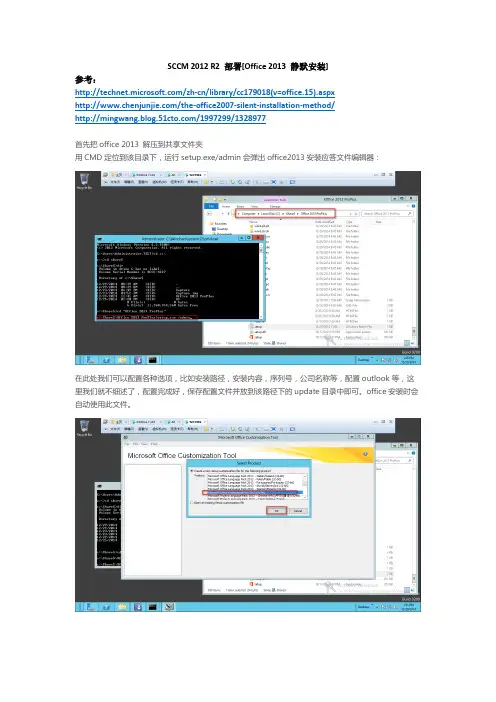
SCCM 2012 R2 部署[Office 2013 静默安装]参考:/zh-cn/library/cc179018(v=office.15).aspx/the-office2007-silent-installation-method//1997299/1328977首先把office 2013 解压到共享文件夹用CMD定位到该目录下,运行setup.exe/admin会弹出office2013安装应答文件编辑器:在此处我们可以配置各种选项,比如安装路径,安装内容,序列号,公司名称等,配置outlook等,这里我们就不细述了,配置完成好,保存配置文件并放到该路径下的update目录中即可。
office安装时会自动使用此文件。
保持默认(默认安装会自动删除早期office版本)SETUP_REBOOT确定安装后安装程序如何重新启动计算机。
必须全部使用大写字母,即SETUP_REBOOT Value:Never修改用户设置→信任中心→在首次运行时禁用自愿向导状态设置为启用设置结束后,另存为office2013 文件夹里的updates文件夹保存,自定义命名保存,关闭之后。
按下图路径用记事本打开conifg.xml 文件,参数修改如下下图所示把config.xml文件拷贝到office安装目录下并在office2013的安装目录下新建txt 文件,输入:setup /config config.xml 另存为setup.bat 批处理文件以上配置结束,开始在SCCM上部署Installation program: 参数修改为setup.bat (上面我们自定义的批处理文件)修改内容位置:(原内容为\\sccm02\share$\office 2013porolus\proplus.ww)去掉proplus.ww 然后修改部署选项,修改为从分发点下载并本地运行分发内容选择分发点开始部署客户端目前安装的是office 2010 客户端等待自动安装office 2013客户端软件中心可以看到安装状态Office 2010 被自动删除Office 2013 成功安装。
Office2013下载,安装,激活,备份,还原
Office 2013 特点:--------------------------------------------------------------------------------1.快速、流畅的界面可让您将最重要的文档、应用程序和人员放在正前方,这样,您一打开 Office 就会看到最重要的内容2.发现新的和更好的方法来创建、编辑和浏览—使用键盘、手写笔或触摸屏!3.登录到您的帐户,您就可以看到您的 Office 应用程序、文档和个人设置,就与您上次离开它们时一样。
4.将您的工作在线保存到 SkyDrive 或 SharePoint 中,便于随时访问、编辑和共享。
5.借助 Outlook,在一个集中位置查看多个电子邮件帐户、Facebook 动态内容和 LinkedIn 馈送。
6.通过在 Office 中与同事聊天,获得有关您的活动馈送中涉及的特定文档、网站和人员的持续更新内容,并实时保持联系。
7.在 OneNote 中捕获和整理所有类型的信息—笔记、图片、网页、语音备忘录和其他媒体—并可轻松地与他人共享。
8.以新的阅读模式查看 Word 文档,以便在大小不一的屏幕上获得清晰、专注且易于导航的阅读体验。
9.将文档在线保存到 SkyDrive 或 SharePoint 后,您可以同时与他人一起查看和进行编辑,最新的更改和注释可供一组人访问。
10.通过演示者视图和高清视频会议,彻底改变了传统的会议。
Office 2013 专业增强版简体中文版官方下载:--------------------------------------------------------------------------------Office Professional Plus 2013 64位简体中文版文件名: cn_office_professional_plus_2013_x64_dvd_1134006.iso语言: Chinese – SimplifiedSHA1:adb8d9d3095638f25e9df2e708100d64804586a7Office Professional Plus 2013 32位简体中文版文件名: cn_office_professional_plus_2013_x86_dvd_1134005.iso语言: Chinese – SimplifiedSHA1:e1ced98dc92081527c444dfcac2b0ac8606ba80aOffice Professional Plus 2013 64位繁体中文版文件名: ct_office_professional_plus_2013_x64_dvd_1134004.iso语言: Chinese – TraditionalSHA1:f3cef9b4f9aaaf2004885a270a226301c381d926Office Professional Plus 2013 32位繁体中文版文件名: ct_office_professional_plus_2013_x86_dvd_1134003.iso语言: Chinese – TraditionalSHA1:1caa0efd5e325600943deb33faf54c05aba653f2Office Professional Plus 2013 64位英文正式版文件名: en_office_professional_plus_2013_x64_dvd_1123674.iso语言: EnglishSHA1:377f1f97dbe99104cf053df3632377f07c9310c7Office Professional Plus 2013 32位英文正式版文件名: en_office_professional_plus_2013_x86_dvd_1123673.iso语言: EnglishSHA1:36a70d4d1a2f42282f4d7175a37264a57da35a91Visio Professional 2013 64位英文版文件名: en_visio_professional_2013_x64_1123802.exe语言: EnglishSHA1:6812cb3a4967824fefe29e302968f13b98fa85c6Visio Professional 2013 32位英文版文件名: en_visio_professional_2013_x86_1123796.exe语言: EnglishSHA1:cc91588734c11afa15703e29169919fd476e4e60官方下载点击迅雷下载点击--------------------------------------------------------------------------------安装office2013以后提示微软账户登录还是密钥激活,选择下面密钥激活,密钥安装成功后,需要电话激活后才能使用。
A42jv Win8.1 Office2013 安装 激活 设置
在任务栏上点击右键,点击工具栏,点击添加D:\Workspace\X\WIN8\Quick Launch
附加开始菜单到快速启动,把以下代码复制到.bat文件执行
set dest="C:\Users\All Users\Microsoft\Windows\Start Menu\Programs"
.NET Framework 1.1 Service Pack 1 安全更新
安装过程中都会出现程序兼容性对话框,选择‘运行程序’,完成安装后需要重启。
12、离线安装Microsoft .NET Framework 3.5 Service Pack 1(蛋疼的设计,离线包都不给你安装)
3、默认安装office2013
激活office2013:
添加删除程序,更改office2013,输入key:*****-*****-*****-*****-*****[某SK]
打开激活界面进行激活,按win8.1的激活流程。
4、设置用户
禁用网络账户,注销后删除
增加新用户X,隶属于administrators组,win8中不能启用administrator作为Metro ui的用户(蛋疼的设计,administrator将找不到记事本)
@="C:\\Program Files\\Internet Explorer\\iexplore.exe"
[HKEY_CLASSES_ROOT\CLSID\{B416D21B-3B22-B6D4-BBD3-BBD452DB3D5B}\Shell\属性 (R)]
@=""
Win7系统下Microsoft Office Professional Plus 2013激活及安装方法
Win7系统下Microsoft Office Professional Plus 2013(专业增强版)(批量授权版)下载及安装方法一、下载链接:/html/Office2013.html二、网页图例:Office2013官方原版下载大全:Office Professional Plus 2013简体中文版:(批量授权版)32位:SW_DVD5_Office_Professional_Plus_2013_W32_ChnSimp_MLF_X18-55126.ISOSHA1:1b15b7e8753d51ecca66e23f6d07377c58c52376下载:百度网盘64位:SW_DVD5_Office_Professional_Plus_2013_64Bit_ChnSimp_MLF_X18-55285.ISOSHA1:d20c6f6a24034e2c2b2b21e4403695cdd5a1903d下载:百度网盘三、711软件站提示:1、零售版和批量授权版有什么区别?RTL Edition(零售版)指的是官方出售的版本,只能激活一台电脑!享受微软售后技术服务!VOL Edition(批量授权版)指的是针对企业客户的大批量采购的版本,可用MARK密钥永久激活!简单的说,零售版用KEY激活后,如果微软不封,可以一直使用。
(你有正版KEY不用担心这个问题)批量授权版(也称大客户版,缩写VOL或VL)可以在网上找MARK密钥激活,一旦激活成功,不怕被封;也可以用KMS 进行180天激活。
这两个版本功能上并无区别,只是激活的方式不一样。
711软件站推荐大家首选使用批量授权版,好处你懂的!2、以上提供的都是Office2013专业增强版(Office 2013 Professional Plus),需要Office2013标准版的朋友,请在这里下载:Microsoft Office 2013 Standard 简体中文(批量授权版):32位版本|64位版本四、下载激活工具microsoft toolkit,可在网上搜索激活软件2010 Toolkit and ez-activator 2.4 beta 6进行下载安装,前提是电脑需要安装 Framework 4.0以上版本。
WPS Office 2013 组合套装 9.1.0.4472(免序列号安装,无限制)
WPS Office 2013 组合套装9.1.0.4472(免序列号安装,无限制)基于原版制作,免序列号安装,可联网自动更新,支持VBA。
程序说明:1、WPS Office 2013 组合套装9.1.0.4472 主体部分同WPS Office 2013 专业增强版9.1.0.4472,免序列号安装,授权无限制;/thread-1684258-1-1.html2、集成安装(可选)Foxmail金山版、福昕风腾PDF套件金山版、搜狗拼音输入法(金山版);福昕风腾PDF套件金山版提取/thread-1642275-1-1.html微云下载:/PM7iPXP.S. 解压安装源(EXE),可得福昕风腾PDF套件标准版授权文件(TXT)。
基于原版制作,免序列号安装,可联网自动更新。
支持VBA。
P.S. 解压安装源,可得福昕风腾PDF套件标准版授权文件(提取自WPS Office 2013Suite)。
WPS Office 2013 (9.1.0.4472) 新增功能列表=============================================新增功能列表------------WPS文字1 支持格式查找和替换功能2 支持快捷键Ctrl+Alt+Home调出对象浏览工具3 在“插入”选项卡上,增加“分隔符”和“批注”控件4 在“开始”选项卡上的“边框”控件下,增加“边框和底纹”选项WPS表格1 支持颜色筛选功能2 支持GetPivotData函数3 支持设置文档加密类型4 阅读模式支持自定义颜色5 支持导入文本的刷新功能6 读HTML文件支持自动筛选属性7 支持输入函数时,弹出推荐列表8 支持快捷键Alt+;定位可见单元格9 在工作表标签新增“切换工作表”按钮10 支持快捷键Ctrl+[定位单元格引用区域11 支持API接口Application.Dialogs属性12 支持快捷键F4重复上一步删除单元格的操作13 在“开始”选项卡上的默认边框设置为“所有框线”14 支持API通过ODBC,ADO方式导入数据库的数据15 固定宽度分列时支持根据分列的内容自动建立分列线16 支持“查找”和“替换”对话框中显示右键菜单功能17 支持多行多列设置高亮显示重复值与拒绝录入重复值18 对当前Sheet的前几列/行冻结窗格时,支持选中列的冻结窗格19 插入函数对话框中的“选择函数”列表支持显示用户定义的函数20 API接口Applicaiton.Vlookup参数中的查找值支持通过定义的变量赋值21 自动筛选面板的升序、降序、自定义、清除条件功能项支持TOOTIP显示热键WPS演示1 播放不支持的视频格式文件时,支持弹出提示框的功能功能改进列表------------WPS文字1 解决API接口TaskPane的Object函数返回值不正确的问题2 解决打开特定的DOCX格式文档,WPS文字排版不正确的问题3 解决光标处于插入点状态时,“查找和替换”对话框没有记录上次查找内容的问题4 解决通过型号HP5200 dtn的打印机插入来自扫描仪的图片,打印效率慢的问题5 解决用户没有设置可编辑区域,通过调用API接口删除文档的可编辑区域时,WPS 文字报错的问题6 解决插入带分节符的文件,WPS文字改变第一节的页边距,Word改变第二节的页边距,与Word规则不一致的问题7 解决从WPS表格复制单元格内容粘贴至WPS文字的查找替换对话框时,粘贴后的内容多出一个空格的问题8 解决列选跨页空表格的第一列,设置底纹并合并单元格后,底纹显示不全的问题9 解决WPS文字通过IE浏览器或者网页中间件打开包括了V5签章的文档,签单没有显示的问题10 解决复制特定文档中的内容粘贴到新建文档时,段落的居中对齐属性变成两端对齐,字号、字体、加粗属性均被改变的问题11 解决使用C#开发的COM加载项添加自定义任务窗格,调整窗格宽度后,窗格内的控件显示不正常的问题12 解决打开包括表格的HTML格式文档,表格行中的内容包含日期格式时,页面视图下,没有自动调整列宽的问题13 解决API不支持快捷键FindKey(KeyCode:=BuildKeyCode(wdKeyP, wdKeyControl)).Disable接口的问题14 解决打开Word制作的文档,在修订状态下插入图片,图片后面的分页符在第1页显示,与Word不一致的问题15 解决打开特定的DOC格式文档,在“显示标记的最终状态下”查看排版,与Word不一致的问题16 解决打开特定的DOC格式文档,表格中的第一、第二行的内容与Word不一致的问题17 解决打开特定的DOC格式文档,对象显示的位置与Word不一致的问题18 解决打开特定的DOC格式文档,表格单元格内容的对齐方式是“靠上居中对齐”,与Word不一致的问题19 解决打开特定的DOC格式文档,第一页内容中段落与表格的排版顺序与Word不一致的问题20 解决打开特定的DOC格式文档,复制文档内容并粘贴到新的文档中,段落的首行缩进丢失的问题21 解决打开Word制作的文档,第一页页脚中的页码没有加粗,与Word不一致的问题22 解决打开特定的DOC格式文档,第一页中的表格排版,与Word不一致的问题23 解决打开特定的DOC格式文档,第一页第二段中的水平显示位置是右对齐,与Word 不一致的问题24 解决打开特定的DOC格式文档,第三页页脚位置不显示分页符,与Word不一致的问题25 解决打开特定的DOC格式文档,接受全部修订后,排版不正确,与Word不一致的问题26 解决打开Word制作的文档,在修订状态下插入图片,图片在第一页显示,Word在第二页显示,与Word不一致的问题27 解决打开特定的DOC格式文档,表格中单元格边框没有显示,打印预览时,没有表格线,与Word不一致的问题28 解决打开Word制作的文档,第一页中的表格斜线表头没有显示,与Word不一致的问题29 解决包括有大量修订的文档,在总页码还没更新完成前,接受或拒绝所有修订后,移动鼠标,WPS文字崩溃的问题30 解决在NTKO环境下,用户自定义开发的任务窗格控件无法正常加载的问题WPS演示1 解决图片填充背景后,点击占位符进行编辑,占位符出现白色底纹的问题2 解决图片对象在插入动画时,动画背景显示为蓝色,正确应该显示透明的问题3 解决打开特定的PPT格式文档,WPS演示文本的显示字体为“常规”,PowerPoint 2007的显示字体为“倾斜”的问题4 解决打开特定的PPT格式文档,对象中的文字内容排版不正确的问题5 解决打开特定的PPTX格式文档,内容丢失的问题WPS表格1 解决设置单元格间距的表格,在设置边框线型并合并单元格后,合并单元格的的左右边框会有白色间隔线的问题2 解决高级筛选中,没有指定条件区域时,将结果复制到其他位置没有效果的问题3 解决API接口Dialogs不支持参数xlDialogPrint的问题4 解决从WPS文字复制一行带有以字母开头的字符串粘贴到WPS表格中,字母与字符串分两行的问题5 解决将特定XLS格式文档另存为dbf文件后,关闭dbf文件再重新打开,部分单元格内容不全的问题6 解决API接口调用FormatConditions.Add并设置单元格条件格式时,FormatConditions的属性值不正确的问题7 解决单元格内容包含混合类型文字时,先后设置中文字体、英文字体,中文内容应用的字体错误的问题8 解决打开特定的TXT格式文档,打开效率慢的问题9 解决通过API接口导入文本文件,导入不成功的问题10 解决组合框窗体同时指定“单元格链接”和“指定宏”,更改组合框选项后,WPS表格先触发指定宏代码,再更改链接的单元格值,与Excel不一致的问题11 解决调用API接口Sheets(Array(1, 2)).Copy移动工作表到新工作簿时,WPS表格单元格内的函数参数自动加上工作簿文件名称,与Excel不一致的问题12 解决NTKO环境下,WPS表格在编辑状态时,点击保存按钮后保存不成功的问题13 解决调用API接口Sheet1.Shapes("选项按钮").Visible控制窗体控件的显示和隐藏时,WPS表格报错的问题14 解决API接口VBComponent对象的Name属性不支持赋值操作的问题15 解决打开特定XLS格式文档,WPS表格运行效率慢的问题16 解决打开特定MHT格式文档,包含图表的图片显示不正确的问题17 解决打开特定XLS格式文档,单元格数据分列效率慢的问题18 解决打开特定XLS格式文档,打开效率慢的问题19 解决打开特定XLS格式文档,运行宏效率慢的问题20 解决打开特定二进制文件,打开效率慢的问题21 解决打开特定XLS格式文档,多次点击控件,WPS表格响应慢的问题22 解决API接口FormatConditions.Add设置单元格条件格式时,FormatConditions属性值不正确的问题23 解决文本分列向导中,选择分隔符为空格时,不会自动勾选“连续分隔符号视为单个处理”,与Excel不一致的问题微云下载:/LJLbCO。