
IE8浏览器设置
1.重置IE
2.Internet选项—安全-可信站点,把OA站点添加进去。
注意取消“对该区域中的所有站点要求服务器验证(https)”,点击关闭
如图:
3.安全-可信站点-自定义级别,如图
然后在“安全设置-受信任的站点区域”找到“ActiveX控件和插件”所属的都启用,如图
4.IE8中的菜单项里选“工具”-→“Internet选项”-→“高级”,然后将“启用内存保护帮助减少联机攻击”的勾选去掉,然后确定并重新启动IE即可。
(如果没有启用内存保护帮助减少联机攻击,那可以忽略)
如果此处为灰色。
则右击internet快捷键--管理员身份运行IE 打开,设置就可以5.关闭弹出窗口拦截
6.启用下载
IE属性-安全-自定义级别。
ie8浏览器的设置在哪里设置

ie8浏览器的设置在哪里设置很多用户在刚使用ie8浏览器时想要改变一下浏览器的默认设置。
下面由店铺为你整理了ie8浏览器的设置在哪里设置的相关方法,希望对你有帮助!ie8浏览器设置的方法和步骤如下IE8浏览器默认设置中,最不能忍受的就是每点击一个超级链接,IE浏览器就会弹出一个窗口,还要最大化等操作,十分不便。
不用一会儿,桌面上一堆窗口,尤其是最大化窗口之后,来回切换操作也不方便。
2IE浏览器命令栏→工具→Internet 选项3Internet 选项→常规→选项卡→设置4选项卡浏览设置→遇到弹出窗口时→始终在新选项卡中打开弹出窗口→确定注意:此功能IE8以前的版本中都没有的。
5设置好单一窗口显示之后,还有一个地方需要关注(尤其是装过软件之后):IE浏览器命令栏→工具→管理加载项6管理加载项→点选无用的加载项→禁用(以后再做彻底的清理)7第一次使用IE浏览器会有自动完成的确认框,点击是即可。
如要详细了解自动完成的功能,点击左下方的了解自动完成超链接即可。
8默认右上方的搜索引擎是微软的Live Search(应必),如果不喜欢可以自行添加百度等搜索引擎:工具→管理加载项→搜索提供程序→点击左下方查找更多搜索提供程序9在Internet Explorer 库中找到百度搜索引擎,点击加载即可(需要保持联网,有一个加载过程)。
10添加→百度搜索引擎(并将其设置成默认搜索引擎)11或者点击搜索框右边的下拉菜单▼→选择百度搜索即可。
12启动IE浏览器的时候,会有一个默认浏览器的确认设置,如果暂时还没来得及装其它浏览器,点击默认即可,如果已经装有其它浏览器,且喜欢其它浏览器,可以设置成不再提示(去掉选中对勾)→确定。
13最后,关闭的时候,还会有一个关闭选项卡的设置,建议勾选下面的设置,以后就不会弹出选择框了。
IE浏览器设置

任务实施
任务实施
• 三、常规选项卡常用设置 • 1)主页设置
任务实施
• 1)主页设置
任务实施
• 2)INTERNET临 时文件夹设置
任务实施
• 3)选项卡设置
任务实施
• 四、IE8的安全设置与安全功能应用 • 1)防止程序更改默认搜索提供程序
任务实施
• 2)SmartScreen筛选器的使用
I
“常规”选项卡设置
“浏览历史记录” 设置
“常规”选项卡设置
搜索设置
“常规”选项卡设置
选项卡设置
“安全”选项卡设置
“安全”选项卡设置
“隐私”选项卡设置
任务实施
• 一、IE8浏览器的窗口设置。 • 菜单栏“查看”--》“工具栏”
任务实施
• 二、IE8命令栏设置 • 在命令栏中单击“工具”--》“工具栏”--》 “自定义”。
任务实施
• 3)自定义安全级别设置
任务实施
• 五、阻止弹出窗口设置
任务实施
• 六、IE8浏览器实用新功能的使用 • 1)在网页中快速查找文本和其他信息
任务实施
• 2)自定义收藏夹栏
任务实施
• 3)订阅网页快讯
任务实施
• 4)订阅和使用源
技能训练
• P125要求操作。
IE8浏览器设置(解决报表查询导出问题)

以下设置可以解决查询报表的页面出现“#”,或者导不出报表的情况。
如下图所示,进入IE配置页面:
图1
图2
图3
图4
选中图2中的“Internet”,点击“自定义级别”,在弹出的页面中,找到图3和图4中的设置项,将“启用XSS筛选器”禁用,“文件下载”,“文件下载的自动提示“和“字体下载”启用。
上述设置设置好后,再选中图2的“本地Internet”,点击“自定义级别”,进行相同的设置。
上述设置设置好后,再选中图2的“受信任站点”,点击“自定义级别”,进行相同的设置。
全部设置完后,关闭浏览器,重新登录,再试试可否下载。
IE8及以上版本的兼容性设置
IE8及以上版本的兼容性设置
政务直报系统适用于IE6版本的浏览器,请按照以下说明对IE8及以上版本的浏览器进行设置,实现对该系统的正常使用。
1.查看IE的版本
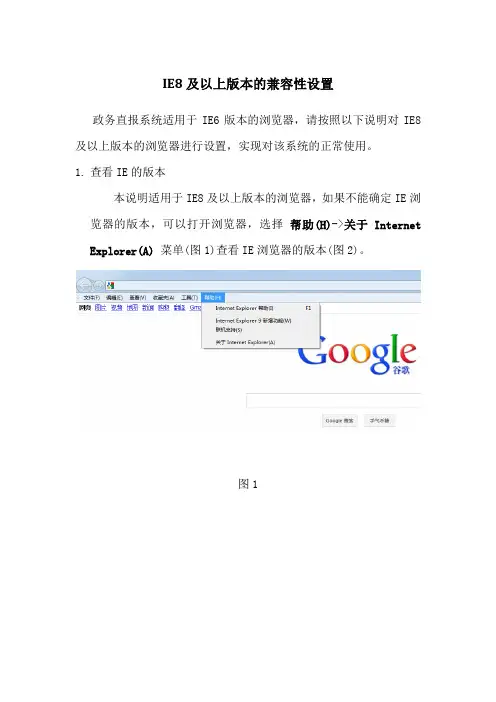
本说明适用于IE8及以上版本的浏览器,如果不能确定IE浏览器的版本,可以打开浏览器,选择帮助(H)->关于Internet Explorer(A) 菜单(图1)查看IE浏览器的版本(图2)。
图1
图2
2.IE8以上版本兼容性设置
2.1打开IE浏览器,选中工具->兼容性设置(V)菜单(图3)
图3
2.2 点击工具->兼容性视图设置(B) (图4)菜单在“添加此网站(D)”文本框中输入兼容性视图的IP地址,总局政务直报系统的IP 地址为:172.16.1.83,点击“添加(A)”按钮,将地址加入到视图中。
图4
2.3通过以上设置,系统应该可以正常使用,如果还存在兼容性问题,可以在使用系统的时候,点击IE浏览器地址栏右侧的按钮(图5),设置兼容浏览模式。
图5。
Internet-Explorer-8-使用技巧

Internet Explorer 8 使用技巧返回使用技巧首页如何屏蔽网页上讨厌的弹出广告?现在的广告无孔不入,很多网站打开的同时就会弹出广告页面,真是太烦人了,我们该怎么办?当然是屏蔽掉了,但是怎么设置才可以实现呢?“Internet选项”里就可以,点击IE 右上角的工具按钮,在菜单中选择“Inte rnet选项”在“Internet选项”窗口中,选择“隐私”标签,勾选“打开弹出窗口阻止程序”就可以啦!如上图所示您还可以点击设置,进行更高级的设置。
可以在“例外情况”中添加允许的网站列表,还可以在“筛选级别”中选择“高”、“中”、“低”三个筛选级别现在您再也不用被弹出广告骚扰了!Internet Explorer 8 使用技巧返回使用技巧首页如何关闭不停弹出的”拨号提示”?现在大家用笔记本都绕世界的上网,在家用ADSL上网,到公司插网线上网,在咖啡厅就无线上网!网是可以上了,可讨厌的是在家设置的默认连接在这时就会不停的跳出连接的提示框.不过也不用烦, 用“Internet选项”就可以搞定,点击IE右上角的工具按钮,在菜单中选择“Internet选项”在“Internet选项”的“连接”标签里,点选“从不进行拨号连接”(别担心,设置这个并不会影响您在家使用ADSL上网。
),“确定”!以后就不会弹出了,就这么简单!Internet Explorer 8 使用技巧返回使用技巧首页要换电脑, 原来收藏夹里的文件怎么能拷出来?要重装电脑或者换新电脑时,原来浏览器收藏夹里那些好网页就都没了,实在可惜又麻烦,靠脑子回忆还是拿支笔抄下来回头再重新收藏?其实根本不用烦,在重装电脑或换电脑前,直接把收藏夹文件夹拷出来就可以啦!方法很简单,如果您电脑装的是Windows Vista操作系统:点击开始按钮,用户头像下的那个按钮就是啦!(您的电脑上那个按钮应该是和您的用户账户名统一的)就在这个文件夹里,有黄色五星的文件夹就是收藏夹!把里面的这个文件夹备份到移动硬盘或者U盘里,等用新电脑时,再把备份好的收藏夹替换新电脑里的这个收藏夹文件就好了。
IE8下的internet选项设置

IE8下的internet选项设置
一、将“启用内存保护帮助减少联机攻击”设为不选状态
二、打开安全选项卡下的“自定义级别”
将如上图的两个选项设为“启用”
三、打开IE浏览器,在地址栏中输入:
用户名:xxzx 密码:xxzx
进入“预算编制”页签,点击“预算核定(管理)”,
●这时在表头会出现阻止弹出窗口的提示,右键点击,选择“允许该站点所有弹出窗口”。
●再次点击“预算核定(管理)”弹出选择年度的窗口,点确定,在加载的窗口顶部会出
现阻止了控件安装的提示,在提升条上点右键,执行“为所有用户安装加载项”
再次进入页面后,如果能够看到“封面代码”这张报表下的内容即是安装成功。
设置完成后,可以恢复IE的安全设置。
IE 8.0相关选项的参数设置步骤
有关IE 8.0相关安全选项的参数设置
步骤1:打开IE,在“工具”->“Internet 选项”,如下图:
步骤2:在IE的安全选项中,设置可信任站点,选择“安全”->“可信任站点”,如下图:
步骤4:在IE的安全选项中,设置可信任站点,选择“安全”->“可信任站点”->“站点”,设置为“默认级别”,如下图:
步骤5:选择“安全”->“可信任站点”->“站点”,将单元系统的IP地址:10.80.1.41,点击“添加”,对“对该区域中的所有站点要求服务验证”打勾去掉,将该IP地址加入信任站点,如下图
步骤6:在选择“安全”->“可信任站点”->“自定义级别”,将“ActiveX控件和插件”均设为启用,如下图:
步骤7:在选择“安全”->“Internet”->“自定义级别”,将“ActiveX控件和插件”均设为启用,如下图:
步骤8:在IE“高级“选项中,将“启用内存保护帮助减少联机攻击”打勾去掉;将SSL2.0、SSL3.0及“允许活动内容在我的计算机上的文件中运行”、“允许允许或安装软件即使签名无效”这几个选项打勾选择;如下图:。
IE8的XXS和筛选器设置
IE8标准设置说明
1、添加“可信站点”;
点击“工具”—“Internet选项”—“安全”,
继续点击“站点”进行添加(不要钩选“对该区域中的所有站点要求服务器验证(https:)”)。
添加一下网段:
10.0.0.*
10.0.1.*
10.0.2.*
10.0.3.*
10.14.0.*
10.200.0.*
添加完成后关闭窗口。
2、配置“可信站点”的“自定义级别”;
点击:“可信站点”—“自定义级别”,启用所有插件的运行权限,但是关闭(禁用)一下功能:
a. XSS筛选器
b. SmartScreen筛选器
c.弹出窗口阻止程序
配置完成后点击“确定”关闭窗口。
3、关闭“弹出窗口阻止程序”功能;
点击:“隐私”取消“打开弹出窗口阻止程序”前的钩。
配置完成后点击“应用”。
4、配置“高级”功能菜单;
点击:“高级”取消下列功能前面的钩:
a.启用SmartScreen筛选器
b.启用建议网站
配置完成后点击“确定”关闭窗口。
注意:完成以上配置后一定要关闭所有IE浏览器窗口,然后重新打开IE浏览器窗口刚才的配置才能生效!。
浏览器(IE6、IE7、IE8)配置手册
1Windows 2000或XP(IE6)1.1 步骤一启动浏览器。
方式一:在Windows的桌面上,双击鼠标Internet Explorer图标,如图:方式二:在从任务拦上<开始>-<程序>中,单击鼠标Internet Explorer浏览器的程序,如图所示。
1.2 步骤二在IE浏览器上方的菜单中,选择<工具>-<Internet选项>,如下图所示:1.3 步骤三在打开的选项对话框中,选择<安全> 标签,并且点击“受信任的站点”或“可信站点”图标,如下图所示:1.4 步骤四点击按钮,则如下图所示:首先查看“对该区域中的所有站点要求服务器验证(https:)(S)”选项,如果被选中,则应去掉“√”。
请在“将该网站添加到区域中”,填写网上办公系统地址,例如“* ”,然后点击‘添加’按钮,再按‘确定’即可。
1.5 步骤五在步骤三所示图中,点击按钮,出现如下图所示对话框。
在对话框中,将“ActiveX 控件和插件”中的全部选项设置为‘启用’,并将相关安全级的选项确认设置为‘安全级-低’, 然后点击“确定”按钮回到“Internet 选项”对话框。
另外特别注意其中“其他”项中“通过域访问数据资源”,如果是“禁用”需要修改为“启用”:1.6 步骤六选择<常规> 标签,并且点击“设置”按钮,如下图所示:在弹出的对话框中,将“检查所存网页的较新版本”设置为“每次访问此页时检查”,然后按“确定”。
点击“确定”按钮关闭“Internet选项”对话框。
1.7 步骤七回到IE浏览器窗口后,在IE浏览器上方的菜单中,选择<查看>-<文字大小>-<中(M)>。
1.8 步骤八(winXP的防火墙设置)如果使用Windows XP SP2操作系统,需要按照以下步骤进行设置:1.8.1关闭“Windows 防火墙”:打开控制面板,双击图标“Windows防火墙”,出现“Windows防火墙”配置窗口,选中:“关闭(不推荐)”,如图:控制面板-Windows 防火墙1.8.2修改IE选项:在IE浏览器上方的菜单中,选择<工具>-<Internet选项>,如下图所示:在打开的选项对话框中,选择<高级> 标签,选中其中的“允许运行或安装软件,即使签名无效”,如下图所示:选中“允许运行或安装软件,即使签名无效”选项1.8.3关闭“弹出窗口阻止程序”:在IE浏览器上方的菜单中,选择<工具>-<弹出窗口阻止程序>,选中“关闭弹出窗口阻止程序”。
浏览器(IE6、IE7、IE8)配置手册
1 Windows 2000或XP(IE6)1.1步骤一启动浏览器。
方式一:在Windows的桌面上,双击鼠标Internet Explorer图标,如图:方式二:在从任务拦上<开始>-<程序>中,单击鼠标Internet Explorer浏览器的程序,如图所示。
1.2步骤二在IE浏览器上方的菜单中,选择<工具>-<Internet选项>,如下图所示:1.3步骤三在打开的选项对话框中,选择<安全> 标签,并且点击“受信任的站点”或“可信站点”图标,如下图所示:1.4步骤四点击按钮,则如下图所示:*首先查看“对该区域中的所有站点要求服务器验证(https:)(S)”选项,如果被选中,则应去掉“√”。
请在“将该网站添加到区域中”,填写网上办公系统地址,例如“* ”,然后点击‘添加’按钮,再按‘确定’即可。
1.5步骤五在步骤三所示图中,点击按钮,出现如下图所示对话框。
在对话框中,将“ActiveX控件和插件”中的全部选项设置为‘启用’,并将相关安全级的选项确认设置为‘安全级-低’,然后点击“确定”按钮回到“Internet 选项”对话框。
另外特别注意其中“其他”项中“通过域访问数据资源”,如果是“禁用”需要修改为“启用”:1.6步骤六选择<常规> 标签,并且点击“设置”按钮,如下图所示:在弹出的对话框中,将“检查所存网页的较新版本”设置为“每次访问此页时检查”,然后按“确定”。
点击“确定”按钮关闭“Internet选项”对话框。
1.7步骤七回到IE浏览器窗口后,在IE浏览器上方的菜单中,选择<查看>-<文字大小>-<中(M)>。
1.8步骤八(winXP的防火墙设置)如果使用Windows XP SP2操作系统,需要按照以下步骤进行设置:1.8.1关闭“Windows 防火墙”:打开控制面板,双击图标“Windows防火墙”,出现“Windows防火墙”配置窗口,选中:“关闭(不推荐)”,如图:控制面板-Windows 防火墙1.8.2修改IE选项:在IE浏览器上方的菜单中,选择<工具>-<Internet选项>,如下图所示:在打开的选项对话框中,选择<高级> 标签,选中其中的“允许运行或安装软件,即使签名无效”,如下图所示:选中“允许运行或安装软件,即使签名无效”选项1.8.3关闭“弹出窗口阻止程序”:在IE浏览器上方的菜单中,选择<工具>-<弹出窗口阻止程序>,选中“关闭弹出窗口阻止程序”。