
windows 2008 server做iscsi存储
用Windows Storage Server 2008做iSCSI存储服务器Windows Storage Server 2008(以下简称WSS2008)是Windows Server 2008系列中的存储服务器版本,是企业级的文件服务器平台,支持多Administrator文件存储相关的优化特性、副本管理,以及iSCSI功能。
简单来说,就是可以在普通的服务器上,安装上WSS2008,可以作为iSCSI存储服务器来说。
而在以前,存储服务器的硬件、软件成本都非常的昂贵,有了WSS2008,构建低成本、易于管理的存储服务器成为可能。
本节将介绍WSS2008做iSCSI 服务器及其在网络中的应用。
小知识: iSCSI(Internet Small Computer System Interface, Internet 小型计算机系统接口),由IBM公司研究开发,是一个供硬件设备使用的可以在IP协议的上层运行的SCSI 指令集,这种指令集合可以实现在IP网络上运行SCSI协议,用来建立和管理 IP 存储设备、主机和客户机等之间的相互连接,并创建存储区域网络(SAN)。
1 版本选择Windows Storage Server有32位和64位两个版本,其中64位有基本版(basic)、标准版(standard)、企业版(enterprise)和工作组版(workgroup)版,32位只有基本版。
要使用WSS2008做iSCSI服务器,需要安装64位的企业版或工作组版。
WSS2008对服务器的要求也比较简单,只要能安装64位Windows Server 2008的计算机,都可以。
用WSS2008做存储服务器,主要对硬盘的速度、容量,以及对网卡的速度要求比较高。
一般情况下,具有64位的CPU(不需要虚拟化支持)、2GB内存、千兆网卡及千兆网络、40GB硬盘空间,就可以安装并运行WSS2008,但要做存储服务器,还需要更大的硬盘空间,为网络上的其他设备(或计算机)分配,这可以根据企业的需求配置硬盘,也可以在以后随时增加配置。
需要特别注意,除非做实验,WSS2008的硬盘一定要进行数据冗余,也就是说,至少要做RAID1,推荐使用3块以上硬盘做RAID5,或者是6块以上硬盘做RAID50。
在下面的内容中,我们将通过几个典型的案例,介绍WSS2008做iSCSI存储服务器的使用情况。
2 WSS2008的基本配置在安装完WSS2008后,以默认的管理员帐户登录,需要注意,其默认的密码是“wSS2008!”,注意,其中第1个字母是小写,后两个字母大写,最后是一个“惊叹号”。
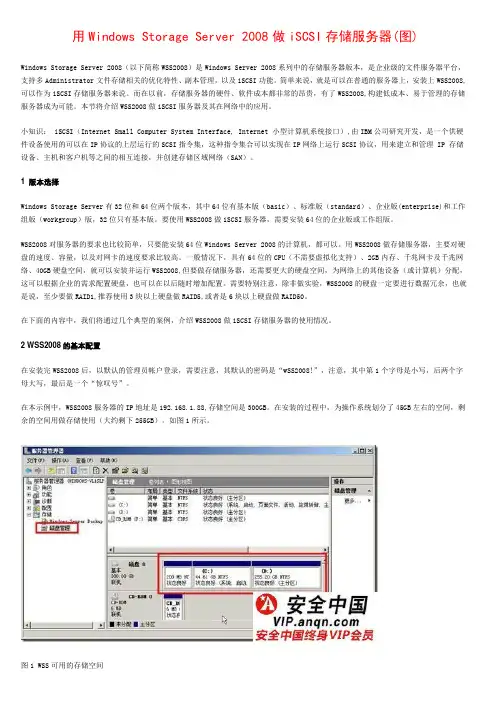
在本示例中,WSS2008服务器的IP地址是192.168.1.88,存储空间是300GB。
在安装的过程中,为操作系统划分了45GB左右的空间,剩余的空间用做存储使用(大约剩下255GB)。
如图1所示。
图1 WSS可用的存储空间如果要将WSS2008做iSCSI的存储服务器,还需要Microsoft提供的“ISCSI Software Target”软件,这是一个大小为3738KB、名为iscsitarget.msi的软件,目前只有64位版本。
软件的安装比较简单,完全按照默认值,即可以完成安装,如图2所示。
图2 安装iSCSI Target软件安装完成后,从“管理工具”中运行“Microsoft iSCSI Software Target”程序,进入iSCSI 存储管理程序。
使用iSCSI磁盘的流程如下:在iSCSI存储服务器上,创建“目标”在iSCSI存储服务器上创建“虚拟磁盘”,并与“目标”建立连接在iSCSI客户端,连接iSCSI存储服务器分配的“目标”,并连接到虚拟磁盘在iSCSI服务器上,为虚拟磁盘进行扩容、快照等维护工作在iSCSI客户端,刷新iSCSI磁盘,看到容量的更改。
3 在Windows 7等操作系统中使用WSS2008提供的虚拟磁盘在本例中,将为IP地址为192.168.1.11的Windows 7计算机,在WSS2008存储服务器上,分配一个12GB左右的磁盘,并在工作站连接并使用该磁盘后,将该磁盘扩容到20GB左右,并在服务器上创建快照并恢复。
3.1 创建iSCSI目标在iSCSI服务器上,创建iSCSI目标的步骤如下:(1)在“Microsoft iSCSI Software Target”控制台中,用鼠标右键单击“iSCSI目标”,在弹出的快捷菜单中选择“创建iSCSI目标”,如图3所示。
图3 创建iSCSI目标(2)在“iSCSI目标标识”页中,在“iSCSI目标名称”文本框中,键入要创建的iSCSI 目标名称,在本例中为ws001;并在“描述”文本框中,键入相关的说明信息,如图4所示。
图4 设置目标名称(3)在“iSCSI发起程序标识符”页中,单击“高级”按钮,在弹出的“高级标识符”对话框中,单击“添加”按钮,在弹出的“添加/编辑标识符”对话框中,在“标识符类型”下拉列表中选择“IP地址”,并键入工作站的IP地址,本例为192.168.1.11,然后单击“确定”按钮,如图5所示。
图5 添加标识符(4)返回到“iSCSI发起程序标识符”页后,单击“下一步”按钮;在“正在完成创建iSCSI 目标向导”页中,单击“完成”按钮。
3.2 创建虚拟磁盘并连接到iSCSI目标返回到“Microsoft iSCSI Software Target”控制台后,创建虚拟磁盘,主要步骤如下:(1)用鼠标右键“设备”,在弹出的快捷菜单中选择“创建虚拟磁盘”,如图6所示。
进入创建虚拟磁盘向导页。
图6 创建虚拟磁盘(2)在“文件”页中,选择保存虚拟磁盘所在的分区,并设置以vhd为扩展名的虚拟磁盘文件,指定保存位置,在本例中,为d:\ws01.vhd,如图7所示。
图7 创建虚拟磁盘(3)在“大小”页中,为虚拟磁盘设置大小,在本例中,设置为12345MB(大约12GB左右),如图8所示。
在本页中,显示出了当前驱动器容量、可用空间的最大值。
图8 设置虚拟磁盘大小(4)在“描述”页中,为虚拟磁盘添加描述信息。
(5)在“访问”页中,单击“添加”按钮,在弹出的“添加目标”对话框中,选择将新创建的磁盘与一个iSCSI目标连接起来,在此选择上一节创建的名为ws001的目标,如图9所示。
图9 添加iSCSI目标(6)在“正在完成‘创建虚拟磁盘向导’”页,单击“完成”按钮。
如果WSS2008启用了防火墙服务,则需要添加(开放)TCP的3260端口,这样才能为客户端提供服务,如图10所示。
图10 添加TCP的3260端口3.3 在工作站上连接iSCSI磁盘在IP地址为192.168.1.11的Windows 7工作站上,执行如下的步骤,添加WSS2008提供的iSCSI磁盘。
(1)在Windows 7操作系统中,从“管理工具”中运行“iSCSI发起程序”,如果以前没有运行过,则会弹出对话框,提示需要运行“Microsoft iSCSI服务”,如图11所示。
图11 运行Microsoft iSCSI服务(2)在“iSCSI发起程序属性”对话框中,进入“发现”选项卡,单击“发现门户”按钮,在弹出的“发现目标门户”对话框中,键入iSCSI服务器的IP地址,本例为192.168.1.88,然后单击“确定”按钮,如图12所示。
图12 添加iSCSI服务器(3)单击“目标”选项卡,可以看到,已经连接到iSCSI服务器,单击“连接”按钮,在弹出的“连接到目标”对话框中,单击“确定”按钮,如图13所示。
图13 添加目标(4)单击“收藏的目标”选项卡,可以看到收藏的目标,单击“确定”按钮,完成iSCSI 磁盘的添加。
图14 收藏的连接然后进入“计算机管理→存储→磁盘管理”中,为新添加的磁盘(基于iSCSI协议)进行初始化、创建卷的工作,如图15所示。
图15 新建简单卷创建卷后对其格式化,可以看到,新添加了一个12.05GB的磁盘,如图16所示。
图16 新添加的磁盘以后就可以像使用本地硬盘一样,使用这个保存在WSS2008服务器上的磁盘了。
3.4 在iSCSI服务器上为磁盘扩容在初期,为工作站分配了12GB的网络磁盘,如果在使用一段时间后,客户认为硬盘比较小,则可以在服务器上,对硬盘进行“扩容”,主要步骤如下:(1)在“Microsoft iSCSI Software Target”控制台中,在“设备”列表中,用鼠标右键单击为工作站创建的虚拟磁盘,在弹出的快捷菜单中选择“扩展虚拟磁盘”,如图17所示。
图17 扩展虚拟磁盘(2)在“大小”页中,在“附加的虚拟磁盘容量(MB)”文本框中,键入扩展的容量大小,在此扩展8000MB,如图18所示。
图18 扩展8000MB(3)其他选择默认值,完成扩展向导。
3.5 在工作站上刷新磁盘扩展卷然后,返回到Windows 7工作站上,在“计算机管理→存储→磁盘管理”中,用鼠标右键单击,在弹出的快捷菜单中选择“刷新”(如图19所示),重新扫描磁盘。
扫描后,可以看到,在现有卷后面增加了8000MB,如图20所示。
图19 刷新图20 新增加的磁盘空间对于工作站新增加的磁盘空间,可以选中已经创建的分区,用鼠标右键单击,在弹出的快捷菜单中选择“扩展卷”的方式,扩展现有卷的大小,也可以进入命令提示符,扩展卷的大小。
使用这两种方式的区别是:如果使用图形界面,则在扩展之后,会显示两个都为J盘的分区,而使用diskpart命令扩展,扩展后,显示一个分区盘符。
当然对于操作系统来说,无论是显示一个分区还是两个分区,扩展后卷的容量大小、使用方法都是一样的。
(1)进入命令提示符,执行diskpart命令然后执行select disk 2,选择iSCSI磁盘,在“磁盘管理”中,新添加的硬盘序号为2。
然后执行list partition,显示当前分区的名称、数量,可以看到下面的提示:分区 ### 类型大小偏移量------------- ------------ ------- -------分区 1 主要 12 GB 1024 KB然后执行select partition 1,选择第一个分区。
执行extend命令扩展现有卷,扩展完成,执行exit退出。
执行过程如图21所示。
图21 执行diskpart扩展硬盘(2)扩展后,返回到“磁盘管理”,可以看到,当前磁盘卷大小已经变为19.87GB,如图22所示。
图22 扩展后的卷大小3.6 在服务器上创建快照在WSS2008存储服务器上,可以为分配给用户的虚拟磁盘创建多个“快照”,并且在用户需要的时候“回滚”快照,将虚拟磁盘数据恢复到快照时的状态。
创建快照的方式比较简单,你只要在“设备”列表中,用鼠标右键选中虚拟磁盘,在弹出的快捷菜单中,选择“创建快照”(如图23所示),就可以完成快照的创建,并且可以随时创建多个快照。
在Windows Server 2008上连接iSCSI设备

在Windows Server 2008上连接iSCSI设备在Windows Server 2008上要读取iSCSI存储设备,方式有点变化,例如系统本身已内建iSCSI Initiator,不必再额外下载,操作选项的名称和位置也略有更动,我们将告诉你改变之处。
对于在Windows环境下读取iSCSI存储网络资源的用户来说,iSCSI Initiator软件的下载与设定是必备的工作。
微软为了进一步推广与方便用户使用iSCSI资源,从Vista起便内建了iSCSI Initiator,而在最新的Windows Server 2008上,微软更对内建的iSCSI Initiator作了不少调整,让设定、读取iSCSI环境更方便。
Windows内建iSCSI Initiator藉由成本相对较低、易于建置管理等特性,IP存储局域网络(SAN)逐渐成为预算有限的企业,建置存储局域网络时的首要选择。
而在多种以IP为基础的区块存储网络协议中,iSCSI又挟其发展成熟、支持厂商众多的优势,已成为当前IP存储局域网络的代名词。
为配合iSCSI的应用,许多厂商都推出了搭配不同作业平台的iSCSI Initiator软件,让用户将自身的服务器模拟为iSCSI的发起端,读取网络上的iSCSI目标设备。
在微软方面,也从2003年底开始,陆续为各种Windows版本提供了iSCSI Initiator软件,包括Windows 2000、XP与Server 2003的使用者,都可下载微软配合x86、x64或IA64等不同硬件平台的iSCSI Initiator 软件。
为因应iSCSI应用的逐渐普及,自2007年初推出的Vista起,微软更直接在操作系统内建了iSCSI Initiator,免除了另外下载安装的麻烦。
而到了2008年初的Server 2008,同样也延续了直接内建iSCSI Initiator 的做法,使用者可在Administrator Tools中找到iSCSI Initiator的控制台程序。
Windows2008R2做iSCSI存储服务器
用Windows Storage Server 2008做iSCSI存储服务器(图)Windows Storage Server 2008(以下简称WSS2008)是Windows Server 2008系列中的存储服务器版本,是企业级的文件服务器平台,支持多Administrator文件存储相关的优化特性、副本管理,以及iSCSI功能。
简单来说,就是可以在普通的服务器上,安装上WSS2008,可以作为iSCSI存储服务器来说。
而在以前,存储服务器的硬件、软件成本都非常的昂贵,有了WSS2008,构建低成本、易于管理的存储服务器成为可能。
本节将介绍WSS2008做iSCSI服务器及其在网络中的应用。
小知识: iSCSI(Internet Small Computer System Interface, Internet 小型计算机系统接口),由IBM公司研究开发,是一个供硬件设备使用的可以在IP协议的上层运行的SCSI指令集,这种指令集合可以实现在IP网络上运行SCSI协议,用来建立和管理 IP 存储设备、主机和客户机等之间的相互连接,并创建存储区域网络(SAN)。
1 版本选择Windows Storage Server有32位和64位两个版本,其中64位有基本版(basic)、标准版(standard)、企业版(enterprise)和工作组版(workgroup)版,32位只有基本版。
要使用WSS2008做iSCSI服务器,需要安装64位的企业版或工作组版。
WSS2008对服务器的要求也比较简单,只要能安装64位Windows Server 2008的计算机,都可以。
用WSS2008做存储服务器,主要对硬盘的速度、容量,以及对网卡的速度要求比较高。
一般情况下,具有64位的CPU(不需要虚拟化支持)、2GB内存、千兆网卡及千兆网络、40GB硬盘空间,就可以安装并运行WSS2008,但要做存储服务器,还需要更大的硬盘空间,为网络上的其他设备(或计算机)分配,这可以根据企业的需求配置硬盘,也可以在以后随时增加配置。
WIN2008+sqlserver2008+iscsi存储集群配置详细过程

WIN2008+SQLserver2008集群 iscsi存储详细安装配置过程(自写)YC二〇一〇年二月目 录一、系统结构 (3)二、配置域成员和ISCSI存储连接 (4)三、两台服务器功能和角色支持环境安装 (8)四、win2008集群验证和配置 (9)五、安装SQLServer2008需要的Framework3.5以上 (18)六、安装SQLServer2008集群(主节点) (19)七、将备用节点加入SQLServer2008集群中 (28)八、客户端利用ODBC测试SQLServer2008集群能否访问 (35)近期实施过多个Windows2008+SQLServer2008集群系统,根据记忆写下详细实施过程。
供大家参考。
群集安装环境需要提前做好准备工作,搭建域环境,需要三台服务器,一台作为域控,另外两台为成员服务器,为两台成员服务器创建账户并分配权限,在DNS 服务器上做好名称和地址的映射关系。
设置网络连接,至少双网卡,分为内外网,外网优先级高。
设置好共享磁盘,需要添加三块磁盘,分别作为SQL 数据盘、仲裁盘和msdtc 资源盘。
一、系统结构1、 整体拓扑图如下:2、 Windows2003 storage server : 做ISCSI 存储iscsi 对外发布ip : 192.168.2.6端口3260划分lv 盘: LV 划分 映射服务器 备注200M (Q 盘) 192.168.2.3 datasrv1 192.168.2.4 datasrv2集群仲裁用300M (P 盘) 192.168.2.3 datasrv1 192.168.2.4 datasrv2集群MSDTC 用1TB (J 盘) 192.168.2.3 datasrv1 192.168.2.4 datasrv2SQLServer2008集群数据用3、 Win2008+SQL2008集群信息服务器 PUBLIC 网络 Private 网络datasrv1主机 192.168.2.3 网卡1 10.0.0.1 网卡2datasrv2备机192.168.2.4 网卡1 10.0.0.2网卡2192.168.2.2 网卡1Dnssrv域服务器(win2003服务器做)域信息 登陆域服务器管理员信息用户:administrator 密码hp123!@#SQL管理员组创建2个全局组:SQLA gentSQLEngine集群信息集群name dataha集群IP 192.168.2.5MSDTC name datahadtcMSDTC IP 192.168.2.7SQL集群信息(对外访问SQL数据库信息)SQL集群name sqlhaSQL集群IP 192.168.2.8SQL Windows管理员信息域用户:administrator 密码hp123!@#域用户:sqladmin 属于SQLA gent,SQLEngine两个组密码hp123!@#SQL SA 密码saSQL 数据文件存放J盘大小1TB二、配置域成员和ISCSI存储连接安装完成2台数据库服务器的Windows2008系统,添加对应驱动,分别更改主机名为Datasrv1和Datasrv2。
用WindowsStorageServer2008做iSCSI存储服务器供VM

用WindowsStorageServer2008做iSCSI存储服务器供VM用Windows Storage Server 2008 做iSCSI存储服务器作者:王春海日期:2010-06-02Windows Storage Server 2008(以下简称WSS2008)是Windows Server 2008系列中的存储服务器版本,是企业级的文件服务器平台,支持多Administrator文件存储相关的优化特性、副本管理,以及iSCSI 功能。
简单来说,就是可以在普通的服务器上,安装上WSS2008,可以作为iSCSI存储服务器来说。
而在以前,存储服务器的硬件、软件成本都非常的昂贵,有了WSS2008,构建低成本、易于管理的存储服务器成为可能。
本节将介绍WSS2008做iSCSI服务器及其在网络中的应用。
小知识:iSCSI(Internet Small Computer System Interface, Internet 小型计算机系统接口),由IBM 公司研究开发,是一个供硬件设备使用的可以在IP协议的上层运行的SCSI指令集,这种指令集合可以实现在IP网络上运行SCSI协议,用来建立和管理IP 存储设备、主机和客户机等之间的相互连接,并创建存储区域网络(SAN)。
1 版本选择Windows Storage Server有32位和64位两个版本,其中64位有基本版(basic)、标准版(standard)、企业版(enterprise)和工作组版(workgroup)版,32位只有基本版。
要使用WSS2008做iSCSI服务器,需要安装64位的企业版或工作组版。
WSS2008对服务器的要求也比较简单,只要能安装64位Windows Server 2008的计算机,都可以。
用WSS2008做存储服务器,主要对硬盘的速度、容量,以及对网卡的速度要求比较高。
一般情况下,具有64位的CPU(不需要虚拟化支持)、2GB内存、千兆网卡及千兆网络、40GB硬盘空间,就可以安装并运行WSS2008,但要做存储服务器,还需要更大的硬盘空间,为网络上的其他设备(或计算机)分配,这可以根据企业的需求配置硬盘,也可以在以后随时增加配置。
windows-storage-server-2008安装配置

Windows Storage Server 2008的安装与配置很多朋友在学习网络存储的时候,都会苦于没有网络存储设备可供实验,特别是对于学习虚拟机技术的新手,于是很多人都会想办法使用一些模拟坏境。
目前,有很多可以实现网络存储的系统,比如免费的Openfiler等。
在实际使用过程中,我们发现免费的软件还是有一定的局限,比如性能表现,以及在复杂网络环境下应用受到部分限制。
Windows Storage Server 2008是基于windows系统的拓展的网络存储系统,具有良好的兼容性和易用性,在复杂的网络环境下表现良好,也易于上手,对于要学习网络存储的菜鸟,是值得掌握的一种方案。
一、系统的组成Windows Storage Server 2008是由操作系统+ISCSI组件合并组成,在安装的时候需要分别安装。
试用版下载地址:/thread-2411103-1-1.html二、安装操作系统下载后,先将操作系统安装映像用UltraISO软件写入到光盘或者启动U盘进行安装,安装步骤与常规的操作系统类似,在此不做赘述。
不过为了后面的安装方便,建议先暂时关闭系统防火墙。
不要等到后面死活找不到网络存储,怪我没提醒你哦。
三、安装iSCSI Software Target 3.2 x64软件包iSCSI Software Target 3.2 x64是一个安装映像,可以做成光盘或者U盘进行安装,加载后可以如下截图。
点击“iscsitarget”进行安装。
会出现如下提示界面,软件安装会提示最终用户许可,点击“I accept the terms in the license agreement”前面的复选框,然后点击“Install”按钮,继续下一步安装。
最终,完成安装。
四、配置Windows Storage Server 2008如果你以为到了上面一步就完了,那就大错特错了,真正的配置从现在才开始呢。
首先点击“Start“-----”Administrative Tools” ----“Microsoft Iscsi Software Target”可以看到如下界面,我们下面要创建iSCSI的目标以及设备。
win2008配置IIS

一、安装必须的iis7 组件iis7 被分成了很多个组件,你需要安装这些组件。
下图对应的功能,可以通过以下步骤打开:开始 --> 控制面板 --> 程序 --> 打开或关闭 windows 功能二、配置iis71、为站点设置单用户,绑定硬盘独立站点文件夹。
双击创建的用户,将该用户隶属于guests组打开硬盘上对应的网站所在文件夹,点右键—属性,增加这个单用户,并设置权限为允许修改、读取、写入权限,如下图:2、iis7配置使用环境默认装完iis7之后,使用asp程序会发现提示数据库连接失败,在网上找了找,说是因为ms jet引擎改变了临时目录的位置,但是又没有对临时的存取权限,导致数据库使用失败。
如果使用access。
先要设置应用程序池(application pool)为classic .net apppool,而不是默认的default apppool,可以在网站目录里对每个站点设置,也可以在站点进行单独设置。
选择好要设置的站点之后,点右边的“基本设置”即可调出应用程序池设置对话框。
特殊说明下:x64系统没有提供64位的access数据库连接驱动,所以需要修改classic .net apppool应用程序池:“编辑应用程序池”——“高级设置”中的“启用32位应用程序”设为true,而默认是flase。
如果你是vista+iis7,那么还需要再给“系统盘:\windows\serviceprofiles\networkservice\appdata\local\temp”目录添加一个“authenticatedusers”的用户,其中appdata目录是隐藏的,在进入的时候可以直接在地址栏输入路径,或者在文件夹选项里显示隐藏文件。
iis 的应用程序池根据托管管道模式分了两种类型:集成和经典集成 .net 模式下,应用程序不应在 <system.web>/<httpmodules> 配置节中指定 模块组件,而应使用 <system.webserver>/<modules> 配置节来加载 模块组件。
Windows Server 2008 SAN存储管理器部署LUN细节
Windows Server 2008 SAN存储管理器部署LUN细节前面我们了解了SAN存储管理器入门,本文则介绍完成使用SAN 存储管理器在光纤通道子系统和iSCSI 子系统上如何部署LUN 的细节。
下图给出了在两种子系统上部署LUN 的过程。
图1 SAN 存储管理器中的LUN 部署过程如果要在光纤通道子系统上部署LUN,只需要确定将访问LUN 的服务器,选择这些服务器上将用于LUN 通信的HBA 端口,最后直接为服务器分配LUN。
如果要在iSCSI 子系统上部署LUN,该过程需要执行其他一些步骤。
在确定将访问LUN 的服务器并选择将用于LUN 通信的iSCSI 发起程序适配器之后,应执行下列操作:1. 在iSCSI 子系统上创建和配置目标,并允许这些目标上的门户处理LUN I/O 通信。
2. 可以选择配置iSCSI 安全性。
3. 建立从每一服务器上的iSCSI 发起程序到一个或多个目标的登录会话。
4. 最后,为目标分配LUN。
任务1:配置服务器连接部署LUN 的第一项任务是配置SAN 中的服务器在访问在存储子系统上创建的LUN 时将使用的连接。
SAN 存储管理器自动发现服务器上的光纤通道端口和iSCSI 发起程序适配器。
仅需要确定将访问LUN 的服务器,然后选择服务器上将为LUN 访问启用哪些端口和/或发起程序适配器。
注:光纤通道端口也可以通过键入端口的全球通用名称(WWN) 手动添加。
配置服务器连接1.在"LUN 管理"中,单击"管理服务器连接"。
2.添加服务器:- 在"管理服务器连接"对话框中,单击"添加"。
- 在"添加服务器"对话框中,键入名称或浏览到要添加的服务器,并可以选择键入其描述。
- 单击"确定"。
服务器现在会在"管理服务器连接"对话框中列出。
用Windows Storage Server 2008做iSCSI存储服务器(doc 28页)
图2 安装iSCSI Target软件安装完成后,从“管理工具”中运行“Microsoft iSCSI Software Target”程序,进入iSCSI存储管理程序。
使用iSCSI磁盘的流程如下:在iSCSI存储服务器上,创建“目标”在iSCSI存储服务器上创建“虚拟磁盘”,并与“目标”建立连接在iSCSI客户端,连接iSCSI存储服务器分配的“目标”,并连接到虚拟磁盘在iSCSI服务器上,为虚拟磁盘进行扩容、快照等维护工作在iSCSI客户端,刷新iSCSI磁盘,看到容量的更改。
2.1 3 在Windows 7等操作系统中使用WSS2008提供的虚拟磁盘在本例中,将为IP地址为192.168.1.11的Windows 7计算机,在WSS2008存储服务器上,分配一个12GB左右的磁盘,并在工作站连接并使用该磁盘后,将该磁盘扩容到20GB左右,并在服务器上创建快照并恢复。
3.1 创建iSCSI目标在iSCSI服务器上,创建iSCSI目标的步骤如下:(1)在“Microsoft iSCSI Software Target”控制台中,用鼠标右键单击“iSCSI目标”,在弹出的快捷菜单中选择“创建iSCSI目标”,如图3所示。
图3 创建iSCSI目标(2)在“iSCSI目标标识”页中,在“iSCSI 目标名称”文本框中,键入要创建的iSCSI目标名称,在本例中为ws001;并在“描述”文本框中,键入相关的说明信息,如图4所示。
图4 设置目标名称(3)在“iSCSI发起程序标识符”页中,单击“高级”按钮,在弹出的“高级标识符”对话框中,单击“添加”按钮,在弹出的“添加/编辑标识符”对话框中,在“标识符类型”下拉列表中选择“IP地址”,并键入工作站的IP地址,本例为192.168.1.11,然后单击“确定”按钮,如图5所示。
图5 添加标识符(4)返回到“iSCSI发起程序标识符”页后,单击“下一步”按钮;在“正在完成创建iSCSI 目标向导”页中,单击“完成”按钮。
Windows 2008 ISCSI 冗余路径测试
Windows 2008 ISCSI 冗余路径测试一背景(1)使用Windows 2008 R2自带的MPIO,简称ISCSI客户端,配置两块网卡,192.168.0.44, 192.168.1.45。
(2)使用Starwind ISCSI服务器(Windows 2003),简称ISCSI服务器,配置两块网卡,192.168.0.62,192.168.1.66。
二步骤1 首先使用ISCSI客户端连接ISCSI服务器。
使用地址192.168.0.62:32602 在ISCSI客户端的添加功能中,选择添加“MPIO(Multipath IO)”3 在ISCSI客户端的管理工具的MPIO中,选择“Discover Multi-Paths”,然后选择“Add support for ISCSI Devices”,然后选择“Add”.这样在“MPIO Devices”中,出现了“MSFT2005iSCSIBUSType_0x9i”新的项目。
4 在ISCSI客户端的管理工具中,选择iSCSI客户端(iSCSI Initiator),在“Discovery”的“Discover Portal”中,添加另外一个地址“192.168.1.66:3260”5 在ISCSI客户端的“Targets”中,首先断开现有的连接,然后选择重新连接。
6 在ISCSI客户端的“Targets”中,在弹出的对话框中,选择“Enable mutli-path”,并选择“Advanced Settings”。
首先在Local Adapter处选择“Micorsoft iSCSI Initiator”, 然后在发起者处选择“192.168.0.44”,在目标IP处选择“192.168.0.62:3260”。
然后选择激活“Enable CHAP Logon”,再输入ISCSI服务器上设置好的名字和密码。
选择连接,发现已经连接OK7 在ISCSI客户端的“Targets”中,选择新建的连接,然后选择属性,在“Sessions中”选择添加“Session”。
基于iSCSI的Windows Server 2008群集测试
基于iSCSI的Windows Server 2008群集测试Checksome参照戴有炜的书测试了一下Windows Server 2008 MSCS群集,不过因为starwind(iSCSI服务器端软件)版本是较新的版本,配置过程并不一样,另外,由于机器限制,拓朴也不太一样,我规划的拓朴如下:环境如下:.虚拟机:Vmware workstation 6.5,Node1、Node2、Node3均为虚拟机,Node1和Node2为MSCS 群集的2个节点,网卡三块,分别连接公共网络(网卡改名为pub,192.168.0.0/24,桥接模式,以便于宿主机通信)、心跳网络(网卡改名为pri,192.168.1.0/24,host only模式)、iSCSI网络(网卡改名为iscsi,192.168.2.0/24,host only模式),网卡均去掉ipv6配置项。
.iSCSI:宿主机和Node3只有一块网卡,Node3为iSCSI服务器节点,安装starwind软件以虚拟共享磁盘,Node1、Node2通过OS自带的“iSCSI发起程序”连接Node3的共享磁盘,starwind软件在一块Vmware磁盘上虚拟了2个共享盘,1块为群集仲裁盘(10GB),1块为文件服务器资源盘(20GB).AD域:三个节点(Node1、Node2、Node3)OS均为Windows Server 2008 Enterprise版本,Node1、Node2在群集域中,Node3是独立服务器,Node1和Node2均安装有DC、DNS和MSCS服务.群集:群集公共IP为192.168.0.222/24,群集域名为,采用文件服务器资源应用测试群集切换首先配置好各节点网卡IP地址,关闭所有的防火墙,并测试各节点的连通性,然后按下列步骤安装:1、在Node1、Node2上安装域、DNS服务器(步骤略)2、starwind软件的下载与初始化安装,按照下列步骤首先到下列网站下载这个free版本的软件,需要填写一些资料才能下载到license文件注册完稍后,你注册时所填写的邮箱就会收到如下信件,从starwind.exe那个链接把软件下载下来,并下载licensekey.swk注册文件,待会注册时要用到安装starwind软件,添加主机节点输入连接到iSCSI服务器的默认帐号root,默认口令为starwind再次选择Targets上面NODE3(127.0.0.1:3261),然后选中Configuration标签,再选择Registration,并点击右上角的Install找到刚才从邮箱下载的licensekey.swk文件,导入后注册完毕,不过free版本只有非常有限的功能,只提供虚拟机磁盘类型的支持,不能挂接实际的物理磁盘,且有总容量2TB大小的限制3、建立群集将用到的仲裁盘(WitnessDisk)及文件服务器资源盘(FileDisk)注意,首先最好关闭Node3,并追加一块Vmware虚拟磁盘(使该节点拥有2块Vmware磁盘),将其挂接到操作系统,并分配相应的盘符E:,WitnessDisk和FileDisk将在这块新增的磁盘上切分出来(也是虚拟出来的磁盘,一块虚拟磁盘对应一个镜像文件.img形式),然后运行starwind,执行下列操作:右击Targets,选择Add Target开始填加iSCSI磁盘WitnessDisk(仲裁盘)由于受到free版本的限制,不能使用物理磁盘(Physical选项)需要手动填写WitnessDisk.img文件名,并设置镜像文件的大小为10240MB(10GB)必须选中“Allow multiple concurrent...”,这样群集才能连接到这块盘再按上述步骤填加磁盘FileDisk,最后的截图是这样的,群集用到的2块磁盘就准备好了。