
SQL SERVER连接失败错误及解决
小结SQL Server连接失败错误及解决在使用SQL Server的过程中,用户遇到的最多的问题莫过于连接失败了。
一般而言,有以下两种连接SQL Server的方式,一是利用SQL Server自带的客户端工具,如企业管理器、查询分析器、事务探查器等;二是利用用户自己开发的客户端程序,如ASP脚本、VB程序等,客户端程序中又是利用ODBC或者OLE DB等连接SQL Server。
下面,我们将就这两种连接方式,具体谈谈如何来解决连接失败的问题。
一、客户端工具连接失败在使用SQL Server自带的客户端工具(以企业管理器为例)连接SQL Server 时,最常见的错误有如下一些:1、SQL Server不存在或访问被拒绝ConnectionOpen(Connect())2、用户'sa'登录失败。
原因:未与信任SQL Server连接相关联。
3、超时已过期。
下面我们依次介绍如何来解决这三个最常见的连接错误。
第一个错误"SQL Server不存在或访问被拒绝"通常是最复杂的,错误发生的原因比较多,需要检查的方面也比较多。
一般说来,有以下几种可能性:1、SQL Server名称或IP地址拼写有误;2、服务器端网络配置有误;3、客户端网络配置有误。
要解决这个问题,我们一般要遵循以下的步骤来一步步找出导致错误的原因。
首先,检查网络物理连接:ping<服务器IP地址>或者ping<服务器名称>如果ping<服务器IP地址>失败,说明物理连接有问题,这时候要检查硬件设备,如网卡、HUB、路由器等。
还有一种可能是由于客户端和服务器之间安装有防火墙软件造成的,比如ISA Server。
防火墙软件可能会屏蔽对ping、telnet等的响应,因此在检查连接问题的时候,我们要先把防火墙软件暂时关闭,或者打开所有被封闭的端口。
如果ping<服务器IP地址>成功而ping<服务器名称>失败,则说明名字解析有问题,这时候要检查DNS服务是否正常。
有时候客户端和服务器不在同一个局域网里面,这时候很可能无法直接使用服务器名称来标识该服务器,这时候我们可以使用HOSTS文件来进行名字解析,具体的方法是:1、使用记事本打开HOSTS文件(一般情况下位于C:\WINNT\system32\drivers\etc).2、添加一条IP地址与服务器名称的对应记录,如:172.168.10.24myserver也可以在SQL Server的客户端网络实用工具里面进行配置,后面会有详细说明。
其次,使用telnet命令检查SQL Server服务器工作状态:telnet<服务器IP地址>1433如果命令执行成功,可以看到屏幕一闪之后光标在左上角不停闪动,这说明SQL Server服务器工作正常,并且正在监听1433端口的TCP/IP连接;如果命令返回"无法打开连接"的错误信息,则说明服务器端没有启动SQL Server服务,也可能服务器端没启用TCP/IP协议,或者服务器端没有在SQL Server默认的端口1433上监听。
接着,我们要到服务器上检查服务器端的网络配置,检查是否启用了命名管道,是否启用了TCP/IP协议等等。
我们可以利用SQL Server自带的服务器网络使用工具来进行检查。
点击:程序->Microsoft SQL Server->服务器网络使用工具,打开该工具后看到的画面如下图所示:从这里我们可以看到服务器启用了哪些协议。
一般而言,我们启用命名管道以及TCP/IP协议。
点中TCP/IP协议,选择"属性",我们可以来检查SQK Server服务默认端口的设置,如下图所示:一般而言,我们使用SQL Server默认的1433端口。
如果选中"隐藏服务器",则意味着客户端无法通过枚举服务器来看到这台服务器,起到了保护的作用,但不影响连接。
检查完了服务器端的网络配置,接下来我们要到客户端检查客户端的网络配置。
我们同样可以利用SQL Server自带的客户端网络使用工具来进行检查,所不同的是这次是在客户端来运行这个工具。
点击:程序->Microsoft SQL Server->客户端网络使用工具,打开该工具后看到的画面如下图所示:从这里我们可以看到客户端启用了哪些协议。
一般而言,我们同样需要启用命名管道以及TCP/IP协议。
点击TCP/IP协议,选择"属性",可以检查客户端默认连接端口的设置,如下图所示。
该端口必须与服务器一致。
单击"别名"选项卡,还可以为服务器配置别名。
服务器的别名是用来连接的名称,连接参数中的服务器是真正的服务器名称,两者可以相同或不同。
如下图中,我们可以使用myserver来代替真正的服务器名称sql2kcn-02,并且使用网络库Named Pipes。
别名的设置与使用HOSTS文件有相似之处。
通过以上几个方面的检查,错误1发生的原因基本上可以被排除。
下面我们再详细描述如何来解决错误2。
当用户尝试在查询分析器里面使用sa来连接SQL Server,或者在企业管理器里面使用sa来新建一个SQL Server注册时,经常会遇到如图2所示的错误信息。
该错误产生的原因是由于SQL Server使用了"仅Windows"的身份验证方式,因此用户无法使用SQL Server的登录帐户(如sa)进行连接。
解决方法如下所示:1、在服务器端使用企业管理器,并且选择"使用Windows身份验证"连接上SQL Server;2、展开"SQL Server组",鼠标右键点击SQL Server服务器的名称,选择"属性",再选择"安全性"选项卡;3、在"身份验证"下,选择"SQL Server和Windows"。
4、重新启动SQL Server服务。
在以上解决方法中,如果在第1步中使用"使用Windows身份验证"连接SQL Server失败,那么我们将遇到一个两难的境地:首先,服务器只允许了Windows的身份验证;其次,即使使用了Windows身份验证仍然无法连接上服务器。
这种情形被形象地称之为"自己把自己锁在了门外",因为无论用何种方式,用户均无法使用进行连接。
实际上,我们可以通过修改一个注册表键值来将身份验证方式改为SQL Server和Windows混合验证,步骤如下所示:1、点击"开始"-"运行",输入regedit,回车进入注册表编辑器;2、依次展开注册表项,浏览到以下注册表键:[HKEY_LOCAL_MACHINE\SOFTWARE\Microsoft\MSSQLServer\MSSQLServer]3、在屏幕右方找到名称"LoginMode",双击编辑双字节值;4、将原值从1改为2,点击"确定";5、关闭注册表编辑器;6、重新启动SQL Server服务。
此时,用户可以成功地使用sa在企业管理器中新建SQL Server注册,但是仍然无法使用Windows身份验证模式来连接SQL Server。
这是因为在SQL Server中有两个缺省的登录帐户:BUILTIN\Administrators以及<机器名>\Administrator被删除。
要恢复这两个帐户,可以使用以下的方法:1、打开企业管理器,展开服务器组,然后展开服务器;2、展开"安全性",右击"登录",然后单击"新建登录";3、在"名称"框中,输入BUILTIN\Administrators;4、在"服务器角色"选项卡中,选择"System Administrators";5、点击"确定"退出;6、使用同样方法添加<机器名>\Administrator登录。
以下注册表键HKEY_LOCAL_MACHINE\SOFTWARE\Microsoft\MSSQLServer\MSSQLServer\Logi nMode的值决定了SQL Server将采取何种身份验证模式。
该值为1,表示使用Windows 身份验证模式;该值为2,表示使用混合模式(Windows身份验证和SQL Server身份验证)。
看完如何解决前两个错误的方法之后,让我们来看一下如图3所示的第三个错误。
如果遇到第三个错误,一般而言表示客户端已经找到了这台服务器,并且可以进行连接,不过是由于连接的时间大于允许的时间而导致出错。
这种情况一般会发生在当用户在Internet上运行企业管理器来注册另外一台同样在Internet上的服务器,并且是慢速连接时,有可能会导致以上的超时错误。
有些情况下,由于局域网的网络问题,也会导致这样的错误。
要解决这样的错误,可以修改客户端的连接超时设置。
默认情况下,通过企业管理器注册另外一台SQL Server的超时设置是4秒,而查询分析器是15秒(这也是为什么在企业管理器里发生错误的可能性比较大的原因)。
具体步骤为:1、在企业管理器中,选择菜单上的"工具",再选择"选项";2、在弹出的"SQL Server企业管理器属性"窗口中,点击"高级"选项卡;3、在"连接设置"下的"登录超时(秒)"右边的框中输入一个比较大的数字,如20。
查询分析器中也可以在同样位置进行设置。
二、应用程序连接失败以上的三种错误信息都是发生在SQL Server自带的客户端工具中,在应用程序中我们也会遇到类似的错误信息,例如:Microsoft OLE DB Provider for SQL Server(0x80004005)[DBNETLIB][ConnectionOpen(Connect()).]Specified SQL server not found. Microsoft OLE DB Provider for SQL Server(0x80004005)用户'sa'登录失败。
原因:未与信任SQL Server连接相关联。
Microsoft OLE DB Provider for ODBC Drivers错误'80004005'.[Microsoft][ODBC SQL Server Driver]超时已过期.首先,让我们来详细看以下的示意图来了解一下使用ODBC和使用OLE DB连接SQL Server有什么不同之处。
SQLServe数据源连接失败问题总结

SQL Server ODBC数据源连接失败问题总结本文针对SQL Server 不存在或是访问被拒绝、[Microsoft][ODBC Sql Server Driver]无效的连接、SQLSERVER错误:18452三种常见的连接错误问题,提出了解决的方法,并且亲身实践。
在提出问题之前,首先要检查防火墙和杀毒软件是否关闭,接着,在建立连接的时候,要保证SQL Server 服务器是打开的。
以上都做到后,请参考下文的出错情况以及解决方法。
一、错误1:SQL Server 不存在或是访问被拒绝SQLState:01000SQL Server 错误: 64[Microsoft][ODBC SQL Server Driver][DBNETLIB] ConnectionOpen (Connect()) 连接失败SQLState:08001SQL Server 错误: 17[Microsoft][ODBC SQL Server Driver][DBNETLIB] SQL Server 不存在或是访问被拒绝检查1433端口是否打开没有找到1433端口说明1433端口没有打开。
打开1433端口的方法:1.针对我安装的系统SP3,安装的SQL2005默认TCP/IP的状态是禁止的,因此:选择SQL Server Configuration Manager,然后分别打开SQL Server 2005 Services 和SQL Server 2005 Client Configuration,并把TCP/IP和Nameed Pipes的状态设置为Enabled;2.如果不行,就需要更新系统更新后,一定要重启电脑。
.重新检查1433端口,如下图所示,发现1433已经打开。
二、错误2:[Microsoft][ODBC Sql Server Driver]无效的连接再次打开ODBC,进行到第二步时,又出错了,不过这次的错误如图所示,显示的无效的连接,和之前的错误不同。
SQLServer连接失败错误及解决办法
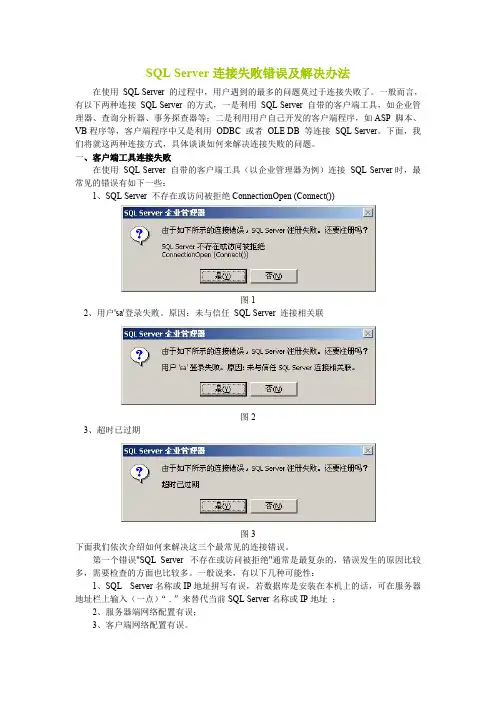
SQL Server连接失败错误及解决办法在使用SQL Server 的过程中,用户遇到的最多的问题莫过于连接失败了。
一般而言,有以下两种连接SQL Server 的方式,一是利用SQL Server 自带的客户端工具,如企业管理器、查询分析器、事务探查器等;二是利用用户自己开发的客户端程序,如ASP 脚本、VB程序等,客户端程序中又是利用ODBC 或者OLE DB 等连接SQL Server。
下面,我们将就这两种连接方式,具体谈谈如何来解决连接失败的问题。
一、客户端工具连接失败在使用SQL Server 自带的客户端工具(以企业管理器为例)连接SQL Server时,最常见的错误有如下一些:1、SQL Server 不存在或访问被拒绝ConnectionOpen (Connect())图12、用户'sa'登录失败。
原因:未与信任SQL Server 连接相关联图23、超时已过期图3下面我们依次介绍如何来解决这三个最常见的连接错误。
第一个错误"SQL Server 不存在或访问被拒绝"通常是最复杂的,错误发生的原因比较多,需要检查的方面也比较多。
一般说来,有以下几种可能性: 1、SQL Server名称或IP地址拼写有误,若数据库是安装在本机上的话,可在服务器地址栏上输入(一点)“ . ”来替代当前SQL Server名称或IP地址; 2、服务器端网络配置有误; 3、客户端网络配置有误。
要解决这个问题,我们一般要遵循以下的步骤来一步步找出导致错误的原因。
首先,检查网络物理连接: ping <服务器IP地址> 或者 ping <服务器名称> 如果ping <服务器IP地址>失败,说明物理连接有问题,这时候要检查硬件设备,如网卡、HUB、路由器等。
还有一种可能是由于客户端和服务器之间安装有防火墙软件造成的,比如ISA Server。
防火墙软件可能会屏蔽对ping、telnet 等的响应,因此在检查连接问题的时候,我们要先把防火墙软件暂时关闭,或者打开所有被封闭的端口(SQL 默认的端口是1433)。
浅析SQL Server连接失败的原因及解决对策

。
本文详述 了常 见的s L S re 连接 失 q ev r
实例有效服务器标 识可 是 :本机 的计算 机名称 实例名、本机 I 地址 \实例名 , P () 3连接其他 电脑上的 S L如果 p < 务器 I mg N P地址>成功 ,而
后而 。
数 库: s 据 s 耻 e ; 连接 走赃 ; 叶策
( 4)服 务器端 网络 配置有误
引言
随 着删络 技术 的不断 深八 ,数据 库 应 用的普及 ,微软 公司推 出的 关系数 据 库s L S le 以其丰 富的功能及优越的i Q e l  ̄ 生
能 占据了很 大的 市场 份额 ,很 多数姑 库
12 2检查S L S re  ̄务是 否启动 .. Q vr e 从 _irsf Q ev r M coo t L S re 菜单 中选择 S 服务管理器 ,启动服务管理器 ,确认服务 已经启动 .如未启动 .请点击 “ 启动 按
钮启动 s S r e 服务 。 Qk e v r 12 3确认S L Sl ̄ 的服务器机器 ., Q sr e e
系统都是以 S L B re 作为后台数据库, Q e r v 因而绝大多数计算机专业 及其 相关 专业 都
开设 了 《 系数据库 s S 关 QL ERVER *
如果 p < 啦 眼务器r地址> 不成功, P | 兑明物 理连 接有问题 , 选时候要 检查 硬 件 设备 ,如网 卡 、H u B 、路 由器等 。 还有一种可能是由于客户端和 服务器之 间 安装 有防火墙 软件造成 的 .比如 l SA SerVer 防火 墙软 件可 能会 屏蔽 对
一
() 1 连接本机 上的 S L S r e Q ev r附默认 实例有效服务器标 可以是 ;本机 的计算 只
SQL连接失败解决方案

远程连接sql server 2000服务器的解决方案一看ping 服务器IP能否ping通。
这个实际上是看和远程sql server 2000服务器的物理连接是否存在。
如果不行,请检查网络,查看配置,当然得确保远程sql server 2000服务器的IP拼写正确。
二在Dos或命令行下输入telnet 服务器IP 端口,看能否连通。
如telnet 202.114.100.100 1433通常端口值是1433,因为1433是sql server 2000的对于Tcp/IP的默认侦听端口。
如果有问题,通常这一步会出问题。
通常的提示是“……无法打开连接,连接失败"。
如果这一步有问题,应该检查以下选项。
1 检查远程服务器是否启动了sql server 2000服务。
如果没有,则启动。
2 检查服务器端有没启用Tcp/IP协议,因为远程连接(通过因特网)需要靠这个协议。
检查方法是,在服务器上打开开始菜单->程序->Microsoft SQL Server->服务器网络实用工具,看启用的协议里是否有tcp/ip协议,如果没有,则启用它。
3 检查服务器的tcp/ip端口是否配置为1433端口。
仍然在服务器网络实用工具里查看启用协议里面的tcp/ip的属性,确保默认端口为1433,并且隐藏服务器复选框没有勾上。
事实上,如果默认端口被修改,也是可以的,但是在客户端做telnet测试时,写服务器端口号时必须与服务器配置的端口号保持一致。
如果隐藏服务器复选框被勾选,则意味着客户端无法通过枚举服务器来看到这台服务器,起到了保护的作用,但不影响连接,但是Tcp/ip 协议的默认端口将被隐式修改为2433,在客户端连接时必须作相应的改变。
4 如果服务器端操作系统打过sp2补丁,则要对windows防火墙作一定的配置,要对它开放1433端口,通常在测试时可以直接关掉windows防火墙(其他的防火墙也关掉最好)。
SQL Server不存在或访问被拒绝 问题的解决

SQL Server不存在或访问被拒绝问题的解决最近做一个项目(+Sql Server 2000),在原来开发的机器上运行没有任何问题.但当我在另外一台机器上调试程序(本机调试)的时候,总出现“SQL Server不存在或访问被拒绝”。
相信在任何一个搜索网站输入这样的检索词,一定会获得n多的页面。
总结起来的关于SQL Server连接中此类四个最常见错误错误解决方案如下:一."SQL Server 不存在或访问被拒绝"这个是最复杂的,错误发生的原因比较多,需要检查的方面也比较多.一般说来,有以下几种可能性:1,SQL Server名称或IP地址拼写有误2,服务器端网络配置有误3,客户端网络配置有误要解决这个问题,我们一般要遵循以下的步骤来一步步找出导致错误的原因.============= 首先,检查网络物理连接=============ping <服务器IP地址/服务器名称>如果ping <服务器IP地址> 不成功,说明物理连接有问题,这时候要检查硬件设备,如网卡,HUB,路由器等.还有一种可能是由于客户端和服务器之间安装有防火墙软件造成的,比如ISA Server.防火墙软件可能会屏蔽对ping,telnet 等的响应因此在检查连接问题的时候,我们要先把防火墙软件暂时关闭,或者打开所有被封闭的端口.如果ping <服务器IP地址> 成功而,ping <服务器名称> 失败则说明名字解析有问题,这时候要检查DNS 服务是否正常.有时候客户端和服务器不在同一个局域网里面,这时候很可能无法直接使用服务器名称来标识该服务器,这时候我们可以使用HOSTS文件来进行名字解析,具体的方法是:1.使用记事本打开HOSTS文件(一般情况下位于C:\WINNT\system32\drivers\etc).添加一条IP地址与服务器名称的对应记录,如:172.168.10.24 myserver2.或在SQL Server 的客户端网络实用工具里面进行配置,后面会有详细说明.============= 其次,使用telnet 命令检查SQL Server服务器工作状态=============telnet <服务器IP地址> 1433如果命令执行成功,可以看到屏幕一闪之后光标在左上角不停闪动,这说明SQL Server 服务器工作正常,并且正在监听1433端口的TCP/IP 连接如果命令返回"无法打开连接"的错误信息,则说明服务器端没有启动SQL Server 服务,也可能服务器端没启用TCP/IP 协议,或者服务器端没有在SQL Server 默认的端口1433上监听.=============接着,我们要到服务器上检查服务器端的网络配置,检查是否启用了命名管道.是否启用了TCP/IP 协议等等=============可以利用SQL Server 自带的服务器网络使用工具来进行检查.点击:程序-- Microsoft SQL Server -- 服务器网络使用工具打开该工具后,在"常规"中可以看到服务器启用了哪些协议.一般而言,我们启用命名管道以及TCP/IP 协议.点中TCP/IP 协议,选择"属性",我们可以来检查SQK Server 服务默认端口的设置一般而言,我们使用SQL Server 默认的1433端口.如果选中"隐藏服务器",则意味着客户端无法通过枚举服务器来看到这台服务器,起到了保护的作用,但不影响连接.============= 接下来我们要到客户端检查客户端的网络配置=============我们同样可以利用SQL Server 自带的客户端网络使用工具来进行检查,所不同的是这次是在客户端来运行这个工具.点击:程序-- Microsoft SQL Server -- 客户端网络使用工具打开该工具后,在"常规"项中,可以看到客户端启用了哪些协议.一般而言,我们同样需要启用命名管道以及TCP/IP 协议.点击TCP/IP 协议,选择"属性",可以检查客户端默认连接端口的设置,该端口必须与服务器一致.单击"别名"选项卡,还可以为服务器配置别名.服务器的别名是用来连接的名称,连接参数中的服务器是真正的服务器名称,两者可以相同或不同.别名的设置与使用HOSTS文件有相似之处.通过以上几个方面的检查,基本上可以排除第一种错误.二."无法连接到服务器,用户xxx登陆失败"该错误产生的原因是由于SQL Server使用了"仅Windows"的身份验证方式,因此用户无法使用SQL Server的登录帐户(如sa )进行连接.解决方法如下所示:1.在服务器端使用企业管理器,并且选择"使用Windows 身份验证"连接上SQL Server2.展开"SQL Server组",鼠标右键点击SQL Server服务器的名称,选择"属性",再选择"安全性"选项卡3.在"身份验证"下,选择"SQL Server和Windows ".4.重新启动SQL Server服务.在以上解决方法中,如果在第 1 步中使用"使用Windows 身份验证"连接SQL Server 失败,那就通过修改注册表来解决此问题:1.点击"开始"-"运行",输入regedit,回车进入注册表编辑器2.依次展开注册表项,浏览到以下注册表键:[HKEY_LOCAL_MACHINE\SOFTWARE\Microsoft\MSSQLServer\MSSQLServer]3.在屏幕右方找到名称"LoginMode",双击编辑双字节值4.将原值从1改为2,点击"确定"5.关闭注册表编辑器6.重新启动SQL Server服务.此时,用户可以成功地使用sa在企业管理器中新建SQL Server注册,但是仍然无法使用Windows身份验证模式来连接SQL Server.这是因为在SQL Server 中有两个缺省的登录帐户:BUILTIN\Administrators<机器名>\Administrator 被删除.要恢复这两个帐户,可以使用以下的方法:1.打开企业管理器,展开服务器组,然后展开服务器2.展开"安全性",右击"登录",然后单击"新建登录"3.在"名称"框中,输入BUILTIN\Administrators4.在"服务器角色"选项卡中,选择"System Administrators"5.点击"确定"退出6.使用同样方法添加<机器名>\Administrator 登录.以下注册表键:HKEY_LOCAL_MACHINE\SOFTWARE\Microsoft\MSSQLServer\MSSQLServer\LoginMode的值决定了SQL Server将采取何种身份验证模式.1.表示使用"Windows 身份验证"模式2.表示使用混合模式(Windows 身份验证和SQL Server 身份验证).三.提示连接超时如果遇到第三个错误,一般而言表示客户端已经找到了这台服务器,并且可以进行连接,不过是由于连接的时间大于允许的时间而导致出错.这种情况一般会发生在当用户在Internet上运行企业管理器来注册另外一台同样在Internet上的服务器,并且是慢速连接时,有可能会导致以上的超时错误.有些情况下,由于局域网的网络问题,也会导致这样的错误.要解决这样的错误,可以修改客户端的连接超时设置.默认情况下,通过企业管理器注册另外一台SQL Server的超时设置是 4 秒,而查询分析器是15 秒(这也是为什么在企业管理器里发生错误的可能性比较大的原因).具体步骤为:企业管理器中的设置:1.在企业管理器中,选择菜单上的"工具",再选择"选项"2.在弹出的"SQL Server企业管理器属性"窗口中,点击"高级"选项卡3.在"连接设置"下的"登录超时(秒)"右边的框中输入一个比较大的数字,如20.查询分析器中的设置:工具-- 选项-- 连接-- 将登录超时设置为一个较大的数字四.大部分机都用Tcp/ip才能成功,有次我发现用Named Pipes才可以?这是因为在windows 2000以后的操作系统中,MS为解决SQL SERVER的安全问题将TCP/IP配置为SQLSERVER的默认连接协议,你可以在CLIENT NETWORK UTILITY中看到TCP/IP和NAME的顺序。
如何解决SQLServer2000中的连接问题-MSSQL-数据库,技术教程-E...

如何解决SQLServer2000中的连接问题-MSSQL-数据库,技术教程-E...概要本文能帮助您解决Microsoft SQL Server 2000 的连接问题。
本文描述了常见连接问题和所能采取的有助于解决连接问题的步骤。
SQL Server 2000 支持 SQL Server 实例和客户端应用程序间的多种通信方式。
如果您的客户端应用程序和 SQL Server 实例位于同一台计算机上,那么 Microsoft Windows 处理之间的通讯(IPC) 部件(例如本地命名管道或共享内存协议)将被用于通信。
但是,当客户端应用程序和 SQL Server 实例位于不同计算机上时,一个网络 IPC(例如 TCP/IP 或命名管道)将被用于通信。
SQL Server 2000 使用网络库(一个 DLL)与特定的网络协议进行通信。
一对匹配网络库必须在客户端计算机上激活,而且在支持待用网络协议的服务器计算机上也必须是激活的。
例如,如果您想启用一个客户端应用程序,通过 TCP/IP 与某个特定的 SQL Server 实例通信,那么客户端的TCP/IP 套接字网络库(Dbnetlib.dll) 就必须配置为连接到客户端计算机的服务器。
同样,服务器 TCP/IP 套接字网络库 (Ssnetlib.dll) 必须侦听服务器计算机。
在此方案中,TCP/IP 协议堆栈必须同时安装在客户端计算机和服务器计算机上。
在安装完SQL Server 2000 之后,您可以通过客户端网络实用程序来配置客户端网络库的属性。
您可以通过服务器网络实用程序(Svrnetcn.exe) 来配置服务器网络库的属性。
在安装SQL Server 安装程序中的服务器工具时,服务器的网络库也同时被安装了。
但是,某些服务器的网络库可能未被激活。
在默认情况下,SQL Server 2000 启用并侦听TCP/IP、命名管道和共享内存。
因此,如果一个客户端要连接到一台服务器计算机,该客户端必须使用一个客户端网络库,该网络库须与 SQL Server 实例正在使用的服务器网络库之一相匹配。
SQL Server2005常见错误及解决方案
看你的报错,应该是服务器上没有开启管道支持,看到网上有人有同样问题,就把解决方案给你贴过来,你远程桌面进SQL Server服务器上试一下:打开‘程序’-‘所有程序’-‘Microsoft SQL Server 2005 ’-‘配置工具’-‘SQL Server 配置管理器’,在弹出的窗体中,找到‘SQL Server 2005 网络配置’,把‘MSSQLSERVER的协议’下的“Named Pipes”和“TCP/IP”启动,然后重新启动Microsoft SQL Server 2005今天做JSP项目连接数据库,结果报错,出错的原因是:'用户 'sa' 登录失败。
该用户与可信SQL Server 连接无关联'.今天上网上查了半天还是搞不定,最后经过网上和书上的汇总,具体的方法是:1:打开SQL Server Manager管理器!在左面找到‘安全性’ 单击右键选择‘新建”,“登录” 弹出一个对话框,在登录名中输入你的登录号,选择'SQLSERVER身份验证',并输入密码,可以把‘用户下次登录时必须修改密码’取消掉。
点击‘用户映射’,在右面选择要映射的数据库,并在前面打勾!在下面一栏中‘db-owner’和‘public’前面打勾。
然后点击'状态'在右面栏中选中"授予"、“启用”,这两项一般是默认的,但如果默认的不是此两项必须改过来,不然是连不上的!点击‘确定’。
2:找到SQL服务器,在左栏中上面,单击右键,在弹出的菜单中选择“属性”命令。
弹出一个对话框,单击“安全性”,在“服务器身份验证”下面选择“SQL SERVER和WINDOWS身份验证模式”,在前面打勾!记得这一步很重要,如果没有这一步你就别想登录成功!然后单击“确定”就可以了! 3:重新启动服务就可以选择SQL SERVER 身份验证模式登录了!结果找了网上所有方法还是没用,最后发现还是出现在着急上忘记启动服务器,关键时刻,就是不冷静各位不要学我啊切记:一定要把SQL 2005服务重启才生效。
SQL Server不存在或访问被拒绝
SQL Server不存在或访问被拒绝2007-09-17 15:40总结起来的关于SQL Server连接中此类四个最常见错误错误解决方案如下:一."SQL Server 不存在或访问被拒绝" 这个是最复杂的,错误发生的原因比较多,需要检查的方面也比较多.一般说来,有以下几种可能性:1,SQL Server名称或IP地址拼写有误2,服务器端网络配置有误3,客户端网络配置有误要解决这个问题,我们一般要遵循以下的步骤来一步步找出导致错误的原因.=============首先,检查网络物理连接=============ping <服务器IP地址/服务器名称>如果ping <服务器IP地址> 不成功,说明物理连接有问题,这时候要检查硬件设备,如网卡,HUB,路由器等.还有一种可能是由于客户端和服务器之间安装有防火墙软件造成的,比如ISA Server.防火墙软件可能会屏蔽对ping,telnet 等的响应因此在检查连接问题的时候,我们要先把防火墙软件暂时关闭,或者打开所有被封闭的端口.如果ping <服务器IP地址> 成功而,ping <服务器名称> 失败则说明名字解析有问题,这时候要检查DNS 服务是否正常.有时候客户端和服务器不在同一个局域网里面,这时候很可能无法直接使用服务器名称来标识该服务器,这时候我们可以使用HOSTS文件来进行名字解析,具体的方法是:1.使用记事本打开HOSTS文件(一般情况下位于C:\WINNT\system32\drivers\etc).添加一条IP地址与服务器名称的对应记录,如:172.168.10.24 myserver2.或在SQL Server 的客户端网络实用工具里面进行配置,后面会有详细说明.=============其次,使用telnet 命令检查SQL Server服务器工作状态=============telnet <服务器IP 地址> 1433如果命令执行成功,可以看到屏幕一闪之后光标在左上角不停闪动,这说明SQL Server 服务器工作正常,并且正在监听1433端口的TCP/IP 连接如果命令返回"无法打开连接"的错误信息,则说明服务器端没有启动SQL Server 服务,也可能服务器端没启用TCP/IP 协议,或者服务器端没有在SQL Server 默认的端口1433上监听.=============接着,我们要到服务器上检查服务器端的网络配置,检查是否启用了命名管道.是否启用了TCP/IP 协议等等=============可以利用SQL Server 自带的服务器网络使用工具来进行检查.点击:程序-- Microsoft SQL Server -- 服务器网络使用工具打开该工具后,在"常规"中可以看到服务器启用了哪些协议.一般而言,我们启用命名管道以及TCP/IP 协议.点中TCP/IP 协议,选择"属性",我们可以来检查SQK Server 服务默认端口的设置一般而言,我们使用SQL Server 默认的1433端口.如果选中"隐藏服务器",则意味着客户端无法通过枚举服务器来看到这台服务器,起到了保护的作用,但不影响连接.============= 接下来我们要到客户端检查客户端的网络配置=============我们同样可以利用SQL Server 自带的客户端网络使用工具来进行检查,所不同的是这次是在客户端来运行这个工具.点击:程序-- Microsoft SQL Server -- 客户端网络使用工具打开该工具后,在"常规"项中,可以看到客户端启用了哪些协议.一般而言,我们同样需要启用命名管道以及TCP/IP 协议.点击TCP/IP 协议,选择"属性",可以检查客户端默认连接端口的设置,该端口必须与服务器一致.单击"别名"选项卡,还可以为服务器配置别名.服务器的别名是用来连接的名称,连接参数中的服务器是真正的服务器名称,两者可以相同或不同.别名的设置与使用HOSTS文件有相似之处.通过以上几个方面的检查,基本上可以排除第一种错误.二."无法连接到服务器,用户xxx登陆失败"该错误产生的原因是由于SQL Server使用了"仅Windows"的身份验证方式,因此用户无法使用SQL Server的登录帐户(如sa )进行连接.解决方法如下所示:1.在服务器端使用企业管理器,并且选择"使用Windows 身份验证"连接上SQL Server2.展开"SQL Server组",鼠标右键点击SQL Server服务器的名称,选择"属性",再选择"安全性"选项卡 3.在"身份验证"下,选择"SQL Server和Windows ".4.重新启动SQL Server服务.在以上解决方法中,如果在第 1 步中使用"使用Windows 身份验证"连接SQL Server 失败,那就通过修改注册表来解决此问题:1.点击"开始"-"运行",输入regedit,回车进入注册表编辑器 2.依次展开注册表项,浏览到以下注册表键:[HKEY_LOCAL_MACHINE\SOFTWARE\Microsoft\MSSQLServer\MSSQLServer]3.在屏幕右方找到名称"LoginMode",双击编辑双字节值4.将原值从1改为2,点击"确定"5.关闭注册表编辑器6.重新启动SQL Server服务.此时,用户可以成功地使用sa在企业管理器中新建SQL Server注册,但是仍然无法使用Windows身份验证模式来连接SQL Server.这是因为在SQL Server 中有两个缺省的登录帐户:BUILTIN\Administrators<机器名>\Administrator 被删除.要恢复这两个帐户,可以使用以下的方法:1.打开企业管理器,展开服务器组,然后展开服务器 2.展开"安全性",右击"登录",然后单击"新建登录"3.在"名称"框中,输入BUILTIN\Administrators4.在"服务器角色"选项卡中,选择"System Administrators" 5.点击"确定"退出 6.使用同样方法添加<机器名>\Administrator 登录.说明:以下注册表键:HKEY_LOCAL_MACHINE\SOFTWARE\Microsoft\MSSQLServer\MSSQLServer\LoginMo de的值决定了SQL Server将采取何种身份验证模式.1.表示使用"Windows 身份验证"模式2.表示使用混合模式(Windows 身份验证和SQL Server 身份验证).三.提示连接超时如果遇到第三个错误,一般而言表示客户端已经找到了这台服务器,并且可以进行连接,不过是由于连接的时间大于允许的时间而导致出错.这种情况一般会发生在当用户在Internet上运行企业管理器来注册另外一台同样在Internet上的服务器,并且是慢速连接时,有可能会导致以上的超时错误.有些情况下,由于局域网的网络问题,也会导致这样的错误.要解决这样的错误,可以修改客户端的连接超时设置.默认情况下,通过企业管理器注册另外一台SQL Server的超时设置是4 秒,而查询分析器是15 秒(这也是为什么在企业管理器里发生错误的可能性比较大的原因).具体步骤为:企业管理器中的设置:1.在企业管理器中,选择菜单上的"工具",再选择"选项"2.在弹出的"SQL Server企业管理器属性"窗口中,点击"高级"选项卡3.在"连接设置"下的"登录超时(秒)"右边的框中输入一个比较大的数字,如20.查询分析器中的设置:工具-- 选项-- 连接-- 将登录超时设置为一个较大的数字SQL server 经常会出现如下错误:---------------------------SQL Server 企业管理器---------------------------由于如下所示的连接错误,SQL Server 注册失败。
SQL数据库连接失败的解决办法
SQL数据库连接失败的解决办法In the process of using SQL Server, the most problem that users encounter is that the connection fails. Generally speaking, there are two ways to connect to the SQL Server, one is to use SQL built-in Server client tools, such as enterprise manager, query analyzer, profiler; two is the use of users to develop their own client programs, such as ASP, VB script program, the client program and the use of ODBC or OLE DB connection SQL Server. Next, we will talk about these two ways of connection, specifically how to solve the problem of connection failure.First, the client tool connection failedWhen using SQL Server's own client tool (for example, enterprise manager) to connect to SQL Server, the most common errors are as follows:1, SQL Server does not exist or access is deniedConnectionOpen (Connect ())2, user'sa'logon failed. Reason: not associated with trusted SQL Server connection.3, the timeout has expired.Here we are in turn explaining how to solve the three most common connection errors.The first error, "SQL Server does not exist or is denied access", is usually the most complex, the reason for the error isrelatively large, and there are more aspects to be examined. Generally speaking, there are several possibilities:1, the SQL Server name or IP address spelled incorrectly;2, server-side network configuration is wrong;3, the client network configuration is wrong.To solve this problem, we usually follow the following steps to find out the cause of the error step by step.First, check the network physical connection:Ping < server IP address >perhapsPing < server name >If Ping < server IP address > fail to indicate physical connection problem, check hardware equipment such as network card, HUB, router and so on. Another possibility is that firewall software is installed between the client and the server, such as ISA Server. Firewall software may mask the response to Ping, Telnet, and so on, when checking connection problems, we have to temporarily shut down firewall software, or open all closed ports.If Ping < server IP address > successful and Ping < server name > failed, then the name resolve problem, at this time to checkthe DNS service is normal. Sometimes the client and the server is not in the same LAN, this is probably not directly use the server name to identify the server, we can use the HOSTS file to name resolution, the specific method:1, use Notepad to open the HOSTS file (usually inC:\WINNT\system32\drivers\etc)2, add a IP address and server name corresponding records, such as:172.168.10.24 MyserverYou can also configure it in the SQL Server client network utility, which will be described in detail later.Next, check the SQL Server server working state using the telnet command:Telnet < server IP address > 1433If the command is executed successfully, can see the cursor in the upper left corner of the screen flash flashing, indicating that the SQL Server server is working, and is listening on port 1433 TCP/IP connection; if a command returns "cannot open connection" error message, the server does not start the SQL Server service, the server may not enable the TCP/IP protocol server, or not in the SQL Server default port 1433 monitor.Next, we'll check the server's network configuration on the server, check whether the named pipe is enabled, whether theTCP/IP protocol is enabled, and so on. We can use SQL Server own server network to use tools to check.Click: program > Microsoft SQL Server > server network using tools, after opening the tool to see the picture as shown in the following picture:From here, we can see what protocols have been enabled by the server. In general, we enable named pipes as well as TCP/IP protocols.Click on the TCP/IP protocol and select properties, so we can check the settings for the default port of the SQL Server service, as shown in the following figure:In general, we use the default port 1433 of SQL Server. If the hidden server is selected, it means that the client cannot see the server through the enumeration server, and it has a protective effect, but it doesn't affect the connection.Check out the server side network configuration, and then we'll go to the client to check the client's network configuration. We can also use SQL Server own client network using tools to check, the difference is that this is the client to run this tool.Click: program > Microsoft SQL Server > client network using tools, after opening the tool to see the picture as shown in the following picture:From here, we can see which protocols are enabled by the client.In general, we also need to enable named pipes as well as TCP/IP protocols.Click the TCP/IP protocol and select properties to check the settings for the client's default connection port, as shown in the following figure.The port must be consistent with the server.Click the alias tab, and you can also configure aliases for the server. The alias of the server is the name used to connect, and the server in the connection parameter is the real server name, both of which can be the same or different. As shown in the following figure, we can use Myserver instead of the real server name sql2kcn-02, and use the network library Named Pipes. The alias setting is similar to using the HOSTS file.Through the above examination, the cause of error 1 can be eliminated basically. Here's a more detailed description of how to solve the bug 2.When the user attempts to use SA in the query analyzer to connect to the SQL Server,Or use the SA in the enterprise manager to create a new SQL Server. When you register, you'll often encounter error information as shown in figure 2. The reason for this error is that the SQL Server uses a "Windows only" authentication method, so the user cannot connect with the login account of the SQL Server (such as SA). The solution is as follows:1, use the enterprise manager on the server side and choose to use Windows authentication to connect to SQL Server;2. Expand the SQL Server group, right-click the name of the SQL Server server, select properties, and then select the security tab;3, under authentication, select SQL, Server, and Windows".4. Restart the SQL Server service.In the above solution, if use Windows authentication in the first step SQL Server connection fails, then we will encounter a dilemma: first, the server allows only the authentication of Windows; secondly, even though the use of Windows authentication is still not connected to the server. This situation is visually called "locking yourself out of the door" because no user can use the connection in any way. In fact, we can change authentication to SQL, Server, and Windows hybrid validation by modifying a registry key, as shown below:1, click start, run, enter regedit, enter, and enter the registry editor;2, in turn expand the registry key, browse to the following registry key:[HKEY_LOCAL_MACHINE\SOFTWARE\Microsoft\MSSQLServer\MSSQLSer ver]3, find the name "LoginMode" on the right of the screen anddouble-click edit double byte values;4, the value will be changed from 1 to 2, click "ok";5, close the registry editor;6. Restart the SQL Server service.At this point, the user can successfully use SA to create a new SQL Server registry in the enterprise manager, but still cannot use the Windows authentication mode to connect to SQL Server. This is because there are two default login accounts in SQL Server: BUILTIN\Administrators and machine name\Administrator are deleted. To restore these two accounts, you can use the following methods:1, open the enterprise manager, expand the server group, and then expand the server;2, expand security, right click login, and then click New login";3, in the name box, enter BUILTIN\Administrators;4, on the server roles tab, select System Administrators";5, click OK to exit;6, use the same method to add machine name \Administrator login.Following registry keyHKEY_LOCAL_MACHINE\SOFTWARE\Microsoft\MSSQLServer\MSSQLServ er\LoginModeThe value determines what authentication mode the SQL Server will take.This value is 1, indicating the use of the Windows authentication mode; the value is 2, indicating the use of mixed mode (Windows authentication and SQL Server authentication).After looking at how to solve the first two errors, let's look at the third errors shown in figure 3.If you encounter third errors, generally speaking, the client has found the server and can connect, but the connection time is greater than the allowable time to cause an error. This usually occurs when a user runs an enterprise manager on Internet to register another server on the same Internet, and a slow connection may cause the timeout error above. In some cases, such problems can also result from local network problems.To resolve such errors, you can modify the connection timeout settings for the client. By default, registered another SQL Server through the enterprise manager timeout is 4 seconds, while the query analyzer is 15 seconds (which is why the enterprise manager error occurs the possibility of more reasons). Specific steps for:1, in the enterprise manager, select the "tools" on the menu,and then select "options"";2, in the pop-up SQL Server enterprise manager properties window, click the advanced tab;3, in the connection settings under the "login timeout (seconds)" to the right of the box, enter a larger number, such as 20.The query analyzer can also be set in the same location.Two, the application connection failedThe above three error messages occur in the client tool that comes with SQL Server, and we will encounter similar error information in the application, for example:Microsoft, OLE, DB, Provider, for, SQL, Server (0x80004005)[DBNETLIB][ConnectionOpen (Connect ()).]Specified, SQL, server, not, found.Microsoft, OLE, DB, Provider, for, SQL, Server (0x80004005)User'sa'logon failed. Reason: not associated with trusted SQL Server connection.Microsoft, OLE, DB, Provider, for, ODBC, Drivers,error,'80004005'.[Microsoft][ODBC SQL Server Driver] timeout has expiredFirst, let's take a detailed look at the following diagram to see what makes the difference between using ODBC and using OLE DB to connect to SQL Server.From the figure above, we can see that in actual use, the application creates and uses various ADO objects, and the ADO object framework calls for the enjoyment of the OLE DB provider. In order to access the SQL Server database, OLE DB provides two different approaches: the OLE DB provider for SQL Server and the OLE DB provider for ODBC. These two different methods correspond to two different connection strings, and the standard connection string is written as follows:1, use the OLE DB provider for SQL Server:Using SQL Server authentication:oconn。
SQL Server 不存在或拒绝访问-解决办法
SQLserver2000,打开服务管理器时出现错误:〔Microsoft][ODBC SQL Server Driver][DBNETLIB]SQL Server不存在或访问被拒绝"[I](一台机器即作服务器又作客户机,软件连接中出现:[DBNETLIB][ConnectionOpen(connect()).]SQL Server 不存在或拒绝访问。
现从网上查阅问题解决办法有如下几种:(A)1:你如果是独立上网的请把21端口打开.局域网把1433端口打开就可以了.2;关闭防火墙!(B)把数据库连接的SqlLocalName="(local)" 的(local) 改成IP试试。
可以把(local) 该成127.0.0.1,或者改成外网IP (C)打开服务,暂停全文检索及sql server服务开启sql server服务再开启全文检索服务(D)SQL Server 右键属性==>安全选项中的“所有权链接:”“允许跨数据库所有权链接”前面的勾要勾上(此操作需要重起SQL Server)。
[II]1、先保证ping通蔻网网址之家2、在dos下写入telnet ip 1433不会报错3、用ip连如企业管理器:企业管理器-->右键SQlserver组-->新建sqlserver注册-->下一步-->写入远程实例名(IP,机器名)-->下一步-->选Sqlserver登陆-->下一步-->写入登陆名与密码(sa,pass)-->下一步-->下一步-->完成4、如果还不行:sqlserver服务器-->开始菜单-->SQLserver-->服务器网络实用工具-->启用WinSock代理-->代理地址:(sqlserver服务器IP)-->代理端口-->1433-->OK了5、如果还不行:sqlserver客户端-->开始菜单-->SQLserver-->客户端网络实用工具-->别名-->添加-->写入别名如"大力"-->"网络库"选tcp/ip-->服务器名称写入远程ip或实例名-->OK了[III]选中Microsoft SQL Servers-->工具栏,工具-->选项-->高级-->查询超时-->改为0別人告訴我在c:\winnt\system32\driver\etc\下的hosts文件中加入ip computername就可以了,我試了也的確可以了,我百思不得其改,為什麼要那樣呢,sqlserver7.0都不要那樣呀,為什麼sqlserver2000要這樣呀效果就相当于如下操作:sqlserver客户端-->开始菜单-->SQLserver-->客户端网络实用工具-->别名-->添加-->写入别名如"大力"-->"网络库"选tcp/ip-->服务器名称写入远程ip或实例名-->OK了[IV]摘要:这篇文章主要针对Win2003系统安装SQL Sever2000后1433端口未开放,如何打开1433端口的解决方法。