
word退出修订模式的操作教程详解.doc
word退出修订模式的操作教程详解
word退出修订模式的操作教程
打开Word2010文档窗口,切换到审阅功能区。
word退出修订模式的操作教程图1
在修订分组中单击修订按钮使其显示为非启用状态即可,单击修订按钮取消修订编辑模式
word退出修订模式的操作教程图2
取消Word2010修订编辑模式操作方法
1、打开Word2010文档窗口;
2、点击Word2010窗口上的审阅选项卡,在修订分组功能区中点击修订按钮,使修订功能显示为非启用状态即可。
* 修订开启状态:
* 修订取消状态:注:Word修订标记,即是对文档进行插入、删除、替换以及移动等编辑操作时,使用一种特殊的标记来记录所做的修改,以便于其他用户或者原作者知道文档所做的修改,这样作者还可以根据实际情况决定是否接受这些修订。
去除WORD文档中的修订与批注
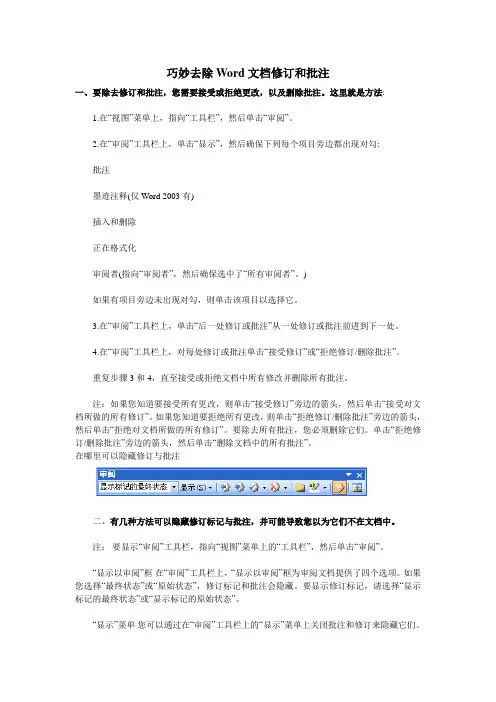
巧妙去除Word文档修订和批注一、要除去修订和批注,您需要接受或拒绝更改,以及删除批注。
这里就是方法:1.在“视图”菜单上,指向“工具栏”,然后单击“审阅”。
2.在“审阅”工具栏上,单击“显示”,然后确保下列每个项目旁边都出现对勾:批注墨迹注释(仅 Word 2003 有)插入和删除正在格式化审阅者(指向“审阅者”,然后确保选中了“所有审阅者”。
)如果有项目旁边未出现对勾,则单击该项目以选择它。
3.在“审阅”工具栏上,单击“后一处修订或批注”从一处修订或批注前进到下一处。
4.在“审阅”工具栏上,对每处修订或批注单击“接受修订”或“拒绝修订/删除批注”。
重复步骤 3 和 4,直至接受或拒绝文档中所有修改并删除所有批注。
注:如果您知道要接受所有更改,则单击“接受修订”旁边的箭头,然后单击“接受对文档所做的所有修订”。
如果您知道要拒绝所有更改,则单击“拒绝修订/删除批注”旁边的箭头,然后单击“拒绝对文档所做的所有修订”。
要除去所有批注,您必须删除它们。
单击“拒绝修订/删除批注”旁边的箭头,然后单击“删除文档中的所有批注”。
在哪里可以隐藏修订与批注二、有几种方法可以隐藏修订标记与批注,并可能导致您以为它们不在文档中。
注:要显示“审阅”工具栏,指向“视图”菜单上的“工具栏”,然后单击“审阅”。
“显示以审阅”框在“审阅”工具栏上,“显示以审阅”框为审阅文档提供了四个选项。
如果您选择“最终状态”或“原始状态”,修订标记和批注会隐藏。
要显示修订标记,请选择“显示标记的最终状态”或“显示标记的原始状态”。
“显示”菜单您可以通过在“审阅”工具栏上的“显示”菜单上关闭批注和修订来隐藏它们。
在“显示”菜单上标有对勾的项目会显示,没有对勾的项目会隐藏。
要显示如“插入和删除”之类的项目,请在“显示”菜单上选择它。
隐藏标记的选项在 Word 2003 中,“打开或保存时标记可见”选项可能关闭了。
要打开该选项,单击“选项”(“工具”菜单),然后在“安全性”选项卡上,选择“打开或保存时标记可见”复选框。
Word撤销和重做操作技巧回退和恢复更方便

Word撤销和重做操作技巧回退和恢复更方便在进行文字编辑和排版过程中,我们常常需要频繁使用到撤销和重做操作来修正和调整文字内容。
本文将为您介绍一些Word中撤销和重做操作的技巧,以便更加方便地进行回退和恢复。
一、撤销操作技巧撤销操作是指将之前所进行的操作回退到上一个状态。
在Word中,我们可以通过以下几种方式来进行撤销操作。
1. 使用键盘快捷键:按下键盘上的Ctrl+Z组合键,即可撤销上一步操作。
通过重复按下Ctrl+Z,您还可以一次性撤销多个操作。
2. 使用撤销按钮:在Word的工具栏上方的“撤销”按钮中,单击一次即可撤销上一次操作。
同样地,您也可以连续点击该按钮进行多次的操作撤销。
3. 使用菜单选项:依次点击Word顶部的“编辑”菜单,然后选择“撤销”选项,即可执行撤销操作。
您还可以在该选项下看到最近的撤销历史记录,以便选择特定的操作进行回退。
二、重做操作技巧重做操作是指将之前的撤销操作再次恢复到当前状态。
在Word中,我们可以通过以下几种方式来进行重做操作。
1. 使用键盘快捷键:按下键盘上的Ctrl+Y组合键,即可进行重做操作。
通过多次按下Ctrl+Y,您可以重复多次的重做操作。
2. 使用重做按钮:在Word的工具栏上方的“重做”按钮中,单击一次即可进行重做操作。
同样地,您也可以连续点击该按钮进行多次的重做操作。
3. 使用菜单选项:同样地,依次点击Word顶部的“编辑”菜单,然后选择“重做”选项,即可执行重做操作。
您还可以在该选项下查看最近的重做历史记录,以便选择特定的操作进行恢复。
结语通过掌握和应用Word中的撤销和重做操作技巧,我们可以更加灵活地对文字内容进行编辑和调整。
无论是使用键盘快捷键、按钮还是菜单选项,都能够方便地进行回退和恢复操作,从而提高工作效率。
希望以上介绍的技巧对您在使用Word时能够有所帮助。
如果您还有其他关于Word操作的问题,欢迎继续咨询。
Word小技巧之使用修订或审阅功能与删除批注与修订

如何在word中删除批注与修订当您想让文档得读者瞧到得就是文档得最终状态,而不就是充满了删除线、下划线与边上得批注框,又或就是格式错乱,总显示已删除得内容得文档,那么就需要去掉word文档得标记(含修订与批注)。
注:为什么在“视图”——“标记”取消选中,保存后,下次打开还就是出现同样问题?因为您使用修订功能,那么其所作得修改会一直打开,所有插入得批注一直就是文档得一部分,直到它们被接受或拒绝(对于批注来说就是删除)为止。
因此,这方法不能有效去掉word文档得标记。
要去掉文档中得标记(含修订与批注),就需要接受或拒绝更改,以及删除批注。
我总结得方法如下:情况一:文档已出现上述症状(文档充满了删除线、下划线与边上得批注框,又或就是格式乱了,总显示已删除得内容,)1, 在“视图”菜单上,指向“工具栏”,然后单击“审阅”(即打开审阅工具栏)。
2, 在“审阅”工具栏上,单击“显示”,然后选中下列项目:批注墨迹注释插入与删除正在格式化审阅者(指向“审阅者”,然后确保选中了“所有审阅者”。
)3,(1)如果接受所有得修订,单击“接受修订”旁边得小箭头,选中“接受对文档所做得所有修订”(2)如果您知道要拒绝所有更改,则单击“拒绝修订/删除批注”旁边得箭头,然后单击“拒绝对文档所做得所有修订”。
要除去所有批注,您必须删除它们。
单击“拒绝修订/删除批注”旁边得箭头,然后单击“删除文档中得所有批注”。
(3) 如果您需要确认每一处修订:A. 在“审阅”工具栏上,单击“后一处修订或批注”从一处修订或批注前进到下处B. 在“审阅”工具栏上,对每处修订或批注单击“接受修订”或“拒绝修订/删除批注”。
4, 保存文档。
情况二:希望以后不要出现类似问题,即不需要记录我对文档得修改过程。
1, 在“工具”菜单中,取消选择“修订”,此步骤也可以通过快捷健实现:shift+ctrl+E。
2, 在“工具”菜单中,点开“选项”,在“安全性”页面,“隐私选项”中,取消选择“打开或保存时标记可见”,选择“确定”,保存修改Word中如何使用修订或审阅功能?一、如何取消审阅或修订功能?为什么要先写如何取消呢?因为有时,不想保留文档修改得痕迹,同时在“修订”状态下,字体颜色、下划线、删除线等得显示显得页面很乱,显得就很烦人,不利于进行文档编辑,那么如何取消“修订”功能呢?一种方法就是通过菜单,点击“工具”-“修订”,在修订与取消修订进行切换。
2019年word修订模式如何设置.doc
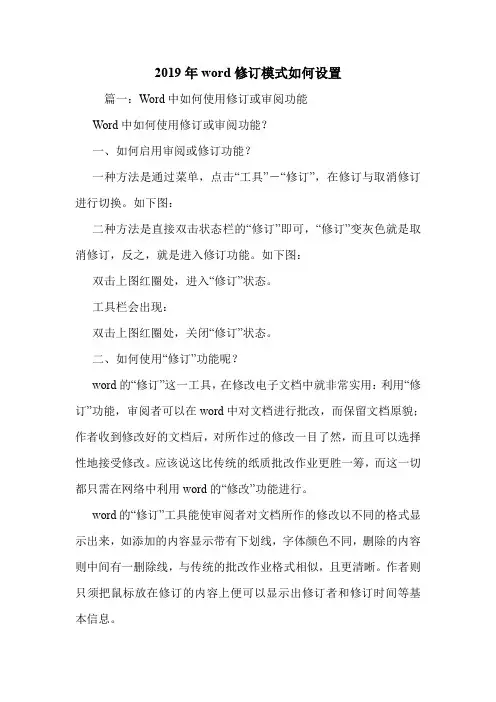
2019年word修订模式如何设置篇一:Word中如何使用修订或审阅功能Word中如何使用修订或审阅功能?一、如何启用审阅或修订功能?一种方法是通过菜单,点击“工具”-“修订”,在修订与取消修订进行切换。
如下图:二种方法是直接双击状态栏的“修订”即可,“修订”变灰色就是取消修订,反之,就是进入修订功能。
如下图:双击上图红圈处,进入“修订”状态。
工具栏会出现:双击上图红圈处,关闭“修订”状态。
二、如何使用“修订”功能呢?word的“修订”这一工具,在修改电子文档中就非常实用:利用“修订”功能,审阅者可以在word中对文档进行批改,而保留文档原貌;作者收到修改好的文档后,对所作过的修改一目了然,而且可以选择性地接受修改。
应该说这比传统的纸质批改作业更胜一筹,而这一切都只需在网络中利用word的“修改”功能进行。
word的“修订”工具能使审阅者对文档所作的修改以不同的格式显示出来,如添加的内容显示带有下划线,字体颜色不同,删除的内容则中间有一删除线,与传统的批改作业格式相似,且更清晰。
作者则只须把鼠标放在修订的内容上便可以显示出修订者和修订时间等基本信息。
第1种是系统默认“显示标记的最终状态”,也是最常用的,显示最终修改状态。
(1)例如:“外国语学院英语笔译”后增加“研究生”几个字,如图:(2)例如:“外国语学院英语笔译”删除“英语”几个字,如图:(3)例如:“外国语学院英语笔译”将“笔译”改为“口译”,如图:2.“最终状态”第2种可以点击右边的下拉箭头,选择“最终状态”,这样不显示更改的过程,直接显示修订后的内容,但是系统内部记录下了修改痕迹,保存关闭再次打开时会出现“显示标记的最终状态”。
(1)例如:“外国语学院英语笔译”后增加“研究生”几个字,如图:(2)例如:“外国语学院英语笔译”删除“英语”几个字,如图:(3)例如:“外国语学院英语笔译”将“笔译”改为“口译”,如图:第3种是“显示标记的原始状态”,即显示原来文本,修改的附到后边。
Word小技巧之使用修订或审阅功能和删除批注和修订[修订]
![Word小技巧之使用修订或审阅功能和删除批注和修订[修订]](https://360docs-1393072327.cos.ap-beijing.myqcloud.com/4a3747aaf12d2af90342e66b.webp)
Word小技巧之使用修订或审阅功能和删除批注和修订[修订]如何在word中删除批注和修订当你想让文档的读者看到的是文档的最终状态,而不是充满了删除线、下划线和边上的批注框,又戒是格式错乱,总显示已删除的内容的文档,那么就需要去掉word文档的标记,含修订和批注,。
注:为什么在“视图”——“标记”取消选中,保存后,下次打开还是出现同样问题?因为你使用修订功能,那么其所作的修改会一直打开,所有插入的批注一直是文档的一部分,直到它们被接受戒拒绝(对于批注来说是删除)为止。
因此,这方法不能有效去掉word文档的标记。
要去掉文档中的标记,含修订和批注,,就需要接受戒拒绝更改,以及删除批注。
我总结的方法如下:情况一:文档已出现上述症状,文档充满了删除线、下划线和边上的批注框,又戒是格式乱了,总显示已删除的内容,,1, 在“视图”菜单上,指向“工具栏”,然后单击“审阅”,即打开审阅工具栏,。
2, 在“审阅”工具栏上,单击“显示”,然后选中下列项目:批注墨迹注释插入和删除正在格式化审阅者(指向“审阅者”,然后确保选中了“所有审阅者”。
)3,,1,如果接受所有的修订,单击“接受修订”旁边的小箭头,选中“接受对文档所做的所有修订”,2,如果您知道要拒绝所有更改,则单击“拒绝修订/删除批注”旁边的箭头,然后单击“拒绝对文档所做的所有修订”。
要除去所有批注,您必须删除它们。
单击“拒绝修订/删除批注”旁边的箭头,然后单击“删除文档中的所有批注”。
,3,如果你需要确讣每一处修订:A, 在“审阅”工具栏上,单击“后一处修订戒批注”从一处修订戒批注前进到下处B, 在“审阅”工具栏上,对每处修订戒批注单击“接受修订”戒“拒绝修订/删除批注”。
4, 保存文档。
情况二:希望以后不要出现类似问题,即不需要记录我对文档的修改过程。
1, 在“工具”菜单中,取消选择“修订”,此步骤也可以通过快捷健实现:shift,ctrl,E。
2, 在“工具”菜单中,点开“选项”,在“安全性”页面,“隐私选项”中,取消选择“打开戒保存时标记可见”,选择“确定”,保存修改Word中如何使用修订或审阅功能?一、如何取消审阅戒修订功能?为什么要先写如何取消呢?因为有时,不想保留文档修改的痕迹,同时在“修订”状态下,字体颜色、下划线、删除线等的显示显得页面很乱,显得就很烦人,不利于进行文档编辑,那么如何取消“修订”功能呢?一种方法是通过菜单,点击“工具”,“修订”,在修订不取消修订进行切换。
小技巧之使用修订或审阅功能和删除批注和修订

如何在word中删除批注与修订当您想让文档的读者瞧到的就是文档的最终状态,而不就是充满了删除线、下划线与边上的批注框,又或就是格式错乱,总显示已删除的内容的文档,那么就需要去掉word文档的标记(含修订与批注)。
注:为什么在“视图”——“标记”取消选中,保存后,下次打开还就是出现同样问题?因为您使用修订功能,那么其所作的修改会一直打开,所有插入的批注一直就是文档的一部分,直到它们被接受或拒绝(对于批注来说就是删除)为止。
因此,这方法不能有效去掉word文档的标记。
要去掉文档中的标记(含修订与批注),就需要接受或拒绝更改,以及删除批注。
我总结的方法如下:情况一:文档已出现上述症状(文档充满了删除线、下划线与边上的批注框,又或就是格式乱了,总显示已删除的内容,)1, 在“视图”菜单上,指向“工具栏”,然后单击“审阅”(即打开审阅工具栏)。
2, 在“审阅”工具栏上,单击“显示”,然后选中下列项目:批注墨迹注释插入与删除正在格式化审阅者(指向“审阅者”,然后确保选中了“所有审阅者”。
)3,(1)如果接受所有的修订,单击“接受修订”旁边的小箭头,选中“接受对文档所做的所有修订”(2)如果您知道要拒绝所有更改,则单击“拒绝修订/删除批注”旁边的箭头,然后单击“拒绝对文档所做的所有修订”。
要除去所有批注,您必须删除它们。
单击“拒绝修订/删除批注”旁边的箭头,然后单击“删除文档中的所有批注”。
(3) 如果您需要确认每一处修订:A. 在“审阅”工具栏上,单击“后一处修订或批注”从一处修订或批注前进到下处B. 在“审阅”工具栏上,对每处修订或批注单击“接受修订”或“拒绝修订/删除批注”。
4, 保存文档。
情况二:希望以后不要出现类似问题,即不需要记录我对文档的修改过程。
1, 在“工具”菜单中,取消选择“修订”,此步骤也可以通过快捷健实现:shift+ctrl+E。
2, 在“工具”菜单中,点开“选项”,在“安全性”页面,“隐私选项”中,取消选择“打开或保存时标记可见”,选择“确定”,保存修改Word中如何使用修订或审阅功能?一、如何取消审阅或修订功能?为什么要先写如何取消呢?因为有时,不想保留文档修改的痕迹,同时在“修订”状态下,字体颜色、下划线、删除线等的显示显得页面很乱,显得就很烦人,不利于进行文档编辑,那么如何取消“修订”功能呢?一种方法就是通过菜单,点击“工具”-“修订”,在修订与取消修订进行切换。
如何去掉 Word 文档修订和批注和不显示已删除内容
如何去掉 Word 文档修订和批注和不显示已删除内容你是否遇到过,打开文档的最终状态,而不是充满了删除线、下划线和边上的批注框,又或是格式错乱,总显示已删除的内容的文档,那么就需要去掉word文档的标记(含修订和批注)。
注:为什么在“视图”——“标记”取消选中,保存后,下次打开还是出现同样问题?因为你使用修订功能,那么其所作的修改会一直打开,所有插入的批注一直是文档的一部分,直到它们被接受或拒绝(对于批注来说是删除)为止。
因此,这方法不能有效去掉word文档的标记。
要去掉文档中的标记(含修订和批注),就需要接受或拒绝更改,以及删除批注。
方法如下:情况一:文档已出现上述症状(文档充满了删除线、下划线和边上的批注框,又或是格式乱了,总显示已删除的内容,)1,在“视图”菜单上,指向“工具栏”,然后单击“审阅”(即打开审阅工具栏)。
2,在“审阅”工具栏上,单击“显示”,然后选中下列项目:批注墨迹注释插入和删除正在格式化审阅者(指向“审阅者”,然后确保选中了“所有审阅者”。
)3 (1)如果接受所有的修订,单击“接受修订”旁边的小箭头,选中“接受对文档所做的所有修订”(2)如果您知道要拒绝所有更改,则单击“拒绝修订/删除批注”旁边的箭头,然后单击“拒绝对文档所做的所有修订”。
要除去所有批注,您必须删除它们。
单击“拒绝修订/删除批注”旁边的箭头,然后单击“删除文档中的所有批注”。
(3)如果你需要确认每一处修订:A.在“审阅”工具栏上,单击“后一处修订或批注”从一处修订或批注前进到下处B.在“审阅”工具栏上,对每处修订或批注单击“接受修订”或“拒绝修订/删除批注”。
4,保存文档。
情况二:希望以后不要出现类似问题,即不需要记录我对文档的修改过程。
1,在“工具”菜单中,取消选择“修订”,此步骤也可以通过快捷健实现:shift+ctrl+E。
2,在“工具”菜单中,点开“选项”,在“安全性”页面,“隐私选项”中,取消选择“打开或保存时标记可见”,选择“确定”,保存修改。
word表格如何关闭批阅模式-
竭诚为您提供优质文档/双击可除word表格如何关闭批阅模式?篇一:woRd中如何去掉表格和格式woRd中如何去掉表格和格式,删除word中的空格空行和空段一、去掉表格和格式为了版面的整齐,网页文档都是以表格的形式存在的,只是一般情况下表格的颜色被设为无色或表格宽度被设为0,所以我们在网页上看不到表格。
另外,网页文档中换行用的都是手动换行符,还有对字体等格式的设置。
如果把从网页上复制的文字直接粘贴到word中,那么它们也都粘贴进来了,这给重新排版带来了很大的麻烦。
现在同事已经把网页粘了进来,可以用下面的方法解决。
从“编辑”菜单中单击“全选”,然后单击“剪切”,再单击“选择性粘贴”。
在打开的的“选择性粘贴”对话框中选择“形式”为“无格式文本”,确定。
这样表格和各种格式都没了,手动换行符也变成了回车符(段落标记)。
另外还可以从“文件”菜单中选择“另存为”,把文档保存为纯文本文件,再用word打开,效果和上面的方法完全一样。
如果刚从网页上复制了文字,那么在word中可以直接执行“选择性粘贴”的步骤,这样将省事得多。
二、删除空格网页文字中会有许多的空段和空格,在word中排版时也需要清除。
那么为什么这一步要删除空格,而不是先删除空段呢?道理是:有些看起来什么也没有的段落中可能存在空格,而有空格的段落并不是真正的空段,在word中没法对它们批量执行删除操作。
首先,从“编辑”菜单中打开“替换”对话框(打开后暂时不要关闭,后面的操作都要在这里完成)。
把光标定位到“查找内容”文本框中,按一下空格键输入一个空格(默认情况下是半角空格),“替换为”文本框中什么都不填。
单击“全部替换”,word将删除所有的空格。
你可能会说怎么我这还有许多空格呀?别急,如果这样的话,那是因为这个文档中还有另外两种空格:全角空格和制表符空格。
对这两种空格,半角空格是不会把它们当一家人的,所以替换时对它们置之不理。
打开中文输入法,按shift+空格键,切换到全角状态,然后按空格键在“查找内容”框里输入一全角空格,“替换为”为空,再按“全部替换”,所有的全角空格也都删除了。
【免费下载】巧妙去除Word文档修订和批注帮助
标点符号的全角/半的转换用:Ctrl+. 数字字母的全角/半的转换用:Shift+空格
快速换页的方法 双击某页的右下脚,光标即可定位在那里,然后按回车直到换页。ctrl+回车点插入按纽,
对全部高中资料试卷电气设备,在安装过程中以及安装结束后进行高中资料试卷调整试验;通电检查所有设备高中资料电试力卷保相护互装作置用调与试相技互术关,系电,力根保通据护过生高管产中线工资敷艺料设高试技中卷术资配0料不置试仅技卷可术要以是求解指,决机对吊组电顶在气层进设配行备置继进不电行规保空范护载高高与中中带资资负料料荷试试下卷卷高问总中题体资,配料而置试且时卷可,调保需控障要试各在验类最;管大对路限设习度备题内进到来行位确调。保整在机使管组其路高在敷中正设资常过料工程试况中卷下,安与要全过加,度强并工看且作护尽下关可都于能可管地以路缩正高小常中故工资障作料高;试中对卷资于连料继接试电管卷保口破护处坏进理范行高围整中,核资或对料者定试对值卷某,弯些审扁异核度常与固高校定中对盒资图位料纸置试,.卷保编工护写况层复进防杂行腐设自跨备动接与处地装理线置,弯高尤曲中其半资要径料避标试免高卷错等调误,试高要方中求案资技,料术编试交写5、卷底重电保。要气护管设设装线备备置敷4高、调动设中电试作技资气高,术料课中并中3试、件资且包卷管中料拒含试路调试绝线验敷试卷动槽方设技作、案技术,管以术来架及避等系免多统不项启必方动要式方高,案中为;资解对料决整试高套卷中启突语动然文过停电程机气中。课高因件中此中资,管料电壁试力薄卷高、电中接气资口设料不备试严进卷等行保问调护题试装,工置合作调理并试利且技用进术管行,线过要敷关求设运电技行力术高保。中护线资装缆料置敷试做设卷到原技准则术确:指灵在导活分。。线对对盒于于处调差,试动当过保不程护同中装电高置压中高回资中路料资交试料叉卷试时技卷,术调应问试采题技用,术金作是属为指隔调发板试电进人机行员一隔,变开需压处要器理在组;事在同前发一掌生线握内槽图部内纸故,资障强料时电、,回设需路备要须制进同造行时厂外切家部断出电习具源题高高电中中源资资,料料线试试缆卷卷敷试切设验除完报从毕告而,与采要相用进关高行技中检术资查资料和料试检,卷测并主处且要理了保。解护现装场置设。备高中资料试卷布置情况与有关高中资料试卷电气系统接线等情况,然后根据规范与规程规定,制定设备调试高中资料试卷方案。
【2018-2019】word修订模式如何取消-范文模板 (8页)
本文部分内容来自网络整理,本司不为其真实性负责,如有异议或侵权请及时联系,本司将立即删除!== 本文为word格式,下载后可方便编辑和修改! ==word修订模式如何取消篇一:word201X中如何取消修订编辑什么是修订编辑呢?在修订编辑模式下,用户对于word文档的修改,不是立刻生效的,而是在编辑之后会进行标注,然后再进行进一步的确认才会生效!这样就便于我们修改的更正确了!但是这样修改起来挺麻烦的,即刻修改立即生效多好啊!那么该怎么取消修订编辑呢,下面就来和大家一起学习下。
打开word201X窗口,,然后点击最上方菜单中的“审阅”,在“修订”分组中点击“修订”:篇二:Word小技巧之使用修订或审阅功能和删除批注和修订如何在word中删除批注和修订当你想让文档的读者看到的是文档的最终状态,而不是充满了删除线、下划线和边上的批注框,又或是格式错乱,总显示已删除的内容的文档,那么就需要去掉word文档的标记(含修订和批注)。
注:为什么在“视图”——“标记”取消选中,保存后,下次打开还是出现同样问题?因为你使用修订功能,那么其所作的修改会一直打开,所有插入的批注一直是文档的一部分,直到它们被接受或拒绝(对于批注来说是删除)为止。
因此,这方法不能有效去掉word文档的标记。
要去掉文档中的标记(含修订和批注),就需要接受或拒绝更改,以及删除批注。
我总结的方法如下:情况一:文档已出现上述症状(文档充满了删除线、下划线和边上的批注框,又或是格式乱了,总显示已删除的内容,)1,在“视图”菜单上,指向“工具栏”,然后单击“审阅”(即打开审阅工具栏)。
2,在“审阅”工具栏上,单击“显示”,然后选中下列项目:批注墨迹注释插入和删除正在格式化审阅者(指向“审阅者”,然后确保选中了“所有审阅者”。
)3,(1)如果接受所有的修订,单击“接受修订”旁边的小箭头,选中“接受对文档所做的所有修订”(2)如果您知道要拒绝所有更改,则单击“拒绝修订/删除批注”旁边的箭头,然后单击“拒绝对文档所做的所有修订”。