
如何制作一寸二寸六寸照片,照相馆直接打印就可以了
如何制作一寸、二寸、六寸照片。
以后不用再去照相馆了!!!2013-3-13 19:06篇
如何制作一寸、二寸、六寸照片。
以后不用再去照相馆了!!!超级有用啊!!!
如何制作一寸、二寸、六寸照片希望以后大家再也不用为急着用的一寸照烦恼了,自己制作然后直接拿到相店打印就行了!
首先要知道的数量关系:
6寸=10.2cm×15.2cm
1寸=2.5cm×3.5cm
2寸=3.5cm×5.3cm
1.打开你欲制作照片
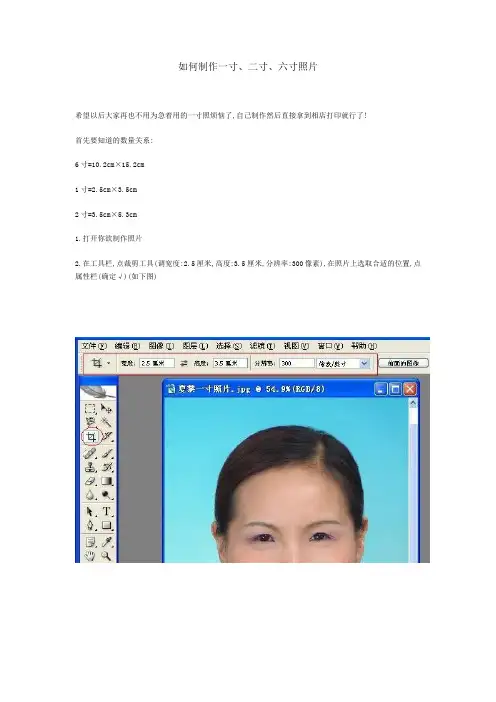
2.在工具栏,点裁剪工具(调宽度:2.5厘米,高度:
3.5厘米,分辨率:300像素),在照片上选取合适的位置,点属性栏(确定√)(如下图)
3.点图像一画布大小:(调宽:0.4厘米,高:0.4厘米,相对:打√)点确定(如下图)
效果如下图:
4.点"编辑"--"定义图像",将裁剪好的照片定义为图案
5新建一个画布:点文件--新建(调宽度:11.6厘米,高度:7.8厘米,分辨率300像素/英寸)(如下图)
6.点编辑--填充:(使用自定义图案,选择刚保存照片图案)(如下图)
最终效果:
备注:
照片背景: 纯红色R255G0B0 深红色R220G0B0 蓝色:R60G140B220 源地址:/GetEntry。
如何制作一寸、二寸、六寸照片
如何制作一寸、二寸、六寸照片
希望以后大家再也不用为急着用的一寸照烦恼了,自己制作然后直接拿到相店打印就行了!
首先要知道的数量关系:
6寸=10.2cm×15.2cm
1寸=2.5cm×3.5cm
2寸=3.5cm×5.3cm
1.打开你欲制作照片
2.在工具栏,点裁剪工具(调宽度:2.5厘米,高度:
3.5厘米,分辨率:300像素),在照片上选取合适的位置,点属性栏(确定√)(如下图)
3.点图像一画布大小:(调宽:0.4厘米,高:0.4厘米,相对:打√)点确定(如下图)
效果如下图:
4.点"编辑"--"定义图像",将裁剪好的照片定义为图案
5新建一个画布:点文件--新建(调宽度:11.6厘米,高度:7.8厘米,分辨率300像素/英寸)(如下图)
6.点编辑--填充:(使用自定义图案,选择刚保存照片图案)(如下图)
最终效果:
备注:
照片背景:纯红色R255G0B0 深红色R220G0B0
蓝色:R60G140B220。
如何制作一寸、二寸、六寸照片

如何制作一寸、二寸、六寸照片
希望以后大家再也不用为急着用的一寸照烦恼了,自己制作然后直接拿到相店打印就行了!
首先要知道的数量关系:
6寸=10.2cm×15.2cm
1寸=2.5cm×3.5cm
2寸=3.5cm×5.3cm
1.打开你欲制作照片
2.在工具栏,点裁剪工具(调宽度:2.5厘米,高度:
3.5厘米,分辨率:300像素),在照片上选取合适的位置,点属性栏(确定√)(如下图)
3.点图像一画布大小:(调宽:0.4厘米,高:0.4厘米,相对:打√)点确定(如下图)
效果如下图:
4.点"编辑"--"定义图像",将裁剪好的照片定义为图案
5新建一个画布:点文件--新建(调宽度:11.6厘米,高度:7.8厘米,分辨率300像素/英寸)(如下图)
6.点编辑--填充:(使用自定义图案,选择刚保存照片图案)(如下图)
最终效果:
备注:
照片背景:纯红色R255G0B0 深红色R220G0B0 蓝色:R60G140B220。
如何制作一寸、二寸、六寸照片。以后不用再去照相馆了
如何制作一寸、二寸、六寸照片。
以后不用再去照相馆了 篇一:如何制作一寸、二寸、六寸照片。
如何制作一寸、二寸、六寸照片希望以后大家再也不用为急着用的一寸照烦恼了,自己制作然后直接拿 到相店打印就行了! 首先要知道的数量关系: 6 寸=10.2cm×15.2cm 1 寸=2.5cm×3.5cm 2 寸=3.5cm×5.3cm 1.打开你欲制作照片 2.在工具栏,点裁剪工具(调宽度:2.5 厘米,高度:3.5 厘米,分辨率:300 像素),在照片上选取合适的位置,点属 性栏(确定√)(如下图) 3.点图像一画布大小:(调宽:0.4 厘米,高:0.4 厘米,相对:打√)点确定(如下图) 效果如下图: 4.点"编辑"--"定义图像",将裁剪好的照片定义为图案 5 新建一个画布:点文件--新建(调宽度:11.6 厘米,高度:7.8 厘米,分辨率 300 像素/英寸)(如下图) 6.点编辑--填充:(使用自定义图案,选择刚保存照片图案)(如下图 ) 最终效果: 备注: 照片背景: 纯红色 R255G0B0 深红色 R220G0B0 蓝色:R60G140B220 ? 篇二:制作一寸,两寸,六寸照片 [转]如何制作一寸、二寸、六寸照片。
以后不用再去照相馆了! ! ! 篇三:技巧 如何制作 2 寸照片 [转] 如何制作一寸、二寸、六寸照片。
以后不用再去照相馆了! ! !超级有用啊! ! ! 2013-3-14 21:29 阅 读(2) 转载自 021 ? ? ? ? ? ? ? 赞(8746) 转载(22.91 万) 分享(6.53 万) 评论 复制地址 举报 更多 已经是第一篇 | 下一篇:坐月子的方法,难... 如何制作一寸、二寸、六寸照片。
以后不用再去照相馆了! ! !超级有用啊! ! !如何制作一寸、二寸、六寸照片希望以后大家再也不用为急着用的一寸照烦恼了,自己制作然后直接拿 到相店打首先要知道的数量关系: 6 寸=10.2cm×15.2cm 1 寸=2.5cm×3.5cm 2 寸=3.5cm×5.3cm 1.打开你欲制作照片 2.在工具栏,点裁剪工具(调宽度:2.5 厘米,高度:3.5 厘米,分辨率:300 像素),在照片上选取合适的位置,点属 性 3.点图像一画布大小:(调宽:0.4 厘米,高:0.4 厘米,相对:打√)点确定(如下图) 效果如下图: 4.点"编辑"--"定义图像",将裁剪好的照片定义为图案 5 新建一个画布:点文件--新建(调宽度:11.6 厘米,高度:7.8 厘米,分辨率 300 像素/英寸)(如下图) 6.点编辑--填充:(使用自定义图案,选择刚保存照片图案)(如下图 ) 最终效果: 备注: 照片背景:纯红色 R255G0B0 深红色 R220G0B0 蓝色:R60G140B220。
证件照不求人,一寸、二寸、六寸照片自己就能做

证件照不求人,一寸、二寸、六寸照片自己就能做
如何制作一寸、二寸、六寸照片希望以后大家再也不用为急着用的一寸照烦恼了,自己制作然后直接拿到相店打印就行了。
首先要知道的数量关系:
6寸=10.2cm×15.2cm
1寸=2.5cm×3.5cm
2寸=3.5cm×5.3cm
1.打开你欲制作照片
2.在工具栏,点裁剪工具(调宽度:2.5厘米,高度:
3.5厘米,分辨率:300像素),在照片上选取合适的位置,点属性栏(确定√)(如下图)
3.点图像一画布大小:(调宽:0.4厘米,高:0.4厘米,相对:打√)点确定(如下图)
效果如下图:
4.点"编辑"--"定义图像",将裁剪好的照片定义为图案
5新建一个画布:点文件--新建(调宽度:11.6厘米,高度:7.8厘米,分辨率300像素/英寸)(如下图)
6.点编辑--填充:(使用自定义图案,选择刚保存照片图案)(如下图)
最终效果:
备注:
照片背景: 纯红色R255G0B0 深红色R220G0B0 蓝色:R60G140B220。
自己制作一寸、二寸、六寸照片

如何制作一寸。
二寸。
六寸照片
希望以后大家再也不用为急着用的一寸照烦恼了,自己制作然后直接拿到相店打印就行了!
首先要知道的数量关系:
6寸=10.2cm×15.2cm
1寸=2.5cm×3.5cm
2寸=3.5cm×5.3cm
1.打开你欲制作照片
2.在工具栏,点裁剪工具(调宽度:2.5厘米,高度:
3.5厘米,分辨率:300像素),在照片上选取合适的位置,点属性栏(确定√)(如下图)
3.点图像一画布大小:(调宽:0.4厘米,高:0.4厘米,相对:打√)点确定(如下图)
效果如下图:
4.点"编辑"--"定义图像",将裁剪好的照片定义为图案
5新建一个画布:点文件--新建(调宽度:11.6厘米,高度:7.8厘米,分辨率300像素/英寸)(如下图)
6.点编辑--填充:(使用自定义图案,选择刚保存照片图案)(如下图)
最终效果:
备注:
照片背景:纯红色R255G0B0 深红色R220G0B0。
如何制作一寸、二寸、六寸照片

如何制作一寸、二寸、六寸照片。
以后不用再去照相馆了!!!超级有用啊!!!
如何制作一寸、二寸、六寸照片希望以后大家再也不用为急着用的一寸照烦恼了,自己制作然后直接拿到相店打印就行了!
首先要知道的数量关系:
6寸=10.2cm×15.2cm
1寸=2.5cm×3.5cm
2寸=3.5cm×5.3cm
1.打开你欲制作照片
2.在工具栏,点裁剪工具(调宽度:2.5厘米,高度:
3.5厘米,分辨率:300像素),在照片上选取合适的位置,点属性栏(确定√)(如下图)
3.点图像一画布大小:(调宽:0.4厘米,高:0.4厘米,相对:打√)点确定(如下图)
效果如下图:
4.点"编辑"--"定义图像",将裁剪好的照片定义为图案
5新建一个画布:点文件--新建(调宽度:11.6厘米,高度:7.8厘米,分辨率300像素/英寸)(如下图)
6.点编辑--填充:(使用自定义图案,选择刚保存照片图案)(如下图)
最终效果:。
如何制作一寸、二寸、六寸照片
如何制作一寸、二寸、六寸照片
如何制作一寸、二寸、六寸照片希望以后大家再也不用为急着用的一寸照烦恼了,自己制作
然后直接拿到相店打印就行了!
首先要知道的数量关系:
6寸=10.2cm×15.2cm
1寸=2.5cm×3.5cm
2寸=3.5cm×5.3cm
1.打开你欲制作照片
2.在工具栏,点裁剪工具(调宽度:2.5厘米,高度:
3.5厘米,分辨率:300像素),在照片上选取合适
的位置,点属性栏(确定√)(如下图)
3.点图像一画布大小:(调宽:0.4厘米,高:0.4厘米,相对:打√)点确定(如下图)
效果如下图:
4.点"编辑"--"定义图像",将裁剪好的照片定义为图案
5新建一个画布:点文件--新建(调宽度:11.6厘米,高度:7.8厘米,分辨率300像素/英寸)(如下
图)
6.点编辑--填充:(使用自定义图案,选择刚保存照片图案)(如下图)
最终效果:
备注:
照片背景: 纯红色R255G0B0 深红色R220G0B0 蓝色:R60G140B220。
如何制作一寸。二寸。六寸照片 多学点,以后自己也可以弄哦 [图片]
如何制作一寸。
二寸。
六寸照片多学点,以后自己也可以弄哦 [图片]
希望以后大家再也不用为急着用的一寸照烦恼了,自己制作然后直接拿到相店打印就行了!
首先要知道的数量关系:
6寸=10.2cm×15.2cm
1寸=2.5cm×3.5cm
2寸=3.5cm×5.3cm
1.打开你欲制作照片
2.在工具栏,点裁剪工具(调宽度:2.5厘米,高度:
3.5厘米,分辨率:300像素),在照片上选取合适的位置,点属性栏(确定√)(如下图)
3.点图像一画布大小:(调宽:0.4厘米,高:0.4厘米,相对:打√)点确定(如下图)
效果如下图:
4.点"编辑"--"定义图像",将裁剪好的照片定义为图案
5新建一个画布:点文件--新建(调宽度:11.6厘米,高度:7.8厘米,分辨率300像素/英寸)(如下图)
6.点编辑--填充:(使用自定义图案,选择刚保存照片图案)(如下图)
最终效果:
备注:
照片背景:纯红色R255G0B0 深红色R220G0B0
蓝色:R60G140B220。
制作一寸、二寸、六寸照片
如何制作一寸、二寸、六寸照片希望以后大家再也不用为急着用的一寸照烦恼了,自己制作然后直接拿到相店打印就行了!
首先要知道的数量关系:
6寸=10.2cm×15.2cm
1寸=2.5cm×3.5cm
2寸=3.5cm×5.3cm
1.打开你欲制作照片
2.在工具栏,点裁剪工具(调宽度:2.5厘米,高度:
3.5厘米,分辨率:300像素),在照片上选取合适的位置,点属性栏(确定√)(如下图)
3.点图像一画布大小:(调宽:0.4厘米,高:0.4厘米,相对:打√)点确定(如下图)
效果如下图:
4.点"编辑"--"定义图像",将裁剪好的照片定义为图案
5新建一个画布:点文件--新建(调宽度:11.6厘米,高度:7.8厘米,分辨率300像素/英寸)(如下图)
6.点编辑--填充:(使用自定义图案,选择刚保存照片图案)(如下图)
最终效果:
备注:
照片背景: 纯红色R255G0B0 深红色R220G0B0 蓝色:R60G140B220 源地址:/GetEntry。
制作一寸、二寸、六寸照片指南
制作一寸、二寸、六寸照片指南
如何制作一寸、二寸、六寸照片希望以后大家再也不用为急着用的一寸照烦恼了,自己制作然后直接拿到相店打印就行了!
首先要知道的数量关系:
6寸=10.2cm×15.2cm
1寸=2.5cm×3.5cm
2寸=3.5cm×5.3cm
1.打开你欲制作照片
2.在工具栏,点裁剪工具(调宽度:2.5厘米,高度:
3.5厘米,分辨率:300像素),在照片上选取合适的位置,点属性栏(确定√)(如下图)
3.点图像一画布大小:(调宽:0.4厘米,高:0.4厘米,相对:打√)点确定(如下图)
效果如下图:
4.点"编辑"--"定义图像",将裁剪好的照片定义为图案
5新建一个画布:点文件--新建(调宽度:11.6厘米,高度:7.8厘米,分辨率300像素/英寸)(如下图)
6.点编辑--填充:(使用自定义图案,选择刚保存照片图案)(如下图)
最终效果:
备注:
照片背景: 纯红色R255G0B0 深红色R220G0B0 蓝色:R60G140B220。