
OpenSSH for Windows 配置
OpenSSH for Windows 配置1.下载openssh并安装。
安装很简单,就像其它windows下的软件一样,双击即可。
2. 配置。
第一、打开一个ms-dos终端,进入openssh/bin目录。
第二、将计算机上的组导入group文件中。
这里分两种情况,第一种是本地,第二种是在域中。
分别运行-l和-d参数。
如果想将两种组都导入,可以先运行-l的参数再运行-d参数的命令。
下面是原文:Use mkgroup to create a group permissions file. For local groups, use the "-l" switch. For domain groups, use the "-d" switch.For both domain and local, it is best to run the command twice (remember to use >>, not >). If you use both, make sure to edit the file to remove any duplicate entires.mkgroup -l >> ..\etc\group 这是加入本地组的命令。
mkgroup -d >> ..\etc\group 这是加入域组的命令。
(注意执行位置的路径)第三、将计算机的用户与其密码导入passwd文件中。
与上面的组一样,也是分本地和域两种情况。
如果没有该文件或没有导入用户的信息。
作为server的话,将不能被登陆。
下面是原文:Use mkpasswd to add authorized users into the passwd file. For local users, use the "-l" switch. For domain users, use the "-d" switch.For both domain and local, it is best to run the command twice (remember to use >>, not >). If you use both, make sure to edit the file to remove any duplicate entires.mkpasswd -l [-u <username>] >> ..\etc\passwd 这是加入本地用户的命令。
mkpasswd -d [-u <username>] >> ..\etc\passwd 这是加入域用户的命令。
NOTE: To add users from a domain that is not the primary domain of the machine, add the domain name after the user name.NOTE: Ommitting the username switch adds ALL users from the machine or domain, including service accounts and the Guest account.如果计算机没有域,只要运行两条命令就可以了。
(注意我是在openssh/bin目录下运行的。
)mkgroup -l >> ..\etc\groupmkpasswd -l [-u <username>] >> ..\etc\passwd4.启动openssh server。
net start opensshd很明显,停止opensshd服务的命令就是:net stop opensshd5、使用。
ssh -p 端口用户名@对方主机IPsftp -p 端口用户名@对方主机IPscp -p 端口用户名@对方主机IP:文件路径. 注意:端口默认是22,所以一般不用加-p参数。
要更改端口可以在etc/sshd_config中更改。
2、安装完后生成group和passwd文件后就可以进行简的ssh操作了i. 生成group和passwd文件(注:参数-l 为本机–d 为域–u username 为本地/域用户名)cd d:\svn\opensshmkgroup -l >> etc\groupmkpasswd -l >> etc\passwdii. 启用服务启用停止服务命令:启用:net start opensshd停止:net stop opensshdiii. 以上两个步骤完成后就可以SSH命令访问ssh服务器了在命令行窗口输入ssh 用户名@机器名登录服务器,我在本机登录,输入命ssh Administrator@localhost使用ssh首次连接一个远程ssh服务器时,会出现类似下边的信息。
The authenticity of host '10.0.0.1' can't be established.RSA key fingerprint is c6:d4:e7:23:03:ce:15:2c:08:ec:39:7e:52:29:a5:a6.Are you sure you want to continue connecting (yes/no)? yes这是因为ssh不能识别这台主机,键入yes将会把这台服务器的信息写入/.ssh/known_hosts 文件,下次连入这台远程服务器时就不会出现这类信息。
在windows的机器上可能还会出现以下提示:Could not create directory '/home/Administrator/.ssh'. 这是由于目录/home/Administrator/.ssh不存在造成的,在下面的设置里,将会更改/home目录位置并创建用户目录3、设置/home (根目录):在Windows 2000 and XP中,/home默认是在C:\Documents and Settings;在Windows NT 4.0中,/home默认是在C:\WINNT\Profiles,但我安装完查看注册表,/home目录的默认值却为” C:\Documents and Settings\Administrator\「开始」菜”修改注册表,把它改为D:\svn\openssh\home:[HKEY_LOCAL_MACHINE\SOFTWARE\Cygnus Solutions\Cygwin\mounts v2\/home] "native"="D:\\svn\\OpenSSH\\home""flags"=dword:0000000a把"native" 改成你自己的/home所在目录,此目录就是默认的登陆目录,比如用户名:Administrator那你进入的目录是/home/Administrator(注:更改目录后要建立对应的目录,并且用户名的目录也要创建)为了配合上面更改,还得做一些工作:在D:\svn\OpenSSH目录上创建home目录、用户目录(以administrator用户为例)cd D:\svn\OpenSSHmd homemd home\Administratormd home\Administrator\.ssh4、重启服务器,检查配置后运行是否正常5、进阶:设置基于密钥认证的方式访问,上面的配置登录是使用用户名、密码方式访问,安全度较弱,如果想要更高的安全度,可以采用基于密钥的安全认证。
配置OpenSSH for Windows为密钥认证的步骤:----------------------------------------------------------1. 创建一个Windows用户ssh专用来SSH远程登陆。
可以在本地安全策略中设置禁止ssh本地登陆,不过这样以来单机调试就不方便了。
----------------------------------------------------------2. 生成用户信息。
这里是生成了所有用户的信息,当然只指定用户ssh也行.\bin\mkgroup -l >> .\etc\group.\bin\mkgroup -d >> .\etc\group.\bin\mkpasswd -l >> .\etc\passwd.\bin\mkpasswd -d >> .\etc\passwd----------------------------------------------------------3. 生成用户ssh的home目录mkdir homecd homemkdir sshcd sshmkdir .ssh----------------------------------------------------------4. 修改cygwin环境默认的home目录Windows Registry Editor Version 5.00[HKEY_LOCAL_MACHINE\SOFTWARE\Cygnus Solutions\Cygwin\mounts v2\/home] "native"="C:\\Program Files\\OpenSSH\\home""flags"=dword:0000000a----------------------------------------------------------5. 生成密钥cd binmkdir keysssh-keygen -t rsa -b 2048 -f keys\rsa2048 -C "This is passphrase hint" -N "This is passphrase"mkdir keys\.sshcat rsa2048.pub > keys\.ssh\authorized_keys----------------------------------------------------------6. 将上面生成私转为SSH客户端可使用格式,这里用PuTTY,可用PuTTYgen转为PuTTY 用的PPK格式----------------------------------------------------------7. 将OpenSSH设置为只接受密钥认证。
windows openssh sftp命令用法

windows openssh sftp命令用法一、sftp命令基本用法在Windows环境下,要使用sftp命令,需要先安装OpenSSH客户端。
可以在OpenSSH官方网站下载相应的客户端软件包,并进行安装。
安装完成后,可以在命令行中使用sftp命令连接到远程服务器。
sftp命令的基本语法如下:`sftp username@remote_server`其中,username是远程服务器的用户名,remote_server是远程服务器的地址。
成功连接到远程服务器后,可以使用sftp命令进行文件传输和操作。
常用的sftp命令包括:1. `cd`:切换目录2. `get`:下载文件3. `put`:上传文件4. `rm`:删除文件5. `ls`:列出文件列表例如,要使用sftp命令将本地目录中的文件上传到远程服务器,可以使用以下命令:`sftp username@remote_server:``> cd /path/to/remote/directory``> put local_file.txt`完成后,可以使用`exit`命令退出sftp连接。
二、常用sftp命令详解1. `cd`命令:用于切换目录。
例如,`cd /path/to/directory`将切换到指定目录。
2. `get`和`put`命令:用于文件传输。
`get remote_file`将远程文件下载到本地,`put local_file`将本地文件上传到远程。
3. `ls`命令:用于列出文件列表。
例如,`ls -l`将列出文件的详细信息,包括文件名、大小、权限等。
4. `mkdir`命令:用于创建目录。
例如,`mkdir new_directory`将创建新目录。
5. `rm`命令:用于删除文件或目录。
例如,`rm remote_file`将删除远程文件,`rm directory`将删除指定目录及其所有内容。
三、使用技巧和注意事项1. 使用sftp命令时,建议使用匿名登录(无用户名),以避免身份验证过程。
图解--Win10OpenSSH
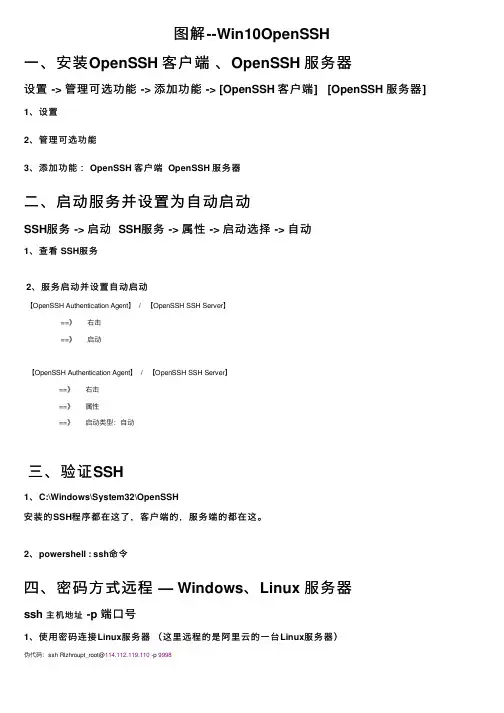
图解--Win10OpenSSH⼀、安装OpenSSH 客户端、OpenSSH 服务器设置 -> 管理可选功能 -> 添加功能 -> [OpenSSH 客户端] [OpenSSH 服务器]1、设置2、管理可选功能3、添加功能:OpenSSH 客户端 OpenSSH 服务器⼆、启动服务并设置为⾃动启动SSH服务 -> 启动 SSH服务 -> 属性 -> 启动选择 -> ⾃动1、查看 SSH服务2、服务启动并设置⾃动启动【OpenSSH Authentication Agent】 / 【OpenSSH SSH Server】 ==》右击 ==》启动【OpenSSH Authentication Agent】 / 【OpenSSH SSH Server】 ==》右击 ==》属性 ==》启动类型:⾃动三、验证SSH1、C:\Windows\System32\OpenSSH安装的SSH程序都在这了,客户端的,服务端的都在这。
2、powershell : ssh命令四、密码⽅式远程 — Windows、Linux 服务器ssh 主机地址 -p 端⼝号1、使⽤密码连接Linux服务器(这⾥远程的是阿⾥云的⼀台Linux服务器)伪代码:ssh Rlzhroupt_root@114.112.119.110 -p 99982、密码连接 windows 服务器 密码前密码后六、密钥⽅式远程 —Linux、 Windows 服务器1、客户机通过 ssh-keygen ⽣成密钥对,⼀路enter。
ssh-keygen2、服务器添加公钥新建 authorized_keys.txt ⽂本⽂件,将客户端⽣成的公钥 id_rsa.pub 复制进去。
然后重命名去除.txt⽂件后缀。
3、服务端重启 OpenSSH Server 服务。
在windows中安装OpenSSH,无密码登录,永远不断线

在windows中安装OpenSSH,⽆密码登录,永远不断线假定host1是本地主机,host2是远程主机。
由于种种原因,这两台主机之间⽆法连通。
但是,另外还有⼀台host3,可以同时连通前⾯两台主机。
因此,很⾃然的想法就是,通过host3,将host1连上host2。
我们在host1执⾏下⾯的命令:"本地端⼝:⽬标主机:⽬标主机端⼝"$ ssh -L 2121:host2:21 host3监听本地2121端⼝,当访问本地2121端⼝时,数据将通过host3 转发到host2 的21 端⼝。
$ ssh -N -L 0.0.0.0:80:localhost:80 pi@host3监听本地80端⼝,当访问本地80 端⼝时会转发到host3的80端⼝,这⾥的localhost是指的是host3的“本地”另⼀个例⼦是通过host3的端⼝转发,ssh登录host2。
$ ssh -L 9001:host2:22 host3这时,只要ssh登录本机的9001端⼝,就相当于登录host2了。
-p参数表⽰指定登录端。
$ ssh -p 9001 localhost还是接着看上⾯那个例⼦,host1与host2之间⽆法连通,必须借助host3转发。
但是,特殊情况出现了,host3是⼀台内⽹机器,它可以连接外⽹的host1,但是反过来就不⾏,外⽹的host1连不上内⽹的host3。
这时,"本地端⼝转发"就不能⽤了,怎么办?解决办法是,既然host3可以连host1,那么就从host3上建⽴与host1的SSH连接,然后在host1上使⽤这条连接就可以了。
我们在host3执⾏下⾯的命令:$ ssh -R 2121:host2:21 host1 R参数也是接受三个值,分别是"远程主机端⼝:⽬标主机:⽬标主机端⼝"。
这条命令的意思,就是让host1监听它⾃⼰的2121端⼝,然后将所有数据经由host3,转发到host2的21端⼝。
Cygwin + OpenSSH FOR Windows的安装配置

在windows操作系统中,使用Cygwin + OpenSSH开源软件来作为远程连接的安全工具,是一个非常好的方法,得到许多网管人员的青睐。
然而要想顺利安装配置好这套软件,对于初学者来说,是有一定难度的。
为了使同道们少走弯路,特将本人摸索的经验陈列于此,以供需要者参考。
建议在安装配置这套软件之前,最好要初步掌握一些Linux终端操作技能及其技术概念。
以下所述是在Windows XP系统中实践完成,其它Windows系统可参照此文实施。
一、安装Cygwin + OpenSSH首先打开网页,点击如下链接:将会下载一个安装Cygwin的setup.exe文件,然后在欲安装Cygwin + OpenSSH软件的磁盘上创建Cygwin目录,在此我们假定为:C:"Cygwin,运行setup.exe后打开图一:图一图一主要提供关于Cygwin软件安装的一些信息,点击下一步后打开图二:图二图二提供了三个选项:第一选项:从Internet上下载并安装所需软件。
第二选项:从Internet上下载所需软件安装包到本地磁盘。
第三选项:从本地磁盘安装包的目录中安装所需软件。
此处选择从Internet上下载并安装所需软件,点击下一步后打开图三:图三图三为指定软件安装的目标路径,其它按图上默认的选项选择。
点击下一步后打开图四:图四图四为指定软件安装包的本地存放路径。
点击下一步后打开图五:图五图五是选择连接Internet的方式,照图点选Use IE5 Settings,点击下一步后打开图六:图六图六是选择下载Cygwin的网站,尽量选离我国近的网站,以提高安装速度。
点下一步打开图七:图七图七为软件包的选择界面,All所在行是选择全部软件包的位置,其它各行是软件组的选择位置,点击软件组前部的+号,可以打开软件组来选择所属软件项。
点击所选软件项的循环箭头,可以选择对相应项目的操作方式,每点一次,该项目的操作方式就变化一次。
Windows支持OpenSSH了!

Windows⽀持OpenSSH了!从 Win10 1809 和 Windows Server 2019 开始 Windows 开始⽀持 OpenSSH Server。
本⽂介绍⼀下其基本的概念和配置⽅法,本⽂演⽰⽤的环境为 Win10 1809(ssh 客户端)和 Windows Server 2019(ssh 服务器)。
安装 OpenSSH ServerOpenSSH 客户端程序默认已经被系统安装好了,打开 Settings->Apps->Manage optional features ⾯板就可以看到:⽽ OpenSSH Server 默认没有安装,需要⽤户⼿动安装。
点击上图中的 "Add a feature" 按钮,然后选择 OpenSSH Server,并点击 "Install" 按钮:开启服务安装完成后打开服务管理器,把 OpenSSH Authentication Agent 服务和 OpenSSH SSH Server 服务都设置为⾃启动,并启动这两个服务:监听端⼝启动服务后可以通过 netstat 命令查看 SSH Server 服务是不是已经开始监听默认的 22 号端⼝了:防⽕墙规则在安装 OpenSSH Server 的时候会在防⽕墙的⼊站规则中添加⼀条记录让防⽕墙放⾏对 22 号端⼝的访问:服务器端的配置⽂件⽬录服务器端的配置⽂件在 C:\ProgramData\ssh ⽬录中,注意 C:\ProgramData 是⼀个隐藏⽬录:安装⽬录Windows 系统中 OpenSSH 的安装⽬录为 C:\Windows\System32\OpenSSH,不管是客户端程序还是服务器端程序都这这个⽬录中:OpenSSH 服务器端程序的默认配置⽂件 sshd_config_default 也在这个⽬录中。
这个⽬录会被添加到 PATH 环境变量中:这样就可以在 PowerShell 中直接执⾏相关的命令⽽⽆需写出完整的路径。
windows10安装openssh

windows10安装openssh
ssh为secure Shell的缩写,是⽬前⽐较可靠,专为远程登录会话和其他⽹络服务提供安全性的协议。
⼏乎所有的linux都⽀持ssh,ssh由客户端与服务器组成,通过ssh可以安全地进⾏远程登录,拷贝,上传,默认端⼝是22。
mac与linux⾃带ssh客户端,windows可以安装putty使⽤该命令。
win10⾃带ssh客户端和服务器,如果没有可以按如下步骤进⾏安装:
第⼀种⽅法:
1.打开“设置”—>“应⽤”—>"应⽤和功能"—>"可选功能":
2.如果下⾯的列表已经有openssh客户端和服务器,就不⽤再安装了。
如果没有,点击添加功能查找安装。
因为我没能打开添加功能界⾯,没能成功添加,所以使⽤第⼆种⽅法。
第⼆种⽅法:
1.以管理员⾝份打开PowerShell,然后输⼊ Get-WindowsCapability -Online | ? Name -like 'OpenSSH*' ,查询有关openssh安装情况,如图:
说明我已安装openssh客户端,没有安装服务器。
2.安装openssh服务器.输⼊Add-WindowsCapability -Online -Name OpenSSH.Server~~~~0.0.1.0命令,等待安装。
安装完成返回如下:同样,如果客户端没有安装,使⽤Add-WindowsCapability -Online -Name OpenSSH.Client~~~~0.0.1.0命令安装,返回信息同上。
3.再检查⼀下安装结果:
确定都已安装完毕。
windows openssh sftp命令用法 -回复
windows openssh sftp命令用法-回复标题:Windows环境下OpenSSH SFTP命令的详细使用教程在Windows操作系统中,OpenSSH提供了强大的安全文件传输协议(SFTP)功能,使得用户能够在不安全的网络环境中安全、高效地进行文件传输。
本文将深入浅出地介绍如何在Windows环境下安装并使用OpenSSH的SFTP命令。
一、安装OpenSSH for Windows首先,我们需要确保在Windows系统上已经安装了OpenSSH服务。
从Windows 10版本1809开始,微软已将其纳入系统自带服务。
你可以在“设置”->“应用”->“可选功能”中查看和添加OpenSSH客户端或服务器。
对于早期版本或者需要手动安装的情况,可以通过Microsoft Store 或PowerShell命令`Add-WindowsCapability -Online -Name OpenSSH.Client~~~~0.0.1.0`(客户端)或`Add-WindowsCapability -Online -Name OpenSSH.Server~~~~0.0.1.0`(服务器)进行安装。
二、基本SFTP命令用法一旦OpenSSH安装完毕,我们就可以通过命令行工具如CMD或PowerShell来使用SFTP命令进行文件传输操作。
1. 连接到远程服务器:sftp userhostname_or_ip这里,`user`是你的用户名,`hostname_or_ip`是远程服务器的域名或IP地址。
输入命令后,系统会提示你输入对应的密码以完成身份验证。
2. 查看当前目录文件列表:bashsftp> ls类似于Linux的ls命令,用于列出当前工作目录下的文件和子目录。
3. 切换目录:bashsftp> cd remote_directory进入远程服务器上的指定目录。
4. 上传文件:bashsftp> put local_file remote_file使用put命令将本地文件`local_file`上传至远程服务器的`remote_file`位置。
windows ssh连接参数
Windows SSH连接参数一、什么是SSHSSH(Secure Shell)是一种用于安全远程登录和文件传输的网络协议。
它通过加密技术保护通信过程中的数据安全,能够在不安全的网络中建立起安全的连接。
SSH协议提供了一种安全的替代方式,可以取代传统的Telnet和FTP协议。
二、为什么使用SSH传统的Telnet协议和FTP协议在数据传输过程中不进行加密处理,容易被黑客窃取敏感信息。
而SSH协议通过加密通信,确保了数据的机密性和完整性,提供了更高的安全性。
因此,使用SSH连接可以有效地保护用户的隐私和数据安全。
三、Windows SSH连接的参数配置在Windows系统中,我们可以使用一些工具来实现SSH连接,例如PuTTY和OpenSSH等。
下面是一些常用的SSH连接参数配置:1. 主机名(Hostname)主机名是指你要连接的远程服务器的地址。
可以是IP地址或者域名。
例如,如果你要连接的服务器的IP地址是192.168.0.1,那么主机名就是192.168.0.1。
2. 端口号(Port)SSH默认使用22号端口进行连接,但有些情况下,服务器管理员可能会修改SSH 服务器的端口号。
在连接SSH服务器时,需要指定正确的端口号。
3. 用户名(Username)用户名是指你在远程服务器上的账户名称。
每个账户都有不同的权限和访问权限。
在连接SSH服务器时,需要输入正确的用户名。
4. 密码(Password)密码是指你在远程服务器上的账户密码。
在连接SSH服务器时,需要输入正确的密码。
为了安全起见,建议使用强密码,并定期更换密码。
5. 密钥文件(Key File)密钥文件是一种替代密码的身份验证方式。
使用密钥文件可以更加安全地进行身份验证。
在连接SSH服务器时,需要指定正确的密钥文件路径。
6. 其他高级参数除了上述常用的参数配置外,还有一些高级参数可以进行配置,例如超时时间、重试次数、代理设置等。
这些参数可以根据具体需求进行配置。
windows ssh用法
windows ssh用法在Windows 操作系统上,你可以使用内置的OpenSSH 客户端来进行SSH 连接。
以下是一些常见的Windows SSH 用法:1. 安装OpenSSH 客户端:确保你的Windows 系统已安装OpenSSH 客户端。
在最新的Windows 10 版本中,通常默认已安装。
如果你使用的是较旧的版本,可以通过设置中的“应用和功能”添加或删除功能来检查并安装OpenSSH 客户端。
2. 打开命令提示符或PowerShell:打开命令提示符或PowerShell,这两者都支持SSH 命令。
可以按下`Win + X`,然后选择"命令提示符" 或"Windows PowerShell"。
3. SSH 连接:使用`ssh` 命令来建立SSH 连接。
语法如下:```bashssh username@hostname```其中,`username` 是你的用户名,`hostname` 是你想连接的主机名或IP 地址。
例如:```bash*******************```4. 指定端口号:如果SSH 服务器使用非标准的端口号(默认是22),你可以使用`-p` 选项指定端口号:```bashssh -p port_number username@hostname```例如:```bashssh -*********************```5. 键盘交互式登录:当连接到SSH 服务器时,你可能需要输入密码。
系统会提示你输入密码,然后按Enter 键。
6. SSH 密钥认证:为了更安全和方便地进行SSH 登录,你可以使用SSH 密钥对。
将公钥添加到服务器上的`~/.ssh/authorized_keys` 文件中,然后在本地使用私钥进行登录。
这可以减少每次登录时输入密码的需要。
例如,生成SSH 密钥对:```bashssh-keygen -t rsa -b 2048```然后将公钥内容复制到服务器上的`~/.ssh/authorized_keys` 文件。
几步命令轻松搭建WindowsSSH服务端
⼏步命令轻松搭建WindowsSSH服务端这⾥说的SSH,全名叫做Security Shell,相信经常⽤Linux的同学不会陌⽣。
SSH最常见的作⽤就是⽤来远程登录其他系统的命令⾏界⾯,当然主要还是给Linux⽤户使⽤的。
但是其实现在Windows 10已经⾃带了OpenSSH功能,这样⼀来,我们就可以在Windows下安装和使⽤SSH的相关功能了。
下⾯来看看怎么来安装吧。
查看系统版本⾸先确定你的系统是否是Windows 10 1809或者更新的系统,如果不是的话,先更新系统,把系统更新到最新状态。
查看系统版本也⼗分简单,打开开始菜单,选择设置,然后选择系统->关于,即可在最下⾯找到系统版本号。
⼜或者,你喜欢命令⾏的话,也可以从powershell运⾏下⾯的命令来查看版本号。
(Get-ItemProperty "HKLM:\SOFTWARE\Microsoft\Windows NT\CurrentVersion").ReleaseId安装OpenSSH确定了版本号,下⾯就来安装OpenSSH。
安装⽅式也很简单,还是从开始菜单进⼊Windows设置,这次选择应⽤->应⽤和功能->可选应⽤->添加功能进⼊。
然后找到OpenSSH服务端和客户端,安装这两项。
如果你喜欢简洁的命令⾏的话,同样简单,先运⾏下⾯的命令查看⼀下OpenSSH功能。
# 先查看⼀下软件Get-WindowsCapability -Online | ? Name -like 'OpenSSH*'# 应该会展⽰以下输出,注意版本号将来可能会变,安装的时候注意Name : OpenSSH.Client~~~~0.0.1.0State : NotPresentName : OpenSSH.Server~~~~0.0.1.0State : NotPresent然后安装它们即可。
# 安装客户端Add-WindowsCapability -Online -Name OpenSSH.Client~~~~0.0.1.0# 安装服务端Add-WindowsCapability -Online -Name OpenSSH.Server~~~~0.0.1.0# 它们的输出应该类似下⾯这样Path :Online : TrueRestartNeeded : False结果和图形界⾯安装的完全相同。