
将CAD图形导入Coreldraw与AI后期制作的实用方法
将CAD图形导入Coreldraw与AI后期制作的实用方法我个人认为,理论上Coreldraw可以绘制复杂的工程图和电子图等,但它的长处不在这里,这也许是AutoCAD的拿手好戏。
但若要在Coreldraw中制作图文并茂的文档,说明性的技术手册等,或者很多标注和填充图案的图形时,就要通过图形格式交换导入AutoCAD格式的文件。
经过个人的实践,初步找到了一种比较可行的方法。
在讲解此方法之前,首先要说明的是,理论上Coreldraw可以直接打开或导入*.DWG *.DXF等格式的文件,但我曾尝试过,效果不理想。
就算是AutoCAD 标准的图形交换格式文件(*.DXF文件),导入Coreldraw中效果也不是很好,很难保持AutoCAD文件的原貌,有时甚至面目全非,如图1。
这时你总不能用Coreldraw再一点点的描吧?如果转成位图格式导入,效果也不好,且文件体积太大。
那么我们先来试试下面的方法。
以AutoCAD R14和Coreldraw10为例,其基本思路是:
AutoCAD ->DWG文件->导出成WMF文件->导入到Coreldraw中->进一步处理,转换为可编辑的矢量图形文件,只要在Coreldraw中处理好一切,可以导
出成AI,PS,EPS等格式,就可以方便再做印前、印刷方面的工作。
好了,言归正传,先来看看这个比较“笨”但是很实用的一种方法吧。
1. 在AutoCAD R14中绘制好图形,选工具(Tools)->系统配置(Preferences)->显示(Display)->颜色(Color),将背景色变成白色(否则贴入的图会带纯黑色背景),单击“OK”,如图2。
2. 回到绘图窗口,就会发现背景已经成为白色。
3. 为了在AutoCAD中能够平滑且精确显示,还要输入命令Viewres,设置变量,将其数值调大,如10000。
否则的话,不仅在CAD中显示不够精细光滑,导入Coreldraw中的图形会走样,常见的就是圆变成了多边形。
如图3。
在命令行中输入Pan(平移)->右键菜单中选“Zoom Eextens”,将图形放到尽量大。
4. 选择要输出的图形,从“文件”(File)菜单中选“输出(Export)”,选择输出为wmf文件格式,如图4所示。
5. 进入Coreldraw,新建一个文档。
右击工作区,选“输入”(或者用快捷键Ctrl+I),从一大串支持的文件格式中选“Wmf格式”,选择刚才输出的Wmf文件,拉出一个对象框,导入。
多少有点不幸,我们所需要的图形和一大块空白紧密结合,成为一体(我想这就是AutoCAD中的白色背景啦),白占了空间,而且编辑起来很不方便。
如图5。
(为了更加明显,图中用灰色突出表示)
6. 不放弃选择,单击属性栏上的“取消群组”(注意不是取消所有群组),将大片空白和有用图形分离开来。
按ESC取消所有选择,在输入的Wmf图形的大空白上单击选中它,删除之,可去掉空白,如图6。
(为了能够更清楚一些表示,图中的空白已经填充成蓝色)只保留我们所需要的有用图形部分。
7. 你会发现,删除空白后的图形可以移动、复制、拉伸、设置轮廓线宽度,还可以用形状工具编辑,进行填充等等,文字也能很好地编辑。
如图7。
好,又恢复成矢量了!其实AutoCAD绘制的本来就是矢量图形。
8. 还可以试着将AutoCAD文件输出成EPS 格式,再导入Coreldraw中也可行。
但是请注意,AutoCAD中绘制的图形如果太复杂(比如进行了图案填充),输入到Coreldraw后,解散群组,在选择后,状态栏显示信息为成百上千个对象,处理速度会变慢。
如果机器不够酷,这个方法最好就不要试了。
9. 在删除了无用的背景后,导入Coreldraw中的文件已经是矢量图形,再经过一些处理,还可以输出成AI等矢量图形格式,进入Illustrator中打开,(如图8)进行具体详细的很多设置和印前处理后,就可以打印或印刷了。
上面介绍的方法应付一般的CAD图形应该足够了,还有下面一些问题值得
注意:
1)AutoCAD中无论是尺寸标注还是文字,涉及一些特殊符号如“φ”,“±”等,是用特殊方法表示的(如用%%C,%%P分别表示“φ”,“±”),在导入后,Coreldraw可不知道AutoCAD的这种约定,还是忠实的照原样表示,如图9。
这个问题我还没有解决,只得再重新画出“φ”,“±”等符号。
2)在AutoCAD R14中,一些汉字输入法输入的符号字体如“μ”“Ω”等,导入到Coreldraw中后,若在其它电脑上打开,而其它电脑没有对应字体的话,就不能正确的显示它们,甚至不能显示。
折中的解决方法是在Coreldraw先将其转为曲线(Ctrl+Q)在其它电脑上打开。
3)一般来说,AutoCAD中的文本在导入Coreldraw后仍是文本而不是曲线,可以用文本工具编辑。
但是在CAD中的一些文字特性很难保证不会变化或者丢失,这一点也需要注意。
4)在AutoCAD中的尺寸标注和图案填充均为一个整体,导入Coreldraw 后会“炸开”细分为更多更小的对象。
5)有时需要将导入Coreldraw中的图形线条加促粗。
想到了AutoCAD2000的“线宽”新功能,于是打开线宽显示,在CAD中设置线宽数值,按上述方法将WMF文件导入到Coreldraw中,结果很不理想,几乎是粗黑的一片。
没有办
法,又是一个问题,只好放弃。
还是在Coreldraw中选择要加粗的线,组合之后设置线宽度。
cad文件怎么导入cdr

cad文件怎么导入cdr一般的广告公司,很少有人会很精通CAD的,所以,唯一的办法就是将CAD文件导入进CDR文件啦。
下面店铺给大家整理了关于cad文件导入cdr的方法,希望大家喜欢。
cad文件导入cdr的方法步骤cad文件导入cdr的方法一:CorelDraw原则上支持DWG格式直接导入,但实际应用中经常出现各种错误甚至法导入。
最好的方法是把CAD文件直接输出为EPS格式,再“导入”到CorelDraw里面。
注意输出EPS文件前,请先把CAD里的图像转换为白底。
此外,大家都知道,绘制复杂的工程图和电子图是AutoCAD的拿手好戏。
Coreldraw更适合细致的图形处理,那么我们可以把CAD里面的文件制作后导入CDR里面,以制作出更加精美细致的说明性文档等。
cad文件导入cdr的方法2、安装虚拟打印机:即在CAD里安装虚拟打印机,然后输出的时候打印到文件就行了。
这个方法以前用过,效果一般。
而且有的电脑根本安装不了虚拟打印机。
(此方法的步骤不介绍了,网上现最流行的就这种了。
) cad文件导入cdr的方法3、将CAD文件保存为BMP格式,网上对这种方法的介绍较少,大家可以搜得到。
cad文件导入cdr的方法4::这种方法也是最近才学到的,很好用,优点是:速度快,缺点是,CAD里细线条在CDR里表现得不是很好。
具体方法如下:1:在CAD里选择需要导入CDR的区域,按CTRL+C;2:打开CDR软件(任何一版本均可),按CTRL+V;就这么简单。
(注意事项:CAD文件粘贴进去后,是无法编辑的,但可以无限放大,会有一个黑框,去不掉。
这个黑框的处理办法就是在CDR里再画一个框框,将导入的CAD文件置于容器内就行了,CDR里的边框就不多讲啦。
注意事项:CAD文件导入后,细条会很细,其实这个可以在CAD 里面将细条加粗些就行了)。
dwg转cdr技巧

dwg转cdr,CAD文件导入coreldraw的方法与技巧首先要保证CD支持只种格式的输入,CD常用的输入格式有:cdr、psd、eps、wmf、ai、cmx、pdf、gif、jpeg、bmp等大多数图片格式首先要保证CD支持只种格式的输入,CD常用的输入格式有:cdr、psd、eps、wmf、ai、cmx、pdf、gif、jpeg、bmp等大多数图片格式,而其它一些矢量软件的自有格式很多需要转换后才能导入CD中使用。
CD原则上是支持DWG的直接导入,但实际应用中要么能导但图形出错,要么如题根本不能导,解决方法是CAD 文件直接输出成EPS格式再置入CD中。
注意输出EPS前CAD先转换成白底显示。
理论上Coreldraw可以绘制复杂的工程图和电子图等,但它的长处不在这里,这也许是AutoCAD的拿手好戏。
但若要在Coreldraw中制作图文并茂的文档,说明性的技术手册等,或者很多标注和填充图案的图形时,就要通过图形格式交换导入AutoCAD格式的文件。
经过个人的实践,初步找到了一种比较可行的方法。
在讲解此方法之前,首先要说明的是,理论上Coreldraw可以直接打开或导入*.DWG,*.DXF等格式的文件,但我曾尝试过,效果不理想。
就算是AutoCAD标准的图形交换格式文件(*.DXF文件),导入Coreldraw中效果也不是很好,很难保持AutoCAD文件的原貌,有时甚至面目全非,如图1。
这时你总不能用Coreldraw 再一点点的描吧?如果转成位图格式导入,效果也不好,且文件体积太大。
那么我们先来试试下面的方法。
以AutoCAD R14和Coreldraw10为例,其基本思路是:AutoCAD ->DWG文件->导出成WMF文件->导入到Coreldraw中->进一步处理,转换为可编辑的矢量图形文件,只要在 Coreldraw中处理好一切,可以导出成AI,PS,EPS等格式,就可以方便再做印前、印刷方面的工作。
dwg格式文件导入CDR

dwg格式文件导入CDR
在AutoCAD R14中绘制好图形,选工具(Tools)->系统配置(Preferences)->显示(Display)->颜色(Color),将背景色变成白色(否则贴入的图会带纯黑色背景),单击“OK”。
2. 回到绘图窗口,就会发现背景已经成为白色。
3. 为了在AutoCAD中能够平滑且精确显示,还要输入命令Viewres,设置变量,将其数值调大,如10000。
否则的话,不仅在CAD中显示不够精细光滑,导入Coreldraw中的图形会走样,常见的就是圆变成了多边形。
在命令行中输入Pan(平移)->右键菜单中选“Zoom Eextens”,将图形放到尽量大。
4. 选择要输出的图形,从“文件”(File)菜单中选“输出(Export)”,选择输出为wmf文件格式。
5. 进入Coreldraw,新建一个文档。
右击工作区,选“输入”(或者用快捷键Ctrl+I),从一大串支持的文件格式中选“Wmf格式”,选择刚才输出的Wmf文件,拉出一个对象框,导入。
多少有点不幸,我们所需要的图形和一大块空白紧密结合,成为一体(我想这就是AutoCAD中的白色背景啦),白占了空间,而且编辑起来很不方便。
6. 不放弃选择,单击属性栏上的“取消群组”(注意不是取消所有群组),将大片空白和有用图形分离开来。
按ESC取消所有选择,在输入的Wmf图形的大空白上单击选中它,删除之,可去掉空白,如图6。
(为了能够更清楚一些表示,图中的空白已经填充成蓝色),只保留我们所需要的有用图形部分。
-。
CAD转CorelDraw操作流程
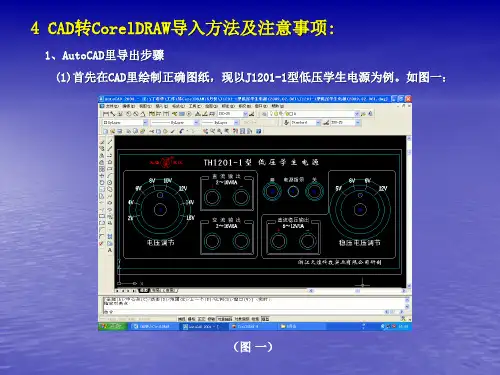
(2)导入后,首先应把图纸调整为实际尺寸,选中图,然后在菜单左上角输 入实际数值。见图六:
(图六)
(3)整体尺寸调整完成后,选中图,点击解散全部群组,调整开孔尺寸。 ① 步骤:在左侧菜单选取椭圆,然后按住Ctrl,用鼠标左键绘制圆,之 后在菜单左上角调整圆的正确尺寸,见图七:
(图七)
② 把新绘制圆和原先的圆叠加,步骤:选中新绘制圆,然后按住Shift键
(图十)
(5)文字调整好后,调整线型。 图纸导入CorelDRAW后,线粗细不一样,所有线统一改为0.5mm。见图十一:
(图十一)
(6)完成上面的所有步骤后,最后就是填充。 ① 首先对整个图底色进行填充,一般底色为K10。 ② 其次对框进行区分色填充,区分色为K20,因导入方框线条分散,得 先选中方框中所有线条,结合,再依次接合二节点,全部接合完成 后,填充。也可以重新画一个框、倒圆、填充。 ③ 填充完成后的效果见图十二:
4 CAD转CorelDRAW导入方法及注意事项:
1、AutoCAD里导出步骤 (1)首先在CAD里绘制正确图纸,现以J1201-1型低压学生电源为例。如图一:
(图 一)
(2) CAD输出前,拷贝一份图纸,把不可打印层及开孔尺寸等不需要的线 条全部删除。如图二:
(图 二)
(3)选择菜单中文件——输出,在弹出的图框可选择文件存放路径,点击保存,
5.6 在PC投料的时候,设计人员须向负责人说明产品交货的紧急程度,
以便对外加工的产品交货期、加工进度以及投料有全面的掌握。 5.7 负责人须经常了解外加工厂的加工进度和产品的质量,尤其是发货 紧急的产品更要督促外加工厂家,保证产品能按时交货。 5.8 在样机做好后,设计人员要对所做产品进行跟踪改进,提高产品的 设计质量。 5.9 常规、新品、订制面板及时做好面板清单;清单每月1号以电子档
关于dwg文件转入cdr的解决办法
关于dwg文件转入cdr的解决办法
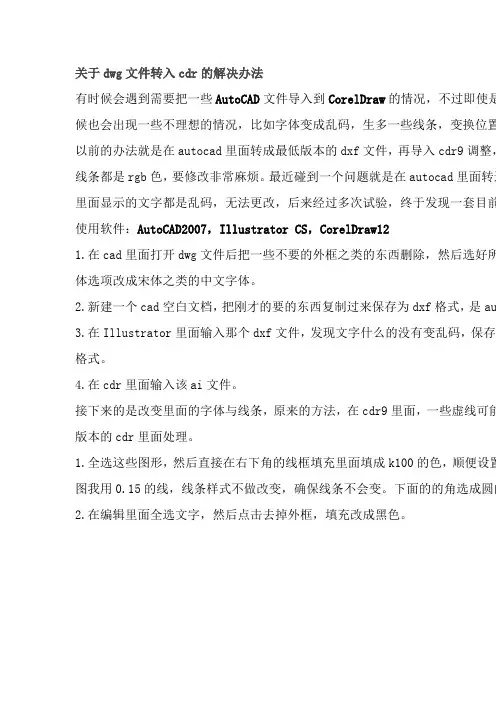
有时候会遇到需要把一些AutoCAD文件导入到CorelDraw的情况,不过即使是候也会出现一些不理想的情况,比如字体变成乱码,生多一些线条,变换位置以前的办法就是在autocad里面转成最低版本的dxf文件,再导入cdr9调整,线条都是rgb色,要修改非常麻烦。
最近碰到一个问题就是在autocad里面转过里面显示的文字都是乱码,无法更改,后来经过多次试验,终于发现一套目前使用软件:AutoCAD2007,Illustrator CS,CorelDraw12
1.在cad里面打开dwg文件后把一些不要的外框之类的东西删除,然后选好所体选项改成宋体之类的中文字体。
2.新建一个cad空白文档,把刚才的要的东西复制过来保存为dxf格式,是au
3.在Illustrator里面输入那个dxf文件,发现文字什么的没有变乱码,保存为格式。
4.在cdr里面输入该ai文件。
接下来的是改变里面的字体与线条,原来的方法,在cdr9里面,一些虚线可能版本的cdr里面处理。
1.全选这些图形,然后直接在右下角的线框填充里面填成k100的色,顺便设置图我用0.15的线,线条样式不做改变,确保线条不会变。
下面的的角选成圆的
2.在编辑里面全选文字,然后点击去掉外框,填充改成黑色。
cad图导入到CDR中的方法

但是请注意,AutoCAD中绘制的图形如果太复杂(比如进行了图案填充),输入到Coreldraw后,解散群组,在选择后,状态栏显示信息为成百上千个对象,处理速度会变慢。如果机器不够酷,这个方法最好就不要试了。
9. 在删除了无用的背景后,导入Coreldraw中的文件已经是矢量图形,再经过一些处理,还可以输出成AI等矢量图形格式,进入Illustrator中打开,(如图8)进行具体详细的很多设置和印前处理后,就可以打印或印刷了。
上面介绍的方法应付一般的CAD图形应该足够了,还有下面一些问题值得注意:
1) AutoCAD中无论是尺寸标注还是文字,涉及一些特殊符号如“φ”,“±”等,是用特殊方法表示的(如用%%C,%%P分别表示“φ”,“±”),在导入后,Coreldraw可不知道AutoCAD的这种约定,还是忠实的照原样表示,如图9。
那么我们先来试试下面的方法。以AutoCAD
R14和Coreldraw10为例,其基本思路是:
AutoCAD
->DWG文件->导出成WMF文件->导入到Coreldraw中->进一步处理,转换为可编辑的矢量图形文件,只要在Coreldraw中处理好一切,可以导出成AI,PS,EPS等格式,就可以方便再做印前、印刷方面的工作。好了,言归正传,先来看看这个比较“笨”但是很实用的一种方法吧。
1. 在AutoCAD R14中绘制好图形,选工具(Tools)->系统配置(Preferences)->显示(Display)->颜色(Color),将背景色变成白色(否则贴入的图会带纯黑色背景),单击“OK”,如图2。
2. 回到绘图窗口,就会发现背景已经成为白色。
CAD文件导入Coreldraw的方法与技巧
CAD文件导入Coreldraw的方法与技巧请问:如何将DWG文件输入到coreldraw中?输入后为什么出现“选取的过滤器无法输入”或者“不支持这个格式”?答:首先要保证CD支持只种格式的输入,CD常用的输入格式有:cdr,psd,eps,wmf,ai,cmx,pdf,gif,jpeg,bmp等大多数图片格式,而其它一些矢量软件的自有格式很多需要转换后才能导入C D中使用。
CD原则上是支持DWG的直接导入,但实际应用中要么能导但图形出错,要么如题根本不能导,解决方法是CAD文件直接输出成EPS格式再置入CD中。
注意输出EPS前CAD先转换成白底显示。
理论上Coreldraw可以绘制复杂的工程图和电子图等,但它的长处不在这里,这也许是AutoCAD的拿手好戏。
但若要在Coreldraw 中制作图文并茂的文档,说明性的技术手册等,或者很多标注和填充图案的图形时,就要通过图形格式交换导入AutoCAD格式的文件。
经过个人的实践,初步找到了一种比较可行的方法。
(来源网上)在讲解此方法之前,首先要说明的是,理论上Coreldraw可以直接打开或导入*.DWG,*.DXF等格式的文件,但我曾尝试过,效果不理想。
就算是Auto CAD标准的图形交换格式文件(*.DXF文件),导入Coreldraw中效果也不是很好,很难保持AutoCAD文件的原貌,有时甚至面目全非,如图1。
这时你总不能用Coreldraw再一点点的描吧?如果转成位图格式导入,效果也不好,且文件体积太大。
那么我们先来试试下面的方法。
以AutoCAD R14和Coreldraw10为例,其基本思路是:AutoCAD ->DWG文件->导出成WMF文件->导入到Coreldr aw中->进一步处理,转换为可编辑的矢量图形文件,只要在Coreldr aw中处理好一切,可以导出成AI,PS,EPS等格式,就可以方便再做印前、印刷方面的工作。
cad图导入到CDR中的方法
5)有时需要将导入Coreldraw中的图形线条加促粗。想到了AutoCAD2000的“线宽”新功能,于是打开线宽显示,在CAD中设置线宽数值,按上述方法将WMF文件导入到 Coreldraw中,结果很不理想,几乎是粗黑的一片。没有办法,又是一个问题,只好放弃。还是在Coreldraw中选择要加粗的线,组合之后设置线宽度。
2)在AutoCAD
R14中,一些汉字输入法输入的符号字体如“μ”“Ω”等,导入到Coreldraw中后,若在其它电脑上打开,而其它电脑没有对应字体的话,就不能正确的显示它们,甚至不能显示。折中的解决方法是在Coreldraw先将其转为曲线(Ctrl+Q)在其它电脑上打开。
3)一般来说,AutoCAD中的文本在导入Coreldraw后仍是文本而不是曲线,可以用文本工具编辑。但是在CAD中的一些文字特性很难保证不会变化或者丢失,这一点也需要注意。
4. 选择要输出的图形,从“文件”(File)菜单中选“输出(Export)”,选择输出为wmf文件格式,如图4所示。
5. 进入Coreldraw,新建一个文档。右击工作区,选“输入”(或者用快捷键Ctrl+I),从一大串支持的文件格式中选“Wmf格式”,选择刚才输出的Wmf文件,拉出一个对象框,导入。多少有点不幸,我们所需要的图形和一大块空白紧密结合,成为一体(我想这就是AutoCAD中的白色背景啦),白占了空间,而且编辑起来很不方便。如图5。(为了更加明显,图中用灰色突出表示)
1) AutoCAD中无论是尺寸标注还是文字,涉及一些特殊符号如“φ”,“±”等,是用特殊方法表示的(如用%%C,%%P分别表示“φ”,“±”),在导入后,Coreldraw可不知道AutoCAD的这种约定,还是忠实的照原样表示,如图9。
CAD文件导入Coreldraw的方法与技巧
CAD文件导入Coreldraw的方法与技巧CAD文件导入Coreldraw有哪些方法与技巧?请问:如何将DWG文件输入到coreldraw中?输入后为什么出现“选取的过滤器无法输入”或者“不支持这个格式”?答:首先要保证CD支持只种格式的输入,CD常用的输入格式有:cdr,psd,eps,wmf,ai,cmx,pdf,gif,jpeg,bmp等大多数图片格式,而其它一些矢量软件的自有格式很多需要转换后才能导入CD中使用。
CD原则上是支持DWG的直接导入,但实际应用中要么能导但图形出错,要么如题根本不能导,解决方法是CAD文件直接输出成EPS格式再置入CD中。
注意输出EPS前CAD先转换成白底显示。
理论上Coreldraw可以绘制复杂的工程图和电子图等,但它的长处不在这里,这也许是AutoCAD的拿手好戏。
但若要在Coreldraw中制作图文并茂的文档,说明性的技术手册等,或者很多标注和填充图案的图形时,就要通过图形格式交换导入AutoCAD格式的文件。
经过个人的实践,初步找到了一种比较可行的方法。
(来源网上) 在讲解此方法之前,首先要说明的是,理论上Coreldraw可以直接打开或导入*.DWG,*.DXF等格式的文件,但我曾尝试过,效果不理想。
就算是AutoCAD标准的图形交换格式文件(*.DXF文件),导入Coreldraw中效果也不是很好,很难保持AutoCAD文件的原貌,有时甚至面目全非,如图1。
这时你总不能用Coreldraw再一点点的描吧?如果转成位图格式导入,效果也不好,且文件体积太大。
那么我们先来试试下面的方法。
以AutoCAD R14和Coreldraw10为例,其基本思路是:AutoCAD ->DWG文件->导出成WMF文件->导入到Coreldraw中->进一步处理,转换为可编辑的矢量图形文件,只要在Coreldraw中处理好一切,可以导出成AI,PS,EPS等格式,就可以方便再做印前、印刷方面的工作。
CAD中的图像导入和后期处理指南
CAD中的图像导入和后期处理指南CAD软件是一种专业的设计工具,主要用于建模和绘图。
在CAD 中,我们经常需要使用图像作为参考或进行后期处理。
本文将介绍在CAD中如何导入图像并进行后期处理的技巧和方法。
1. 图像的导入在CAD中,导入图像有多种方法。
以下是几种常用的方法:- 使用“插入图片”命令:在CAD软件的菜单栏中,找到“插入”选项,然后选择“图片”命令。
在弹出的对话框中,选择要导入的图像文件,然后按照提示选择插入的位置和缩放比例。
- 拖放图像文件:将图像文件从文件夹中拖到CAD的绘图区域,系统会自动将图像导入到CAD中,并询问插入的位置和缩放比例。
- 命令行输入:在CAD的命令行中,输入“INSERT”命令,然后按照提示选择要导入的图像文件、插入位置和缩放比例。
2. 图像的后期处理在导入图像后,我们可能需要对其进行一些后期处理,以便更好地与CAD中的设计元素进行配合。
以下是几种常用的后期处理技巧:- 调整图像的大小和位置:选中导入的图像,使用CAD软件提供的工具,如拉伸命令、移动命令等,调整图像的大小和位置。
这样可以使图像更好地适应CAD设计的要求。
- 裁剪图像:如果导入的图像过大或者包含了不需要的部分,可以使用裁剪命令或裁剪工具,将图像裁剪为需要的大小和形状。
- 改变图像的透明度:在CAD软件中,我们可以调整图像的透明度,使其与CAD中的设计元素进行更好的融合。
这样可以使得图像更加真实且不会过于突兀。
- 调整图像的亮度和对比度:根据需要,可以对导入的图像进行亮度和对比度的调整,以便更好地满足设计的要求。
- 添加阴影和反射效果:在CAD中,可以使用插件或特定的工具,添加阴影和反射效果,使图像看起来更加逼真和立体。
- 导入多个图像进行叠加:有时候,我们可能需要在CAD中将多个图像进行叠加,形成一个整体的效果。
通过使用图层功能,可以将不同的图像叠加在一起,并调整透明度、位置和大小。
- 导入矢量图形:如果需要在CAD中进行精确的测量和编辑,可以将矢量图形导入CAD软件中。