
caxa实体设计培训
《CAXA实体设计》教案
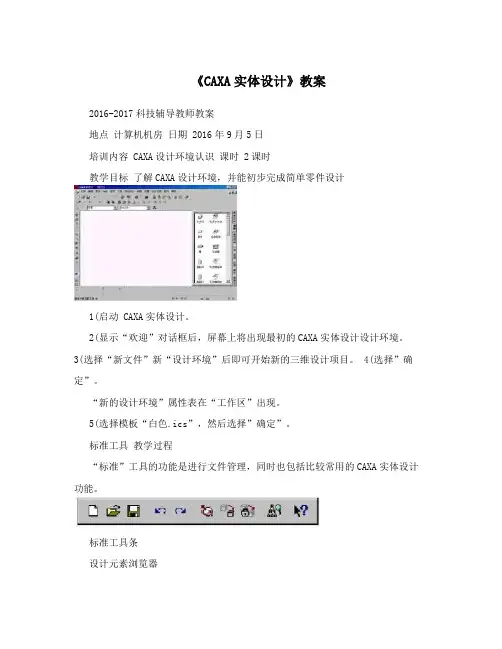
《CAXA实体设计》教案2016-2017科技辅导教师教案地点计算机机房日期 2016年9月5日培训内容 CAXA设计环境认识课时 2课时教学目标了解CAXA设计环境,并能初步完成简单零件设计1(启动 CAXA实体设计。
2(显示“欢迎”对话框后,屏幕上将出现最初的CAXA实体设计设计环境。
3(选择“新文件”新“设计环境”后即可开始新的三维设计项目。
4(选择”确定”。
“新的设计环境”属性表在“工作区”出现。
5(选择模板“白色.ics”,然后选择”确定”。
标准工具教学过程“标准”工具的功能是进行文件管理,同时也包括比较常用的CAXA实体设计功能。
标准工具条设计元素浏览器导航按钮垂直滚动条设计元素选卡1图素设计元素带缺省图标显示的“设计元素浏览器”地点计算机机房日期 2016年9月9日培训内容智能图素的基本属性和应用课时 2课时1、了解CAXA实体设计的设计环境及设计树的功能。
教学目标 2、熟悉包围盒操作柄的操作方法。
3、掌握图素操作柄的操作方法。
(一)、引入新课CAXA实体设计是一个全新的三维CAD创新设计软件,它具有独特的三维球功能、专业的渲染功能和强大的动画制作功能,而且操作简单灵活、内容丰富、方法先进。
(二)、讲授新课一、智能图素二、图素及其编辑状态三、包围盒、操作手柄在实体设计中,可以直接通过拖放的方式编辑零件尺寸,而不必须设定尺寸值,这样就可以方便快教学过程捷的进行创新设计。
这一特点,就是通过包围盒来实现的。
1(包围盒2(包围盒操作柄3(图素操作柄(1)利用拉伸设计操作柄进行可视化编辑:(2) 使用拉伸设计操作柄精确地编辑:(3) 利用草图图素操作柄进行可视化编辑:地点计算机机房日期 2016年9月13日培训内容三维球工具的应用课时 2课时1、了解CAXA实体设计三维球的结构与功能。
教学目标2、掌握三维球工具各功能的应用。
(一)、引入新课三维球是一个非常杰出和直观的三维图素操作工具。
作为强大而灵活的三维空间定位工具,它可以通过平移、旋转和其它复杂的三维空间变换精确定位任何一个三维物体;同时三维球还可以完成对智能图素、零件或组合件生成拷贝、直线阵列、矩形阵列和圆形阵列的操作功能。
caxa实体设计培训资料1-8章1
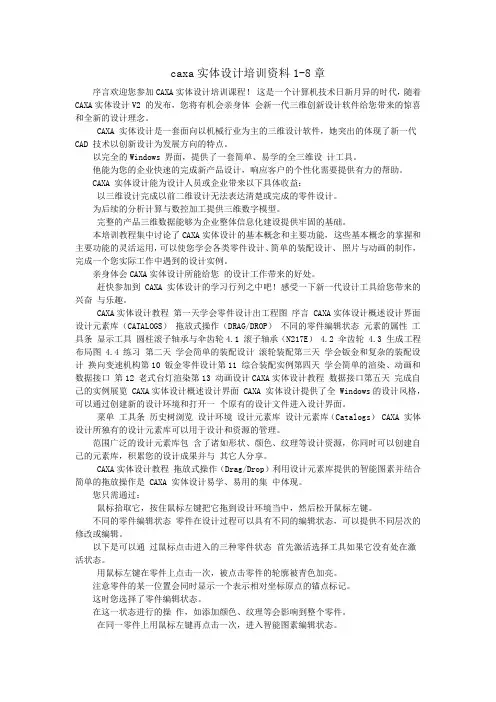
caxa实体设计培训资料1-8章序言欢迎您参加CAXA实体设计培训课程!这是一个计算机技术日新月异的时代,随着CAXA实体设计V2 的发布,您将有机会亲身体会新一代三维创新设计软件给您带来的惊喜和全新的设计理念。
CAXA 实体设计是一套面向以机械行业为主的三维设计软件,她突出的体现了新一代CAD 技术以创新设计为发展方向的特点。
以完全的Windows 界面,提供了一套简单、易学的全三维设计工具。
他能为您的企业快速的完成新产品设计,响应客户的个性化需要提供有力的帮助。
CAXA 实体设计能为设计人员或企业带来以下具体收益:以三维设计完成以前二维设计无法表达清楚或完成的零件设计。
为后续的分析计算与数控加工提供三维数字模型。
完整的产品三维数据能够为企业整体信息化建设提供牢固的基础。
本培训教程集中讨论了CAXA实体设计的基本概念和主要功能,这些基本概念的掌握和主要功能的灵活运用,可以使您学会各类零件设计、简单的装配设计、照片与动画的制作,完成一个您实际工作中遇到的设计实例。
亲身体会CAXA实体设计所能给您的设计工作带来的好处。
赶快参加到 CAXA 实体设计的学习行列之中吧!感受一下新一代设计工具给您带来的兴奋与乐趣。
CAXA实体设计教程第一天学会零件设计出工程图序言 CAXA实体设计概述设计界面设计元素库(CATALOGS)拖放式操作(DRAG/DROP)不同的零件编辑状态元素的属性工具条显示工具圆柱滚子轴承与伞齿轮4.1 滚子轴承(N217E) 4.2 伞齿轮 4.3 生成工程布局图 4.4 练习第二天学会简单的装配设计滚轮装配第三天学会钣金和复杂的装配设计换向变速机构第10 钣金零件设计第11 综合装配实例第四天学会简单的渲染、动画和数据接口第12 老式台灯渲染第13 动画设计CAXA实体设计教程数据接口第五天完成自己的实例展览 CAXA实体设计概述设计界面 CAXA 实体设计提供了全 Windows的设计风格,可以通过创建新的设计环境和打开一个原有的设计文件进入设计界面。
CAXA实体设计讲座——第2讲_在CAXA实体设计中实现机构仿真动画(上)

_
图 5 不等臂四连杆约束方式
【) c
再选中杆 2 ,将其定位锚移至下方孑 中心,添加一 L
图 3 等臂四连杆的运动状态
个回转运动 ,根据 需要调整 回转角度 、时间等相关 参
数 ,至此第二个机构就完工了 ,其运动的各个状态如图 6 ,同样也可以派生出很多类同结构。
通过这个例子我们还可 以派生 出很多类 同结构 ,比 如杆 1 改为两个 固定支 架、主从 杆改为其他 弯曲等形 状,这些就 由大家去发挥了,也可 以用下面不等臂连杆 的方法实现 ,不过没这个便捷 。
连杆约束关 系处理好之后其余的约束就很好做了,将 活
塞的销孔加一个与连杆下方孔的共轴约束 ,活塞销也同 样添加一个共轴约束,当然还得活塞与缸体孑共轴 ,这 L 采不采用约束都无所谓 ,不会影响结果的。约束结果如 图 I 所示。再选 中曲轴 ,将 定位锚移至两端 圆柱 体圆 1 心 ,添加一个回转运动。
点 的距离 ,也 就是 同一平 面 内的两 孔 圆心 距 离 ,这 样 就
在连杆的带动下 ,所以连杆的约束是前提。连杆要随曲 轴转动,须加一个共轴约束 ,也就是连杆上方的大孔与
曲轴中间圆柱部分的共轴关系;接下去保证连杆在随曲
轴运动的同时还须保证其下方的孔始终在缸体中心孔的 轴向上 ,通过智能标注标注连杆下方孔的中心到缸体对 应表面的距离 ( 注意对应表面,也就是与连杆下方孔轴 向平行的表 面,且一定要 点到面 ) ,然后约束该 尺寸;
2 不等臂四连杆 .
样例如图 4 所示 ,运动方式和等臂 四连杆一样 ,杆
1 为定 杆 ,杆 2 为主 动 杆 ,杆 : 杆 4均 为从 动 杆 ,接 与
■一
() c
下去依旧通过约束装配确定各零件间的关系 ,不过这个
CAXA实体设计教程课件章资料重点

2020/10/3
8. 工程标注
9. 常用
【工程标注】功能面板
Page 12
【常用】功能面板
2020/10/3
10. 加载应用程序
【加载应用程序】功能面板
Page 13
2020/10/3
1.1.3 设计环境工具栏
CAXA实体设计2013,菜单不再像以前总是停留在设计环境的上方。 用鼠标左键单击软件界面左上角的按钮,即出现【设计环境】菜单。将 鼠标移动到各菜单项上,会出现相应的子菜单。
(12) 【帮助】菜单 包括帮助主题、更新说明,单击【关于】命令可查看产品
名称、版本等相关信息。
Page 18
2020/10/3
1.2 智能图素应用基础
CAXA实体可以直接应用“智能图素”像搭积木一样方 便快捷的实现设计,而且通过“设计树”可以直观的选 择设计图素,便捷高效的修改和编辑三维设计,并可以 基于可视化的参数驱动对它进行编辑或修改。
(5) 【修改】菜单
主要是对图素或零件模型进行编辑修改。包括边过渡、 边倒角操作,还包括对其表面进行修改操作。此外,还 可以对图素或零件模型实施镜像、抽壳和分裂操作。
(6) 【工具】菜单
可以使用三维球、无约束装配和约束装配工具,还可 分析对象进行物性计算、显示统计信息或检查干涉。对 于钣金设计,包括钣金展开、展开复原和切割钣金件、 创建放样钣金、成形工具、从实体展开等操作。
1.1.1 启动与退出CAXA实体设计2013 1.1.2 功能面板 1.1.3 设计环境工具栏
Page 3
2020/10/3
1.1.1启动与退出CAXA实体设计2013
1. 启动CAXA实体设计 单击【开始】/【程序】/【CAXA】菜单中【CAXA实体
CAXA实体设计-海盐县理工学校范小伟10
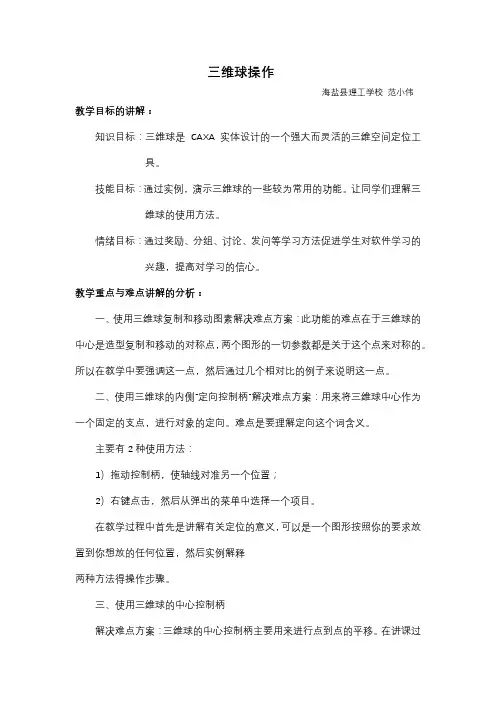
三维球操作海盐县理工学校范小伟教学目标的讲解:知识目标:三维球是CAXA实体设计的一个强大而灵活的三维空间定位工具。
技能目标:通过实例,演示三维球的一些较为常用的功能。
让同学们理解三维球的使用方法。
情绪目标:通过奖励、分组、讨论、发问等学习方法促进学生对软件学习的兴趣,提高对学习的信心。
教学重点与难点讲解的分析:一、使用三维球复制和移动图素解决难点方案:此功能的难点在于三维球的中心是造型复制和移动的对称点,两个图形的一切参数都是关于这个点来对称的。
所以在教学中要强调这一点,然后通过几个相对比的例子来说明这一点。
二、使用三维球的内侧“定向控制柄”解决难点方案:用来将三维球中心作为一个固定的支点,进行对象的定向。
难点是要理解定向这个词含义。
主要有2种使用方法:1)拖动控制柄,使轴线对准另一个位置;2)右键点击,然后从弹出的菜单中选择一个项目。
在教学过程中首先是讲解有关定位的意义,可以是一个图形按照你的要求放置到你想放的任何位置,然后实例解释两种方法得操作步骤。
三、使用三维球的中心控制柄解决难点方案:三维球的中心控制柄主要用来进行点到点的平移。
在讲课过程中我将通过实例示范它的两种使用的方法:1、将它直接拖至另一个目标位置。
2、右键点击,然后从弹出的菜单中挑选一个选项,来使学生明确在什么情况下就要想到使用三维球的中心控制柄。
教学思路:1、讲授方法为第一步讲解所学知识的应用范围,第二步实例示范操作过程和注意点,第三步学生亲自动手按照讲授的操作步骤做一遍,在此过程中我来发现学生所出现的情况,第四步将学生遇到的典型问题进行说明解释解决。
2、进行奖励法。
鼓励学生动脑思考,如果可以说出自己的想法,可以对他进行加分。
3、应用小组制度,将学生按照座位分成几个小组,指派一名学生为小组长。
小组长收集组员的意见和问题,及时将学生的问题反应给教师。
4、为了调动学生得积极性,将挑选出接受比较快的学生到教师机上来讲解他对知识点的认识,可以让他来进行第四步的过程。
最新国产软件CAXA最新版实体设计全套教学课件

1.2 智能图素应用基础
CAXA实体可以直接应用“智能图素”像搭积木一样方 便快捷的实现设计,而且通过“设计树”可以直观的选 择设计图素,便捷高效的修改和编辑三维设计,并可以 基于可视化的参数驱动对它进行编辑或修改。 CAXA实体设计的设计界面中右边设计元素库中包括动 画、图素、工具、纹理、表面光泽、贴图、钣金、颜色、 高级图素几类。
8. 工程标注
【工程标注】功能面板
9. 常用
【常用】功能面板
Page 12 2018/10/31
10.
加载应用程序
【加载应用程序】功能面板
Page 13
2018/10/31
1.1.3
设计环境工具栏
CAXA实体设计2013,菜单不再像以前总是停留在设计环境的上方。 用鼠标左键单击软件界面左上角的按钮,即出现【设计环境】菜单。将 鼠标移动到各菜单项上,会出现相应的子菜单。
Page 6
2018/10/31
1.1.2 功能面板
在CAXA实体设计2013中分为特征、草图、曲面、装配、 钣金、工具、显示、工程标注、常用、加载应用程序几项。
1.特征面板
【特征】功能面板
Page 7
2018/10/31
2. 草图面板
【草图】功能面板分为草图、工程图、修改、约束、显示 等几项
【草图】功能面板
Page 32
2018/10/31
6.
表面编辑
在【表面编辑】选项卡点选不同的选项可使图素表面 发生某种变形。默认的选项是“不进行表面编辑”。
Page 33
2018/10/31
7.
棱边编辑
【棱边编辑】选项卡可以设置图素各边的倒角或者圆角 过渡。
《CAXA实体设计》教案
《CAXA实体设计》全套教案第一章:CAXA实体设计概述1.1 教学目标了解CAXA实体设计软件的基本功能和应用领域熟悉CAXA实体设计软件的用户界面和工作环境掌握CAXA实体设计软件的基本操作方法和技巧1.2 教学内容CAXA实体设计软件简介CAXA实体设计软件的功能和特点CAXA实体设计软件的应用领域CAXA实体设计软件的用户界面和工作环境CAXA实体设计软件的基本操作方法和技巧1.3 教学方法讲授和演示相结合学生实际操作练习学生互相交流和讨论1.4 教学资源和工具CAXA实体设计软件投影仪或大屏幕显示器教学PPT或教材1.5 教学评估学生实际操作练习的成果学生对CAXA实体设计软件的理解和掌握程度第二章:CAXA实体设计的基本操作2.1 教学目标掌握CAXA实体设计软件的基本操作方法学会创建和编辑基本几何体熟悉坐标系和视图操作2.2 教学内容CAXA实体设计软件的基本操作方法创建和编辑基本几何体(如:Box、Sphere、Cylinder等)坐标系和视图操作(如:平移、旋转、缩放等)选择和操作对象(如:选择、移动、复制、删除等)2.3 教学方法讲授和演示相结合学生实际操作练习学生互相交流和讨论2.4 教学资源和工具CAXA实体设计软件投影仪或大屏幕显示器教学PPT或教材2.5 教学评估学生实际操作练习的成果学生对CAXA实体设计软件的基本操作的掌握程度第三章:CAXA实体设计的参数设置3.1 教学目标熟悉CAXA实体设计软件的参数设置功能学会调整系统参数和对象参数掌握参数设置对实体设计的影响3.2 教学内容CAXA实体设计软件的参数设置功能系统参数设置(如:单位、精度、颜色等)对象参数设置(如:材质、纹理、光源等)参数设置对实体设计的影响3.3 教学方法讲授和演示相结合学生实际操作练习学生互相交流和讨论3.4 教学资源和工具CAXA实体设计软件投影仪或大屏幕显示器教学PPT或教材3.5 教学评估学生实际操作练习的成果学生对CAXA实体设计软件的参数设置功能的掌握程度第四章:CAXA实体设计的建模方法4.1 教学目标掌握CAXA实体设计软件的建模方法学会使用草图绘制和特征建模熟悉组合和布尔操作4.2 教学内容CAXA实体设计软件的建模方法草图绘制(如:线、弧、圆等)特征建模(如:extrude、cut、hole等)组合和布尔操作(如:组合、分割、求交等)4.3 教学方法讲授和演示相结合学生实际操作练习学生互相交流和讨论4.4 教学资源和工具CAXA实体设计软件投影仪或大屏幕显示器教学PPT或教材4.5 教学评估学生实际操作练习的成果学生对CAXA实体设计软件的建模方法的掌握程度第五章:CAXA实体设计的渲染和动画制作5.1 教学目标掌握CAXA实体设计软件的渲染和动画制作功能学会设置材质、纹理、光源等参数熟悉渲染和动画制作的基本方法5.2 教学内容CAXA实体设计软件的渲染和动画制作功能设置材质、纹理、光源等参数渲染方法(如:实时渲染、静态渲染等)动画制作方法(如:关键帧动画、路径动画等)5.3 教学方法讲授和演示第六章:CAXA实体设计的模具设计6.1 教学目标理解模具设计的基本概念和流程学会使用CAXA实体设计软件进行模具设计掌握模具设计中的常见问题和解决方法6.2 教学内容模具设计的基本概念和流程CAXA实体设计软件中的模具设计工具模具设计中的常见问题和解决方法模具设计实例讲解和操作6.3 教学方法讲授和演示相结合学生实际操作练习学生互相交流和讨论6.4 教学资源和工具CAXA实体设计软件投影仪或大屏幕显示器教学PPT或教材6.5 教学评估学生实际操作练习的成果学生对CAXA实体设计软件模具设计功能的掌握程度第七章:CAXA实体设计的数控编程7.1 教学目标理解数控编程的基本概念和流程学会使用CAXA实体设计软件进行数控编程掌握数控编程中的常见问题和解决方法7.2 教学内容数控编程的基本概念和流程CAXA实体设计软件中的数控编程工具数控编程中的常见问题和解决方法数控编程实例讲解和操作7.3 教学方法讲授和演示相结合学生实际操作练习学生互相交流和讨论7.4 教学资源和工具CAXA实体设计软件投影仪或大屏幕显示器教学PPT或教材7.5 教学评估学生实际操作练习的成果学生对CAXA实体设计软件数控编程功能的掌握程度第八章:CAXA实体设计的工程图设计8.1 教学目标理解工程图设计的基本概念和流程学会使用CAXA实体设计软件进行工程图设计掌握工程图设计中的常见问题和解决方法8.2 教学内容工程图设计的基本概念和流程CAXA实体设计软件中的工程图设计工具工程图设计中的常见问题和解决方法工程图设计实例讲解和操作8.3 教学方法讲授和演示相结合学生实际操作练习学生互相交流和讨论8.4 教学资源和工具CAXA实体设计软件投影仪或大屏幕显示器教学PPT或教材8.5 教学评估学生实际操作练习的成果学生对CAXA实体设计软件工程图设计功能的掌握程度第九章:CAXA实体设计的曲面设计9.1 教学目标理解曲面设计的基本概念和流程学会使用CAXA实体设计软件进行曲面设计掌握曲面设计中的常见问题和解决方法9.2 教学内容曲面设计的基本概念和流程CAXA实体设计软件中的曲面设计工具曲面设计中的常见问题和解决方法曲面设计实例讲解和操作9.3 教学方法讲授和演示相结合学生实际操作练习学生互相交流和讨论9.4 教学资源和工具CAXA实体设计软件投影仪或大屏幕显示器教学PPT或教材9.5 教学评估学生实际操作练习的成果学生对CAXA实体设计软件曲面设计功能的掌握程度第十章:CAXA实体设计的综合练习与案例分析10.1 教学目标巩固和深化对CAXA实体设计软件各项功能的掌握学会将所学知识应用于实际设计中培养学生的创新能力和解决问题的能力10.2 教学内容综合练习题和案例分析题的布置与指导学生实际操作练习学生作品展示与讨论10.3 教学方法讲授和演示相结合学生实际操作练习学生互相交流和讨论10.4 教学资源和工具CAXA实体设计软件投影仪或大屏幕显示器教学PPT或教材10.5 教学评估学生实际操作练习的成果学生对CAXA实体设计软件的综合应用能力的掌握程度第十一章:CAXA实体设计在机械设计中的应用11.1 教学目标理解机械设计的基本概念和流程学会使用CAXA实体设计软件进行机械设计掌握机械设计中的常见问题和解决方法11.2 教学内容机械设计的基本概念和流程CAXA实体设计软件在机械设计中的应用机械设计中的常见问题和解决方法机械设计实例讲解和操作11.3 教学方法讲授和演示相结合学生实际操作练习学生互相交流和讨论11.4 教学资源和工具CAXA实体设计软件投影仪或大屏幕显示器教学PPT或教材11.5 教学评估学生实际操作练习的成果学生对CAXA实体设计软件在机械设计中应用的掌握程度第十二章:CAXA实体设计在工业设计中的应用12.1 教学目标理解工业设计的基本概念和流程学会使用CAXA实体设计软件进行工业设计掌握工业设计中的常见问题和解决方法12.2 教学内容工业设计的基本概念和流程CAXA实体设计软件在工业设计中的应用工业设计中的常见问题和解决方法工业设计实例讲解和操作12.3 教学方法讲授和演示相结合学生实际操作练习学生互相交流和讨论12.4 教学资源和工具CAXA实体设计软件投影仪或大屏幕显示器教学PPT或教材12.5 教学评估学生实际操作练习的成果学生对CAXA实体设计软件在工业设计中应用的掌握程度第十三章:CAXA实体设计在建筑设计中的应用13.1 教学目标理解建筑设计的基本概念和流程学会使用CAXA实体设计软件进行建筑设计掌握建筑设计中的常见问题和解决方法13.2 教学内容建筑设计的基本概念和流程CAXA实体设计软件在建筑设计中的应用建筑设计中的常见问题和解决方法建筑设计实例讲解和操作13.3 教学方法讲授和演示相结合学生实际操作练习学生互相交流和讨论13.4 教学资源和工具CAXA实体设计软件投影仪或大屏幕显示器教学PPT或教材13.5 教学评估学生实际操作练习的成果学生对CAXA实体设计软件在建筑设计中应用的掌握程度第十四章:CAXA实体设计在产品创新中的应用14.1 教学目标理解产品创新的基本概念和流程学会使用CAXA实体设计软件进行产品创新掌握产品创新中的常见问题和解决方法14.2 教学内容产品创新的基本概念和流程CAXA实体设计软件在产品创新中的应用产品创新中的常见问题和解决方法产品创新实例讲解和操作14.3 教学方法讲授和演示相结合学生实际操作练习学生互相交流和讨论14.4 教学资源和工具CAXA实体设计软件投影仪或大屏幕显示器教学PPT或教材14.5 教学评估学生实际操作练习的成果学生对CAXA实体设计软件在产品创新中应用的掌握程度第十五章:CAXA实体设计的未来发展趋势15.1 教学目标了解CAXA实体设计软件的最新动态掌握CAXA实体设计软件的未来发展趋势激发学生的学习兴趣和职业规划15.2 教学内容CAXA实体设计软件的最新动态CAXA实体设计软件的未来发展趋势行业案例分析和未来就业前景15.3 教学方法讲授和演示相结合学生实际操作练习学生互相交流和讨论15.4 教学资源和工具CAXA实体设计软件投影仪或大屏幕显示器教学PPT或教材15.5 教学评估学生实际操作练习的成果学生对CAXA实体设计软件未来发展趋势的理解程度重点和难点解析本全套教案《CAXA实体设计》涵盖了从软件概述到具体应用的多个方面。
CAXA三维实体设计软件教学(培训)计划
CAXA三维实体设计软件教学(培训)计划CAXA实体设计是北京北航海尔软件有限公司开发的一种三维设计软件,是一套面向以机械行业为主的三维设计软件,它突出地体现了新一代CAD技术以创新设计为发展方向的特点。
与其它三维设计软件相比,CAXA实体设计最大的优点就是易学实用,操作灵活。
表现在:一、它采用直觉简单的拖放式(drag & drop)技术。
设计时,设计人员就像搭积木一样把一个个想要的实体摆放进来,然后对它们进行空间定位。
整个设计操作过程轻松有趣,不需要用户长时间去学习。
二、它有着全新的三维设计思想,摆脱了传统三维造型软件从二维草图阶段开始设计的思路,直接在真正的三维操作环境下进行设计。
因此,利用CAXA实体设计软件能充分发挥设计者的想象力与创造力,最清晰、最迅速地将构思转变为实物模型。
目前,《CAXA实体设计》软件是国内企业界应用最广泛的国产软件。
为使学生掌握更多的设计软件,拥有更多的择业能力和就业机会,我们特制订此教学培训计划,为本科毕业班同学提供免费培训。
一、培训达到的目的:培训后,学生能熟练掌握CAXA实体设计的零件设计、装配设计、钣金设计、工程图绘制等功能,使学生在毕业后能用该软件进行设计,拥有更多的就业机会。
二、培训内容:1、零件设计、工程布局图输出;2、装配图设计(智能装配和无约束装配);3、钣金件设计;4、渲染与动画设计;5、参数化设计和协同设计。
三、实验参加人数:此次培训的对象主要是05级的机制专业的同学。
四、时间安排:培训时间安排为32 学时。
授课内容如下表,具体时间待报名后具体安排。
机械基础示范中心2008年11月。
CAXA实体设计2019用户培训
谢 谢!
欢迎访问:caxa
– 双内核
• 提供Parasolid与ACIS两个 内核,并可以在两种内核 间随意切换,解决了单一 内核建模的局限性
装配设计—多种装配方式
– 提供约束装配、无约 束装配、智能装配等 多种装配方式,装配 速度相比于单一的约 束装配快2~3倍
装配的三种方式_约束装配
– 机构仿真模式 – 碰撞检查 – 单向求解与双向
– 三维球
• 通过三维球实现对各种元 素(草图、特征、零部件、 动画…)的操作(旋转、移 动、复制、阵列…)
零件设计—工程模式
– 参考 – 基准 – 父子关系 – 参数
零件设计—直接建模
– 直接表面编辑
• 通过直接表面编辑可以在 零件的设计过程中直接修 改几何模型,不再受建模 顺序的影响,满足对零件 快速修改的需求,非常适 合产品的概念设计
– 工程图中可以自动生 成明细表,自动标注 序号;可以根据不同 的配置在一个视图中 生成多个配置视图
渲染与动 流畅的使用
OpenGL DirectX OpenGL 2
– 提供多种专业渲染效果
阴影映射 全屏泛光 雾化 环境光遮蔽
求解
装配的三种方式_无约束装配、三维球
– 相对位置定位 – 焊接结构、相对
固定的结构
装配设计—大装配性能
– 针对大型装配体进 行了优化,可以在 普通的计算机上处 理包含上万个零件 的大型装配体,不 必单独投资购置昂 贵的图形工作站
装配设计
提供零/部件的装配间隙检查、 干涉检查、物理属性计算, 装配工艺的动态仿真检查与 机构运动状态的动态仿真检 查,产品爆炸图的生成,及 3D BOM的生成等
工程图——工程视图
CAXA实体设计201X教程全部11章ppt课件
. Page 6
2020/4/17
1.1.2 功能面板
在CAXA实体设计2013中分为特征、草图、曲面、装配、 钣金、工具、显示、工程标注、常用、加载应用程序几项。
1.特征面板
Page 7
【特征】功能面板
.
2020/4/17
2. 草图面板
【草图】功能面板分为草图、工程图、修改、约束、显示 等几项
可以指定单位、局部坐标系统参数和缺省尺寸和密度,
也可以用它们来定义渲染、背景、雾化、曝光度、视向的属
性。
. Page 17
2020/4/17
(10) 【设计元素】菜单 提供了设计元素的新建、打开和关闭等功能选项。包括激
活或禁止设计元素库的 “自动隐藏”功能,还包括设计元 素保存和设计元素库的访问。
1.1.1 启动与退出CAXA实体设计2013 1.1.2 功能面板 1.1.3 设计环境工具栏
. Page 3
2020/4/17
1.1.1启动与退出CAXA实体设计2013
1. 启动CAXA实体设计 单击【开始】/【程序】/【CAXA】菜单中【CAXA实体
设计2013】命令,或直接双击桌面上的“CAXA实体设计 2013”图标 ,弹出【欢迎】对话框。
【草图】功能面板
. Page 8
2020/4/17
3. 曲面
【曲面】功能面板分为三维曲线、三维曲线编辑、曲面和 曲面编辑。
【曲面】功能面板
. Page 9
2020/4/17
4. 装配
5. 钣金
【装配】功能面板
Page 10
【钣金】功能面板
.
2020/4/17
6. 工具
7. 显示
【工具】功能面板