
Linux-df命令
linux中df命令参数功能:检查文件系统的磁盘空间占用情况。
可以利用该命令来获取硬盘被占用了多少空间,目前还剩下多少空间等信息。
语法:df [选项]
说明:linux中df命令可显示所有文件系统对i节点和磁盘块的使用情况。
该命令各个选项的含义如下:
-a 显示所有文件系统的磁盘使用情况,包括0块(block)的文件系统,如/proc文件系统。
-k 以k字节为单位显示。
-i 显示i节点信息,而不是磁盘块。
-t 显示各指定类型的文件系统的磁盘空间使用情况。
-x 列出不是某一指定类型文件系统的磁盘空间使用情况(与t选项相反)。
-T 显示文件系统类型。
功能:检查文件系统的磁盘空间占用情况。
可以利用该命令来获取硬盘被占用了多少空间,目前还剩下多少空间等信息。
例1:列出各文件系统的磁盘空间使用情况。
$ df
Filesystem 1 K-blocks Used Available Use% Mounted on
/dev/hda2 1361587 1246406 44823 97% /
linux中df命令的输出清单的第1列是代表文件系统对应的设备文件的路径名(一般是硬盘上的分区);第2列给出分区包含的数据块(1024字节)的数目;第3,4列分别表示已用的和可用的数据块数目。
用户也许会感到奇怪的是,第3,4列块数之和不等于第2列中的块数。
这是因为缺省的每个分区都留了少量空间供系统管理员使用。
即使遇到普通用户空间已满的情况,管理员仍能登录和留有解决问题所需的工作空间。
清单中Use% 列表示普通用户空间使用的百分比,即使这一数字达到100%,分区仍然留有系统管理员使用的空间。
最后,Mounted on列表示文件系统的安装点。
例2:列出各文件系统的i节点使用情况。
$ df -ia
Filesystem Inodes IUsed IFree Iused% Mounted on
/dev/ hda2 352256 75043 277213 21% /
none 0 0 0 0% /proc
localhost:(pid221) 0 0 0 0% /net
例3:列出文件系统的类型。
$ df -T
Filesystem Type 1K-blocks Used Available use% Mounted on
/dev/hda2 ext2 1361587 1246405 44824 97% /
本例中的文件系统是ext2类型的
[root@rac1 ~]# df
Filesystem 1K-blocks Used Available Use% Mounted on
/dev/sda1 3020140 2333952 532772 82% /
none 213320 0 213320 0% /dev/shm
/dev/sda2 4633108 1818088 2579668 42% /u01
/dev/sde1 524272 81104 443168 16% /ocfs
该条命令显示了服务器上所有分区的使用情况。
它还包括了几个有用的参数来帮助格式化输出:
-a显示系统所有的分区,在平常默认情况下不显示0块的分区
[root@rac1 ~]# df -a
Filesystem 1K-blocks Used Available Use% Mounted on
/dev/sda1 3020140 2333952 532772 82% /
none 0 0 0 - /proc
none 0 0 0 - /sys
none 0 0 0 - /dev/pts
none 213320 0 213320 0% /dev/shm
/dev/sda2 4633108 1818096 2579660 42% /u01
none 0 0 0 - /proc/sys/fs/binfmt_misc
sunrpc 0 0 0 - /var/lib/nfs/rpc_pipefs
configfs 0 0 0 - /config
ocfs2_dlmfs 0 0 0 - /dlm
/dev/sde1 524272 81104 443168 16% /ocfs
oracleasmfs 0 0 0 - /dev/oracleasm
-h更具目前磁盘空间和使用情况以更易读的方式显示
[root@rac1 ~]# df -h
Filesystem Size Used Avail Use% Mounted on
/dev/sda1 2.9G 2.3G 521M 82% /
none 209M 0 209M 0% /dev/shm
/dev/sda2 4.5G 1.8G 2.5G 42% /u01
/dev/sde1 512M 80M 433M 16% /ocfs
-H根上面的-h参数相同,不过在根式化的时候,采用1000而不是1024进行容量转换[root@rac1 ~]# df -H
Filesystem Size Used Avail Use% Mounted on
/dev/sda1 3.1G 2.4G 546M 82% /
none 219M 0 219M 0% /dev/shm
/dev/sda2 4.8G 1.9G 2.7G 42% /u01
/dev/sde1 537M 84M 454M 16% /ocfs
-k以单位显示磁盘的使用情况
[root@rac1 ~]# df -k
Filesystem 1K-blocks Used Available Use% Mounted on。
Linux中DF命令与lsblk命令
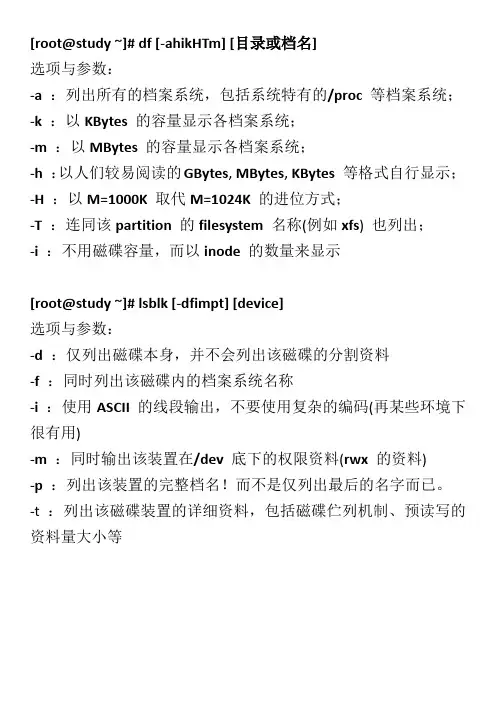
[root@study ~]# df [-ahikHTm] [目录或档名]
选项与参数:
-a:列出所有的档案系统,包括系统特有的/proc等档案系统;-k:以KBytes的容量显示各档案系统;
-m:以MBytes的容量显示各档案系统;
-h:以人们较易阅读的GBytes, MBytes, KBytes等格式自行显示;-H:以M=1000K取代M=1024K的进位方式;
-T:连同该partition的filesystem名称(例如xfs) 也列出;
-i:不用磁碟容量,而以inode的数量来显示
[root@study ~]# lsblk [-dfimpt] [device]
选项与参数:
-d :仅列出磁碟本身,并不会列出该磁碟的分割资料
-f :同时列出该磁碟内的档案系统名称
-i:使用ASCII的线段输出,不要使用复杂的编码(再某些环境下很有用)
-m:同时输出该装置在/dev底下的权限资料(rwx的资料)
-p:列出该装置的完整档名!而不是仅列出最后的名字而已。
-t :列出该磁碟装置的详细资料,包括磁碟伫列机制、预读写的资料量大小等。
查看磁盘容量-df命令
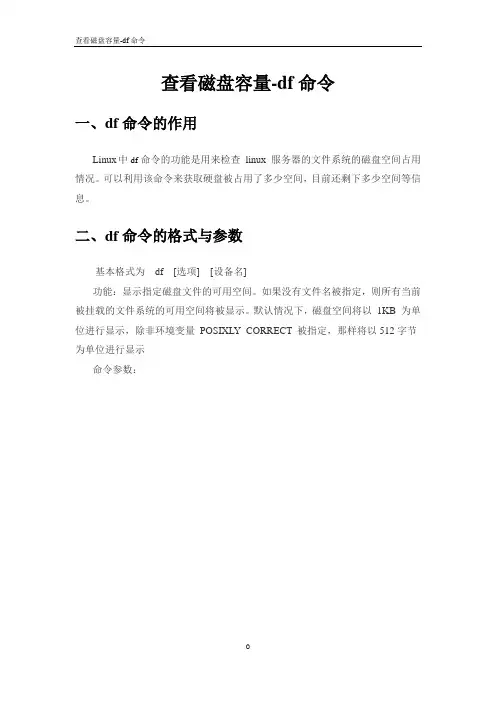
查看磁盘容量-df命令一、df命令的作用Linux中df命令的功能是用来检查linux 服务器的文件系统的磁盘空间占用情况。
可以利用该命令来获取硬盘被占用了多少空间,目前还剩下多少空间等信息。
二、df命令的格式与参数基本格式为 df [选项] [设备名]功能:显示指定磁盘文件的可用空间。
如果没有文件名被指定,则所有当前被挂载的文件系统的可用空间将被显示。
默认情况下,磁盘空间将以1KB 为单位进行显示,除非环境变量POSIXLY_CORRECT 被指定,那样将以512字节为单位进行显示命令参数:-a 全部文件系统列表-h 方便阅读方式显示-H 等于“-h”但是计算式,1K=1000,而不是1K=1024-i 显示inode信息-k 区块为1024字节-l 只显示本地文件系统-m 区块为1048576字节–no-sync 忽略sync 命令-P 输出格式为POSIX–sync 在取得磁盘信息前,先执行sync命令-T 文件系统类型–block-size=<区块大小> 指定区块大小-t<文件系统类型> 只显示选定文件系统的磁盘信息-x<文件系统类型> 不显示选定文件系统的磁盘信息–help 显示帮助信息–version 显示版本信息三、df命令的基本用法(一)将系统内所有的都以1K块的容量列出来。
df其命令为df 参数为空运行结果显示所有容量以1K块形式列出来。
(二)将容量结果以易读的容量格式显示出来。
df -h容量以G或M的形式显示出来,这样我们更容易理解。
(三)显示硬盘文件系统。
df -Th运行结果可以看出,这里第二列的类型即为文件系统类型,配合参数-h,可以更容易的理解该磁盘的文件系统类型和容量大小。
linux空间大小统计命令 -回复

linux空间大小统计命令-回复Linux空间大小统计命令是用于查看文件系统使用情况以及磁盘空间的命令。
在Linux操作系统中,有许多命令可用于统计磁盘空间的使用情况,以便帮助用户管理存储空间并及时采取措施来解决空间不足的问题。
本文将详细介绍几个常用的Linux空间大小统计命令,并提供一些示例和说明。
df命令是用于显示文件系统的磁盘空间使用情况的命令。
它能够显示文件系统的挂载点、总容量、已使用空间、剩余空间以及使用率等信息。
通过df命令,用户可以快速了解到整个系统以及具体目录的空间使用情况。
语法:df [选项] [目录]下面是一些常用的df命令选项:- -h或human-readable:以可读性较好的格式显示输出结果,如使用K、M、G等单位。
- -T或print-type:在输出结果中显示文件系统的类型。
- -x 文件系统类型:排除指定类型的文件系统。
示例:1. 显示整个系统的磁盘空间使用情况:df2. 以可读性较好的格式显示整个系统的磁盘空间使用情况:df -h3. 显示指定目录的磁盘空间使用情况:df /homedu命令是用于估算文件或目录的磁盘空间使用情况的命令。
它能够递归地计算指定目录下所有文件的大小,并将结果以可读性较好的格式显示出来。
语法:du [选项] [目录]下面是一些常用的du命令选项:- -h或human-readable:以可读性较好的格式显示输出结果,如使用K、M、G等单位。
- -s或—summarize:仅显示总大小。
示例:1. 显示指定目录下所有文件的大小:du /home2. 以可读性较好的格式显示指定目录下所有文件的大小:du -h /home3. 仅显示指定目录下所有文件的总大小:du -s /homencdu命令是一种交互式的磁盘空间占用查看工具。
它能够在终端中以图形化的方式显示指定目录及其子目录的磁盘空间使用情况,并提供交互式的操作界面。
通过ncdu命令,用户可以更加直观地了解磁盘空间使用情况,并采取相应的措施来解决空间不足的问题。
linux中查看磁盘使用情况的命令

linux中查看磁盘使用情况的命令
在Linux系统中,我们经常需要查看磁盘使用情况以了解存储空间的使用情况和剩余空间。
以下是一些常用的命令:
1. df命令
df命令可以用来显示文件系统的磁盘空间使用情况。
输入df 命令后,会列出所有挂载的文件系统的信息,包括文件系统的设备名称、文件系统类型、总容量、已使用容量、可用容量和挂载点等。
示例命令:df -h
2. du命令
du命令可以用来查看指定目录或文件的磁盘使用情况。
输入du 命令后,会显示指定目录或文件的总大小和占用的磁盘空间大小。
示例命令:du -sh /home/user
3. lsblk命令
lsblk命令可以用来列出所有块设备的信息,包括磁盘名称、磁盘大小、磁盘类型和挂载点等。
示例命令:lsblk
4. fdisk命令
fdisk命令可以用来查看磁盘分区信息。
输入fdisk命令后,会列出所有磁盘的分区信息,包括磁盘编号、分区编号、分区类型、分区起始扇区和分区大小等。
示例命令:fdisk -l
总结:以上这些命令可以帮助我们了解存储空间的使用情况和剩余空间,方便进行磁盘管理和维护。
Linux命令高级技巧使用df和du查看磁盘使用情况

Linux命令高级技巧使用df和du查看磁盘使用情况在Linux系统中,了解磁盘的使用情况对于系统管理员和开发人员来说是非常重要的。
df(disk free)和du(disk usage)是两个常用的命令,可以帮助我们查看磁盘的使用情况。
本文将介绍如何使用df和du命令以及一些高级技巧来更好地管理磁盘空间。
一、使用df命令查看磁盘使用情况df命令用于显示文件系统的磁盘空间使用情况。
它提供了有关磁盘分区的信息,包括总空间、已用空间和可用空间等。
以下是一些常用的df命令选项:1. df -h:以易读的方式显示磁盘使用情况,以G、M等单位显示磁盘空间大小。
2. df -T:显示文件系统的类型,如ext4、ntfs等。
3. df -i:显示inode的使用情况,inode是Linux文件系统中的数据结构,用于存储文件元数据。
4. df -a:显示所有文件系统,包括特殊的系统文件系统。
5. df -x <文件系统类型>:排除指定类型的文件系统。
二、使用du命令查看磁盘使用情况du命令用于显示目录或文件的磁盘空间使用情况。
它可以递归地计算目录中所有文件和子目录的总大小。
以下是一些常用的du命令选项:1. du -h:以易读的方式显示目录或文件的磁盘空间使用情况。
2. du -s:只显示目录或文件的总大小,不显示每个子目录的详细情况。
3. du -c:显示目录或文件的总大小,并在最后显示总和。
4. du -a:显示目录或文件的大小,包括隐藏文件和目录。
5. du -x:仅计算指定文件系统内的磁盘空间使用情况。
三、高级技巧:使用管道和重定向使用管道和重定向可以将df和du命令与其他命令结合使用,可以更好地管理磁盘空间。
以下是一些常见的用法:1. 使用管道将df的输出传递给du命令:df -h | du -sh这个命令将df的输出作为du的输入,并以易读的方式显示总磁盘使用情况。
2. 使用重定向将du的结果保存到文件中:du -h > disk_usage.txt这个命令将du的输出保存到名为disk_usage.txt的文件中,您可以随时查看该文件以了解磁盘的使用情况。
linux中查看磁盘的命令

linux中查看磁盘的命令
在Linux操作系统中,有许多命令可用于查看磁盘的相关信息。
以下是几个常用的命令:
1. df命令:df命令可以显示磁盘分区的使用情况,包括分区的总大小、已用空间、可用空间和挂载点等。
要查看所有分区的信息,只需在终端中输入以下命令: ```
df -h
```
该命令将以易读的方式(例如GB、MB)显示分区的大小。
2. du命令:du命令用于查看文件或目录的磁盘使用情况。
在终端中输入以下命令,可以查看当前目录的磁盘使用情况:
```
du -sh
```
这将显示当前目录的总磁盘使用情况,总大小以及易读的格式。
3. fdisk命令:fdisk命令是一个用于磁盘分区的实用工具。
要查看磁盘的分区表,只需在终端中输入以下命令:
```
sudo fdisk -l
```
这将显示所有磁盘分区的详细信息,包括磁盘的大小、分区类型等。
4. lsblk命令:lsblk命令用于列出块设备的信息,包括硬盘和移动设备等。
在终端中输入以下命令,可以查看所有块设备的信息:
```
lsblk
```
该命令将显示所有块设备的名称、大小和挂载点等。
这些是Linux中常用的用于查看磁盘信息的命令。
通过使用这些命令,您可以获取关于磁盘分区和使用情况的详细信息,以及其他相关的磁盘信息。
linux中df命令的详细解释
linux中df命令的详细解释在linux系统下df命令的作用是现实磁盘空间的使用情况。
下面由店铺整理了linux中df命令的详细解释,希望对你有帮助。
linux中df命令的详细解释df命令概述df命令作用是列出文件系统的整体磁盘空间使用情况。
可以用来查看磁盘已被使用多少空间和还剩余多少空间。
df命令显示系统中包含每个文件名参数的磁盘使用情况,如果没有文件名参数,则显示所有当前已挂载文件系统的磁盘空间使用情况,参考示例1。
在默认情况下,磁盘空间是以1KB为单位进行显示的,但是,如果POSIXLY_CORRECT环境变量被设置为true,这种情况下默认使用512字节为单位显示,参考示例9。
df命令语法df [选项] [文件名]参数:-a:--all,显示所有的文件系统,包括虚拟文件系统,参考示例2。
-B:--block-size,指定单位大小。
比如1k,1m等,参考示例3。
-h:--human-readable,以人们易读的GB、MB、KB等格式显示,参考示例4。
-H:--si,和-h参数一样,但是不是以1024,而是1000,即1k=1000,而不是1k=1024。
-i:--inodes,不用硬盘容量,而是以inode的数量来显示,参考示例5。
-k:以KB的容量显示各文件系统,相当于--block-size=1k。
-m:以KB的容量显示各文件系统,相当于--block-size=1m。
-l:--local,只显示本地文件系统。
--no-sync:在统计使用信息之前不调用sync命令(默认)。
-sync:在统计使用信息之前调用sync命令。
-P:--portability,使用POSIX格式显示,参考示例6。
-t:--type=TYPE,只显示指定类型的文件系统,参考示例7。
-T:--print-type,显示文件系统类型,参考示例8。
-x:--exclude-type=TYPE,不显示指定类型的文件系统。
Linux之df命令
Linux之df命令Linux之df命令以下仅为本⼈⼯作、学习过程中所接触到的内容,不⾜之处请多包涵。
简介df是disk free的缩写,⽤来检查Linux系统的磁盘空间占⽤的情况。
由于 df 主要读取的数据⼏乎都是针对⼀整个⽂件系统,因此读取的范围主要是在 Superblock 内的信息,所以这个指令显⽰结果的速度⾮常快。
在显⽰的结果中需要特别留意的是根⽬录的剩余容量,因为我们所有的数据都是由根⽬录衍⽣出来的,因此当根⽬录的剩余容量为 0 时,Linux 可能就问题很⼤了。
Filesystem:代表该⽂件系统是在哪个 partition。
1k-blocks:说明底下癿数字单位是 1KB。
Mounted on:就是磁盘挂载癿⽬彔。
语法df [-ahikHTm] [⽬录或⽂件名]参数-a 列出所有的⽂件系统,包括系统特有的/proc 等⽂件系统-k 以 KBytes 的容量显⽰各⽂件系统-m 以 MBytes 的容量显⽰各⽂件系统-h 以⼈们较易阅读的GBytes, MBytes, KBytes 等格式⾃⾏显⽰-H 与-h 参数相同,但在计算时是以 1000 Bytes 为换算单位⽽⾮1024 Bytes-T 连同该 partition 的 filesystem 名称 (例如 ext3) 也列出-i 不⽤硬盘容量,⽽以 inode 的数量来显⽰实例将容量结果以易读的容量格式显⽰出来df -h将系统内的所有特殊⽂件格式及名称都列出来系统⾥⾯其实还有徆多特殊的⽂件系统存在,那些⽐较特殊的⽂件系统⼏乎都是在内存当中,例如 /proc 这个挂载点。
因此,这些特殊的⽂件系统都丌会占据硬盘空间。
df -aT将 /etc 底下的可⽤磁盘容量以易读的容量格式显⽰在 df 后⾯加上⽬录或者是档案时, df 会⾃动的分析该⽬录或档案所在的 partition,并将该 partition 的容量显⽰出来,所以,可以通过该命令知道某个⽬录下还有多少容量可以使⽤。
linux常用命令df和free
linux常用命令df和free
df 和 free 是Linux 系统中常用的两个命令,分别用于显示磁盘空间的使用情况和系统的内存使用情况。
1.df 命令:
df 命令用于显示文件系统的磁盘空间使用情况。
它会列出文件系统的名称、总容量、已使用容量、剩余容量和挂载点等信息。
基本用法:df [选项] [文件或目录]
常用选项:
复制代码
* `-h`:以人类可读的方式显示磁盘空间信息(例如KB、MB、GB)。
* `-T`:显示文件系统的类型。
* `-i`:显示inode 的使用情况。
例如,要查看 /etc 目录所在的硬盘分区的磁盘空间使用情况,可以使用命令 df -h /etc。
2.free 命令:
free 命令用于显示Linux 系统中空闲的、已用的物理内存及swap 内存,以及被内核使用的buffer。
命令格式:free [选项]
常用选项:无(但可以通过其他参数如 -m、-g 等来指定显示的单位,如MB、GB)。
free 命令会显示出系统的总内存、已用内存、空闲内存、共享内存、缓存使用的内存、缓冲使用的内存和交换空间等信息。
这些信息是通过解析 /proc/meminfo 文件而收集到的。
例如,要查看系统的内存使用情况,只需在终端中输入 free 命令即可。
这两个命令对于系统管理员和开发者来说都非常有用,因为它们可以帮助了解系统的存储和内存使用情况,从而进行更有效的资源管理和优化。
linux中磁盘查询命令及语法格式
linux中磁盘查询命令及语法格式在Linu某中,有多种命令可以用于查询磁盘和分区信息。
下面我们将介绍几个常用的命令以及它们的语法格式。
1. `df` 命令:用于显示磁盘空间使用情况。
语法格式:`df [选项] [文件或目录]`-`-a`参数:显示所有文件系统,包括系统保留的文件系统。
-`-h`参数:以人类可读的方式显示文件系统大小。
-`-T`参数:显示文件系统类型。
2. `du` 命令:用于估算文件或目录的磁盘使用空间。
语法格式:`du [选项] [文件或目录]`-`-h`参数:以人类可读的方式显示文件或目录的磁盘使用空间。
-`-s`参数:仅显示总体磁盘使用空间,不显示子目录磁盘使用空间。
-`-c`参数:显示总体磁盘使用空间,并在最后添加所有文件和目录的磁盘使用空间总和。
3. `fdisk` 命令:用于显示和操作磁盘分区表。
语法格式:`fdisk [选项] [设备]`-`-l`参数:列出指定设备的分区表。
-`-u`参数:以扇区而不是柱面为单位显示分区信息。
4. `parted` 命令:用于创建、删除、调整磁盘分区。
语法格式:`parted [选项] [设备]`- `print` 子命令:显示指定设备的分区信息。
5. `lsblk` 命令:用于列出块设备的信息。
语法格式:`lsblk [选项]`-`-a`参数:显示所有块设备,包括未挂载的设备。
-`-f`参数:显示文件系统类型。
这些命令提供了丰富的磁盘查询功能,可以帮助用户了解磁盘空间的使用情况、分区表信息以及文件系统类型等。
通过熟练使用这些命令,可以更好地管理和优化磁盘空间。