
关于某些情况下的eclipse无法修改字体的解决方法
Eclipse常见问题及解决方法

一、修改字体大小ADT-22.0.4二、修改代码的背景颜色先取消这个勾选择自己喜欢的颜色,或者自定义颜色备注:个人觉得看代码看久了眼睛会很累,所以建议把字体调大点和背景颜色改成比较暗的比较好。
三、修改项目的编码格式。
(防止导入项目出现中文注释乱码)备注:这招不是万能的,有可能这样设置了还是产生中文乱码。
四、导入项目出现中文注释乱码的解决方法。
1.中文注释乱码症状:2.解决方法:安装系统文件浏览器插件。
下载地址3.安装方法:(文件插件,复制到你eclipse安装目录下的plugins文件夹内,重启eclipse,就会在工具栏内有个快速打开图标)如图:4.使用方法:(点击文件,在点插件的图标)进入文件路径后,选中文件,用记事本打开:用记事本打开文件后,全部复制代码,再回到eclipse里,全部代替有乱码的代码,就行了。
五、还有几种出现错误的情况:1.导入项目,工程文件显示有个红色的X,但没有具体显示哪里错了。
只显示下面这句话:Android requires compiler compliance level 5.0 or 6.0. Found'1.4' instead. Please use Android Tools > FixProject Properties.解决方法:选中文件,右键->android tools->fix project properties 如下图:2.导入文件,工程文件有个红色的叹号,或者没有生成R.java文件。
解决方法:clean一下出现问题的工程。
这里选中需要clean的工程。
3.找不到activity类:android.content.ActivityNotFoundException: Unable to find explicit activity class {xxxx}解决方法:在AndroidMainifest.xml中增加activity的申明,如: <activity android:name=".xxxActivity" > </activity>六、Eclipse下的调试技巧断点大家都比较熟悉,在Eclipse Java 编辑区的行头双击就会得到一个断点,代码会运行到此处时停止。
在eclipse中中文汉字乱码的解决方案
在eclipse中中⽂汉字乱码的解决⽅案
很多童鞋反应在吧项⽬导⼊到eclipse(myeclipse)时中⽂会有乱码,修改了编码格式后还是乱码,这⾥给⼤家介绍⼀下关于中⽂乱码时修改编码的注意事项:
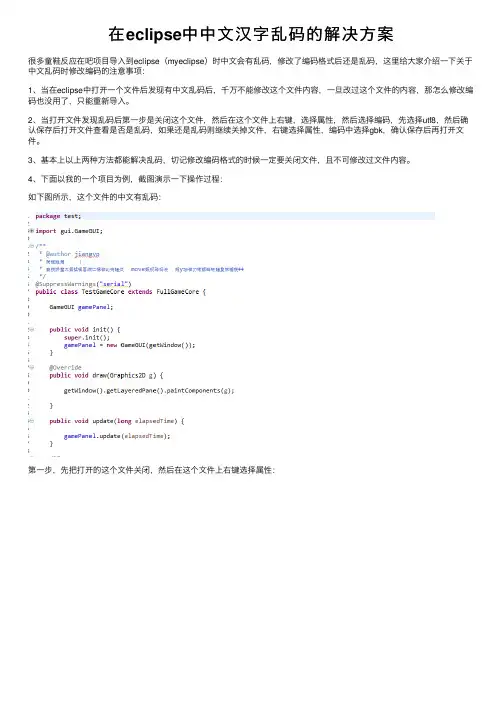
1、当在eclipse中打开⼀个⽂件后发现有中⽂乱码后,千万不能修改这个⽂件内容,⼀旦改过这个⽂件的内容,那怎么修改编码也没⽤了,只能重新导⼊。
2、当打开⽂件发现乱码后第⼀步是关闭这个⽂件,然后在这个⽂件上右键,选择属性,然后选择编码,先选择utf8,然后确认保存后打开⽂件查看是否是乱码,如果还是乱码则继续关掉⽂件,右键选择属性,编码中选择gbk,确认保存后再打开⽂件。
3、基本上以上两种⽅法都能解决乱码,切记修改编码格式的时候⼀定要关闭⽂件,且不可修改过⽂件内容。
4、下⾯以我的⼀个项⽬为例,截图演⽰⼀下操作过程:
如下图所⽰,这个⽂件的中⽂有乱码:
第⼀步,先把打开的这个⽂件关闭,然后在这个⽂件上右键选择属性:
然后选择编码格式,如下图所⽰:
然后点击ok,再打开这个⽂件查看:
发现乱码已经消除了,有时候选择utf8后还是乱码,那么项⽬⽂件可能是gbk,按照上述⽅式操作,编码选择gbk即可,切记关闭⽂件和勿修改⽂件内容两点。
以上就是本次介绍的全部相关知识点,感谢⼤家的学习和对的⽀持。
eclipse 设置语言标准

Eclipse 设置语言标准在软件开发的过程中,选择适当的编程语言和语言标准是非常重要的。
Eclipse作为一款广泛使用的集成开发环境(IDE),为开发者提供了丰富的功能和灵活的设置选项,其中包括设置语言标准。
在本篇文章中,我们将深入探讨Eclipse中设置语言标准的方法以及其重要性。
1. 了解语言标准在开始讨论如何在Eclipse中设置语言标准之前,我们首先需要了解什么是语言标准。
编程语言通常会有不同的版本和规范,这些规范被称为语言标准。
通过遵循特定的语言标准,开发者能够编写出更加稳定、可移植和与他人协作的代码。
2. 设置语言标准的重要性在软件开发中,选择合适的语言标准对于代码的质量和可维护性至关重要。
特定的语言标准可能会引入新的特性和更严格的语法检查,从而帮助开发者避免一些常见的错误。
另外,遵循语言标准还能够增强代码的可移植性,使其能够在不同的评台和编译器上正常运行。
3. 如何在Eclipse中设置语言标准在Eclipse中,设置语言标准通常是针对特定的编程语言的。
以C++为例,我们可以通过以下步骤来设置语言标准:a. 打开Eclipse,进入需要设置语言标准的项目。
b. 在菜单栏中选择“Project” -> “Properties”。
c. 在弹出的窗口中,选择“C/C++ Build” -> “Settings”。
d. 在右侧的“Tool Settings”选项中,找到“GCC C++ Compiler” -> “Dialect”。
e. 在“Language standard”中选择所需的语言标准,如C++11、C++14或C++17。
f. 点击“Apply and Close”保存设置并关闭窗口。
通过以上步骤,我们就能够在Eclipse中成功设置C++项目的语言标准。
对于其他编程语言,设置语言标准的方法也类似,只是具体的操作步骤会有所不同。
4. 个人观点和理解作为一名开发者,我深切理解设置语言标准对于代码质量和可维护性的重要性。
eclipse中文乱码修改新方法
eclipse中文乱码修改新方法
网摘自: /joyco773-p-7711998.html
方法背景:想看别人的JAVA项目,导入eclipse后出现中文乱码,在设置了所有的工作空间都为UTF-8以后都没有用,并且项目Resource选项没有GBK选项,或统一选择GBK后会使其他项目出现中文乱码,可以用此方法。
方法原理:逐个修改导入项目的编码文件:org.eclipse.core.resources.prefs 文件
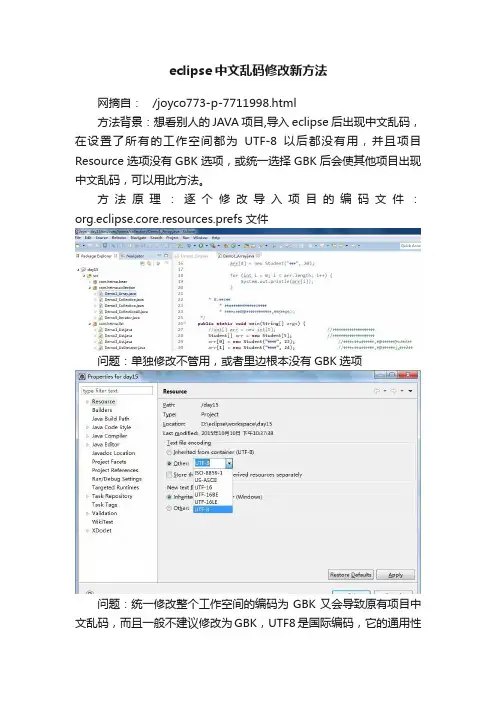
问题:单独修改不管用,或者里边根本没有GBK选项
问题:统一修改整个工作空间的编码为GBK又会导致原有项目中文乱码,而且一般不建议修改为GBK,UTF8是国际编码,它的通用性
比较好
解决步骤:
第一步:切换为Navigator导航器,打开org.eclipse.core.resources.prefs文件,或者在项目根目录文件夹用记事本打开
第二步:修改src文件编码并保存
我这里统一修改为GBK就正常了,自己可以根据需求单独或全部修改
中文恢复正常显示。
区域标签字体无效解决方法

区域标签字体无效解决方法
区域标签字体无效可能有多种原因,以下是针对不同原因的解决方法:
1. 字体不支持中文:注释字显示方框是因为字体不支持中文。
可以尝试将字体改为支持中文的字体,如Chinese_fs。
2. 字体文件损坏或格式不正确:如果字体文件损坏或格式不正确,可能会导致字体无效。
可以尝试重新下载或获取另一个副本,并确保字体文件的格式正确,如TrueType或OpenType。
3. 软件设置问题:在某些情况下,软件设置可能也会导致区域标签字体无效。
可以检查软件的设置,确保字体设置正确。
4. 系统字体库问题:如果系统字体库出现问题,也可能会导致区域标签字体无效。
可以尝试修复或更新系统字体库。
5. 联系软件提供商:如果以上方法均无法解决问题,可以联系软件的提供商或开发者,寻求进一步的帮助和支持。
如果问题仍未解决,建议咨询计算机相关领域的专业人员,以获取更有针对性的帮助。
系统字体乱码修复

系统字体乱码修复摘要:系统字体乱码是指在计算机操作系统中,部分或全部字符显示错误,无法正常显示的问题。
本文将介绍系统字体乱码的常见原因以及相应的修复方法。
第一部分:引言在计算机操作系统中,字体是一项关键的元素,它们决定了我们在计算机屏幕上看到的文字的外观和可读性。
然而,有时我们可能会遇到字体乱码的问题,这会导致字符无法正确显示。
字体乱码可能会影响用户的使用体验,尤其是在处理和浏览文档时。
因此,修复系统字体乱码问题是非常重要的。
第二部分:常见原因1. 缺少或损坏的字体文件:系统默认字体文件可能因为各种原因而丢失或损坏,导致字体乱码的问题出现。
2. 字体兼容性问题:在某些情况下,特定字体可能与操作系统或应用程序不兼容,从而导致字体乱码。
3. 语言设置错误:如果目标语言的字符集与系统的默认字符集不匹配,就有可能出现字体乱码的问题。
4. 操作系统更新:有时,系统的操作系统更新可能会导致字体乱码问题出现,特别是在操作系统的升级过程中。
第三部分:修复方法1. 恢复缺失或损坏的字体文件:可以通过从备份中恢复字体文件,或者重新安装相应的字体文件来修复字体乱码问题。
另外,也可以从互联网上下载并安装缺失的字体文件。
2. 检查字体兼容性:如果遇到特定字体乱码的问题,可以尝试更换其他字体查看是否能够解决问题。
此外,还可以检查字体文件的格式和版本,确保其与操作系统和应用程序的兼容性。
3. 调整语言设置:检查系统语言和地区设置,确保其与目标语言和字符集匹配。
在某些操作系统中,还可以手动添加和删除语言和字符集。
4. 回滚操作系统更新:如果字体乱码问题出现在操作系统更新后,可以尝试回滚到之前的系统版本,或者等待操作系统更新的修复版本发布。
第四部分:预防措施除了及时修复字体乱码问题外,我们还可以采取一些预防措施,以避免字体乱码问题的发生:1. 定期备份字体文件:定期备份系统中的字体文件,以防止其丢失或损坏。
2. 尽量使用兼容性好的字体:在选择字体时,尽量选用与操作系统和应用程序兼容性较好的字体,以减少字体乱码问题的概率。
Eclipse使用出现的问题
Eclipse使⽤出现的问题
eclipse使⽤常常提⽰的错误:
1、The use of the default package is discouraged.
最好将这个⽂件放置在某个包中,源⽂件中第⼀⾏就是package newPackage;
猜测:这个包的模式与jar包的层次模式类似,如果⽤户要发布这个jar包给其他⽤户使⽤的话,对⽅在导⼊时也会按照这种结构:import A.B.C;
2、Type name must not be qualified.
⽂件名写好之后,后续的.java就不要写了——系统知道该⽤什么扩展名。
3、Type name is discouraged. By convention, Java type names usually start with an uppercase letter
在给程序命名的时候,如果你的⾸字母为⼩写,就会有这个提⽰:按照惯例,java类型名字⼀般⼤写字母打头。
若提⽰类似 The import JAVA.util is never used.不⽤理他,只不过你现在还没有⽤到这个包。
eclipse修改字体与背景颜色
Xml文件字体大小的调整: window / preferences / General / appearance / colors and fonts / Basic / "Text font " ,然后点击Edit,可以设置字体的大小。
注:上述的方法只是在Eclipse的一个简单的背景方案设置,Eclipse里还可以使用专门的插件对代码背景进行设置,可查看《Eclipse插件:Eclipse Color Theme》一文。
Eclipse字体大小调整:
Window / Preferences / General / Appearance / ColorsAnd Fonts ,在右边的对话框里选择Java - Java Editor Text Font,点击出现的编辑(Edit)按钮,可以设置显示在在主窗体中程序的字体大小,设置完之后点击右下角的应用(Apply),最后点击确定(OK)即可。
Eclipse中代码编辑背景颜色修改:
代码编辑界面默认颜色为白色。对于长期使用电脑编程的人来说,白色很刺激我们的眼睛,所以改变workspace的背景色,可以使眼睛舒服一些。设置方法如下:
1、打开window / 开General标签,选中Editors选项,展开。 3、选中 Text Editors,右边出现TestEditors面板。 面板中有这样一个选项:Appearance color options;其中是各种板块颜色的设置,其中有一项是background color,勾掉System Default,点击'color',弹出颜色选择面板,选择喜好的颜色,单击确定。
注:背景颜色眼科专家推荐:色调85,饱和度,123,亮度205。文档都不再是刺眼的白底黑字,而是非常柔和的豆沙绿色,这个色调是眼科专家配置的,长时间使用会很有效的缓解眼睛疲劳保护眼睛。
Java修改Eclipse编辑器字体大小
在第一次使用Eclipse 编写程序时,由于Eclipse 默认使用的是Cosnolas 字体,字号为10,所以编辑器中的字体非常小,不方便查看。
我们可以通过下面所示的方法来修改编辑器的字体大小。
如图1 所示,具体修改方法为:
选择“窗口”|“首选项”命令,打开“首选项”对话框,从左侧窗格依次展开“General(常规)”|“Appearance(外观)”|“Colors and Fonts(颜色和字体)”选项。
从右侧选择Java 下的“Java Editor Text Font(Java编辑器文本字体)”选项。
单击“Edit(编辑)”按钮,在弹出的“字体”对话框中设置字体的样式和大小。
图1 设置编辑器字体大小
设置完成后,依次单击“Apply and Close(确定)”按钮返回Eclipse,此时即可看到修改效果。
图2 所示为14 号字体的效果。
图2 14号字体的效果。
电脑字体显示错误简单解决方法
电脑字体显示错误简单解决方法在日常使用电脑的过程中,我们经常会遇到一些字体显示错误的问题,例如文字显示乱码、字体变形或模糊等。
这些问题不仅影响了我们的使用体验,还会给我们的工作和学习带来一定的困扰。
本文将介绍一些简单的解决方法,帮助您解决电脑字体显示错误的问题。
一、检查系统字体设置1. 调整字体大小:有时候字体过小或过大会导致显示错误,您可以通过以下步骤调整字体大小:- 在桌面上点击鼠标右键,选择“显示设置”。
- 在弹出窗口中,找到“字体大小和布局”选项,点击“更改文本大小”。
- 在新窗口中,通过滑动滑块或选择合适的字体大小,调整字体大小后确认即可。
2. 恢复默认字体:如果您曾经更改过系统字体,可能会导致字体显示错误。
您可以通过以下步骤恢复默认字体:- 在开始菜单中搜索并打开“控制面板”。
- 在控制面板中,选择“外观和个性化”。
- 在新窗口中,点击“字体”。
- 在字体窗口中,选择“恢复默认字体设置”。
二、安装缺失的字体有时候电脑没有某些字体文件,会导致字体显示错误。
您可以通过以下方法来安装缺失的字体:1. 下载字体文件:在互联网上搜索并下载您需要的字体文件(确保选择可信的来源)。
2. 安装字体文件:- 打开下载好的字体文件,通常它们是以.ttf、.otf等格式结尾的。
- 在字体文件窗口中,点击“安装”按钮。
- 安装成功后,您就可以在应用程序中使用新安装的字体了。
三、更新显卡驱动程序显卡驱动程序的过期或不兼容可能会导致字体显示错误。
您可以通过以下步骤更新显卡驱动程序:1. 右键点击桌面空白处,选择“显示设置”。
2. 在弹出的窗口中,找到并点击“高级显示设置”。
3. 在高级显示设置窗口中,点击“显示适配器属性”。
4. 在新窗口的“驱动程序”标签中,点击“更新驱动程序”。
5. 您可以选择自动搜索更新的驱动程序或手动下载驱动程序进行安装。
四、清除字体缓存字体缓存可能会损坏或紊乱,导致字体显示错误。
您可以通过以下步骤清除字体缓存:1. 按下Win + R键打开运行窗口,在窗口中输入“services.msc”并按回车键。