
Win7下chm文件打不开情况解决方法
Win7下chm文件打不开情况解决一:
如果提示是Internet Explorer 不能链接到您请求的网页或者打开后“页面无法显示”。
请在要打开的CHM文件上右键属性,会在底下属性中多了一个“解除锁定”,点击后就可以正常显示了。
或者在记事本中保存下列内容为**.reg:
REGEDIT4 [HKEY_LOCAL_MACHINE\SOFTWARE\Microsoft\HTMLHelp]
[HKEY_LOCAL_MACHINE\SOFTWARE\Microsoft\HTMLHelp\1.x\HHRestrictions] "MaxAllowedZone"=dword:00000003 "UrlAllowList"=""
[HKEY_LOCAL_MACHINE\SOFTWARE\Microsoft\HTMLHelp\1.x\ItssRestrictions] "MaxAllowedZone"=dword:00000003 "UrlAllowList"=""
以上内容复制到一个文本文件,然后把文件名后缀改成。
reg,然后点击即可
Win7下chm文件打不开情况解决二
如果提示是:"不能打开文件mk:@MSITStore:\****.chm" 造成这个故障有可能是你的系统中的Hhctrl.ocx文件丢失或者被其他版本的Hhctrl.ocx覆盖掉了,可以从相同的电脑或者安装光盘中拷贝过来一个,然后重新注册Hhctrl.ocx文件:具体步骤如下:第一步:退出正在运行的所有程序,单击“开始-〉程序”;第二步:在运行对话框键入"regsvr32
c:\windows\system\hhctrl.ocx"回车,或”regsvr32 /i hhctrl.ocx“出现"DllRegisterServer成功"消息确定,重启计算机即可。
Win7下chm文件打不开其它方法
1,从windows的控制面板进入“语言和区域”-“区域选项”,如果区域不是中文请改为中文
2,把文件名称改为E英文文的简单一点(a.chm),copy 到一个根目录下面,打开看看,如果不行,请重新下载,有的时候下载过程出了问题,看看是否OK
3,如果多数CHM都打不开,试试重新注册regsvr32 itss.dll
(1)右键关联chm文件的“打开方式”到\Windows\HH.exe
(2)在命令行运行regsvr32 itss.dll
(3)在命令行运行regsvr32 hhctrl.ocx
(4)开始--运行--输入“regedit”,打开注册表,找到以下分支:
HKEY_LOCAL_MACHINE\SOFTWARE\Microsoft\HTMLHelp\1.x\ItssRestrictions 在其下新建DWORD键MaxAllowedZone,将其值取成3试一下
(5)没有正确安装或被你删除了hh.exe文件,你可以到Windows\system32下查一下。
如果是这样那你可以从别人的电脑上copy一个hh.exe ,放到上面那个目录里,再双击一个chm文件,让你选择程序就选那个C:\windows\hh.exe ,这样就恢复了chm文件和hh.exe 的关联
在微软网站上下载hhupd.exe,安装hh.exe后并运行。
2.实际上,下载hhupd.exe后,运行后就可以了。
这个东西大小为461kb 3.在c:\windows\system32里找到“Hhctrl.ocx”文件,然后运行:“regsvr32 c:\windows\system32\hhctrl.ocx…
(6)如果以上几种情况都好的话,删除"hh.dat", 在目录\Documents and
Settings\%username%\Application Data\Microsoft\HTML Help 下,这个文件包含一些内容可能引起错误
Win7下chm文件打不开最次解决办法
1.如果以上方法都不能解决,还有一招就是,把电子书CHM格式转换为PDF文件:
2.另外一招——利用rar打开chm格式文件:
右键点击chm,点击“解除锁定”,ok 没有“解除锁定”,晕……请往下
右键点击chm,点击“压缩到*.rar”,压缩chm
双击生成的压缩文件*.rar
在rar中双击chm,文件打开,ok,什么都有了。
win7系统打不开电子书解决办法

需要提到一点的是,默认情况下,子健1.x 下可能并不存在 ItssRestrictions子健,您需要手动创建它,然后在其下创建字符串键值 UrlAllowList 。
(1)右键关联chm文件的“打开方式”到\Windows\HH.exe
(2)在命令行运行regsvr32 itss.dll
(3)在命令行运行regsvr32 hhctrl.ocx
(4)开始--运行--输入“regedit”,打开注册表,找到以下分支: HKEY_LOCAL_MACHINE\SOFTWARE\Microsoft\HTMLHelp\1.x\ItssRestrictions 在其下新建DWORD键MaxAllowedZone,将其值取成3试一下
1)新建一个文本文件
2)添加如下内容:
REGEDIT4
[HKEY_LOCAL_MACHINE\SOFTWARE\Microsoft\HTMLHelp]
[HKEY_LOCAL_MACHINE\SOFTWARE\Microsoft\HTMLHelp\1.x\ItssRestrictions]
看了看,挺麻烦,题啊,工作不等人的。
还好,经过我的不懈努力,加上我的聪明才智,最后找到了最简单最有效解决方法了。无需任何改变。。无需任何担心。。。
现在把这个方法贴出来,共大家分享。
1.打开chm
chm文件打不开

chm文件打不开CHM文件打不开简介:CHM(Compiled HTML Help)文件是一种基于HTML的电子文档格式,常用于软件帮助手册和电子书等场景。
然而,有时候用户会遇到CHM文件无法正常打开的问题。
本文将探讨CHM文件打不开的原因,并提供解决方案。
一、原因分析:1. 文件损坏:CHM文件可能由于下载过程中出现网络问题、存储设备故障或病毒感染等原因而损坏。
2. 安全设置:某些防病毒软件或防火墙可能会阻止CHM文件的正常打开,将其视为潜在的安全风险。
3. 注册表错误:如果操作系统的相关注册表出现问题,可能导致CHM文件无法正常加载。
二、解决方案:下面是几种常见的解决方案,供您参考:1. 修复损坏的文件:如果CHM文件损坏,尝试通过重新下载文件或使用备份文件来解决问题。
也可以尝试在不同的设备上打开文件,以确定是否与特定设备相关。
2. 解除安全设置:检查您的防病毒软件或防火墙设置,确保它们不会阻止CHM文件的访问。
您可以将CHM文件所在的文件夹添加至安全软件的信任列表中。
3. 修复注册表错误:使用系统自带的注册表编辑器(regedit)来检查并修复相关注册表项。
请注意,在更改注册表之前,请务必备份您的系统。
4. 使用HTML Help Workshop重新编译文件:HTML Help Workshop是一个用于创建、编译和修改CHM文件的免费工具。
将CHM文件导入到HTML Help Workshop中并重新编译,有助于修复可能出现的编码或格式错误。
5. 使用替代的CHM文件浏览器:如果尝试上述解决方案后问题仍未解决,可以考虑使用其他CHM 文件浏览器。
例如,Sumatra PDF、WinCHM等软件可以打开CHM文件,并且不受某些限制的影响。
6. 检查操作系统的语言设置:CHM文件可能无法正常打开是因为文件路径包含了非ASCII字符,而操作系统的默认语言设置可能无法正确解析这些字符。
尝试更改系统的语言设置或将CHM文件移动到不含非ASCII字符的路径中。
CHM文件打不开的最终解决办法

CHM文件打不开的最终解决办法答这个问题的发生,是由于hhctrl.ocx的版本号出现错误或未正确注册。
原因在于安装的其他软件用hhctrl.ocx的旧版本替换了原来的版本。
IE6SP1中,这个文件的版本号应为5.2.3735.0。
可以看看你的系统这个文件的版本号。
位于winnt/system32这个文件夹。
大小504K(英文版本)你可以从其他相同的系统(IE版本也相同)中COPY一份粘贴到你的系统相应文件夹中。
然后注册一下。
注意:1、先替换winnt/system32/dllcache文件夹的这个文件后替换winnt/system32文件夹里的这个文件2、如果看不到这个文件,先工具--文件夹选项中,设置显示隐藏文件并设置显示系统文件3、注册的方法是开始--运行,输入regsvr32 hhctrl.ocx之后出来一个注册成功的对话框,确定然后重启系统。
呵呵,根据我亲自测试,该方法不适用我的系统,但是如果其他人碰到此类问题的时候可以试一下.以上是我刚用的能解决问题的办法:既然注册hhctrl.ocx不能解决问题,很有可能是协议出了问题。
HH.EXE 用的是ms-its 等协议,这些协议应该是由某个DLL 文件提供服务的。
问题是,是什么DLL 呢?于是再用Google 搜索ms-its 协议。
终于找到了,原来是一个itss.dll 在做服务。
OK,找到该服务就要,再注册一下:regsvr32 itss.dll 重启嘿嘿,再打开CHM的文件,问题得到解决了,CHM可以正常的阅读电脑说找不到HH。
EXE文件,用来打开HYML已编译的帮助文件的,有何解救一打开就说文件找不到,是不是我误删除了什么windows的文件?首先,在微软网站上下载HHUPD.EXE,安装HH.EXE后并运行。
然后运行“regsvr32C?押\windows\system\hhopen.ocx”等CHM相关文件。
如果还是不能正常打开CHM文档,就看看你的注册表中的“HKEY_CLASSES_ROOT\chm.file\shell\open\command”分支,如果分支下面除了默认项外,还多了一个“command”字符串,就把它删除,这样CHM文件就能正常打开了。
无法打开CHM文件的快速解决方法
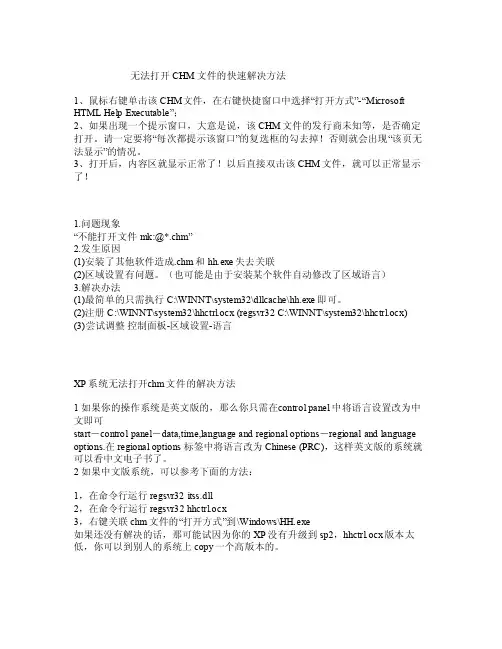
无法打开 CHM文件的快速解决方法1、鼠标右键单击该CHM文件,在右键快捷窗口中选择“打开方式”-“Micro softHTMLHelpExecu table”;2、如果出现一个提示窗口,大意是说,该CHM文件的发行商未知等,是否确定打开。
请一定要将“每次都提示该窗口”的复选框的勾去掉!否则就会出现“该页无法显示”的情况。
3、打开后,内容区就显示正常了!以后直接双击该CH M文件,就可以正常显示了!1.问题现象“不能打开文件mk:@*.chm”2.发生原因(1)安装了其他软件造成.chm和hh.e xe失去关联(2)区域设置有问题。
(也可能是由于安装某个软件自动修改了区域语言)3.解决办法(1)最简单的只需执行C:\WI NNT\s ystem32\dl lcach e\hh.exe即可。
(2)注册C:\WINNT\syst em32\hhctr l.ocx (reg svr32 C:\W INNT\syste m32\h hctrl.ocx) (3)尝试调整控制面板-区域设置-语言XP系统无法打开c hm文件的解决方法1 如果你的操作系统是英文版的,那么你只需在c ontro l pan el 中将语言设置改为中文即可star t-con trolpanel-data,time,lang uageand r egion al op tions-regi onaland l angua ge op tions.在reg ional opti ons 标签中将语言改为Chi nese(PRC),这样英文版的系统就可以看中文电子书了。
chm 文件无法打开解决办法

最近在网上下了一些以.chm 为后缀的文件,可是在我的计算机上总是无法打开(该计算机上的系统为64 位Win7 系统),郁闷的我不得不在网上找解决办法。
功夫不负有心人,我终于找到了解决的办法。
方法的具体内容:将以.chm 为后缀的文件压缩为以.rar 为后缀的压缩文件,然后在压缩文件中打开文件(注意:在压缩文件中打开是指双击压缩文件,然后再双击相应的.chm 文件),这样就可以查看了。
如果这种方法不行,朋友们可以试一下下面这些复杂的方法(不过在此声明一点,因为没有尝试过这些方法,所以我并不知道它们是否可行)。
一、如果提示是:Internet Explorer 不能链接到您请求的网页或者打开后“页面无法显示”。
请在要打开的CHM文件上右键属性,会在底下属性中多了一个“解除锁定”,点击后就可以正常显示了。
或者在记事本中保存下列内容为00.reg:REGEDIT4 [HKEY_LOCAL_MACHINE\SOFTWARE\Microsoft\HTMLHelp] [HKEY_LOCAL_MACHINE\SOFTWARE\Microsoft\HTMLHelp\1.x\HHRestrictions] "MaxAllowedZone"=dword:00000003 "UrlAllowList"="" [HKEY_LOCAL_MACHINE\SOFTWARE\Microsoft\HTMLHelp\1.x\ItssRestrictions] "MaxAllowedZone"=dword:00000003 "UrlAllowList"=""以上内容复制到一个文本文件,然后把文件名后缀改成.reg,然后点击即可二、如果提示是:"不能打开文件mk:@MSITStore:\****.chm" 造成这个故障有可能是你的系统中的Hhctrl.ocx文件丢失或者被其他版本的Hhctrl.ocx覆盖掉了,可以从相同的电脑或者安装光盘中拷贝过来一个,然后重新注册Hhctrl.ocx文件:具体步骤如下:第一步:退出正在运行的所有程序,单击“开始-〉程序”;第二步:在运行对话框键入"regsvr32 c:\windows\system\hhctrl.ocx"回车,或”regsvr32 /i hhctrl.ocx“出现"DllRegisterServer成功"消息确定,重启计算机即可。
.chm文件打不开,无法找到“mk:@MSITStore:....路径请确保路径或Inte。。。
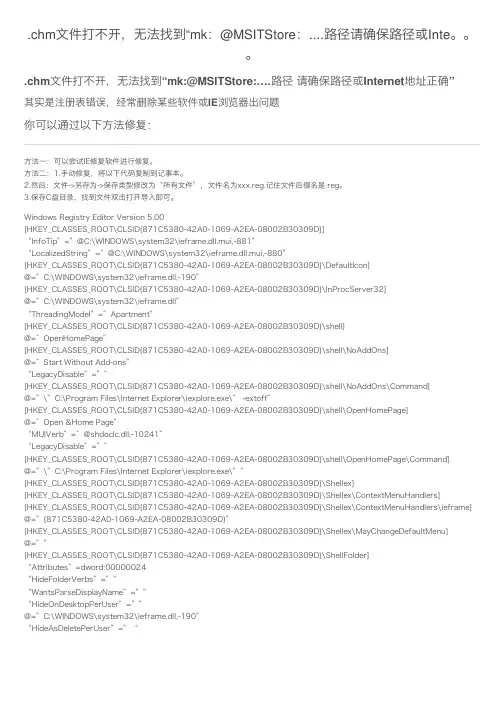
.chm⽂件打不开,⽆法找到“mk:@MSITStore:....路径请确保路径或Inte。
.chm⽂件打不开,⽆法找到“mk:@MSITStore:….路径请确保路径或Internet地址正确”其实是注册表错误,经常删除某些软件或IE浏览器出问题你可以通过以下⽅法修复:⽅法⼀:可以尝试IE修复软件进⾏修复。
⽅法⼆:1.⼿动修复,将以下代码复制到记事本。
2.然后:⽂件->另存为->保存类型修改为“所有⽂件”,⽂件名为xxx.reg.记住⽂件后缀名是.reg。
3.保存C盘⽬录,找到⽂件双击打开导⼊即可。
Windows Registry Editor Version 5.00[HKEY_CLASSES_ROOT\CLSID{871C5380-42A0-1069-A2EA-08002B30309D}]“InfoTip”=”@C:\WINDOWS\system32\ieframe.dll.mui,-881”“LocalizedString”=”@C:\WINDOWS\system32\ieframe.dll.mui,-880”[HKEY_CLASSES_ROOT\CLSID{871C5380-42A0-1069-A2EA-08002B30309D}\DefaultIcon]@=”C:\WINDOWS\system32\ieframe.dll,-190”[HKEY_CLASSES_ROOT\CLSID{871C5380-42A0-1069-A2EA-08002B30309D}\InProcServer32]@=”C:\WINDOWS\system32\ieframe.dll”“ThreadingModel”=”Apartment”[HKEY_CLASSES_ROOT\CLSID{871C5380-42A0-1069-A2EA-08002B30309D}\shell]@=”OpenHomePage”[HKEY_CLASSES_ROOT\CLSID{871C5380-42A0-1069-A2EA-08002B30309D}\shell\NoAddOns]@=”Start Without Add-ons”“LegacyDisable”=””[HKEY_CLASSES_ROOT\CLSID{871C5380-42A0-1069-A2EA-08002B30309D}\shell\NoAddOns\Command]@=”\”C:\Program Files\Internet Explorer\iexplore.exe\” -extoff”[HKEY_CLASSES_ROOT\CLSID{871C5380-42A0-1069-A2EA-08002B30309D}\shell\OpenHomePage]@=”Open &Home Page”“MUIVerb”=”@shdoclc.dll,-10241”“LegacyDisable”=””[HKEY_CLASSES_ROOT\CLSID{871C5380-42A0-1069-A2EA-08002B30309D}\shell\OpenHomePage\Command]@=”\”C:\Program Files\Internet Explorer\iexplore.exe\””[HKEY_CLASSES_ROOT\CLSID{871C5380-42A0-1069-A2EA-08002B30309D}\Shellex][HKEY_CLASSES_ROOT\CLSID{871C5380-42A0-1069-A2EA-08002B30309D}\Shellex\ContextMenuHandlers][HKEY_CLASSES_ROOT\CLSID{871C5380-42A0-1069-A2EA-08002B30309D}\Shellex\ContextMenuHandlers\ieframe] @=”{871C5380-42A0-1069-A2EA-08002B30309D}”[HKEY_CLASSES_ROOT\CLSID{871C5380-42A0-1069-A2EA-08002B30309D}\Shellex\MayChangeDefaultMenu]@=””[HKEY_CLASSES_ROOT\CLSID{871C5380-42A0-1069-A2EA-08002B30309D}\ShellFolder]“Attributes”=dword:00000024“HideFolderVerbs”=””“WantsParseDisplayName”=””“HideOnDesktopPerUser”=””@=”C:\WINDOWS\system32\ieframe.dll,-190”“HideAsDeletePerUser”=”“。
win7系统chm文件打不开的解决方法
win7系统chm文件打不开的解决方法
win7系统chm文件打不开的解决方法。
chm文件打不开解决方法:
1、检查下载的文件是否受损,下载的过程中是否被打断过。
若是,则重新下载,若否,则往下看;
2、下载的文件本身的问题?请查看文件大小是否为零。
若是,此文件无法阅读,若否,继续往下看;如图所示:
3、你可能是把无意间删了C:\Windows\hh.exe,到别人电脑的C盘Windows文件夹里copy一个hh.exe 文件,放到自己电脑C盘Windows文件夹里;如图所示:
4、右键单击CHM文件—》选打开方式—》浏览—》定位到C:\Windows\hh.exe—》双击确定—》选择始终使用此程序打开即可。
如图所示:
以上内容就是有关于win7系统chm文件打不开的解决方法了,如果有用户使用电脑遇到相同问题,那么就可以参考上述的方法步骤进行操作,希望这篇文章可以帮助到大家。
解决CHM文件打开无法显示网页的问题
chm的设计者的初衷是用来做帮助文档,其本质是一堆html网页文件的组合。
后来有了专门的编译器、反编译器,人们发现chm这东西具有的html的特性,使其用来做电子书实在是又好又方便,连html里面的脚本特效什么的都能保留下来。
所以现在有很多资料采用这种格式。
1、系统将chm默认关联到“windows\hh.exe”,正常时双击即可打开。
本文不涉及chm打不开的情况,打不开的请参考2、当chm文件的路径中含有“#”“%”等字符时,chm文件能够打开,但是却无法正常看到内容,显示无法显示网页.原因是:打开chm文件,相当于输入一条包含文件路径的命令行语句并执行。
当路径中插入“#”“%”等字符后,将使命令行的语义发生变化,导致无法正常使用chm,而此时系统又不会有出错的提示,所以很多人被困扰了。
解决办法:删除路径中的特殊字符。
3、安装微软的安全更新 896358 或 890175 后,该补丁对chm的itss协议做了限制。
有的chm使用了该协议,所以导致chm无法显示。
解决办法:可以修改注册表、修改安全级别、改itss.dll(这个是听说的);或者最简便的办法:右键点chm—>选属性—>选解除锁定,ok!如何解决下载的CHM文件无法显示网页问题问题症状:打开CHM文件,左边目录齐全,可右边边框里却是无法显示网页。
解决方法:方法一:修改注册表1)新建一个文本文件2)添加如下内容:1REGEDIT4[HKEY_LOCAL_MACHINE\SOFTWARE\Microsoft\HTMLHelp][HKEY_LOCAL_MACHINE\SOFTWARE\Microsoft\HTMLHelp\1.x\ItssRestricti ons]"MaxAllowedZone"=dword:00000003另存为HTMLHelp.reg(或其它名称,只要是reg格式就行)3)双击刚刚新建的reg文件,将它导入注册表,OK,问题搞定不过这种方法不安全,因为它将将浏览区域等级调整为3了,存在安全隐患,故不推荐。
win7电脑chm文件打开的操作方法
win7电脑chm文件打开的操作方法
win7电脑chm文件打开的操作方法。
Win7系统电脑chm文件打开方法:
1、首先找到下载的以.CHM为后缀的文件文件,如下如所示就是我下载的文件。
如图所示:
2、找到文件后,右键点击——》选择打开方式,点击。
如图所示:
3、点击之后会弹出一个窗口,让你选择一个打开文件的程序,来打开程序,对于这次文件我们点击浏览。
如图所示:
4、点完浏览后,我们在系统中选择打开文件的程序,首先打开C盘,在C盘目录下有个Windows。
如图所示:
5、点击Windows,在Windows下找到hh.exe文件,双击。
如图所示:
6、双击之后,会弹出一个窗口,我们将“始终使用选择的程序打开”勾选上,点击确定。
如图所示:
7、点击确定之后,程序就打开了,如图所示:
以上内容就是Win7系统电脑打开chm文件的详细操作方法了,对于那些不知道该如何打开chm文件的用户们来说,上述的操作方法非常简单实用,希望这篇文章可以帮助到大家。
請問WIN764位下CHM格式書打不開怎麼解決?
請問WIN764位下CHM格式書打不開怎麼解決?—本帖被雨雪霏霏从论坛办公室移动到本区(2010-10-28) —我試過網上那些什麽運行里註冊啊,用RAR壓縮看啊,都不行,請問誰知道怎麼解決?最近電腦系統換成了WIN7 64位,以前XP下可以看的CHM格式很多不能看了啊,比如LUOXIN的陽神,右邊的那個開始鍵始終是個X,點不進去。
當然也有部份書可以打開,往往都是些沒有封面FLASH圖片的那種,FLASHPLAYER我也升級到最新的10.1了,還是不行啊,後面這裡是怎麼解決的?誰幫忙一下,謝謝~•嗯,花了半個晚上時間,再網上到處尋找,終於找到答案,初步測試成功,方法如下:看不了部份CHM格式的書的原因在於64位系統,那麼只要用32位的CHM打開關聯工具替換64位即可。
我們知道打開CHM格式的,其實就是WINDOWS目錄下HH.EXE文件,搜索機器,會發現其實一共有4個HH.EXE文件,其中分為2種大小,我自己這裡在WIDNOWS下SYSWOW64中就有一個HH.EXE,把該文件複製到桌面上,嘗試把LUOXIN的《陽神》拖到桌面上的HH.EXE上,会提示用该程序打开CHM格式,点确定,發現又和以前XP下看出來時一樣的,於是大頭問題解決。
那麼現在要做的就是如何用這個HH.EXE替換WINDOWS下的HH.EXE,正常替換是不行的,於是右鍵WINDOWS目錄下的HH.EXE文件,在安全裏面讓自己的帳戶對該文件取得完全控制權,然後退出,直接把桌面上的HH.EXE覆蓋過去,覆蓋成功。
再測試直接打開《陽神》,發現一切正常。
至此,32位的HH.EXE已經替換了系統里的64位HH.EXE,一切正常。
打開其他文件,也正常沒事。
由於該文件本身就是取自機器里的,只是32位和64位區別,而且HH.EXE除了看CHM格式文件外,不會影響其他功能,因此可以放心替換,至此問題解決。