
浙江省二级建造师注册管理系统操作手册
浙江省二级注册建造师注册管理系统使用说明一、登录系统登录1.浙江省二级注册建造师注册管理系统的登录网址为,建造师个人用户通过账户和密码登录(建造师个人登录账户为建造师本人初始注册时的身份证号码,目前系统中有万二级建造师初始注册时身份证号码是15位的,建造师在登录时如发现使用18位身份证号码登录显示系统无此账户时,可以试一下使用15位身份证号码登录),企业用户和管理部门用户须使用加密锁登录。
2.使用本系统时,必须使用使用32位的Windows的IE浏览器,浏览器版本推荐使用以上,本系统支持WindowsXP,WindowsServer2003,Windows7,WindowsServer2008,Windows8和WindowsServer2012系统。
如果使用64位操作系统(windows7或者windows8)请使用32位IE浏览器,其默认的地址为“C:\programFiles(x86)\InternetExplorer\”注:不要安装非微软公司的windows操作系统,例如:番茄家园版、Ghost 装机版等改装过的windows操作系统。
3.企业和管理部门用户,首次使用时须安装加密锁驱动程序,已经安装过驱动程序的,无须再次安装。
初次使用系统驱动安装步骤如下:首先,下载驱动程序,在首页中点击“驱动下载”,下载完成后,关闭IE 浏览器,并确保此时没有将加密锁插入电脑。
将压缩文件解压后,双击解压出来的文件安装,如图:,按照提示完成驱动程序的安装。
安装完后,重启电脑,电脑重启后,插入加密锁。
再次打开IE浏览器即可登录系统。
注意:安装身份认证锁驱动时可能会受到360等安全软件的拦截、应当安装时关闭360等安全软件或者在被安全软件拦截的时候选择准许运行等。
4.登录“浙江二级建造师注册管理系统”,在首页中,点击“登录”按钮进入系统登录页面,如果是初次使用新系统(或者客户端插件已经升级),回出现如下提示:点击上图中“安装”按钮,完成系统客户端加载项的安装。
如果安装时不能出现安装按钮,请首先关闭360等杀毒软件,然后点击“下载客户端加载项”,将workbench安装文件下载到电脑。
关闭浏览器,双击workbench 安装文件,按照提示完成安装(如遇到拦截,请选择运行在所以网站运行)。
重新打开IE浏览器,出现黄色小图标运行加载项时,选择在所有网站运行。
安装完后出来系统登录页面如下图:5.个人用户,在“个人登录入口”输入账号和密码进行登录,企业用户通过身份认证锁在“企业登录入口”登录,管理部门用户通过身份认证锁在“管理部门登录入口”登录。
没有账号和密码的建造师个人,登录系统前需要创建个人账号,点击“二级建造师个人用户注册”,申请新的用户账号和密码。
6.如果无法出现上图则需要在检查一下浏览器是否禁用了Active控件和插件或者没有加入信任站点。
如何加入信任站点1.点击IE浏览器中的菜单栏的工具选项,在下拉列表中选择2.在弹出的窗口中,默认界面中本网址添加进去了,点击就可以了,如下图:注:不勾选上图下方的【对该区域中的所有站点要求服务器验证()(s)】如何启用Active控件和插件1.登录网址有时会出现如下信息:点击IE浏览器中菜单栏的工具选项,在下拉列表中选择2.在弹出的窗口中选择插页,选择然后点击页面下方的“自定义级别”注:需要分别设置和两个模块的设置3.在弹出的安全设置框中将所有关于ActiveX控件都设为启用。
注意:不要漏项,将右边的下拉条拉至底部把所有的ActiveX控件都要设为“启用”4.然后,选择然后点击页面下方的同样把所有的ActiveX控件都要设为“启用”。
常见问题1.正常登录后,页面为以下内容(用户不同目录和内容有所差异):2.如果是初次登录系统,【业务申报】和【待处理任务】目录下是没有下级目录,其内容都在【业务申报】根目录中,初次使用后,系统会自动加载目录,下次登录就可以在对应的目录中,找到申请任务了,如下图:3.点击【身份认证锁】或者输入“帐号和密码”后,点击【登录】,如果出现的界面没有显示内容。
A.需要点击“箭头”所在黄色区域,指向“禁用的加载项(A)”,并点击“运行加载项(R)”选项,如下图:B.需要点击“箭头”所指的“兼容性”按钮,如下图:C.需要点击“箭头”所指的按钮,如下图:D.需要运行“Active控件”,如下图:4.使用一段时间后,再次登录时,显示【身份认证锁无效】这种现象是由于您电脑里的安全软件,定时更新了您的浏览器设置,需要进行重新设置。
参见【2,加入信任站点】和【3,启用Active控件】。
5.若设置浏览器后,还是显示【身份认证锁无效】,需要先卸载“身份认证锁”驱动,请拔掉锁,先卸载锁驱动,然后再安装,在控制面板的程序中进行卸载。
卸载后,重启电脑,先不插入身份锁,进行安装,安装成功后,重启电脑,再插上身份锁,看看能否登录网页,如果不行再检查相关的设置。
二、使用说明界面说明1.新系统的界面分为“目录”(左栏)和“内容”(右栏)两大块,选择“目录”(左栏)后在“内容”(右栏)会出现该目录下的具体内容。
如下图:我的工作台分为:业务申报、待处理任务、已处理任务和可查看的记录。
A.业务申报:用户在此选择、发起申请任务的类型。
B.待处理任务:用户保存后的申请任务,或者管理部门打回重报的申请任务,或者是管理部门的通知。
C.已处理任务:自己已经提交的任务记录。
D.可查看的记录:得到授权的可以看见的任务(系统默认未授权)。
2.点击【待处理任务】下的某个目录,右栏出现相对应的任务,如下图:3.若在右栏看不全某列的信息,请将鼠标移到两列之间,(鼠标呈十字形),再拖动鼠标,增加列宽,如下图:填写说明1.用户登录系统后,在左栏选择【业务申报】,然后再选择对应的申请任务进行填写,如下图:2.用户提交申请任务后,只有在此申请流程结束后(审批完成),才能再申请新的任务,如:“【二级建造师增项注册申请】”流程未结束前,不能进行“【二级建造师聘用企业变更申请】”等其他别的申请任务,系统会有提示,如下图:3.用户首次登陆,点击其它任务会提示用户“您还没有初始注册,不能进行相关操作,请先初始注册”,已经注册成功后再点击初始注册则会提示“你已经注册成功,不能多次申请”4.发起新任务时,需要选择【业务申报】目录,选择某一具体的目录,如下图:(1)如在左栏选择了【建造师管理】目录,右栏显示出能发起的新任务,如下图:(2)选中某任务,双击打开此任务,就可以进行填写信息了,如下图:5.在填写过程中,如果点击【】,此任务就会自动保存到【待处理任务中】,下次需要再次填写时,需要在【待处理任务中】所对应的目录中,找到此任务。
注:(1)凡是有蓝色按钮的地方如:,都是需要点击选择的,在弹出的窗口中,输入信息(不输入为默认全部),再点击【立即检索】,即可查询到所需信息,如下图:(2)双击选中或勾选某条记录点击确定即可,如下图:6.填写完毕,点击【提交】即可,如下图:7.若出现下图提示,请对照检查表单信息,如下图:8.在上方工具栏,可以点击【查询流程】,了解业务流程,如下图:能看见此申请流程图,如下图:9.(1)打开新的申请任务后,如用户在表单上填写【企业名称】信息后,若需要外出或关闭电脑,可以点击左上角的【】暂存按钮,一旦任务暂存成功后,就会自动存放到【待处理任务】根目录下的对应子目录中,若需要再次打开原申请任务继续填写,请在【待处理任务】的目录中寻找,如下图:(2)若用户没有填写完申报的任务,可以再待处理任务打开继续填写,填写完毕可点击“提交”或者“通过”,也可继续暂存。
10.对于某些申请,如:“企业情况录入”,一旦暂存或者提交了申请任务,在新任务中将不显示此任务;若点击【暂存】则在【待处理任务】中能看见此任务;若点击【提交】则在【已处理任务】中查询到所提交的申请任务。
直到该申请流程结束后(审批完成)。
11.对于“建造师”的相关申请任务,其规则也是一个申请任务未结束时,不能进行其他的申请任务,若点击按钮选择“建造师”,若选不到某个建造师,则表明此人的某个申请任务未结束或者此人不在本企业中。
12.对于未填写的信息或者是信息不正确的,点击【提交】时,系统会有提示:13.【待处理任务】中有管理人员发送的消息,如下:14.选中某条记录,点击打开,看完后,若点击【提交】,此任务就会出现在【已处理任务】中。
报表打印1.打开某个申请任务后,界面如下:2.右栏是:表单的当前页(铅笔显示)和报表。
3.双击报表,可以展开报表,报表的显示内容为左栏表单的所填写的数据,报表仅作为显示和打印所用。
报表上方的工具栏有相关按钮,点击【打印】可以直接将内容输出为纸质报表,点击【设置】可以设置打印参数。
报表下方是分页标志,点击按钮可以翻页。
注:点击【打印】时,则是打印全部页面的报表。
打印设置:打印报表:4.打印报表时,应该是在填写完整的信息后,再点击【打印】,然后点击【提交】,提交申请的任务。
若点击【提交】后,需要重新打印报表,请在【已处理任务】中找到该记录,双击打开此记录,点击右栏的报表进行打印。
注:部分报表如“业务申请报表”,请在提交之前进行查看打印,若提交后将自动隐藏不能再次查阅和打印!三、申报填写操作流程二级建造师业务申报二级建造师初始注册申请1.二级建造师注册完账号后需要进行【二级建造师初始注册申请】业务申报:2.用户第一次登陆系统需要填写【二级建造师初始注册申请】业务,在该业务未完成之前不能够进行其他任务业务申报。
3.打开【二级建造师初始注册申请】申请表单如下:(表单中所有红色“*”为必填内容)注:表单中的“双击修改照片”只需上传用户的证件照,格式为:JPG、PNG大小为:100KB 4.填写完毕可点击右上角的“二级建造师初始注册申请表”报表预览、打印、导出,确认信息无误点击页面左上角的提交即可。
打开报表后,点击报表上方的“”,弹出打印设置窗口:点击,弹出如打印窗口:点击,图示如下:未提交的任务在待处理中可以查看,【待处理业务】如下:已提交的任务在已处理任务中查看,【已处理业务】如下:5.【二级建造师初始注册申请】业务审批结束之后,用户信息保存到系统中,用户方可进行其它业务申请了,初始注册完成之后该任务便隐藏消失了。
二级建造师增项注册申请1.建造师增项信息需要注册或添加的时候,可办理【二级建造师增项注册申请】,如下图:2.二级建造师用户登陆系统办理【二级建造师增项注册申请】时,增项专业的选择不能与主项专业相重复,否则无法提交“增项”申请。
3.增项专业注册申请可一次申报多项专业。
4.增项申请填写完毕可点击表单右上方的“”查验打印。
确认填写信息后,可选择【暂存】或【提交】功能,【暂存】后,可在待处理任务中查看,【提交】后可以在【已处理任务】中查看!(打印报表设置,参见)1.当二级建造师用户姓名发生变更时候需要进行【二级建造师姓名变更申请】,如下图:2.【二级建造师姓名变更申请】打开任务后请填写将要变更的姓名填写完后点击表单右上方的查验,打印;确认无误后可【提交】或【暂存】,【暂存】的任务可在待处理任务中查看;【提交】的任务可在已处理任务中查看。
二级建造师注册管理系统操作手册(个人、企业)

二级建造师注册管理系统操作手册目录1初始注册 (8)1.1 个人用户 (8)1.1.1 个人用户登录 (8)1.1.2 个人基本信息 (10)1.1.2.1个人信息登记101.1.2.2密码修改101.1.3 初始上报 (11)1.1.3.1申请上报111.1.3.2上报查询131.2 企业用户 (14)1.2.1 企业用户登录 (14)1.2.2 企业基本信息登记 (15)1.2.3 建造师管理 (16)1.2.3.1新增建造师161.2.3.2建造师管理171.2.3.3建造师信息查询171.2.4 初始申报 (17)1.2.4.1注册审查171.2.4.2汇总上报181.2.4.3文档打印182变更注册 (20)2.1 个人用户 (20)2.1.1 个人用户登录 (20)2.1.2 变更注册 (22)2.1.2.1聘用企业变更222.1.2.1.1聘用企业变更保存232.1.2.1.2聘用企业变更修改、删除252.1.2.1.3聘用企业变更上报252.1.2.2个人姓名变更262.1.2.2.1个人姓名变更262.1.2.2.2个人姓名变更修改、删除、上报282.2 企业用户 (29)2.2.1 企业用户登录 (29)2.2.1.1聘用企业变更302.2.1.1.1原聘用企业审查312.2.1.1.2现聘用企业审查322.2.1.1.3企业上报332.2.1.2姓名变更332.2.1.2.1姓名变更审查332.2.1.2.2姓名变更上报342.2.1.3企业名称变更352.2.1.3.1企业名称变更审查362.2.1.3.2企业名称变更上报362.2.1.4汇总打印373增项注册 (38)3.1 用户登陆 (38)3.1.1 个人用户登陆 (38)3.1.2 个人用户使用界面 (39)3.1.3 个人用户增项注册使用初始界面 (40)3.1.3.1个人用户添加增项注册专业413.1.3.2个人用户保存申请增项专业423.1.3.3个人用户进行增项上报433.1.3.4个人用户上报查询443.2 企业用户登陆 (45)3.2.1 企业增项注册 (47)3.2.1.1企业增项注册审查473.2.1.2企业增项审查483.2.1.3企业增项注册汇总上报493.2.1.4企业增项汇总打印503.2.1.5企业增项汇总打印表504注销注册 (51)4.1 个人用户 (51)4.1.1 个人用户登录 (51)4.1.2 注销上报 (54)4.1.3 上报查询 (55)4.2 企业用户 (56)4.2.1 企业用户登录 (56)4.2.3 注册审查 (58)4.2.4 汇总上报 (59)4.2.5 汇总打印 (60)5遗失补办 (61)5.1 个人用户 (61)5.1.1 个人用户登录 (61)5.1.2 遗失补办上报 (64)5.1.3 上报查询 (66)5.2 企业用户 (66)5.2.1 企业用户登录 (66)5.2.2 注册审查 (68)5.2.3 汇总上报 (69)5.2.4 汇总打印 (70)6延续注册 (72)6.1 个人用户 (72)6.1.1 个人用户登录 (72)6.1.2 延续注册上报 (74)6.1.3 上报查询 (76)6.2 企业用户 (76)6.2.1 企业用户登录 (76)6.2.3 汇总上报 (79)6.2.4 汇总打印 (80)新疆建设信息中心1初始注册1.1个人用户1.1.1个人用户登录网站登录:先登录新疆建设网: 如图:然后点击“建造师注册管理系统”,如上图:进入建造师注册管理系统首页,界面如下图:点击上图中“个人用户登录”字样;进入个人登录界面,界面如下图:个人用户根据上图中的“证件类型”下拉列表选择作为登录的“证件类型”,并输入相应证件类型的“证件号码”与“用户密码”进行登录,登录后的界面图如下:1.1.2个人基本信息1.1.2.1个人信息登记个人用户点击“个人基本信息”下的“个人信息登记”,进入个人信息登记界面与刚登陆的初始界面相同;个人对信息进行校对无误后,点击“确定”按钮,信息有误点击“重填”即可。
二级建造师执业资格注册个人和企业版操作使用说明

二级建造师执业资格注册个人和企业版操作使用说明下载温馨提示:该文档是我店铺精心编制而成,希望大家下载以后,能够帮助大家解决实际的问题。
文档下载后可定制随意修改,请根据实际需要进行相应的调整和使用,谢谢!并且,本店铺为大家提供各种各样类型的实用资料,如教育随笔、日记赏析、句子摘抄、古诗大全、经典美文、话题作文、工作总结、词语解析、文案摘录、其他资料等等,如想了解不同资料格式和写法,敬请关注!Download tips: This document is carefully compiled by the editor. I hope that after you download them, they can help you solve practical problems. The document can be customized and modified after downloading, please adjust and use it according to actual needs, thank you!In addition, our shop provides you with various types of practical materials, such as educational essays, diary appreciation, sentence excerpts, ancient poems, classic articles, topic composition, work summary, word parsing, copy excerpts, other materials and so on, want to know different data formats and writing methods, please pay attention!二级建造师执业资格注册个人和企业版操作使用说明一、引言二级建造师执业资格是在建筑行业中非常重要的证书之一,它不仅代表着专业技能的水平,也是从事建筑工程相关工作的法定条件之一。
建造师注册管理申报系统操作说明
注册管理申报系统操作说明1.1用户注册 (2)特别提示: (3)1.1.1 登录方式 (4)1.2填写申报数据 (6)1.2.1申报信息 (6)1.2.2基本情况 (7)特别提示: (8)1.2.3考试情况 (8)1.2.4主要业绩 (9)1.2.5数据上报 (10)1.2.6报表打印 (11)附录 (12)1.1用户注册第一步:打开IE浏览器,如图1-1所示(注意本系统支持IE5.0以上的版本,请不要使用其它类型例如腾讯的浏览器)。
第二步: 进入浙江建造师网。
在地址栏中输入浙江建造师网的网址:,进入系统区域管理界面。
特别提示:如果您在这个界面选择地区后,系统并没有进入下一个注册界面,是由于您的操作系统所默认的internet的安全选项级别较高,您只要在IE的进行简单的设置就可以了。
步骤如下:1、点击菜单栏的工具选项,在下拉列表中选择2、在弹出的窗口中选择插页,选择然后点击按钮。
3、在弹出的窗口中,默认界面中本网址添加进去了,直接点击就可以了1.1.1登录方式在地图上任意位置点击左键,就会进入系统的登陆界面。
首先要进行注册,点击,在弹出的页面中输入您报名时的身份证件号码和资格证书号码,然后点击,如果您输入的内容正确无误,系统会在数据库中查询到您的资料并显示在下面的窗口中,您只要填写登录密码即可完成注册。
回到登录界面输入您所注册的信息后,点击即可进入系统。
特别提示:如果您注册完成后忘记了密码,可以利用本系统提供的邮箱找回密码的方法。
具体的操作如下:在登陆界面点击,在弹出的页面中输入您报名时的身份证件号码和资格证书号码和您的电子邮箱地址。
然后点击。
经系统验证您身份证号及资格证书号正确无误后,会自动将密码发送到您的邮箱中。
您从信箱中找回密码后,回到登录界面输入您所注册的信息,点击即可进入系统。
1.2填写申报数据1.2.1申报信息点击界面左侧项目树中的,进入注册申报表界面。
在此填写用户注册单位信息及专业名称。
新版二级建造师管理系统操作手册
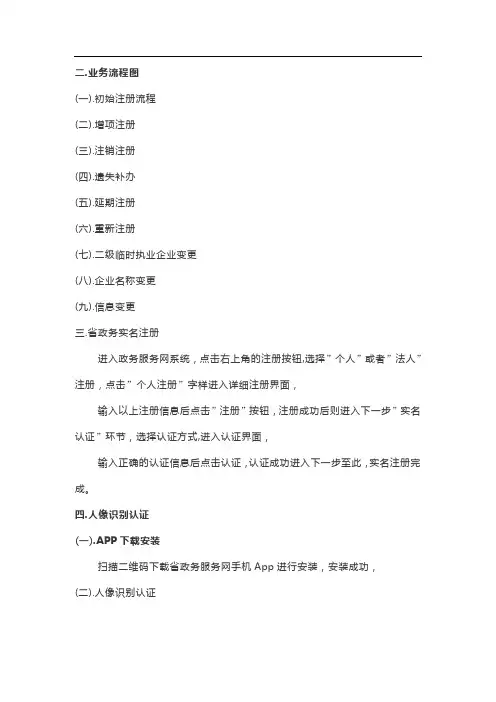
二.业务流程图(一).初始注册流程(二).增项注册(三).注销注册(四).遗失补办(五).延期注册(六).重新注册(七).二级临时执业企业变更(八).企业名称变更(九).信息变更三.省政务实名注册进入政务服务网系统,点击右上角的注册按钮,选择”个人”或者”法人”注册,点击”个人注册”字样进入详细注册界面,输入以上注册信息后点击”注册”按钮,注册成功后则进入下一步”实名认证”环节,选择认证方式,进入认证界面,输入正确的认证信息后点击认证,认证成功进入下一步至此,实名注册完成。
四.人像识别认证(一).APP下载安装扫描二维码下载省政务服务网手机App进行安装,安装成功,(二).人像识别认证输入注册的账号和密码登录手机App,点击右下角的”我的”进入个人中心,点击图中”我的认证”菜单,进入认证类别选择,选择人脸识别认证,点击进入详细认证界面,点击“开始验证”按钮,开始进行人脸识别认证,选择身份证正反面,进入人像活体验证,眨眨眼,摇摇头等通过后认证完成。
五.照片和手写签名登记(一).手写签名和照片信息登记个人用户登录成功后,选择对应办理事项,进入建造师业务办理系统后,系统自动检测当前用户是否已经进行手写签名和照片登记,如未进行登记,则打开登记页面进行登记,确认信无误后点击”立即提交”按钮,登记信息将上报主管部门进行登记审查。
(二).主管部门审查主管部门可以对已上报的登记信息进行审查,一经审查通过,个人将不能任意修改手写签名和头像图片.以后个人办理业务是将直接引用主管部门审查通过的手写签名和头像并用于电子证书的生成.六.初始注册流程(一).业务申请首先登录省政务服务平台,然后在部门窗口的地方找到”住房和城乡建设厅”进入事项列表,点击”住房和城乡建设厅”进入事项:点击”申请”进入建造师系统,填写个人基本信息,选择注册专业保存。
(二).业务上报信息填写完成后点击”上报企业”按钮,进入手机核验界面,手机核验成功业务上报企业确认,(三).企业上报1.企业注册登录企业用户注册,点击省政务服务平台上的注册按钮,选择法人用户,输入相关注册信息后完成注册。
二建个人系统操作指南

1、个人用户注册 点击“个人版登录”进入个人系统登录界面(见下图 1),已注 册人员凭用户名、密码登录系统,取得资格证且未注册的人员点击“用 户注册”(见下图 2)跳转到个人用户注册界面(见下图 3),填写 相关信息、设置登录密码,确认无误后点击注册即完成注册。
图1
图2
图3
2、个人实名认证 (1)第一步,点击“实名管理”菜单下面的“实名认证”。 登录个人系统,找到左边菜单“实名认证”,点击“完善信息”。
(4)第四步,选择实名认证方式进行实名认证。
3、业务申报 (1)初始、重新、增项注册申报流程 二级建造师初始、重新、增项注册实行网上申报、网上审批,具 体流程详见下图:
个人申请
省直企业 审查上报
市州企业 审查上报
市州主管部门 审查上报
注册机关审查
公路、水利推送 意见返回
发布公告Biblioteka 专业部门 审查制证发证
(2)第二步,上传附件。 点击完善信息后,上传附件,附件上传完后点击下一步。
(3)第三步,完善个人信息。 完善个人信息,如果发现附件信息有误点击“上一步”回到附件 上传界面删除后重新上传。个人信息确认无误后,发送验证码,点击 “下一步”,即可去认证。
特别注意:在本步骤点击“下一步”之后,个人上传的所有附件 以及本步骤所填写的所有个人信息将无法修改!因此,在本步骤点击 “下一步”之前请务必核对确认所上传的附件和填写的个人信息无 误,确认无误后才可点击“下一步”。若点击了“下一步”或已经完 成了实名认证,需要修改实名认证信息的,必须本人携带身份证原件、 复印件和个人手写落款签字的书面申请就近前往市级或省级实名认 证窗口办理退回,退回后个人进入系统将错误的附件或个人信息更正 后重新认证。
二级建造师注册管理系统操作手册

二级建造师注册管理系统操作手册Company number:【WTUT-WT88Y-W8BBGB-BWYTT-19998】【最新资料,Word版,可自由编辑!】一、登录系统登录1.浙江省二级注册建造师注册管理系统的登录网址为,建造师个人用户通过账户和密码登录(建造师个人登录账户为建造师本人初始注册时的身份证号码,目前系统中有万二级建造师初始注册时身份证号码是15位的,建造师在登录时如发现使用18位身份证号码登录显示系统无此账户时,可以试一下使用15位身份证号码登录),企业用户和管理部门用户须使用加密锁登录。
2.使用本系统时,必须使用使用32位的Windows 的IE浏览器,浏览器版本推荐使用以上,本系统支持Windows XP, Windows Server 2003, Windows 7, Windows Server 2008,Windows 8和Windows Server 2012系统。
如果使用64位操作系统(windows7或者windows8)请使用32位IE浏览器,其默认的地址为“C:\program Files(x86)\Internet Explorer\”注:不要安装非微软公司的windows操作系统,例如:番茄家园版、Ghost装机版等改装过的windows操作系统。
3.企业和管理部门用户,首次使用时须安装加密锁驱动程序,已经安装过驱动程序的,无须再次安装。
初次使用系统驱动安装步骤如下:首先,下载驱动程序,在首页中点击“驱动下载”,下载完成后,关闭IE浏览器,并确保此时没有将加密锁插入电脑。
将压缩文件解压后,双击解压出来的文件安装,如图:,按照提示完成驱动程序的安装。
安装完后,重启电脑,电脑重启后,插入加密锁。
再次打开IE浏览器即可登录系统。
注意:安装身份认证锁驱动时可能会受到360等安全软件的拦截、应当安装时关闭360等安全软件或者在被安全软件拦截的时候选择准许运行等。
4.登录“浙江二级建造师注册管理系统”,在首页中,点击“登录”按钮进入系统登录页面,如果是初次使用新系统(或者客户端插件已经升级),回出现如下提示:点击上图中“安装”按钮,完成系统客户端加载项的安装。
二级建造师职业资格注册个人和企业操作使用说明
二级建造师职业资格注册个人和企业操作使用说明下载提示:该文档是本店铺精心编制而成的,希望大家下载后,能够帮助大家解决实际问题。
文档下载后可定制修改,请根据实际需要进行调整和使用,谢谢!本店铺为大家提供各种类型的实用资料,如教育随笔、日记赏析、句子摘抄、古诗大全、经典美文、话题作文、工作总结、词语解析、文案摘录、其他资料等等,想了解不同资料格式和写法,敬请关注!Download tips: This document is carefully compiled by this editor. I hope that after you download it, it can help you solve practical problems. The document can be customized and modified after downloading, please adjust and use it according to actual needs, thank you! In addition, this shop provides you with various types of practical materials, such as educational essays, diary appreciation, sentence excerpts, ancient poems, classic articles, topic composition, work summary, word parsing, copy excerpts, other materials and so on, want to know different data formats and writing methods, please pay attention!一、个人注册1. 准备材料:a. 有效身份证件及其复印件。
二建网上申报操作指南(企业版)
二级建造师职业资格注册网上申报操作指南一、请二级建造师本人登陆“浙江政务服务网”,网址:/,进行个人注册操作。
(“浙江政务服务网”支持IE8.0以上浏览器,最低分辨率为1024*768,建议分辨率为1366*768。
)特别提醒:如您在“浙江公安网”、“金华公安网”、“温州公安网”网站注册帐号,可直接登录,无需重复注册。
第一步:登陆网站,点击页面右上角“注册”选项下拉菜单中的“个人注册”。
(图示如下)第二步:上一步操作后,网页进入个人用户注册环节,请建造师按要求填写相关信息。
在仔细核对所填信息后,点击“注册”确认键。
(图示如下)特别提醒:请妥善保管您的“用户名”和“密码”,此“用户名”和“密码”将用于个人网上申报登陆之用。
带星号为必填项。
第三步:上一步操作后,网页将自动跳转进入“身份认证”环节,请企业按网页提示进行“姓名”和“身份证”的输入,确认无误后点击“身份认证”,即完成身份验证。
(图示如下)特别提醒:只有身份认证后,才能在本站办事,如暂时不想验证,可以选择直接登录。
登录后,点击网页右上角您的用户名,在下拉框中点选“账户设置”,然后在“实名信息”栏中点击“实名认证”,即可进入实名认证操作界面。
如您不实名认证,也可登录,但仅享有网页浏览、用户中心、互动交流服务。
二、注册成功后,个人的系统登陆操作第一步:登陆网站,点击页面右上角“登陆”选项下拉菜单中的“个人登陆”。
(图示如下)第二步:上一步操作后,网页将自动跳转进入“登录”界面,建造师选择“个人用户登录”选项框,按照提示输入已注册的“用户名”或“手机号”和“密码”,确认无误后点击“登录”。
(图示如下)完成上述操作后,网页如下图显示,即表示建造师已经成功登录系统,可以进行下一步申报操作。
三、登录成功后,二级建造师的事项申报操作第一步:点击页面中的“个人办事”选项框。
(图示如下)第二步:上一步操作后,网页将自动跳转进入下图界面,建造师在“按部门”选项列表中选择“省建设厅”点击进入。
浙江省二级注册建筑师初始注册流程
浙江省二级注册建筑师初始注册流程1.首先,申请人需要登录浙江省建设工程信息管理系统,填写个人信息。
First, the applicant needs to log in to the Zhejiang Province Construction Engineering Information Management System and fill in personal information.2.接着,申请人需要准备相关的证明材料,包括身份证、学历证明、职业资格证书等。
Next, the applicant needs to prepare relevant supporting materials, including ID card, academic qualifications, professional qualifications, etc.3.申请人需要缴纳注册费用,并获取收据作为证明。
The applicant needs to pay the registration fee and obtain a receipt as proof.4.然后,申请人需要参加浙江省建筑师管理部门组织的初审。
Then, the applicant needs to participate in thepreliminary review organized by the Zhejiang Provincial Architectural Management Department.5.初审合格后,申请人将接受现场面试和考试。
After passing the preliminary review, the applicant will undergo on-site interviews and exams.6.面试和考试的内容包括建筑设计、规划调查、工程监理等方面的知识。
The interviews and exams cover knowledge in architectural design, planning and surveying, project supervision, etc.7.面试考试通过后,申请人将进行注册建筑师的执业注册审核。
二级建造师管理系统-企业版用户使用说明书
二级建造师管理系统企业版用户使用说明书1.软件运行环境操作系统:WINDOWS XP/WINDOWS 7/WIN 8/WIN 10浏览器:IE8以上,谷歌,火狐,360等主流浏览器。
分辨率:不低于1024*768,色彩不低于256色2.注册业务流程图3.使用说明3.1.企业版功能3.1.1.法人注册及CA绑定第一步:登录福建省住房和城乡建设厅官方网站中的福建省建设执业资格注册中心页面(/hygl/fjsjszyzgzczx/),选择“二级建造师注册管理信息系统”,点击“福建统一认证入口”(网址::6081/jzsZcgl/link/fjindex.htm?firstlogin=1)跳转到“福建省社会用户实名认证和授权平台”,选择“账号密码登录”→法人登录,并点击授权平台的“立即注册”,选择“法人注册”并完善注册信息;第二步:登录“全国一体化在线政务服务平台福建省网上办事大厅网站首页(网址:https://),点击“登录”跳转到“福建省社会用户实名认证和授权平台”,选择账号密码登录→法人登录,输入注册的手机号和密码登录。
登录成功后,页面重新回到福建省网上办事大厅网站首页,原先登录位置会显示企业名称,点击企业名称(下图红色箭头位置)→个人资料→法人信息→修改信息→账户管理→绑定 CA图1(点击企业名称:红色箭头位置)图2(点击个人资料→法人信息)图3(点击修改信息)图4(CA绑定位置)绑定完成后,账户管理页面如下图所示:特别提示:操作CA绑定的手机号码为主账号,子账号管理中添加的其他管理员的手机号为子账号,登录二级建造师注册管理信息系统时必须使用主账号登录,否则将无法正常登录二级建造师注册管理信息系统。
第三步:法人注册账户完成后,使用账号登录“二级建造师注册管理信息系统”,首次登录的企业还需完善二级建造师注册管理信息系统内的企业基本信息和附件上传中相关信息。
步骤操作如下:1、填写企业基本信息。
2、上传企业营业执照(正副本均可)及资质证书原件扫描件。