
CAD批量上坐标
CAD中批量输入坐标的方法

3、用记事本编辑一个小的lisp程序
打开记事本,将EXCL表格的内容选中拷贝并粘贴到记事本中,拷贝完成后需要用替换的方法再次进行编辑,编辑好的lisp语言入下图:
特别注意,lisp语言中的全部文字和符号均要用英文半角输入,command与"point"之间只能有一个空格,"point"与"a,b"之间也只能有一个空格,其它地方不能有空格。
CAD中批量输入坐标的方法
1、坐标转换
现场用GPS测得的一般是经纬度坐标,需要用坐标转换软件将其转换为X,Y坐标,我用的是在网上下载的免费软件(CJKCOOR_Ver2.0)。需要注意的是转换后的X,Y坐标与CAD中的X,Y坐标刚好是反的,也就是说转换后的X、Y坐标是CA图:
将记事本文件保存,关闭文件并将其后缀名改为.lsp。
4、将坐标批量输入到CAD中
打开CAD,在“工具”菜单中找到“加载应用程序”,加载这个文件,奇迹发生了所有点自动画好了。画好后的坐标点如下图:
CAD中批量导入坐标和点号的方法命令
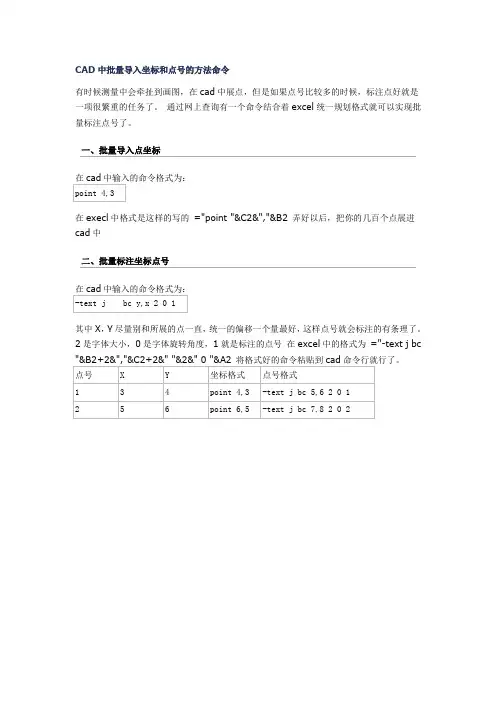
有时候测量中会牵扯到画图,在cad中展点,但是如果点号比较多的时候,标注点好就是一项很繁重的任务了。通过网上查询有一个命令结合着excel统一规划格式就可以实现批量标注点号了。
一、批量导入点坐标
பைடு நூலகம்在cad中输入的命令格式为:
point 4,3
在execl中格式是这样的写的="point "&C2&","&B2弄好以后,把你的几百个点展进cad中
点号
X
Y
坐标格式
点号格式
1
3
4
point 4,3
-text j bc 5,6 2 0 1
2
5
6
point 6,5
-text j bc 7,8 2 0 2
二、批量标注坐标点号
在cad中输入的命令格式为:
-text j bc y,x 2 0 1
其中X,Y尽量别和所展的点一直,统一的偏移一个量最好,这样点号就会标注的有条理了。2是字体大小,0是字体旋转角度,1就是标注的点号在excel中的格式为="-text j bc "&B2+2&","&C2+2&" "&2&" 0 "&A2将格式好的命令粘贴到cad命令行就行了。
CAD批量获取文本坐标及内容
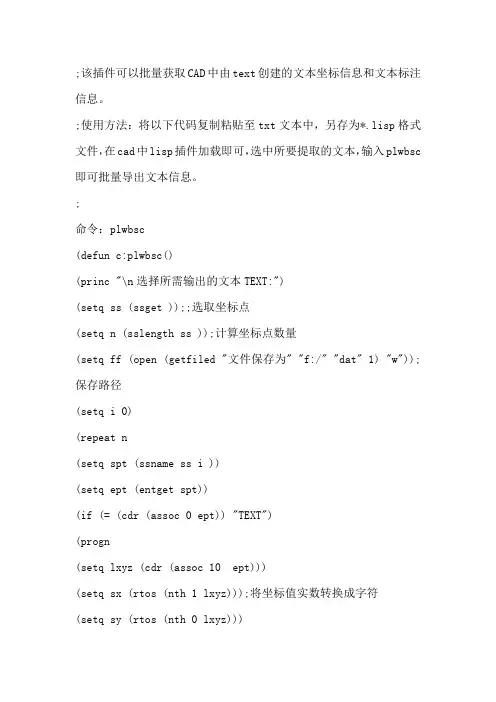
;该插件可以批量获取CAD中由text创建的文本坐标信息和文本标注信息。
;使用方法:将以下代码复制粘贴至txt文本中,另存为*.lisp格式文件,在cad中lisp插件加载即可,选中所要提取的文本,输入plwbsc 即可批量导出文本信息。
;命令:plwbsc(defun c:plwbsc()(princ "\n选择所需输出的文本TEXT:")(setq ss (ssget ));;选取坐标点(setq n (sslength ss ));计算坐标点数量(setq ff (open (getfiled "文件保存为" "f:/" "dat" 1) "w"));保存路径(setq i 0)(repeat n(setq spt (ssname ss i ))(setq ept (entget spt))(if (= (cdr (assoc 0 ept)) "TEXT")(progn(setq lxyz (cdr (assoc 10 ept)))(setq sx (rtos (nth 1 lxyz)));将坐标值实数转换成字符(setq sy (rtos (nth 0 lxyz)))(setq sz (cdr (assoc 1 ept)))(setq i1 (+ i 1));计算点序号(setq sn (rtos i1 2 0));将序号实数转换成字符(setq sxyz (strcat sn",," sy "," sx "," sz))(write-line sxyz ff)))(setq i (+ i 1)));repeat)(prompt "* << 命令:plwbsc >> *输出格式(点号,, Y,X,Z)**") (prin1)。
(完整版)CAD坐标批量提取

CAD坐标数据批量导出小工具这个是利用cad二次开发编写的一个lisp,以下是程序,如果想修改坐标提取的的excel,可将下面红色背景的路径改一下(defun c:md()(setvar "cmdecho" 0)(COMMAND ".UNDO" "BE")(command "-units" "2" "3" "2" "3" "" "")(setq fp (open "d:/桩号坐标值.xls" "a") s (getvar "cmdecho") n (getint "\n 请输入总桩数! "))(princ "桩号" fp)(princ "\t" fp)(princ "X坐标值" fp)(princ "\t" fp)(princ "Y坐标值" fp)(princ "\n" fp)(repeat n(setq k (getstring "\n输入桩号(如:K1)!")p (getpoint "\n选取节点!")x (strcat "" (rtos (nth 0 p)))y (strcat "" (rtos (nth 1 p))))(princ k fp)(princ "\t" fp)(princ x fp)(princ "\t" fp)(princ y fp)(princ "\n" fp))(close fp)(setvar "cmdecho" s))(princ "\n提示:输入 MD命令来运行本程序!")(princ)有了上面的程序,下面是提取坐标的过程1、打开记事本,粘贴以上代码,然后保存成 md.lsp2、打开CAD并加载这个小程序(在命令行输入appload,选择加载md.lsp程序),将md.lsp 复制在support文件夹下后可自动加载。
cad相对坐标怎么输入
cad相对坐标怎么输入
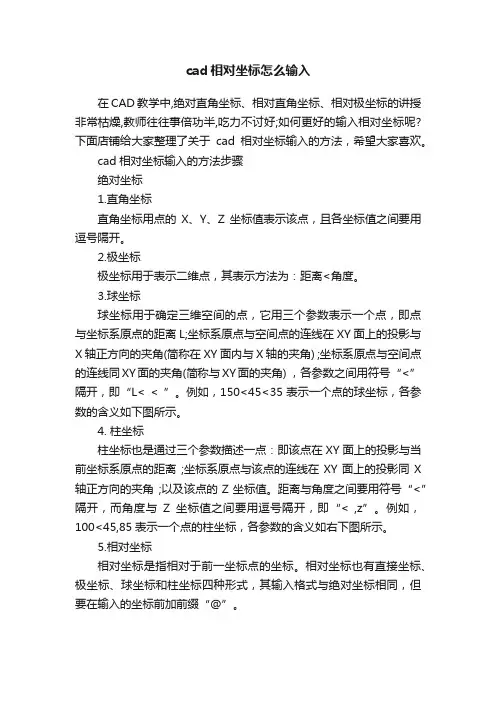
在CAD教学中,绝对直角坐标、相对直角坐标、相对极坐标的讲授非常枯燥,教师往往事倍功半,吃力不讨好;如何更好的输入相对坐标呢?下面店铺给大家整理了关于cad相对坐标输入的方法,希望大家喜欢。
cad相对坐标输入的方法步骤
绝对坐标
1.直角坐标
直角坐标用点的X、Y、Z坐标值表示该点,且各坐标值之间要用逗号隔开。
2.极坐标
极坐标用于表示二维点,其表示方法为:距离<角度。
3.球坐标
球坐标用于确定三维空间的点,它用三个参数表示一个点,即点与坐标系原点的距离L;坐标系原点与空间点的连线在XY面上的投影与X轴正方向的夹角(简称在XY面内与X轴的夹角) ;坐标系原点与空间点的连线同XY面的夹角(简称与XY面的夹角) ,各参数之间用符号“<”隔开,即“L< < ”。
例如,150<45<35表示一个点的球坐标,各参数的含义如下图所示。
4. 柱坐标
柱坐标也是通过三个参数描述一点:即该点在XY面上的投影与当前坐标系原点的距离;坐标系原点与该点的连线在XY面上的投影同X 轴正方向的夹角;以及该点的Z坐标值。
距离与角度之间要用符号“<”隔开,而角度与Z坐标值之间要用逗号隔开,即“< ,z”。
例如,100<45,85表示一个点的柱坐标,各参数的含义如右下图所示。
5.相对坐标
相对坐标是指相对于前一坐标点的坐标。
相对坐标也有直接坐标、极坐标、球坐标和柱坐标四种形式,其输入格式与绝对坐标相同,但要在输入的坐标前加前缀“@”。
在cad中输入坐标的方法步骤
在cad中输入坐标的方法步骤
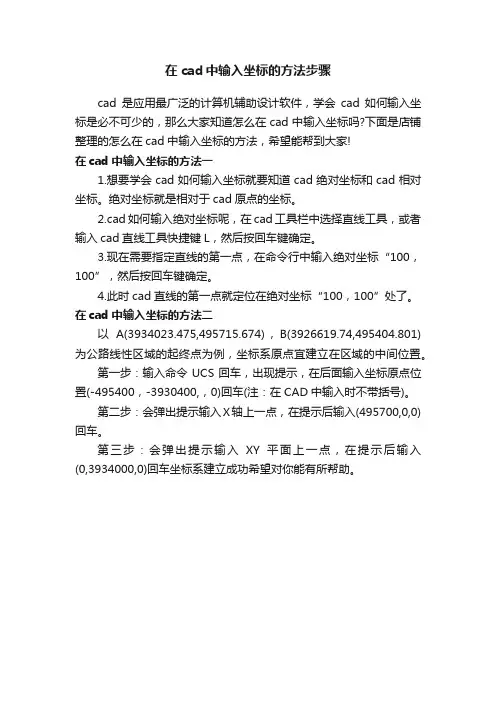
cad是应用最广泛的计算机辅助设计软件,学会cad如何输入坐标是必不可少的,那么大家知道怎么在cad中输入坐标吗?下面是店铺整理的怎么在cad中输入坐标的方法,希望能帮到大家!
在cad中输入坐标的方法一
1.想要学会cad如何输入坐标就要知道cad绝对坐标和cad相对坐标。
绝对坐标就是相对于cad原点的坐标。
2.cad如何输入绝对坐标呢,在cad工具栏中选择直线工具,或者输入cad直线工具快捷键L,然后按回车键确定。
3.现在需要指定直线的第一点,在命令行中输入绝对坐标“100,100”,然后按回车键确定。
4.此时cad直线的第一点就定位在绝对坐标“100,100”处了。
在cad中输入坐标的方法二
以A(3934023.475,495715.674),B(3926619.74,495404.801)为公路线性区域的起终点为例,坐标系原点宜建立在区域的中间位置。
第一步:输入命令UCS回车,出现提示,在后面输入坐标原点位置(-495400,-3930400,,0)回车(注:在CAD中输入时不带括号)。
第二步:会弹出提示输入X轴上一点,在提示后输入(495700,0,0)回车。
第三步:会弹出提示输入XY平面上一点,在提示后输入(0,3934000,0)回车坐标系建立成功希望对你能有所帮助。
CAD如何批量导入坐标点
CAD批量导入坐标
方法1
1、如下图,提前将坐标点(X,Y)输入excel中,在D2中输入=”point_”&B2&”,”&C2 [注意,_代表一个空格,整个公式是在英文输入法下输入的],拖动D2,对D3至D21进行填充。
2、将D2-D21复制粘贴到新建的记事本中,如下图。
并将记事本的后缀txt改为scr 。
3、打开Autocad,选择菜单栏中的工具,然后选择工具下的选择脚本文件一项,选中CAD 批量导入坐标.scr ,在左下角命令行中先输入z回车后再输入a后回车,对所显示的区域
进行放大处理,则大功告成!
方法2
1、如下图,提前将坐标点(X,Y)输入excel中,在D2中输入=B2&”,”&C2
[注意,_代表一个空格,整个公式是在英文输入法下输入的],拖动D2,对D3至D21进行填充。
2、复制D2-D21后,打开Autocad,在左下角命令行中输入命令PL后回车,在将复制后的D2-D21粘贴在命令行,在左下角命令行中先输入z回车后再输入a后回车,对所显示的区域进行放大处理,则大功告成!。
cad设置世界坐标系的方法步骤
cad设置世界坐标系的方法步骤cad中的坐标系平时除了用户坐标系还有一个世界坐标系,但是很多同学还不太清楚。
不太清楚的朋友可以看看以下关于CAD设置世界坐标系的教程,想必会对你有所帮助!cad设置世界坐标系的方法1.将用户坐标系换为世界坐标系2.后面的工具是已经订好的XYZ轴的方向,无需在选择x轴,xy 平面,可以根据自己的需要选用CAD教程:文字标注和编辑简短的文字输入一般使用单行文字,带有内部格式或较长的文字使用多行文字,带有指示作用的文字使用引线文字。
1. 设置文字样式选择格式-文本样式命令,或单击工具栏中文字样式按钮,或在命令行中输入style。
文字格式对话框由“样式名、字体、大小、效果、预览”5个选项组成。
用户可以根据自己绘图习惯和需要,设置常用几种字体样式,需要时从字体样式中选择即可。
另外,只有定义了有中文字库的字体,如宋体、楷体等字体文件,才能进行中文标注,否则会出现乱码或问号。
单行文字和多行文字使用的文字样式,用户可以在特性浮动面板的文字卷展栏中对其进行修改,如大小、字体、高度、对齐方式、颜色等。
2. 创建单行文字当输入文字较短,并且输入文字只采用一种字体和文字样式时,可以使用单行文字命令来标注文字。
选择绘图/文字/单行文字命令,或单击文字工具栏中单行文字按钮,或在命令行中输入text或dtext命令。
命令行提示包括“指定文字的起点、对正、样式”个选项。
用户在动态文字输入区输入完成单行文字之后,按一次enter键,光标会另起一行,用户可以输入第二行单行文字如果按两次enter键,则完成单行文字命令执行,完成单行文字输入。
3. 创建多行文字较长、较复杂的文字内容可以使用多行文字,多行文字不像单行文字那样可以在可以在水平方向上延伸,多行文字会根据用户设置的宽度自动换行,并且在垂直方向上延伸。
选择绘图-文字-多行文字,或单击多行文字按钮,或命令行中输入mtext。
命令行中共有6个选项,高度、对正、行距、旋转、样式、宽度。
CAD中的绝对坐标怎么输入
CAD中的绝对坐标怎么输入
CAD里面的坐标大家肯定经常要用的,坐标也是分为几类的,那么大家知道CAD中的绝对坐标怎么输入吗?下面是店铺整理的CAD中的绝对坐标怎么输入的方法,希望能帮到大家!
CAD中的绝对坐标输入的方法
绝对坐标
1.直角坐标
直角坐标用点的X、Y、Z坐标值表示该点,且各坐标值之间要用逗号隔开。
2.极坐标
极坐标用于表示二维点,其表示方法为:距离<角度。
3.球坐标
球坐标用于确定三维空间的点,它用三个参数表示一个点,即点与坐标系原点的距离L;坐标系原点与空间点的连线在XY面上的投影与X轴正方向的夹角(简称在XY面内与X轴的夹角) ;坐标系原点与空间点的连线同XY面的夹角(简称与XY面的夹角) ,各参数之间用符号“<”隔开,即“L< < ”。
例如,150<45<35表示一个点的球坐标,各参数的含义如下图所示。
4. 柱坐标
柱坐标也是通过三个参数描述一点:即该点在XY面上的投影与当前坐标系原点的距离;坐标系原点与该点的连线在XY面上的投影同X 轴正方向的夹角;以及该点的Z坐标值。
距离与角度之间要用符号“<”隔开,而角度与Z坐标值之间要用逗号隔开,即“< ,z”。
例如,100<45,85表示一个点的柱坐标,各参数的含义如右下图所示。
5.相对坐标
相对坐标是指相对于前一坐标点的坐标。
相对坐标也有直接坐标、极坐标、球坐标和柱坐标四种形式,其输入格式与绝对坐标相同,但要在输入的坐标前加前缀“@”。
基本上,cad里面坐标的输入就这几种,大家学会了就可以了。
CAD软件中坐标变换的方法与技巧
CAD软件中坐标变换的方法与技巧CAD(计算机辅助设计)软件在工程设计中扮演着重要的角色,它能够快速、准确地完成设计任务。
而在CAD软件中,坐标变换是一个非常重要的概念和技巧,它能够提高设计师的工作效率和准确性。
本文将介绍CAD软件中坐标变换的方法与技巧,帮助读者更好地理解和应用这一概念。
首先,我们需要理解什么是坐标变换。
简单来说,坐标变换就是将一个点的坐标从一个坐标系转换到另一个坐标系的过程。
在CAD软件中,常见的坐标变换包括平移、旋转和缩放等操作,它们可以帮助设计师将对象精确地放置到指定位置。
在CAD软件中进行坐标变换的方法有很多种,下面我们将介绍几种常见的方法。
首先是平移操作。
平移操作是将一个对象在平面上沿指定方向移动一定距离。
在CAD软件中,平移可以通过选择需要移动的对象,然后指定一个移动向量来完成。
一般来说,我们可以通过输入需要移动的距离和方向来指定平移向量,也可以直接在屏幕上拖动对象到目标位置。
平移操作通常用于将对象快速移动到指定位置,例如将一个零件从一个位置移到另一个位置。
其次是旋转操作。
旋转操作是将一个对象按照指定的角度绕旋转中心点进行旋转。
在CAD软件中,旋转可以通过选择需要旋转的对象,然后指定旋转中心和旋转角度来完成。
一般来说,我们可以通过输入旋转角度和选择旋转中心点的方式来完成旋转操作。
旋转操作常用于将对象旋转到特定的方向,例如将一个构件旋转到与另一个构件平行的位置。
此外,缩放操作也是CAD软件中常用的坐标变换方法之一。
缩放操作是按照指定的比例因子将一个对象的尺寸进行缩放。
在CAD软件中,缩放可以通过选择需要缩放的对象,然后指定一个缩放比例来完成。
一般来说,我们可以通过输入一个比例因子来指定缩放比例,也可以直接在屏幕上拖动对象的边缘点来完成。
缩放操作常用于将对象按照比例进行放大或缩小,例如将一个建筑平面图按照指定的比例进行缩放。
除了上述提及的常见的坐标变换方法,CAD软件中还有一些其他的高级变换技巧,例如镜像变换、对称变换、偏移等。