
让笔记本与蓝牙鼠标不冲突
龙源期刊网
让笔记本与蓝牙鼠标不冲突
作者:薇薇
来源:《电脑知识与技术·经验技巧》2009年第10期
我在今年4月买了一台索尼VAIO SR笔记本,随机赠送的是USB光电鼠标,为了在客厅无
线遥控笔记本看电影,最近买了一款雷柏6200蓝牙鼠标,第一次将蓝牙鼠标与笔记本配对后可正常使用,可一旦关机启动笔记本后,只要点一下鼠标就会蓝屏,重启笔记本后故障依旧。
为了验证故障原因,笔者将鼠标与台式机配对使用,结果没有出现上述故障,初步判断是笔记本与鼠标出现了兼容问题,不过笔者经过几天的研究,终于找到了解决方案。
首先卸载蓝牙鼠标驱动,在进入Windows平台后安装蓝牙鼠标驱动,再次配对蓝牙鼠标,这个时候蓝牙鼠标是可正常使用的,进入设备管理器,双击蓝牙鼠标的驱动标志,切换到“详细信息”窗口,在下拉菜单下选择“硬件ID”项目,并记录下第一行ID信息(如图1)。
再次卸载蓝牙鼠标驱动,并拔下蓝牙鼠标的USB适配器,下载IVT BlueSoleil蓝牙软件(下载地址:/soft/6553.html),安装后重新启动系统(如图2),插上USB蓝牙适配器,打开软件安装目录下的bttl.ini文件,将第三行的“NUM=312”改为“NUM=313”,即为软件增加一
个新的设备支持,并将第5行的“TL=COM”改为“TL=HW4”,最后在[HW312]段落下增加如下新项目(如图3)。
打开软件安装目录driver\usb下的btcusb.inf文件,找到“[ControlFlags]”列表,并在“ExcludeFromSelect =”后面增加之前记录下的硬件ID,同时在“[IVT]”下面添
加:%SONY.DeviceDesc%=BTusb_DDI, 之前记录下的硬件ID(如图4),保存文件后重新启动系统。
进入设备管理器,双击蓝牙设备图标,点击“更新驱动程序”后,将位置定位到软件安装目录的driver\usb下(如图5),成功安装完蓝牙驱动后,启动IVT BlueSoleil蓝牙软件,这样系统就会马上与蓝牙鼠标配对,蓝牙鼠标从此即可正常使用了。
电脑无法连接蓝牙鼠标的解决方案

电脑无法连接蓝牙鼠标的解决方案随着科技的不断发展,电脑已经成为我们生活中不可或缺的一部分。
而对于使用电脑进行工作或娱乐的人们来说,蓝牙鼠标已经成为一种十分方便的选择。
然而,有时我们会遇到电脑无法连接蓝牙鼠标的问题,这给我们的使用带来了很大的困扰。
本文将向您介绍几种解决电脑无法连接蓝牙鼠标的方案,帮助您解决这一问题。
一、确保蓝牙鼠标和电脑的兼容性首先,要确保您的蓝牙鼠标和电脑是兼容的。
不同型号的蓝牙鼠标对电脑的兼容性要求可能不同,因此建议您查看蓝牙鼠标和电脑的使用手册,确认它们之间的兼容性。
如果兼容性存在问题,您可以尝试使用其他兼容的蓝牙设备或选择其他连接方式。
二、检查蓝牙鼠标和电脑的蓝牙功能其次,您需要检查蓝牙鼠标和电脑的蓝牙功能是否正常。
首先,确保蓝牙鼠标已经开启并处于可被发现的状态。
然后,查看电脑的蓝牙设置,确认蓝牙功能已经开启,并且处于可发现的状态。
如果蓝牙功能未开启,您可以按照电脑的操作指南进行设置。
三、重新配对蓝牙鼠标和电脑若以上步骤仍未解决问题,您可以尝试重新配对蓝牙鼠标和电脑。
首先,您可以在电脑的蓝牙设置中,找到已连接的蓝牙设备列表,将蓝牙鼠标断开连接。
然后,重新开启蓝牙鼠标的配对模式,并在电脑上搜索可用的蓝牙设备。
一旦找到蓝牙鼠标,点击配对并完成配对过程。
重新配对后,您的蓝牙鼠标应该能够正常连接到电脑。
四、更新蓝牙驱动程序如果您的电脑仍然无法连接蓝牙鼠标,问题可能是因为您的蓝牙驱动程序过期或损坏。
您可以通过以下步骤来更新蓝牙驱动程序:1. 打开电脑的设备管理器,可以在控制面板或者开始菜单中找到设备管理器。
2. 在设备管理器中,找到蓝牙设备并展开它。
3. 右键点击蓝牙设备,并选择“更新驱动程序”。
4. 在弹出的对话框中,选择自动搜索更新的驱动程序选项。
5. 等待电脑完成驱动程序的更新,并重新启动电脑。
更新完蓝牙驱动程序后,您应该可以尝试重新连接蓝牙鼠标,看看问题是否得到解决。
五、使用专用工具如果以上方法仍然无法解决问题,您可以考虑使用专用的蓝牙鼠标连接工具。
蓝牙适配器或笔记本自带蓝牙连接方法
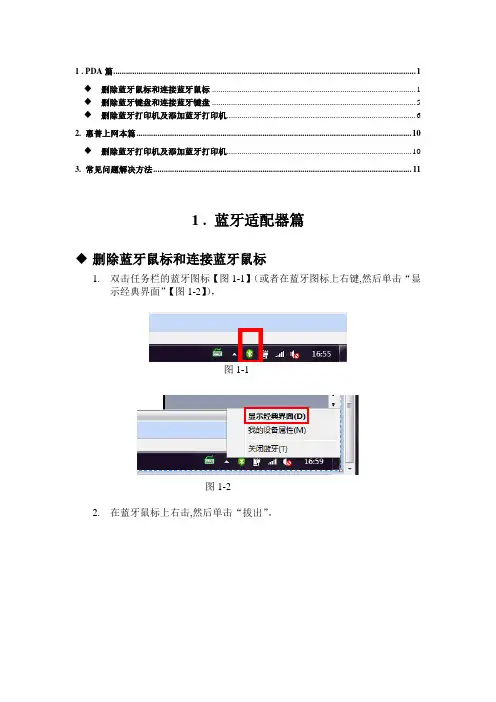
1 . PDA篇 (1)◆删除蓝牙鼠标和连接蓝牙鼠标 (1)◆删除蓝牙键盘和连接蓝牙键盘 (5)◆删除蓝牙打印机及添加蓝牙打印机 (6)2. 惠普上网本篇 (10)◆删除蓝牙打印机及添加蓝牙打印机 (10)3. 常见问题解决方法 (11)1 . 蓝牙适配器篇◆删除蓝牙鼠标和连接蓝牙鼠标1.双击任务栏的蓝牙图标【图1-1】(或者在蓝牙图标上右键,然后单击“显示经典界面”【图1-2】),图1-1图1-22.在蓝牙鼠标上右击,然后单击“拔出”。
3.在蓝牙鼠标上右击,然后单击“删除”。
4.在黄色圆圈上,如下图绿色框内,右击,单击“搜索设备”5.会搜索到如下图红框所示的蓝牙鼠标,如果搜索不到,请确保鼠标电源打开,然后按下鼠标背面的圆形连接按钮,然后重新“搜索设备”。
搜索成功后会显示一个蓝牙鼠标。
如下图所示。
6.在鼠标上右击,然后单击“搜索服务”索服务”),右击,然后单击“连接蓝牙人机输入”。
8.连接成功后,鼠标和黄色球之间会有一条白色的连接线,a)如果连接不成功,请单击鼠标背后的圆形连接按钮,然后重新搜索服务,然后“连接蓝牙人机输入”。
b)如果多次尝试还是无法连接,请删除蓝牙鼠标,然后重复以上步骤。
删除蓝牙键盘和连接蓝牙键盘蓝牙键盘一段时间不用后,会自动切断电源,断开与pda的连接,敲打键盘后,就可自动与pda连接,如果连接不成功,则需要删除蓝牙键盘,然后重新连接。
1.右击任务栏下蓝牙图标,然后单击“显示经典界面”。
2.在蓝牙键盘上右击,然后单击“拔出”。
3.在蓝牙键盘上右击,然后单击“删除”。
4.在黄色圆圈上右击,然后单击“搜索设备”5.会搜索到如下图红框所示的蓝牙键盘,如果搜索不到,按下键盘背面的圆形连接按钮,然后重新“搜索设备”。
搜索成功后会显示一个蓝牙键盘。
如下图所示。
6.在键盘上右击,然后单击“搜索服务”7.搜索服务成功后(如果不成功,按键盘背面的圆形连接按钮,重新“搜索服务”),右击,然后单击“连接蓝牙人机输入”。
鼠标与电脑同步操作方法
鼠标与电脑同步操作方法鼠标与电脑的同步操作是指在使用电脑时,通过鼠标来控制电脑上的指针移动和点击操作。
下面我们将介绍一些常见的鼠标与电脑同步操作方法。
一、无线鼠标的连接与配置1. 使用蓝牙连接:现在很多鼠标都是无线的,它们可以通过蓝牙连接到电脑。
首先,在电脑上打开蓝牙功能,然后按下鼠标上的连接键,让鼠标与电脑进行配对。
接着,在电脑上进行蓝牙设备的检测和连接操作。
当鼠标连接到电脑后,就可以开始进行操作了。
2. 使用USB接收器连接:有些无线鼠标配有一个小型的USB接收器,可以插在电脑的USB接口上进行连接。
插上USB接收器后,打开鼠标的电源开关,鼠标就会自动与USB接收器进行连接。
在电脑上会自动安装鼠标驱动程序,然后就可以开始使用了。
3. 驱动程序的安装与配置:有些高级鼠标可能需要在电脑上安装相应的驱动程序才能进行操作。
在安装完成后,可以根据需要进行一些自定义的配置,比如调整鼠标的灵敏度、设置多媒体按钮的功能等。
二、基本的鼠标操作1. 移动指针:通过手握鼠标,将鼠标上的光标移动到需要操作的位置,可以用来选择、点击或者拖动物品。
2. 按下鼠标键:左键用来点击、右键用来弹出快捷菜单、中键用来滚动页面。
在操作中要根据需要选择合适的鼠标键。
三、鼠标的高级操作1. 剪切、复制和粘贴:通常情况下可以使用鼠标进行文本的选择、复制和粘贴操作。
可以在文档中用鼠标左键进行选择,然后右键点击复制或剪切,再移动光标到另一个位置再右键点击粘贴。
2. 鼠标手势:一些高级的鼠标支持手势操作,比如通过鼠标在屏幕上的滑动来实现一些快速操作,比如前进、后退、放大缩小等。
3. 滚轮的使用:许多鼠标都配有滚轮,滚轮可以在网页、文档等长页面中进行快速的上下滚动。
还可以在部分程序中用来进行缩放操作。
四、鼠标与键盘的配合操作1. 拖拽:在使用鼠标时,有时需要进行拖拽操作,这时可以按下鼠标左键不松手,再用其他手指进行键盘操作。
2. 快捷键的使用:在操作电脑时,很多时候鼠标与键盘需要进行配合使用。
解决电脑键盘鼠标冲突的方法
解决电脑键盘鼠标冲突的方法电脑键盘和鼠标是我们日常使用电脑时必不可少的两个配件。
然而,在使用过程中,我们经常会遇到键盘鼠标冲突的问题,导致我们的工作效率受到一定的影响。
为了解决这个问题,本文将介绍几种可行的方法。
一、更换键盘鼠标设备如果经常出现键盘鼠标冲突的问题,首先可以考虑更换键盘鼠标设备。
有些低质量或老旧的设备容易出现冲突,选择一套品质好的键盘鼠标可以有效降低冲突的概率。
二、检查和更新驱动程序键盘鼠标的冲突问题有时可能是由于驱动程序不兼容或过期造成的。
因此,检查并更新驱动程序是解决问题的另一种有效途径。
可以进入设备管理器,找到键盘和鼠标的驱动程序进行更新,或者从官方网站下载安装最新的驱动程序。
三、调整USB接口硬件连接问题也可能导致键盘鼠标冲突。
首先需要确保键盘和鼠标分别插入到不同的USB接口上,而不是共享一个接口。
另外,也可以尝试将键盘和鼠标插入到不同的USB控制器上,避免共享同一个控制器可能引发的冲突。
四、清理键盘和鼠标键盘和鼠标使用一段时间后,上面可能会堆积灰尘和污垢,导致按键或点击不灵敏,从而引发冲突。
因此,定期清理键盘和鼠标是解决冲突问题的一种简单有效的方法。
可以使用清洁剂或软刷轻轻擦拭键盘的键位和鼠标的表面。
五、使用冲突检测工具有一些专门的软件工具可以帮助我们检测和解决键盘鼠标冲突问题。
例如,AutoHotkey可以帮助我们重新映射按键和鼠标按钮,从而解决冲突。
通过自定义快捷键和宏指令,可以让键盘鼠标更加智能化和个性化。
六、避免多余的后台程序有时,电脑后台运行的某些程序会占用键盘和鼠标的输入,引发冲突。
因此,我们需要关闭或卸载一些多余的后台程序,只保留必要的程序运行,以减少冲突的可能性。
综上所述,解决电脑键盘鼠标冲突问题的方法有很多种。
通过更换设备、检查更新驱动程序、调整USB接口、清理键盘和鼠标、使用冲突检测工具以及避免多余的后台程序等措施,我们可以有效地解决这一问题,提高工作效率,让电脑使用更加顺畅。
联想笔记本蓝牙鼠标连接
蓝牙连接:
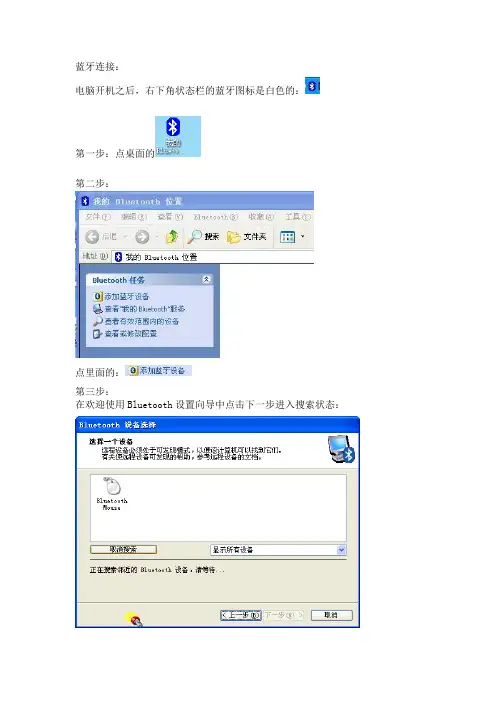
电脑开机之后,右下角状态栏的蓝牙图标是白色的:
第一步:点桌面的
第二步:
点里面的:
第三步:
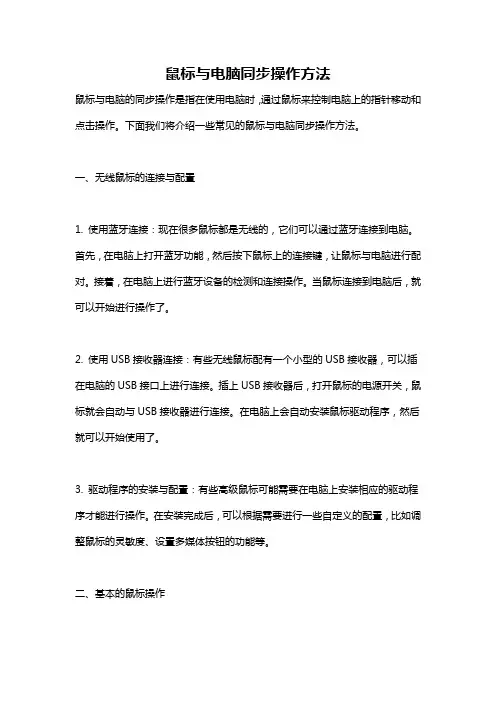
在欢迎使用Bluetooth设置向导中点击下一步进入搜索状态:
搜索完成后,将出现蓝牙鼠标的图标:
(如果搜索不成功,先将鼠标关掉电源,几秒钟后再打开,之后按着蓝牙连接按键,直到鼠标的灯由长亮变为闪亮后再放手,如果电脑不在搜索状态,点击再次搜索即可)
第四步:点击上面的鼠标图标,再点下一步进行蓝牙连接。
第五步:成功连接后,将出现待确认的窗口:此时点“单击此处”即可连接。
连接后在“我的 Bluetooth 位置\整个 Bluetooth 邻居”里会出现绿色鼠标图标,表示蓝牙已经连接:
右下角状态栏的蓝牙图标也是绿色的:
提示,一般蓝牙鼠标在电脑关机后会断开连接,再次开机后,只要点再鼠标中键2~3下,即可自动连接。
如何解决电脑蓝牙鼠标无法连接问题

如何解决电脑蓝牙鼠标无法连接问题电脑蓝牙鼠标无法连接问题是很常见的一个困扰用户的技术难题。
当我们购买了一只新的蓝牙鼠标,却发现无论如何都无法连接到电脑上时,我们常常感到非常沮丧。
但是,不要担心,解决这个问题并不是一件困难的事情。
本文将介绍一些常见的解决方法,帮助您解决电脑蓝牙鼠标无法连接的问题。
首先,我们需要确保蓝牙鼠标和电脑之间的距离足够近。
蓝牙技术的有效距离通常在10米左右,如果距离过远,蓝牙信号可能会受到干扰,导致无法连接。
因此,将蓝牙鼠标尽量靠近电脑,或者将电脑移动到离蓝牙鼠标更近的位置,可能会解决连接问题。
其次,我们需要确保蓝牙设备已经启用。
在Windows系统中,您可以通过点击任务栏右下角的蓝牙图标来检查蓝牙是否已经启用。
如果蓝牙图标显示为灰色或禁用状态,您可以右键点击图标,选择“启用蓝牙”来激活蓝牙功能。
如果您使用的是Mac系统,您可以在“系统偏好设置”中找到蓝牙选项,并确保蓝牙已经打开。
另外,您还可以尝试重新配对蓝牙鼠标和电脑。
在Windows系统中,您可以打开“设置”应用,选择“设备”选项,然后点击“蓝牙和其他设备”。
在“蓝牙和其他设备”页面上,您可以点击“添加蓝牙或其他设备”按钮来开始重新配对过程。
在Mac系统中,您可以在“系统偏好设置”中找到蓝牙选项,并点击“配对”按钮来重新配对设备。
重新配对可能会解决由于配对过程中的错误导致的连接问题。
如果以上方法都没有解决问题,您可以尝试更新蓝牙驱动程序。
在Windows系统中,您可以打开“设备管理器”,找到“蓝牙”选项,并右键点击选择“更新驱动程序”。
系统会自动搜索并安装最新的蓝牙驱动程序。
在Mac系统中,您可以在“系统偏好设置”中找到“软件更新”选项,并检查是否有可用的蓝牙驱动程序更新。
更新驱动程序可能会修复一些与蓝牙连接相关的问题。
最后,如果您尝试了以上方法仍然无法解决问题,您可以考虑联系厂家或者技术支持团队寻求帮助。
他们可能会提供更专业的指导和解决方案,帮助您解决电脑蓝牙鼠标无法连接的问题。
如何解决电脑蓝牙鼠标连接问题
如何解决电脑蓝牙鼠标连接问题电脑蓝牙鼠标连接问题的解决方法随着科技的发展,电脑已经成为我们日常生活和工作中必不可少的工具。
为了提高使用的便利性,很多人选择使用蓝牙鼠标来替代传统的有线鼠标。
然而,有时候我们会遇到电脑蓝牙鼠标连接不稳定或无法连接的问题。
本文将介绍一些常见的解决方法,帮助您解决这些问题。
一、检查硬件连接首先,您需要确保电脑的蓝牙功能正常,并且蓝牙鼠标的电池充满电。
确认蓝牙开关已打开,插入蓝牙适配器(如果需要),并确保鼠标距离电脑不超过有效范围。
还要检查电脑上的其他蓝牙设备,以确保它们没有与鼠标发生冲突。
二、重新配对设备如果连接仍然存在问题,您可以尝试重新配对设备。
打开电脑的蓝牙设置,将鼠标移出范围,并将其从蓝牙设备中删除。
然后,重新启动鼠标并将其放置在配对模式。
返回电脑上的蓝牙设置,搜索可用的设备并重新进行配对。
如果鼠标有配对按钮,请确保按下该按钮。
三、更新驱动程序过时或不兼容的驱动程序可能会导致连接问题。
打开设备管理器,找到鼠标设备并右键单击“更新驱动程序”。
您可以选择Windows自动更新驱动程序,或手动下载最新的鼠标驱动程序并安装它们。
在更新驱动程序后,重新启动电脑并尝试连接鼠标。
四、排除干扰源在某些情况下,其他无线设备或电源干扰可能会导致蓝牙连接问题。
尝试将电脑移动到一个不受其他电子设备干扰的位置,并远离可能干扰连接的设备,例如无线电话或微波炉。
关闭附近的其他蓝牙设备,以确保它们不会干扰到您的鼠标连接。
五、使用适配器如果您的电脑没有内置蓝牙功能,您可能需要使用蓝牙适配器。
这些适配器可以插入到电脑的USB端口中,提供蓝牙连接功能。
确保适配器与您的电脑兼容,并按照说明书进行安装。
适配器的使用可能会提高蓝牙连接的稳定性。
六、联系技术支持如果您尝试了以上方法仍然无法解决蓝牙鼠标连接问题,您可以考虑联系电脑或鼠标制造商的技术支持团队寻求帮助。
他们通常具有更深入的知识和对特定设备的解决方案。
小米笔记本蓝牙鼠标 [笔记本连接不了蓝牙鼠标怎么办] .doc
小米笔记本蓝牙鼠标 [笔记本连接不了蓝
牙鼠标怎么办]
很多较高端的笔记本,超级本都会买蓝牙鼠标,但有时很多用户经常会碰到加不上蓝牙鼠标的问题。
下面是小编为大家介绍笔记本连接不了蓝牙鼠标的解决方法,欢迎大家阅读。
笔记本连接不了蓝牙鼠标的解决方法
1、一般蓝牙鼠标不好用,你先检查一下是否电池没电了。
假如你在你电脑上的蓝牙设置里看蓝牙鼠标已连好的情况下。
换下电池就行。
2、另外一种情况我们右击桌面我的电脑选设备管理,如图,看一下电脑是否启用了蓝牙功能。
3、如果没有我们可以重启电脑,进入BIOS,开启蓝牙功能。
各个BIOS版本,不同开启方法,具体如图所示。
4、我们可以进入控制面板,管理工具,服务。
找到Bluetooth support service 服务协议,将其改为手动,启动该服务。
5、还不行,我们可以将电脑以前的蓝牙驱动先卸载掉,重启,再装一下。
记得,不要重复安装,没有用。
这样我们一般可以在启动栏右下角找到蓝牙的图标,右击可以浏览添加好了的设备。
6、如果显示添加好了设备,现在怎么都添加不上。
我们看一下之前添加的设备。
右击属性,看一下是不是设备连接过期了。
如果是过期,删除该设备,再用向导添加,就能成功添加成了。
7、如果还不成,可以将鼠标连到别人有蓝牙功能的笔记本上,看看好不好用。
好用,证明自己的鼠标是好的。
可以重装下系统,驱动都打好看看行不行。
还不行证明你笔记本
的蓝牙模块不好了。
可以买个USB口的蓝牙模块,如图。
也是可以将蓝牙鼠标连上的。
解决电脑蓝牙鼠标无法连接的方法
解决电脑蓝牙鼠标无法连接的方法随着科技的不断发展,蓝牙技术已经成为了我们日常生活中不可或缺的一部分。
蓝牙鼠标作为一种便捷的外设,受到了广大用户的喜爱。
然而,有时我们可能会遇到电脑蓝牙鼠标无法连接的问题,这给我们的使用带来了一定的困扰。
本文将为大家介绍几种解决电脑蓝牙鼠标无法连接的方法,希望能帮助大家解决这一问题。
首先,我们可以尝试重新启动蓝牙设备。
有时候,蓝牙鼠标无法连接可能只是暂时的故障。
我们可以通过关闭蓝牙设备,然后重新打开,看看是否能够重新连接。
在电脑的设置中,找到蓝牙选项,将蓝牙设备关闭并等待片刻,再重新打开。
这样有时候就能解决连接问题。
其次,我们可以检查蓝牙设备的电池电量。
蓝牙鼠标无法连接有时候是因为电池电量不足导致的。
我们可以检查一下鼠标的电池电量是否充足,如果不足的话,可以更换电池或者充电。
电池电量充足后,再尝试连接蓝牙鼠标,看看是否能够解决问题。
另外,我们还可以尝试更新蓝牙驱动程序。
有时候,电脑的蓝牙驱动程序可能需要更新才能正常连接蓝牙设备。
我们可以在电脑的设备管理器中找到蓝牙设备,右键点击选择“更新驱动程序”,然后按照提示进行更新。
更新完毕后,再尝试连接蓝牙鼠标,看看是否能够解决问题。
此外,我们还可以尝试删除并重新配对蓝牙设备。
有时候,蓝牙设备之间的配对信息可能出现错误,导致无法连接。
我们可以在电脑的蓝牙设置中找到已配对的蓝牙设备,选择删除并忘记设备。
然后,重新搜索并配对蓝牙鼠标。
在配对过程中,确保鼠标进入配对模式,按下配对键或按键组合。
重新配对后,再尝试连接蓝牙鼠标,看看是否能够解决问题。
最后,如果以上方法都无法解决问题,我们可以尝试使用专用的蓝牙适配器。
有时候,电脑的内置蓝牙设备可能存在兼容性问题,无法正常连接某些蓝牙设备。
我们可以购买一个专用的蓝牙适配器,将其插入电脑的USB接口,然后连接蓝牙鼠标。
这样可以绕过电脑的内置蓝牙设备,解决兼容性问题。
总结起来,解决电脑蓝牙鼠标无法连接的方法有很多种。
解决电脑的蓝牙鼠标连接问题
解决电脑的蓝牙鼠标连接问题随着科技的不断进步和发展,蓝牙技术已经广泛应用于各个领域,如手机、电脑等。
蓝牙鼠标作为一种方便灵活的外设,受到了许多用户的青睐。
然而,有时候我们可能会遇到蓝牙鼠标无法连接电脑的问题。
在这篇文章中,我将为大家介绍几种解决电脑蓝牙鼠标连接问题的方法。
方法一:检查硬件设备首先,我们需要检查电脑和蓝牙鼠标的硬件设备,确保它们正常工作。
可以按下电脑键盘上的Win+X键,选择"设备管理器",然后展开"蓝牙"选项,检查蓝牙适配器是否正常工作,如果有黄色感叹号或问号图标,则需要更新或重新安装驱动程序。
同时,检查蓝牙鼠标的电池电量是否充足。
方法二:检查蓝牙设置其次,我们需要检查电脑的蓝牙设置。
进入电脑的设置界面,找到"蓝牙和其他设备"选项,确保蓝牙功能已经打开。
如果蓝牙处于关闭状态,可以尝试重新打开它。
另外,还可以尝试将蓝牙鼠标从电脑中删除,并重新进行配对,确保连接过程中没有出错。
方法三:更新驱动程序有时候,电脑的驱动程序可能会过时或损坏,导致蓝牙鼠标无法连接。
我们可以通过更新驱动程序来解决这个问题。
可以前往电脑制造商的官方网站,下载最新的蓝牙驱动程序,然后按照提示进行安装。
更新驱动程序后,重新连接蓝牙鼠标,看是否能够解决问题。
方法四:重置蓝牙适配器如果以上方法都没有解决问题,我们可以尝试重置蓝牙适配器。
在电脑的设置界面中,选择"蓝牙和其他设备"选项,找到蓝牙适配器,点击"更多蓝牙选项",进入蓝牙设置窗口。
在该窗口中,选择"高级"选项卡,点击"重置"按钮,确认操作后,系统将重置蓝牙适配器,并尝试重新连接蓝牙鼠标。
方法五:使用专用工具如果以上方法仍然无法解决问题,我们可以尝试使用一些专用的蓝牙连接工具。
这些工具可以帮助我们诊断和修复蓝牙连接问题。
可以在互联网上搜索并下载一款信誉良好的蓝牙连接工具,并按照其提供的指引进行操作。