
CCS中的graph详细使用说明-刘
CCS 提供显示时频图(Time/Frequency )
运算结果也可以通过CCS 提供的图形功能经过一定处理显示出来,CCS 提供的图形显示包括时频分析、星座图、眼图和图像显示.如表2-3所示.用户准备好需要显示的数据后,选择命令View →Graph,设置相应的参数,即可按所选图形类型显示数据.
各种图形显示所采用的工作原理基本相同,即采用双缓冲区(采集缓冲区和显示缓冲区)分别存储和显示图形.采集缓冲区存在于实际或仿真目标板,包含用户需要显示的数据区.显示缓冲区存在于主机内存中,内容为采集缓冲区的拷贝.用户定义好显示参数后,CCS 从采集缓冲区中读取规定长度的数据进行显示. 显示缓冲区尺寸可以和采集缓冲区的不同,如果用户允许左移数据显示(Left-Shifted Data Display),则采样数据从显示区的右端向左端循环显示.”左移数据显示”特性对显示串行数据特别有用.
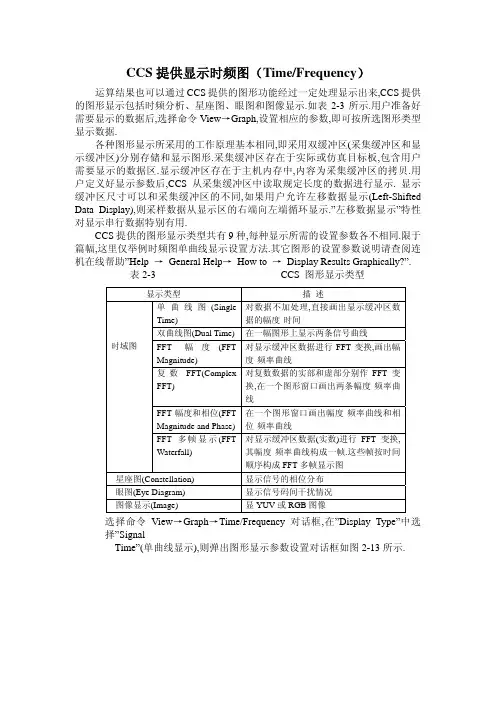
CCS 提供的图形显示类型共有9种,每种显示所需的设置参数各不相同.限于篇幅,这里仅举例时频图单曲线显示设置方法.其它图形的设置参数说明请查阅连机在线帮助”Help → General Help → How to → Display Results Graphically?”. 表2-3 CCS 图形显示类型 选择命令View →Graph →Time/Frequency 对话框,在”Display Type”中选择”Signal
Time”(单曲线显示),则弹出图形显示参数设置对话框如图2-13所示.
显示类型 描 述 单曲线图(Single Time) 对数据不加处理,直接画出显示缓冲区数据的幅度-时间 双曲线图(Dual Time)在一幅图形上显示两条信号曲线 FFT 幅度(FFT Magnitude) 对显示缓冲区数据进行FFT 变换,画出幅度-频率曲线 复数FFT(Complex FFT) 对复数数据的实部和虚部分别作FFT 变换,在一个图形窗口画出两条幅度-频率曲线 FFT 幅度和相位(FFT Magnitude and Phase)在一个图形窗口画出幅度-频率曲线和相位-频率曲线 时域图 FFT 多帧显示(FFT Waterfall) 对显示缓冲区数据(实数)进行FFT 变换,其幅度-频率曲线构成一帧.这些帧按时间顺序构成FFT 多帧显示图 星座图(Constellation)
显示信号的相位分布 眼图(Eye Diagram)
显示信号码间干扰情况 图像显示(Image)
显YUV 或RGB 图像
图2-13 单曲线显示属性设置参数
需要设置的参数解释如下:
(1)显示类型(Display Type)
单击” Display Type”栏区域,则出现显示类型下拉菜单,内容如表2-3所示.点击所需的显示
类型,则Time/Frequency对话框(参数设置)相应随之变化.
(2)视图标题(Grph Title):定义图形视图标题.
(3)起始地址(Start Address)
A:当监控的为数组时,一般我们用数组来存变量的值,也就是自己做了个变量的缓冲区,缓冲区的长度即为数组的长度,变量的值先存到数组形式的缓冲区中。
这个时候Address 处写数组名就可以,学过C语言的大家都清楚,数组名即为首地址是个地址常量,不同于指针。
B:当监控的为变量时,变量的地址如何获得呢?大家当然想到了取地址符&,对就用它就可以了,&变量名,如我要监控的变量为out,那么此处为什么呢?当然是&out了。
(4)数据页(Data Page):指明选择的采样缓冲区来自程序、数据还是I/O空间.
此处基本都是Data(跟地址的分区有关,由于DSP采用哈佛结构,地址映射为data , program和IO,与CMD文件对照理解可以了解深入些)
(5)采用缓冲区尺寸(Acquisition Buffer Size)
用户可以根据所需定义采样缓冲区的尺寸.例如当一次显示一帧数据时,则缓冲区尺寸为帧的大小.若用户希望观察串行数据,则定义缓冲区尺寸为1,同时允许左移数据显示.
这个要与第3点结合才能理解清楚,
A:当是数组时(数组存的是一个变量的不同时刻的值),设置为数组的大小n,当然你也可以设置为1-数组大小n之间的数值,但很显然你会丢失一部分数据了,我们不会这么做吧我觉得,呵呵。
B:当是变量时,那就是1了,而且我觉得只能是1(也就是当前的意思)
(6)索引递增(Index Increment)
定义在显示缓冲区中每隔几个数据取一个采样点.
(7)显示数据尺寸(Display Data Size)
此参数用来定义显示缓冲区大小.一般地,显示缓冲区的尺寸取决于”显示类型”选项.对时域图形,显示缓冲区尺寸等于要显示的采样点数目,并且大于等于采样缓冲区尺寸.若显示缓冲区尺寸大于采样缓冲区尺寸,则采样数据可以左移到显示缓存显示.对频域图形,显示缓冲区尺寸等于FF帧尺寸,取整为2的幂次.
(8)DSP数据类型(DSP Data Type)
这个也是很重要的选项啊!你要是类型没选对,那显示的数就肯定不对了(我习惯与whatch window中变量一块看,这样能看出是否自己设置的对否)
(9)Q值(Q-Value)
采样缓冲区中的数始终为16进制数,但是它表示的实际数取值范围由Q 值确定.Q值为定点数定标值,指明小数点所在的位置.Q值取值范围为0~15,假定Q值为xx,则小数点所在的位置为从最低有效位向左数的xx位.
(10)采样频率(Sampling Rate(Hz))
对时域图形,此参数指明在每个采样时刻定义对同一数据的采样数.假定采样频率为xx,则一个采样数据对应xx个显示缓冲区单元.由于显示缓冲区尺寸固定,因此时间轴取值范围为0~(显示缓冲区尺寸/采样频率).
对时域图形, 此参数定义频率分析的样点数.频率范围为0~采样率/2.
(11)数据绘出顺序(Plot Data From)
此参数定义从采样缓冲区取数的顺序:
·从左到右:采样缓冲区的第一个数被认为是最新或最近到来数据;
·从右到左: 采样缓冲区的第一个数被认为是最旧数据.
(12)左移数据显示(Left-Shifted Data Display)
此选项确定采样缓冲区与显示缓冲区的哪一边对齐.用户可以选择此特性允许或禁止.若允许,则采样数据从右端填入显示缓冲区.每更新一次图形,则显示缓存数据左移,留出空间填入新的采样数据.注意显示缓冲区初始化为0.若此特性被禁止,则采样数据简单覆盖显示缓存.
(13)自动定标(Autoscale)
此选项允许Y轴最大值自动调整.若此选项设置为允许,则视图被显示缓冲区数据最大值归一化显示.若此选项设置为禁止,则对话框中出现一新的设置
项”Maximum Y-Value”,设置Y轴显示最大值.
(14)直流量(DC Value)
此参数设置Y轴中点的值,即零点对应的数值.对FFT幅值显示,此区域不显示.
(15)坐标显示(Axes Display)
此选项设置X,Y坐标轴是否显示.
(16)时间显示单位(Time Display Unit)
定义时间轴单位.可以为秒(s),毫秒(ms),微秒(μs)或采样点.
(17)状态条显示(Status Bar Display)
此选项设置图形窗口的状态条是否显示.
(18)幅度显示比例(Magnitude Display Scale)
有两类幅度显示类型:线性或对数显示(公式为20log(X)).
(19)数据标绘风格(Data Plot Style)
此选项设置数据如何显示在图形窗口中.
·Line:数据点之间用直线相连;
·Bar:每个数据点用竖直线显示.
(20)栅格类型(Grid Style)
此选项设置水平或垂直方向底线显示.有三个选项:
·No Grid:无栅格;
·Zero Line:仅显示0轴;
·Full Grid:显示水平和垂直栅格.
(21)光标模式(Cursor Mode)
此选项设置光标显示类型.有3个选项:
·No Cursor:无光标;
·Data Cursor:在视图状态栏显示数据和光标坐标;
·Zoom Cursor:允许放大显示图形.方法:按住鼠标左键,拖动,则定义的矩形框被放大.
点击ok,然后Animate,就可以了,图形上应该就有你要监控的变量了吧
图2-14为一正弦波数据显示图的例子.。
CCS中的graph详细使用说明-刘
CCS 提供显示时频图(Time/Frequency )运算结果也可以通过CCS 提供的图形功能经过一定处理显示出来,CCS 提供的图形显示包括时频分析、星座图、眼图和图像显示.如表2-3所示.用户准备好需要显示的数据后,选择命令View →Graph,设置相应的参数,即可按所选图形类型显示数据.各种图形显示所采用的工作原理基本相同,即采用双缓冲区(采集缓冲区和显示缓冲区)分别存储和显示图形.采集缓冲区存在于实际或仿真目标板,包含用户需要显示的数据区.显示缓冲区存在于主机内存中,内容为采集缓冲区的拷贝.用户定义好显示参数后,CCS 从采集缓冲区中读取规定长度的数据进行显示. 显示缓冲区尺寸可以和采集缓冲区的不同,如果用户允许左移数据显示(Left-Shifted Data Display),则采样数据从显示区的右端向左端循环显示.”左移数据显示”特性对显示串行数据特别有用.CCS 提供的图形显示类型共有9种,每种显示所需的设置参数各不相同.限于篇幅,这里仅举例时频图单曲线显示设置方法.其它图形的设置参数说明请查阅连机在线帮助”Help → General Help → How to → Display Results Graphically?”. 表2-3 CCS 图形显示类型 选择命令View →Graph →Time/Frequency 对话框,在”Display Type”中选择”SignalTime”(单曲线显示),则弹出图形显示参数设置对话框如图2-13所示.显示类型 描 述 单曲线图(Single Time) 对数据不加处理,直接画出显示缓冲区数据的幅度-时间 双曲线图(Dual Time)在一幅图形上显示两条信号曲线 FFT 幅度(FFT Magnitude) 对显示缓冲区数据进行FFT 变换,画出幅度-频率曲线 复数FFT(Complex FFT) 对复数数据的实部和虚部分别作FFT 变换,在一个图形窗口画出两条幅度-频率曲线 FFT 幅度和相位(FFT Magnitude and Phase)在一个图形窗口画出幅度-频率曲线和相位-频率曲线 时域图 FFT 多帧显示(FFT Waterfall) 对显示缓冲区数据(实数)进行FFT 变换,其幅度-频率曲线构成一帧.这些帧按时间顺序构成FFT 多帧显示图 星座图(Constellation)显示信号的相位分布 眼图(Eye Diagram)显示信号码间干扰情况 图像显示(Image)显YUV 或RGB 图像图2-13 单曲线显示属性设置参数需要设置的参数解释如下:(1)显示类型(Display Type)单击” Display Type”栏区域,则出现显示类型下拉菜单,内容如表2-3所示.点击所需的显示类型,则Time/Frequency对话框(参数设置)相应随之变化.(2)视图标题(Grph Title):定义图形视图标题.(3)起始地址(Start Address)A:当监控的为数组时,一般我们用数组来存变量的值,也就是自己做了个变量的缓冲区,缓冲区的长度即为数组的长度,变量的值先存到数组形式的缓冲区中。
CCS中Graph→TimeFrequency→Single Time不得不知道的8点~(个人理解,欢迎交流)

1 多久刷新一次图形,当连接实际目标板(非软仿情况)下具体是怎样的过程?实际连接目标板时,多久显示一个点是由Sampling Rate决定的,它的倒数便是两点之间的显示间隔。
有些参考资料上说每次刷新时显示图形的时间长度为Display Data Size*(1/Sampling Rate),个人认为这样去理解增加了理解的难度,还不如理解为一个一个点的从Display Data抽出来,然后按Sampling Rate确定的时间间隔显示出来(注意,这不是示波器,是软件的图形窗口界面,显示出来便不会消失的,不要考虑CRT或示波器必须满足一定刷新率人眼才可看到完整图像的情况)。
还有一点非常重要的它是以Sampling Rate所代表的个数作为一次操作单位的(如果没有这一点,Left-shifted Data Display便无法理解了,参看第2点),而不是以一点为一个操作单位的,但确实是可以理解为一点一点显示的。
当然Sampling Rate也决定了Display Data从Acquisition Buffer中抽取数据的速率。
Sampling Rate表示1秒钟的时间里从Display Data Size中提多少个数据显示在图形上,当然这个Sampling Rate值是可以而且应该大于Display Data Size值的,因为就算Display Data Size的大小不够一秒内提取的数据量,它也可以不断从Acquisition Buffer去提取数据啊,由于可以不断提取数据量,所以能满足1S需要显示的数据量。
具体过程是这样的:当Display Data 里的数据被显示一个,它便从Acquisition Buffer中抽一个数据补足,补足在Display Data的哪个位置上,由Left-shifted Data Display确定(参看第2点)。
而至于Acquisition Buffer,实际上就是内存中的一块区域,其起始地址由Start Address决定。
CCS Graph观察变量的方法

CCS Graph观察变量的方法
2812使用CCS Graph观察变量时,首先要将所需要观察的变量放在一个长度一定的数组里面,一般情况下我们设数组的长度至少能够放下一个周期的长度,便于观察波形。
例如我们现在要观察Sine和Cosin的波形,由于这两个变量的一个周期为256个数据,因此我们可以设两个长度为256的浮点型数组:
float32 Temp0[256],Temp1[256];//用于CCS Graph观察变量用到的数组
并把上面的程序变为:
即把Sine和Cosin分别赋给数组Temp0[256],Temp1[256],下面我们就可以使用CCS Graph 观察变量Sine和Cosin的波形了:
打开Graph:
作如下设置:
点击OK,这会出现下图:
设置上上一个图中的Graph Title项修改虚拟示波器的名称:Graph Title :Sine和Cosin的波形
则上图变为(看到图形左上角的名称了吧):
看其他的参数,都是一样的方法。
如下图:
文件夹中有一个2812的测试程序,可以用于CCS Graph观察变量测试。
如有错误或者修改的地方,或者疑问,请联系作者QQ:546847771
主要讲解技术,非诚勿扰!。
利用CCS查看生成的图像流程

利用CCS查看生成的图像流程通过CCS中的Graph工具可以方便的查看对应地址中数据的图形,是一种方便快捷的方式,其原理是通过设置断点,将程序在断点运行时产生的数据保存起来,再通过调用把数据用图像的格式显现出来。
1.首先需要定义数组,比如定义一个out_buffer类型的数组,例int out_buffer[Size],Size为数组中数据的个数,可为100,200等。
2.为了能直观的观察数组中的数据,可将数组名选中后,右键选择add to watch window。
在CCS底部就以数组为单位显示数组中的数据。
3.设定正确的断点后,重要的一步是将产生的数据保存起来,点击菜单栏第一个File中的Data,点击Save,即File→Data→Save,这时弹出对话框,选择对应的文件名,保存。
4.保存后,弹出另外一个对话框,选择保存数据的地址,长度和类型,如下图。
地址选择定义数组的地址,长度对应于Size,Page中选择Data,即数据。
点击OK。
5.选择断点管理器,为,在最左面一栏中的最下面,点击后在CCS的右下角出点对话框,将滑块向右滑动,选择Action项中的Read Data选项,如图所示。
6.选择后弹出对话框,如图所示。
在File的右面点击省略号,选择数据的位置和文件。
Wrap Around意思是数据读完后从第一个重新显示,即循环显示,将右面的复选框勾上则自动变为True。
第三行的是起始地址,为定义数组的起始地址,接下来的Page保持默认,Length中选择数组中数据的个数,注意这里都为十六进制。
7.配置好点击OK后,弹出如下窗口,显示的是从已存的数据文件中将数据读出来的控制器。
弹出来后,将其放在一边。
8.选择View中的Graph中的Time/Frequency选项,即View--->Graph--->Time/Frequency。
选择之后,弹出对话框,第一行选择显示类型,选择单个数据显示即可,为Single Time。
ccs graph的用法

CCS Graph(也称为Cascading Style Sheets Graph)是一个用于可视化CSS样式表的工具。
它可以帮助开发人员更好地理解和管理复杂的CSS代码,并快速定位和修复错误。
使用CCS Graph,您可以:
可视化CSS样式表的结构和层次结构;
查看CSS选择器之间的关系和权重;
分析CSS属性的应用顺序和继承规则;
检查CSS文件中可能存在的错误和冲突。
要使用CCS Graph,您需要将您的CSS代码导入到该工具中。
然后,您可以使用它的图形界面浏览和分析您的CSS样式表。
除了在线工具之外,还有一些基于浏览器插件或本地应用程序的CCS Graph工具,可以根据您的需要进行选择。
总之,CCS Graph是一个非常有用的工具,可以帮助开发人员更好地理解和管理复杂的CSS代码。
CCS6.0Graphdisplayset显示波形设置实例详解
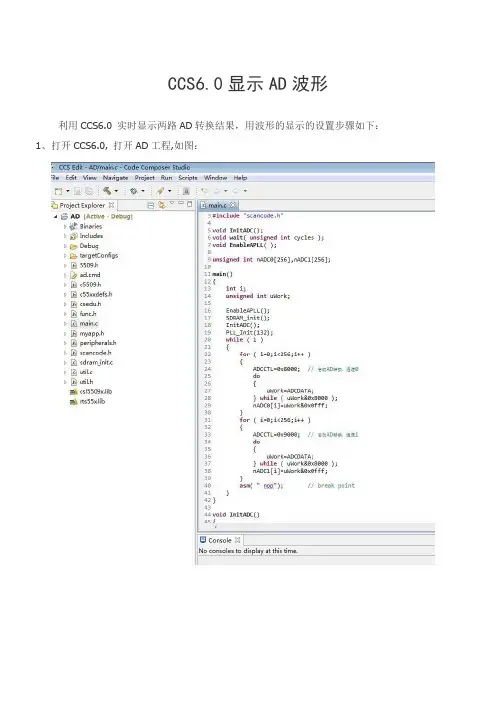
CCS6.0显示AD波形利用CCS6.0 实时显示两路AD转换结果,用波形的显示的设置步骤如下:1、打开CCS6.0, 打开AD工程,如图:程序如下:#include "myapp.h"#include "csedu.h"#include "scancode.h"void InitADC();void wait( unsigned int cycles );void EnableAPLL( );unsigned int nADC0[256],nADC1[256];main(){int i;unsigned int uWork;EnableAPLL();SDRAM_init();InitADC();PLL_Init(132);while ( 1 ){for ( i=0;i<256;i++ ){ADCCTL=0x8000; // 启动AD转换,通道0do{uWork=ADCDATA;} while ( uWork&0x8000 );nADC0=uWork&0x0fff;}for ( i=0;i<256;i++ ){ADCCTL=0x9000; // 启动AD转换,通道1do{uWork=ADCDATA;} while ( uWork&0x8000 );nADC1=uWork&0x0fff;}asm( " nop"); // break point}}void InitADC(){ADCCLKCTL=0x23; // 4MHz ADCLKADCCLKDIV=0x4f00;}void wait( unsigned int cycles ){int i;for ( i = 0 ; i < cycles ; i++ ){ }}void EnableAPLL( ){*( ioport volatile unsigned short* )0x1f00 = 4; wait( 25 );*( ioport volatile unsigned short* )0x1f00 = 0;// MULITPLY*( ioport volatile unsigned short* )0x1f00 = 0x3000;// COUNT*( ioport volatile unsigned short* )0x1f00 |= 0x4F8; wait( 25 );//*( ioport volatile unsigned short* )0x1f00 |= 0x800 // MODE*( ioport volatile unsigned short* )0x1f00 |= 2; wait( 30000 ); // APLL Select*( ioport volatile unsigned short* )0x1e80 = 1; // DELAYwait( 60000 );}2、点击菜单project->build all,编译,如图,没错误。
ccs中graph的用法
ccs中graph的用法在CCS(Cascading Style Sheets)中,Graph(图表)是一种用于数据可视化的重要工具。
通过使用Graph,我们可以将复杂的数据转化为可视化的图形,从而更好地理解和呈现数据。
CCS中Graph的用法可以分为以下几个方面:1. 数据准备:在使用Graph之前,首先需要准备要展示的数据。
数据可以是数字、文字或其他形式的数据。
确保数据是准确的,并按照需要的格式进行整理。
2. 选择适当的图表类型:根据数据的特点和展示的目的,选择适合的图表类型。
常见的图表类型包括折线图、柱状图、饼图、雷达图等。
不同的图表类型适用于不同类型的数据,例如折线图适用于显示数据趋势,饼图适用于显示数据的占比等。
3. 设置图表样式:通过CCS样式设置,可以自定义图表的样式。
可以设置图表的颜色、大小、字体等属性,以及添加背景,边框等装饰。
通过调整这些样式可以使图表更加美观和吸引人。
4. 数据绑定:将准备好的数据与图表进行绑定。
确保数据正确地与图表的各个元素进行关联,例如将数据与坐标轴对应,将数据与图表中的图形元素对应等。
这样可以确保图表准确地显示所需的数据。
5. 图表布局:将图表放置在合适的位置,并设置合适的大小。
根据页面的设计要求,可以将图表放置在页面的不同位置,例如居中、居左或居右等。
6. 响应式设计:考虑到不同设备和屏幕尺寸的差异,需要进行响应式设计。
即确保图表在不同设备上能够自适应地显示,保持良好的可读性和用户体验。
总结:通过CCS中Graph的用法,我们可以将复杂的数据转化为直观、易懂的图形展示。
合理选择图表类型、设置样式、数据绑定和响应式设计可以使得图表更具可视化效果,并能更好地传达数据的含义。
在项目中使用CCS中Graph进行数据可视化,可以提高用户对数据的理解和决策能力。
CCS中的graph详细使用说明-刘.
CCS 提供显示时频图(Time/Frequency运算结果也可以通过CCS 提供的图形功能经过一定处理显示出来,CCS 提供的图形显示包括时频分析、星座图、眼图和图像显示.如表2-3所示.用户准备好需要显示的数据后,选择命令View →Graph,设置相应的参数,即可按所选图形类型显示数据.各种图形显示所采用的工作原理基本相同,即采用双缓冲区(采集缓冲区和显示缓冲区分别存储和显示图形.采集缓冲区存在于实际或仿真目标板,包含用户需要显示的数据区.显示缓冲区存在于主机内存中,内容为采集缓冲区的拷贝.用户定义好显示参数后,CCS 从采集缓冲区中读取规定长度的数据进行显示. 显示缓冲区尺寸可以和采集缓冲区的不同,如果用户允许左移数据显示(Left-Shifted Data Display,则采样数据从显示区的右端向左端循环显示.”左移数据显示”特性对显示串行数据特别有用.CCS 提供的图形显示类型共有9种,每种显示所需的设置参数各不相同.限于篇幅,这里仅举例时频图单曲线显示设置方法.其它图形的设置参数说明请查阅连机在线帮助”Help → General Help → How to → Display Results Graphically?”. 表2-3 CCS 图形显示类型选择命令View →Graph →Time/Frequency 对话框,在”Display Type”中选择”SignalTime”(单曲线显示,则弹出图形显示参数设置对话框如图2-13所示.显示类型描述单曲线图(Single Time 对数据不加处理,直接画出显示缓冲区数据的幅度-时间双曲线图(Dual Time在一幅图形上显示两条信号曲线 FFT 幅度(FFT Magnitude 对显示缓冲区数据进行FFT 变换,画出幅度-频率曲线复数FFT(Complex FFT 对复数数据的实部和虚部分别作FFT 变换,在一个图形窗口画出两条幅度-频率曲线 FFT 幅度和相位(FFT Magnitude and Phase在一个图形窗口画出幅度-频率曲线和相位-频率曲线时域图 FFT 多帧显示(FFT Waterfall 对显示缓冲区数据(实数进行FFT 变换,其幅度-频率曲线构成一帧.这些帧按时间顺序构成FFT 多帧显示图星座图(Constellation显示信号的相位分布眼图(Eye Diagram显示信号码间干扰情况图像显示(Image显YUV 或RGB 图像图2-13 单曲线显示属性设置参数需要设置的参数解释如下:(1显示类型(Display Type单击” Display Type”栏区域,则出现显示类型下拉菜单,内容如表2-3所示.点击所需的显示类型,则Time/Frequency对话框(参数设置相应随之变化.(2视图标题(Grph Title:定义图形视图标题.(3起始地址(Start AddressA:当监控的为数组时,一般我们用数组来存变量的值,也就是自己做了个变量的缓冲区,缓冲区的长度即为数组的长度,变量的值先存到数组形式的缓冲区中。
CCS使用指南
3.2.2 Suspend 暂停
3.2.3 Terminate 停止
在程序执行过程中,点击该按钮,程序会退出调试界面而进入编辑界面。
3.2.4Step into单步执行
点击该按钮,程序会一句一句的执行,如果运行到调用函数处,则跳入函数子程序中,继续单步执行。需要注意的是,子程序执行过最后一句后是无法跳出的,这时可以点击Assemblely Step into 跳出。
图3.4.1
图3.4.2
3.5 查看寄存器
点击View->Registers会弹出寄存器窗口如图3.5
图3.5
该窗口包含了单片机所有的寄存器,如果我们想要查看某个寄存器的值例如P1OUT可以这样做:
3.5.1 首先判断寄存器属于什么类,很明显P1OUT属于Port_1_2,将其展开,如图3.5.1
图3.5.1
3.2.5 Step Over 单步执行
和Step into相比,该命令不进入调用的程序(子程序或中断服务程序),该命令一步执行完被调用的子程序。
3.2.6 Step return
单步执行到子函数内部时,点击该按钮可以一步执行完子程序中剩余的语句,并跳出子函数。
3.2.7 Soft Reset 软件复位 Hard Reset 硬件复位
图2.3
如图示,程序没有错误,如果程序有错,该窗口会显示错误信息,根据错误显示修改程序,重新进行编译,直至无错方可进行调试。
三 程序调试
3.1 在编译无错后,点击工具栏类似昆虫按钮 进行调试,调试窗口如图3.1
(注:如果调试窗口没有出来,点击View->Debug)
图3.1
3.2 Debug窗口功能介绍
GRAPH6软件操作说明[详细讲解]
GRAPH6软件操作说明Photon菜单及工具应用1.File (文件菜单)1.1Select machine (选择机器)在设计或修改花型之前要先选择机器的类型,设计或修改的花型将保存在所选机器类型的花型列表中。
1.2New (新建)在Photon中创建新的花型,包括DIS、SDI和PA T花型,确定花型类型后,会有对话框跳出让你选择针数和横列数,根据需要选择。
对话框中有一个maintain propeortions(保持比例), 如在这个选项前面打钩,则在修改花型的针数或横列数时,另外一项也将随之改变,花型的长宽比例不变。
1.3Open (打开)打开所选择的机器类型中所具有的花型(包括DIS、SDI以及PA T),在文件形式处选择要打开的花型类型。
在花型列表窗口中,可以通过按预览键来预览花型。
同时,在这个窗口中,也可以通过右键点击花型的名字来删除花型(delete)或对花型重新命名(rename).1.4Close(关闭)关闭正在设计或修改的花型。
1.5Save (保存)将设计或修改过的花型用当前的名字及所在的位置保存。
1.6Save as(另存为)将目前运行的花型以新的名字保存到所选的位置。
将花型另存时可以选择保存为不同的花型类型。
将右下角的compress旁边的方框打勾,可以将花型压缩,从而节省空间。
1.7Import (输入)可以将bmp、jpg等图片或扫描的图片以及其他机器类型的花型转化到所选机器类型的机器中。
点击此命令以后,会有对话框出现,按照提示步骤进行操作。
1.8Print(打印)根据需要选择要打印的图案和参数。
1.9Print Preview (打印预览)预先查看打印效果图。
1.10Setup Printer(打印设置)设置打印参数。
1.11Exit(退出)退出Photon程序。
2. Edit(编辑)2.1 Cancel(撤消)快捷键为“Ctrl+Z”,用来撤消已经进行的操作。