
python3.6.4安装教程
安装python扩展库的方法
安装python扩展库的方法安装Python扩展库的方法Python是一种流行的编程语言,它拥有庞大的扩展库,可以帮助开发者完成各种功能。
但是,在Python中使用某些库时,可能会遇到需要安装扩展库的情况。
下面,我们将介绍安装Python扩展库的方法。
方法一:使用pip命令pip是Python的第三方包管理工具,它可以很方便地帮助我们安装Python扩展库。
步骤一:查看已安装的扩展库在安装扩展库之前,我们可以先查看当前系统中已安装的扩展库。
打开终端,输入以下命令:pip freeze执行此命令后,系统会列出当前安装的所有扩展库及其对应的版本号。
步骤二:搜索需要安装的扩展库如果需要安装某个扩展库,可以首先在网站上搜索该库。
Python软件包索引(PyPI)是一个Python扩展库的仓库,它包含了绝大多数Python扩展库。
步骤三:安装扩展库安装扩展库的方法非常简单,只需要打开终端,并输入以下命令:pip install 扩展库名称例如,如果要安装numpy库,则需要输入以下命令:pip install numpy等待安装完成后,就可以在Python中使用该扩展库了。
方法二:手动安装扩展库如果使用pip命令无法安装某个扩展库,可以尝试手动安装。
步骤一:下载扩展库首先,需要从正确的源中下载扩展库的安装文件。
可以从官方网站或Github等代码托管平台下载扩展库。
步骤二:解压安装文件下载完成后,将安装文件解压缩到本地目录。
在该目录下打开终端,并运行如下命令:python setup.py install这个命令将会把安装程序安装到系统中的Python目录下。
步骤三:确认安装安装完成后,在Python中输入以下命令:import 扩展库名称如果没有报错信息,则表明扩展库已经成功安装。
总结使用pip命令或手动安装都是安装Python扩展库的有效方法。
不同的方法有不同的优势,可以根据自己的需求和实际情况选择使用哪种方法。
win10下Python3.6安装、配置以及pip安装包教程
win10下Python3.6安装、配置以及pip安装包教程0.⽬录1.前⾔2.安装python3.使⽤pip下载、安装包3.1 安装Scrapy3.2 安装PyQt3.3 同时安装多个包3.4 pip的常⽤命令1.前⾔之前在电脑上安装了python3.6.2(⽬前是最新版),可以看到,是2017-07-17才出的。
因此,我发现有三个重要的包:Scrapy、PyQt和TensorFlow都还没有适配python3.6.2版本。
⽆奈之下,只能卸载python3.6.2,安装稍微⽼⼀点的python3.6.1。
另附Windows下2.安装python安装python的过程⽐较傻⽠化,注意三点就⾏了:⼀是要在开始的界⾯勾选Add python 3.6 to PATH;⼆是要在⾃定义安装中勾选Install for all users;三是在安装成功后结束界⾯可能会出现Disable path length limit的按钮,有的话点⼀下就好了,禁⽤系统的Path长度⾃动限制,能给我们避免很多的⿇烦。
⾄此,python安装完成。
3.使⽤pip下载、安装包在使⽤pip的过程中,我主要总结了四个地⽅的问题:3.1 安装Scrapy使⽤pip install Scrapy的时候报了⼀个错误:error: Microsoft Visual C++ 14.0 is required.running build_extbuilding 'twisted.test.raiser' extensionerror: Microsoft Visual C++ 14.0 is required. Get it with "Microsoft Visual C++ Build Tools": /visual-cpp-build-tools解决步骤具体如下:下载twisted对应版本的whl⽂件(如我的Twisted-17.9.0-cp36-cp36m-win_amd64.whl),cp后⾯是python版本,amd64代表64位然后执⾏命令pip install D:\ChromeDownload\安装包\python\pip\Twisted-17.9.0-cp36-cp36m-win_amd64.whl(注意⽤你⾃⼰的路径名)此时再次执⾏pip install Scrapy即可。
python install用法

python install用法Python是一种跨平台的高级编程语言,具有简单易学、多用途、高效和开放源代码等特点。
对于使用Python进行开发的开发者来说,Python install是一个非常基础的工具,它能帮助我们安装和管理Python的不同版本、不同模块和库等,从而让我们更加方便地使用Python进行开发。
Python install的使用方法非常简单,主要涉及到以下几个方面。
1. 安装Python安装Python是Python install的最基本用法,它通过安装Python程序实现。
目前,Python有两个主要的版本:Python 2和Python 3,两者之间有着不同的特点和用法。
在安装Python之前,我们需要先选择要安装哪个版本的Python。
对于Mac、Linux和一些基于Unix的操作系统来说,Python通常会自带,我们只需要打开终端输入python即可查看。
但如果使用Windows系统或需要安装其他Python版本,则需要前往官网下载并安装。
在安装Python时,有两种主要的安装方式:全局安装和虚拟环境安装。
(1)全局安装Python全局安装Python指的是将Python安装到整个系统中,这样所有用户都可以使用Python。
这种方式适用于多个用户需要共享Python的情况,例如在一台服务器上或者是在一个多人合作的项目中。
对于全局安装Python,我们需要执行如下步骤:a. 首先去官网下载Python安装程序。
下载完成后,双击exe文件以进入安装程序。
b. 选择Custom(自定义)安装方式,选择需要安装的组件,最后选择安装路径。
c. 最后,启动Python解释器,运行python命令,确认安装成功。
(2)虚拟环境安装Python虚拟环境安装Python指的是把Python安装到项目的目录下,使得每个项目都有自己的Python版本。
这个Python版本与系统中的Python版本并不冲突,不会影响到其他项目。
Python-3.5.2--官方入门指南-中文版
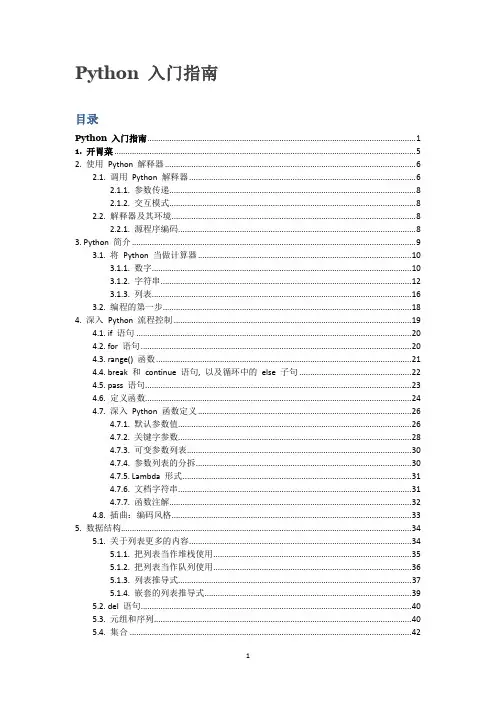
Python 入门指南目录Python 入门指南 (1)1. 开胃菜 (5)2. 使用Python 解释器 (6)2.1. 调用Python 解释器 (6)2.1.1. 参数传递 (8)2.1.2. 交互模式 (8)2.2. 解释器及其环境 (8)2.2.1. 源程序编码 (8)3. Python 简介 (9)3.1. 将Python 当做计算器 (10)3.1.1. 数字 (10)3.1.2. 字符串 (12)3.1.3. 列表 (16)3.2. 编程的第一步 (18)4. 深入Python 流程控制 (19)4.1. if 语句 (20)4.2. for 语句 (20)4.3. range() 函数 (21)4.4. break 和continue 语句, 以及循环中的else 子句 (22)4.5. pass 语句 (23)4.6. 定义函数 (24)4.7. 深入Python 函数定义 (26)4.7.1. 默认参数值 (26)4.7.2. 关键字参数 (28)4.7.3. 可变参数列表 (30)4.7.4. 参数列表的分拆 (30)4.7.5. Lambda 形式 (31)4.7.6. 文档字符串 (31)4.7.7. 函数注解 (32)4.8. 插曲:编码风格 (33)5. 数据结构 (34)5.1. 关于列表更多的内容 (34)5.1.1. 把列表当作堆栈使用 (35)5.1.2. 把列表当作队列使用 (36)5.1.3. 列表推导式 (37)5.1.4. 嵌套的列表推导式 (39)5.2. del 语句 (40)5.3. 元组和序列 (40)5.4. 集合 (42)5.6. 循环技巧 (44)5.7. 深入条件控制 (46)5.8. 比较序列和其它类型 (46)6. 模块 (47)6.1. 深入模块 (48)6.1.1. 作为脚本来执行模块 (49)6.1.2. 模块的搜索路径 (50)6.1.3. “编译的” Python 文件 (51)6.2. 标准模块 (51)6.3. dir() 函数 (52)6.4. 包 (55)6.4.1. 从* 导入包 (57)6.4.2. 包内引用 (58)6.4.3. 多重目录中的包 (58)7. 输入和输出 (58)7.1. 格式化输出 (59)7.1.1. 旧式的字符串格式化 (63)7.2. 文件读写 (63)7.2.1. 文件对象方法 (63)7.2.2. 使用json 存储结构化数据 (66)8. 错误和异常 (67)8.1. 语法错误 (67)8.2. 异常 (67)8.3. 异常处理 (68)8.4. 抛出异常 (71)8.5. 用户自定义异常 (71)8.6. 定义清理行为 (73)8.7. 预定义清理行为 (74)9. 类 (75)9.1. 术语相关 (75)9.2. Python 作用域和命名空间 (76)9.2.1. 作用域和命名空间示例 (78)9.3. 初识类 (78)9.3.1. 类定义语法 (79)9.3.2. 类对象 (79)9.3.3. 实例对象 (80)9.3.4. 方法对象 (81)9.3.5. 类和实例变量 (82)9.4. 一些说明 (83)9.5. 继承 (85)9.5.1. 多继承 (86)9.6. 私有变量 (87)9.7. 补充 (88)9.9. 迭代器 (89)9.10. 生成器 (91)9.11. 生成器表达式 (91)10. Python 标准库概览 (92)10.1. 操作系统接口 (92)10.2. 文件通配符 (93)10.3. 命令行参数 (93)10.4. 错误输出重定向和程序终止 (93)10.5. 字符串正则匹配 (94)10.6. 数学 (94)10.7. 互联网访问 (95)10.8. 日期和时间 (95)10.9. 数据压缩 (96)10.10. 性能度量 (96)10.11. 质量控制 (97)10.12. “瑞士军刀” (98)11. 标准库浏览– Part II (98)11.1. 输出格式 (98)11.2. 模板 (100)11.3. 使用二进制数据记录布局 (101)11.4. 多线程 (102)11.5. 日志 (103)11.6. 弱引用 (103)11.7. 列表工具 (104)11.8. 十进制浮点数算法 (105)12. 虚拟环境和包 (106)12.1. 简介 (106)12.2. 创建虚拟环境 (107)12.3. 使用pip 管理包 (108)13. 接下来? (110)14. 交互式输入行编辑历史回溯 (112)14.1. Tab 补全和历史记录 (112)14.2. 其它交互式解释器 (112)15. 浮点数算法:争议和限制 (112)15.1. 表达错误 (116)16. 附录 (118)16.1. 交互模式 (118)16.1.1. 错误处理 (118)16.1.2. 可执行Python 脚本 (118)16.1.3. 交互式启动文件 (119)16.1.4. 定制模块 (119)Python 是一门简单易学且功能强大的编程语言。
python3.6环境下安装freetype库和基本使用方法(推荐)

python3.6环境下安装freetype库和基本使⽤⽅法(推荐)FreeType库是⼀个完全免费(开源)的、⾼质量的且可移植的字体引擎,它提供统⼀的接⼝来访问多种字体格式⽂件,包括TrueType, OpenType, Type1, CID, CFF, Windows FON/FNT, X11 PCF等。
在做图像展⽰的时候,可以写⼊中⽂⽂字,效果还是很好。
在之前安装库时基本都是直接切换到python3.6环境下直接pip install XXX,在安装freetype直接pip install freetype不可以了,查了半天⼜是编译⼜是官⽹下载的,太⿇烦,不推荐。
(1)正确的安装⽅法:注意:⼀定要加上 -pypip install freetype-py(2)常⽤调⽤⽅法已经封装好了⼀个⽂件,可直接保存后调⽤。
import freetypeimport copyclass put_chinese_text(object):def __init__(self, ttf):self._face = freetype.Face(ttf)def draw_text(self, image, pos, text, text_size, text_color):'''draw chinese(or not) text with ttf:param image: image(numpy.ndarray) to draw text:param pos: where to draw text:param text: the context, for chinese should be unicode type:param text_size: text size:param text_color:text color:return: image'''self._face.set_char_size(text_size * 64)metrics = self._face.sizeascender = metrics.ascender / 64.0# descender = metrics.descender/64.0# height = metrics.height/64.0# linegap = height - ascender + descenderypos = int(ascender)text = textimg = self.draw_string(image, pos[0], pos[1] + ypos, text, text_color) return imgdef draw_string(self, img, x_pos, y_pos, text, color):'''draw string:param x_pos: text x-postion on img:param y_pos: text y-postion on img:param text: text (unicode):param color: text color:return: image'''prev_char = 0pen = freetype.Vector()pen.x = x_pos << 6 # div 64pen.y = y_pos << 6hscale = 1.0matrix = freetype.Matrix(int(hscale) * 0x10000, int(0.2 * 0x10000), \ int(0.0 * 0x10000), int(1.1 * 0x10000))cur_pen = freetype.Vector()pen_translate = freetype.Vector()image = copy.deepcopy(img)for cur_char in text:self._face.set_transform(matrix, pen_translate)self._face.load_char(cur_char)kerning = self._face.get_kerning(prev_char, cur_char)pen.x += kerning.xslot = self._face.glyphbitmap = slot.bitmapcur_pen.x = pen.xcur_pen.y = pen.y - slot.bitmap_top * 64self.draw_ft_bitmap(image, bitmap, cur_pen, color)pen.x += slot.advance.xprev_char = cur_charreturn imagedef draw_ft_bitmap(self, img, bitmap, pen, color):'''draw each char:param bitmap: bitmap:param pen: pen:param color: pen color e.g.(0,0,255) - red:return: image'''x_pos = pen.x >> 6y_pos = pen.y >> 6cols = bitmap.widthrows = bitmap.rowsglyph_pixels = bitmap.bufferfor row in range(rows):for col in range(cols):if glyph_pixels[row * cols + col] != 0:try:img[y_pos + row][x_pos + col][0] = color[0]img[y_pos + row][x_pos + col][1] = color[1]img[y_pos + row][x_pos + col][2] = color[2]except:continueif __name__ == '__main__':# just for testimport cv2line = '⽑不易'img = cv2.imread('./aa.jpg')color_ = (0, 255, 0) # Greenpos = (3, 3)text_size = 24ft = put_chinese_text('yahei.ttf')image = ft.draw_text(img, pos, line, text_size, color_) cv2.imshow('ss', image)cv2.waitKey(0)总结到此这篇关于python3.6环境下安装freetype库和基本使⽤⽅法(推荐)的⽂章就介绍到这了,更多相关python3.6安装freetype 库内容请搜索以前的⽂章或继续浏览下⾯的相关⽂章希望⼤家以后多多⽀持!。
2024新版python安装配置教程pycharm免费详细图文教程

Python+Pycharm安装配置教程注意事项:可以只看红字就是简约版教程python和pycharm均可通过官网下载慢或者打不开(经常发生)可以使用百度网盘进行下载,你需要的这些全在里面。
2024年依然推荐安装pycharm2022和python-3.10.8-64.exePycharm2023出了,可以在设置里取消新UI,个人习惯用老版本的效率比较高。
新版本的python(目前最新3.12.0)有很多对应的库还未更新,推荐一个适中稳定的版本。
如3.10.8 3.9.12Win7只能安装(python3.8.10)(pycharm2021)及以下的版本。
Win10和Win11可以随意版本,下载python(3.10.8)pycharm(2022)这个教程花费了许多时间,比较详细,应该一步一步照着弄就会了。
下载python和pycharm后,放D盘的新建一个假设叫(PY3)文件夹下,解压到当前文件夹。
开始安装:1.双击安装,根据自己系统版本确定可以安装哪些python版本,这边以3.10.8测试.找到python-3.10.8-amd64.exe,直接双击,点击允许运行2.勾选上两个选项,那个ADD python.exe to PATH那个要勾上(添加到环境变量)。
不然后面手动建环境变量(新手较难)。
安装到C盘就点install now,安装到D选Customize installation选了之后,把路径改为你想安装的位置,推荐D:\PY3\pytho310这样的文件夹路径然后install即可开始安装了,进度条跑完就是装完了。
5.点击【Close】。
我们首先验证一下python是否安装成功,打开运行,输入CMD点击确定。
按下enter键,就会显示版本信息,有版本信息就是成功了,然后在菜单栏开始找到IDLE打开就可以开始原生态的编程了。
(新手不推荐使用IDLE编程,比较麻烦)打开后是这个界面输入2+1,按下Enter,就成功出了结果3。
QQ浏览器
QQ浏览器导语最近经常需要简单地远程控制一下电脑,比如远程查看一下电脑上模型训练的情况,模型训练完之后远程关闭电脑等等,于是就想着利用python来简单地实现一下这些功能,直接利用邮件远程控制自己电脑。
让我们愉快地开始吧~开发工具Python版本:3.6.4相关模块:PIL模块;email模块;以及一些Python自带的模块。
环境搭建安装Python并添加到环境变量,pip安装需要的相关模块即可。
原理简介一. 思路电脑每隔一段时间查看指定邮箱中是否收到了新的邮件,若未收到,则不进行任何操作,若收到了,则判断发件人的身份,若发件人为合法的控制者,则解析发件人的邮件,执行解析结果,否则忽略该邮件。
二. 具体实现(1)收发邮件我们利用POP3协议来收取邮件,利用SMTP协议来发送邮件,python内置对着两个协议的支持,因此具体实现起来十分简单轻松。
注1:此处推荐廖雪峰的Python教程,里面有关于收发邮件的详细介绍,我就不搬砖了。
注2:电脑端邮箱本人使用了新浪邮箱,手机端邮箱本人使用了QQ邮箱。
(2)查看电脑状况直接利用PIL模块的ImageGrab.grab()函数对电脑进行截屏,然后通过邮件把电脑截屏发送到手机上。
如果想查看模型运行的情况,走之前把模型训练界面显示在桌面上就可以啦~(3)可扩展性除了查看电脑状况外,目前仅支持利用cnd命令控制电脑,若需要添加其他功能,可在下图所示的位置上添加:(4)易用性cmd命令太长手机上打起来不方便或者记不住怎么办?你可以在word2cmd.json中设置快捷命令语:(5)FAQ① 电脑端发送邮件失败?解决方案:若电脑端发送的邮件被识别为垃圾邮件使得手机端无法查看电脑状况时,可用手机登陆电脑端使用的邮箱,查看被退回的邮件,这样就可以在手机上查看电脑运行状况了。
注3:若为手机端邮箱拒收,可以设置一下白名单。
② 电脑端无法登陆邮箱?解决方案:你需要开启SMTP和POP3服务:密码应为客户端授权密码,而非登陆密码。
python标准库安装
python标准库安装Python标准库是Python编程语言的核心部分,它包含了大量的模块和函数,可以帮助开发者快速构建各种类型的程序。
本文将介绍如何安装Python标准库,以便开发者能够更好地利用这些功能丰富的工具。
首先,我们需要明确一点,Python标准库是Python语言的一部分,因此在安装Python解释器的同时,标准库也会被一并安装。
所以,如果你已经成功安装了Python解释器,那么你已经拥有了Python标准库。
但是,如果你需要更新或者重新安装Python标准库,可以按照以下步骤进行操作。
第一步,确定Python解释器的安装路径。
在Windows系统中,Python通常安装在C:\Python目录下;在Mac和Linux系统中,Python通常安装在/usr/local/bin目录下。
通过这个路径,我们可以找到Python的安装位置。
第二步,打开命令行工具。
在Windows系统中,可以通过在开始菜单中搜索“cmd”来打开命令行;在Mac系统中,可以通过在Launchpad中找到“终端”来打开命令行;在Linux系统中,可以通过在应用程序中找到“终端”来打开命令行。
第三步,使用pip命令来安装Python标准库的模块。
pip是Python的包管理工具,可以帮助我们安装、卸载和管理Python的各种模块。
例如,如果我们想安装一个名为“requests”的模块,可以在命令行中输入以下命令:```。
pip install requests。
```。
这样,pip就会自动下载并安装requests模块,我们就可以在Python程序中使用它了。
同样的方法,我们可以使用pip来安装其他标准库中的模块,如datetime、os、json等。
除了使用pip命令来安装标准库的模块之外,我们还可以通过下载源代码来手动安装。
许多标准库的模块都可以在Python官方网站上找到它们的源代码,我们可以下载这些源代码并按照它们的安装说明来进行安装。
Python3教程菜鸟教程
Python3教程菜鸟教程Python3教程Python是一种广泛使用的高级编程语言,它简洁、易学且功能强大。
Python3是Python语言的最新版本,其优化了许多细节,提供了更好的性能和更强大的功能。
本教程将为初学者提供Python3基础知识和编程技巧,以帮助他们迅速掌握这门语言。
一、Python3的安装要开始学习Python3,我们首先需要在计算机上安装Python解释器。
Python官网提供了Windows、Mac和Linux等操作系统对应的安装包。
下载并运行适合你操作系统的安装程序,按照指示进行安装即可。
二、Python3的基本语法Python的基本语法非常简洁易懂,这使得它成为学习编程的理想选择。
下面是一些常用的Python语法要点:1. 变量和数据类型在Python中,你无需提前声明变量的类型,直接赋值即可创建变量。
Python支持多种数据类型,包括整数、浮点数、布尔值、字符串等等。
要注意变量名的命名规范,它应该以字母或下划线开头,并避免使用Python的关键字作为变量名。
2. 条件和循环Python提供了if语句和for/while循环,以支持条件判断和循环执行。
if语句用于根据条件执行不同的代码块,而for/while循环可重复执行一段代码。
3. 函数和模块函数是一段可重复使用的代码块,用于完成特定任务。
在Python中,我们可以使用def关键字来定义函数,并通过传递参数来实现代码的灵活性。
此外,Python还提供了各种内置函数和模块,以便我们更方便地开发程序。
三、Python3的高级特性除了基本语法外,Python3还提供了许多高级特性,使得程序编写更加高效和便捷。
以下是一些值得注意的高级特性:1. 列表推导式列表推导式提供了一种简洁的方式来创建列表。
我们可以使用一行代码快速生成指定规则的列表,减少了繁琐的步骤。
2. 迭代器和生成器迭代器和生成器是Python中非常实用的特性。
python3.6.6安装教程
6.点击【Browse】更改软件的安装目录,建议在D盘或其他磁盘新建一个【Python3】文件夹,点击【Install】。
7.安装中。
8.安装完成,点击【Close】。
9.在开始菜单栏找到并打开【IDLE(Python 3.664-bit)】。
10.安装完成。
在桌面鼠标右击我的电脑选择属性查看自己的电脑位数64位系统选中python366amd6432位系统就选择上面的鼠标右击选择以管理员身份运行
python3.6.6安装教程
安装步骤:
1.选中【python-3.6.6】压缩包,鼠标右击选择【解压到python-3.6.6】。
2.双击打开【python-
3.6.6】文件夹。
3.在桌面鼠标右击我的电脑选择属性查看自己的电脑位数,64位系统选中【python-3Байду номын сангаас6.6.amd64】(32位系统就选择上面的)鼠标右击选择【以管理员身份运行】。
4.勾选【Add Python 3.6to PATH】,然后点击【Customize installation】。