
DELL 1530安装MAC OsX 系统方法
XPS 1530安装MAC OsX 10指南
注意:
下列设备因为没有合适的驱动暂时还不能使用
Intel wireless 3945 card
Marvell yukon 88E8040 PCI - E网卡
装了Nv显卡驱动后能顺利打开QE/CI,但会导致关机和重启不断电,暂时没有办法解决。
我选择了不装显卡驱动(可以正常重启和关机),修改一下分辨率,不玩游戏等对显卡有要求的程序的话没有驱动无所谓。
本人使用的是硬盘安装的方法,将Leopard安装在移动硬盘上,当然安装在本机硬盘上步骤也大同小异. 硬盘安装使用了
Leopard hd install helper,相当好的一个助手,省得刻盘了,点此下载及说明.
一、写入镜像至硬盘
本人下载的MAC版本是Leo4All v3 final,网上很多地方都有下载.下载完后先把移动硬盘留出2个FAT32的分区出来,第一个20G,用来装MAC OS系统,另一个5G就够了,用来写安装源,安装完后可以删除. 打开Leopard hd install helper,选择Leo4all.iso镜像文件,按照图中的选项选择,“目标分区”中选择5G的那个分区,点“开始”按钮开始写入镜像到硬盘。
直到出现Success!等信息后,表示写入成功,注意看日志中有没有Fail的项,有的话要纠正后重写。
附上参考的几个问题解决方法:
1.不能写镜像
a.提示no empty:把分区格式化成FAT32类型
b.提示分区不是AF:把分区ID改为AF就可以了
2.写完镜像后不能引导镜像:
在Leopard助手中把PC-EFIv8选上,再写镜像
3.不能抹盘:
把X2分区,即准备抹盘的分区的ID改为af 就可以了
4. 安装完后把镜像安装盘清掉后(包括格式化和隐藏等操作),出现no hfs partition found:
原因是没有为Leopard分区写引导,具体方法参照最全最强的DELL Leopard综合讨论帖(系统+驱动+问题+进阶+软件)的[问题篇]
5.如果是vista单系统的话:
可以参考最全最强的DELL Leopard综合讨论帖(系统+驱动+问题+进阶+软件)的[进阶篇]2写引导
6.其他问题:
可以参考最全最强的DELL Leopard综合讨论帖(系统+驱动+问题+进阶+软件)
zzg-cool已经成功实验安装了toh_x86_9a581_rc2、Leo4allV3和iATKOS_v4i_10.5.4_intel
三个版本,而且成功率极高,都是一次引导成功(没有no hfs+ partition found),别的朋友K版也成功了。
二、重启选择“M ac Os x"进入安装界面
启动到安装界面后使用实用工具->磁盘工具->选择20G的分区>抹掉分区>分区格式选Mac os 扩展日志格式抹掉
点“继续”到出现有“自定”按钮的界面,点“自定”按钮来选择安装选项,请按下图中的选项选择(选择红点标记的项):
继续直到安装完毕!
三、各驱动安装
8600gt m显卡(装上后重启关机不能断电):
请下载NVInstaller v4.1直接安装重启即可驱动显卡,QE/CI可以打开。
不想装的朋友按下面的方法修改一下分辨率:
找到/Library/Preferences/SystemConfiguration/com.apple.Boot.plist,
按你的屏幕实际分辨率加入
<key>Graphics Mode</key>
<string>1280x800x32</string>
并去掉两行
<key>Kernel Flags</key>
<string>-v</string>
保存
声卡:
SIGMATEL 9228芯片,装完后音量调节按钮及耳机插口均可使用。
下载AppleHDAPatcher 1.16, 解压出一个青蛙标志的软件,下载codecdump9228_rev1.txt, 直接将codecdump9228_rev1.txt 拖到“青蛙”图标上,会打开一个窗口并运行一堆命令,耐心等式待完成就行了。
注意,必须在英文语言环境下操作,中文环境下不能成功。
指纹:请到指纹芯片厂商页面/mac/download/下载驱动直接装上即可(可能需要填注册信息),跟WINDOWS下的用法差不多。
附上网解决方法:因为暂时没有无线和有线网卡的驱动,所以只好找了个USB外接网卡解决,不过这种网卡现在没有新的了,而且只有几个有限的型号Leopard才支持,看你的运气能不能在电脑市场找到了,我就在广州金桥二手电脑市场找了小半天才买到2个,一个Belkin F5D5050, 一个IO DATA ET/TX-S,经测试都可以完美驱动及运行。
具体现在能驱动的USB网卡型号及驱动请看:
驱动下载: USBPegasusEthernet 1.0.8 (支持USB1.1的网卡) USBAx8817x 1.0.3b11(支持USB2.0的网卡)
下载完直接安装。
好了,现在重启一下吧,重启完看一看,是不是分辨率也正确了,顶部工具栏上也有小喇叭了?开始享受Leopard吧,呵呵。
小提醒:系统Application 里有好多实用的软件已经装好了,呵呵,有的软件需要注册,不要着急,看看Application里是不是有个KCNScrew??,打开它,在它里面找序列号或破解吧,哈哈,都能搞定吧:)
最后附上一张俺的桌面图吧:)。
MAC系统重装步骤教程

MAC系统重装步骤教程苹果电脑是目前很受欢迎的机子之一,轻巧方便,在工作中经常使用,不过Mac系统出故障了还是要重装的。
这时应该要怎么操作才能重新安装成功MAC系统呢?现在小编就来给大家介绍一下MAC系统重装的方法吧。
MAC系统重装的方法:1、放入随机自带的系统关盘,重新启动机器,按住option键,选择Mac OS X Instll 光盘。
2、选择安装语言。
(根据朋友们的不同需求,选择不同的语言)3、进入欢迎安装界面(建议大家点击详细信息,查看说明根据个人需求,选择适合自己的安装方式,如果想推出安装,在这步,选择屏幕左上角的Mac OS X安装器,推出安装,快捷键:苹果键+Q。
)4、同意安装软件许可协议后,继续安装。
5、选择目标安装盘,如果是重新安装系统,建议:选择屏幕上方的实用工具——磁盘工具(图4)——分区——选择整个硬盘(卷宗方案选择1个分区如图5,格式选择:Mac OS扩展日志式如图6,在选项中选择GUID分区表如图7)——应用——分区——关闭实用工具——选择刚才分好的磁盘,开始安装!6、安装摘要:这一步,大家可以根据个人需要选择,选择自定(图8)——在打印机驱动程序和本地化语言(图9),勾选掉不需要的语言和驱动程序(如果以后需要,可以通过系统盘再次安装)之后点击安装按钮,开始安装。
7、开始安装系统前,电脑会检查你系统安装光盘的完整性如图10(建议实行检查,免去关盘有问题,浪费大家时间),检查后,系统会开始安装,完成后点击重启!系统就重新安装完成了!补充:系统常用维护技巧1,在“开始” 菜单中选择“控制面板” 选项,打开“控制面板” 窗口,单击“管理工具” 链接2,在打开的“管理工具” 窗口中双击“事件查看器” 图标3,接着会打开“事件查看器” 窗口,主界面如图所示。
4,在右侧窗格中的树状目录中选择需要查看的日志类型,如“事件查看器本地--Win日志--系统日志,在接着在中间的“系统” 列表中即查看到关于系统的事件日志5,双击日志名称,可以打开“事件属性” 对话框,切换到“常规” 选项卡,可以查看该日志的常规描述信息6,切换到“详细信息” 选项卡,可以查看该日志的详细信息7,打开“控制面板” 窗口,单击“操作中心” 链接,打开“操作中心” 窗口,展开“维护” 区域8,单击“查看可靠性历史记录” 链接,打开“可靠性监视程序” 主界面,如图所示,用户可以选择按天或者按周为时间单位来查看系统的稳定性曲线表,如果系统近日没出过什么状况,那么按周来查看会比较合适。
mac系统重装教程

mac系统重装教程随着时间的推移,你的Mac电脑可能会变得越来越慢,并且运行缓慢。
为了解决这个问题,将系统重新安装是一个非常好的办法。
在这篇文章中,我将为您提供一份1000字的Mac系统重装教程。
重装Mac系统需要以下步骤:第一步:备份数据在重新安装Mac系统之前,我们首先需要备份我们的数据。
您可以使用Time Machine来备份数据。
插入一个外部硬盘,然后打开系统首选项中的Time Machine设置。
选择一个合适的备份硬盘,然后点击“备份现在”按钮。
请注意,这可能需要一些时间,具体取决于您的数据大小。
第二步:下载系统安装器一旦您的数据得到了备份,下一步就是下载Mac系统安装器。
打开App Store,然后搜索您想要安装的Mac系统版本。
点击“下载”按钮,然后耐心等待下载完成。
第三步:创建引导盘一旦安装器下载完成,我们需要创建一个可引导的安装盘。
这可以在安装器下载后的提示界面上完成,或者您也可以使用DiskMaker X等第三方工具来创建引导盘。
第四步:重启Mac在创建引导盘之后,您需要重新启动Mac电脑,并按住“Command”和“R”键。
这将进入恢复模式。
第五步:清除硬盘在恢复模式下,您将看到一个“实用工具”菜单。
选择“磁盘工具”,然后选择您的硬盘。
点击“抹掉”按钮,然后选择“Mac OS扩展(日志式)”格式。
然后点击“抹掉”按钮以清除硬盘上的所有数据。
第六步:安装系统一旦硬盘被清除,回到“实用工具”菜单,然后选择“重新安装Mac OS”。
然后,您将被引导到安装程序,按照提示进行操作即可。
这将需要一些时间来完成,所以请耐心等待。
第七步:恢复数据一旦系统安装完成,您将被引导到登录界面。
在这里,您可以选择恢复您的数据。
插入您之前备份的外部硬盘,然后选择“从Time Machine备份恢复”。
按照屏幕上的指示进行操作,然后等待恢复过程完成。
第八步:完成设置完成数据恢复后,您的Mac系统已经重装完成。
一步一图教你如何在笔记本上装MACOSX
一步一图教你如何在笔记本上装MACOSX●前传对苹果的喜欢是由来已久,01年做杂志时就喜欢凑到美编那儿去摸摸她的单键鼠标,玩玩拼图游戏,甚至对系统崩溃时屏幕上出现的那个大炸弹也觉得非常可爱。
彼时收入微薄,上万元的苹果对我来说还是啃不动,但是这并没有断绝我拥有它的决心,因为我相信电脑的价格肯定会下降,也相信我的收入肯定会提高,它迟早会成为我的囊中之物。
可是当我真正有了能力去拥有它时,却发现已经对Windows有了依赖,最基本的一个体现就是,那些需要安装安全控件才能使用的网上银行,在非IE浏览器中大多数都会出问题,而且很多常用软件虽然都能找到Mac上的替代品,但是操作习惯很难改变。
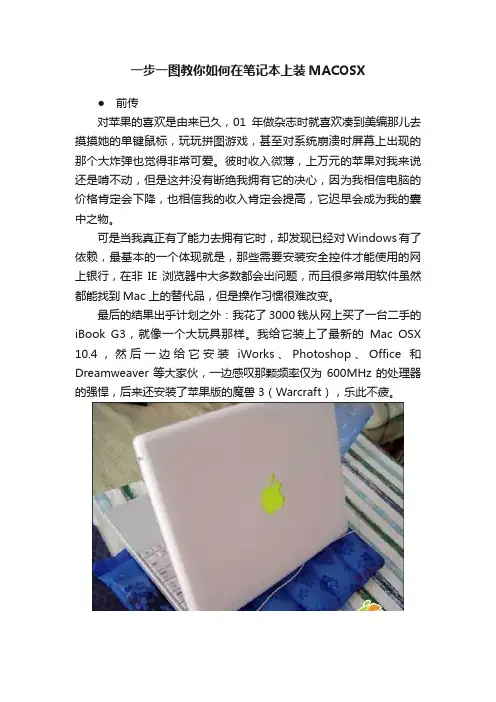
最后的结果出乎计划之外:我花了3000钱从网上买了一台二手的iBook G3,就像一个大玩具那样。
我给它装上了最新的Mac OSX 10.4,然后一边给它安装iWorks、Photoshop、Office和Dreamweaver等大家伙,一边感叹那颗频率仅为600MHz的处理器的强悍,后来还安装了苹果版的魔兽3(Warcraft),乐此不疲。
《灌篮高手》里面的流川枫参加湘北队是因为“离家比较近”,而我最终决定卖掉这台小白的原因同样简单:找不到它能用的无线网卡——估计没有多人用惯无线的人还能接受那根碍事的网线。
喜剧性的是,买走苹果的那位朋友之前没有碰过Mac,他买的时候唯一验证的了就是能流畅运行《魔兽3》……G3小白走了之后,有段时间很想买一台G4小白,但是没等多久,就传来了MacBook——也就是采用英特尔CPU的苹果笔记本发布的消息;又过了一段时间,苹果发布了Bootcamp让MacBook可以装Windows系统了,而在此之前,早已经出现了可以安装在PC上的Mac OSX系统,关键只是在于稳定性与兼容性。
当10.4.6版的x86版Mac OSX出现时,我决定重投它的怀抱。
●正传首先需要说明的是电脑的配置问题。
我的笔记本是华硕A3,具体配置是Celeron M 370-1.5GHz处理器、1GB内存、60GB硬盘(7200转8MB缓存)、Buffalo 54M无线网卡,这样的配置用起来速度已经不错了。
用U盘或移动硬盘安装苹果电脑MacOSX操作系统的教程

昨天发的《苹果Mac OS X 10.6 Snow Leopard雪豹操作系统BT种子下载》,就有人问怎么把下载的苹果电脑Mac OS X操作系统做成基于U盘或移动硬盘的安装盘并用U盘或移动硬盘安装苹果电脑操作系统。
OK,今天发个用移动硬盘(或U盘)为苹果电脑安装Mac OS X操作系统的教程吧。
说句废话:安装苹果电脑Mac OS X操作系统的方法很多--你可以通过刻录系统光盘的方法安装苹果操作系统,但又慢又麻烦;也可以通过局域网共享光驱的方法从另一台Mac上读光盘并通过网络安装,但一方面还是要用光驱和光盘,另一方面在国内苹果粉丝多是“被PC包围”,找个Second Mac还真不容易。
还是下载--放到U盘或移动硬盘安装Mac OS X系统靠谱。
为移动硬盘制作苹果电脑Mac OS X操作系统安装盘分区
首先,用苹果电脑Mac OS X系统自带的“磁盘工具”(Finder-->应用程序-->实用工具-->磁盘工具)为移动硬盘分区。
选中你那块移动硬盘,选择“分区”,点击“+”按钮,就会增加出一个硬盘分区,拖动可改变分区大小,或者直接输入也行,一般来说分10GB吧。
注意格式--Mac OS扩展型。
U盘用户可以跳过分区这步,直接格式化即可----除非您的U盘超级大。
把苹果电脑Mac OS X操作系统DMG文件附到移动硬盘(或U盘)
第二步,把下载的苹果电脑Mac OS X操作系统放到移动硬盘(或U盘)刚刚制作的硬盘分区里。
还是在Mac自带的磁盘工具里,选择“恢复”,会出现2个框,从左侧的列表里把下载的苹果Mac OS X操作系统DMG文件拖动到“源对象”一栏;目的磁盘自然是你刚刚在移动硬盘制作的分区(或U盘)了。
dell主机装mac系统安装攻略

Mac系统安装攻略公司目前安装mac系统的方法都是在原windows系统下安装多系统,以下以xp系统为例惠普79001、准备一个分区,分区格式ntfs和fat32都可以,为了运行流畅至少40g,因为我们mac系统的ghost包就12g了。
2、Ghost mac系统到之前准备的分区,ghost包111.142上有。
3、进入windows系统,把tboot文件拷贝到c盘下,编辑boot.Ini文件为:[boot loader]timeout=5default=C:\tboot[operating systems]multi(0)disk(0)rdisk(0)partition(1)\WINDOWS="Microsoft Windows XP.Professional" /noexecute=optin /fastdetect kernel=log.exeC:\GHLDR=一键GHOST v11.0 Build 070315C:\tboot = "Mac OS"4、重启,按f10进入bios,在菜单栏选storage-storage options-sata emlation 按方向键左右选择ahci模式,f10保存后重启.5、注意,如果要进入windows系统的话,请参照第四步,在sata emlation将硬盘模式更改为ide,否则蓝屏。
6、进入mac系统后,原windows的分区都是以文件夹的形式存在的,只有fat32格式的分区才支持mac系统写入,如果有多余的磁盘空间的话,新建一个fat32格式的分区方便mac 系统写入文件Dell7551、2、3、6步骤参照hp7900安装方法4、重启,按f2进入bios,driver-stat operation中选择raid autodetect/ata,保存,退出。
目前dell745因为主板bios没有raid autodetect/ata的选项,无法安装。
笔记本装苹果系统15

笔记本装苹果系统15笔记本安装苹果系统15500字1.介绍苹果系统(iOS)是由苹果公司开发的一款操作系统,专门用于苹果设备的移动设备,如iPhone、iPad和iPod Touch。
然而,有些用户可能想要将苹果系统安装在他们的笔记本电脑上,以便能够体验到苹果的独特功能和设计。
本文将介绍如何在笔记本电脑上安装苹果系统。
2.准备工作在开始安装之前,您需要准备以下材料:- 一台可供安装的笔记本电脑:请确保您的笔记本电脑是兼容苹果系统的。
- 苹果系统的ISO镜像文件:您可以从苹果官方网站或其他可信网站上下载。
- USB闪存驱动器:用于将苹果系统安装文件复制到笔记本电脑上。
- 合适的引导工具:您可以选择使用常见的引导工具,如Uniboot、Clover等。
3.安装苹果系统下面是安装苹果系统的详细步骤:1) 制作安装USB:将USB闪存驱动器连接到电脑上,并使用磁盘工具将其格式化为Mac OS Extended(Journaled)格式。
使用引导工具将苹果系统镜像文件复制到USB驱动器中。
2) 设置BIOS:将笔记本电脑的启动设置更改为从USB驱动器启动。
在启动时按下相应的键(可能是F2、F10、Delete键等)进入BIOS设置界面,然后找到启动选项。
将USB驱动器设置为第一启动项,保存更改并退出BIOS设置。
3) 启动安装程序:重新启动笔记本电脑,然后选择从USB驱动器启动。
您将进入苹果系统安装程序的启动界面。
按照屏幕上的指示完成安装程序的设置。
4) 磁盘分区:安装程序将要求您选择磁盘分区。
如果您的笔记本电脑上没有其他操作系统,您可以选择将整个磁盘作为苹果系统的主要分区。
如果您已经有其他操作系统,您需要分配一部分磁盘空间给苹果系统。
5) 完成安装:一旦安装程序完成,您将被要求重启电脑。
此时请拔掉USB驱动器,并按照屏幕上的指示完成最后的设置。
您的笔记本电脑现在应该已经安装上了苹果系统。
4.后续配置一旦苹果系统安装完成,您还需要进行一些后续配置:1) 更新系统:打开App Store应用程序,检查系统更新,并安装最新的操作系统版本。
MacOSX重装教程全程图解
MacOSX重装教程全程图解苹果电脑系统是mac os,和普通pc的windows完全不同,重装方式也不同,所以如果是第一次重装可能不知道怎么操作,下面小编来跟大家说说苹果电脑怎么重装系统的步骤教程吧。
一、下面以在线重装mac系统为例,具体的步骤如下:1、将苹果电脑关机后,键盘长按command+R键不放,同时按一下开机键松手,此时继续长按command+R键不放,直到出现苹果图标。
2、长按command+R键不放后,出现的界面中有 4 个选项:a.从时间机器备份进行恢复(是从你过去备份至Time Machine 的备份存档恢复电脑)b.重新安装macOS(顾名思义就是重新安装 Mac OS)c.获取在线帮助(则是从线上获取帮助说明,了解重装步骤及常见问题)d.磁盘工具(则是管理磁盘用的,包括:分割磁区、将磁碟区格式化等。
)这里选择“磁盘工具”,然后“继续”。
3、我们选择系统磁盘,点击抹掉。
4、这时会弹出提示要抹掉“mac os”吗?注意这里磁盘格式一定要选择APFS格式,否则其它的磁盘格式会对某些软件的安装库不兼容,如:Adobe的pkg格式等。
5、等待系统正在抹掉旧的磁盘,并创建新的磁盘。
需要花费些时间,提示抹点进程完成后,我们点击完成。
6、回到macOS实用工具界面,选择重新安装macOS进入下一步。
(注意:您的电脑这个时候要先设置联网)7、然后点击继续进入安装阶段。
8、同意苹果系统的使用协议那些,进入下一步。
9、然后继续点击“安装”。
10、等待安装完成后,我们就可以根据我们的使用习惯来设置苹果系统啦。
(这里建议选择一个国家的语言,中国)11、一般选择简体中文,然后依次进入数据与隐私提醒,点击“继续” ,当弹出以下提示时,选择现在不传输任何信息,然后继续。
12、进入apple ID登陆界面,如果有ID的话,可以直接登陆,没有的话,就选择稍后设置,点击跳过ID登录。
13、同意条款。
14、创建电脑账户。
如何在电脑上安装macOS系统
如何在电脑上安装macOS系统随着苹果电脑的普及,越来越多的用户希望将macOS系统安装到自己的电脑上,以享受其独特的用户体验和专为苹果设备设计的应用程序。
本文将介绍如何在电脑上安装macOS系统,以便用户能够轻松运行苹果的操作系统。
一、确认系统要求在开始安装macOS系统之前,首先要确保自己的电脑符合系统要求。
一般来说,以下是安装macOS系统的基本要求:1. Mac电脑或Hackintosh(自行组装的兼容苹果系统的电脑)2. 至少8GB的可用存储空间3. 稳定的互联网连接4. 兼容的硬件设备如果你的电脑满足这些要求,那么你就可以继续进行下一步。
二、获取macOS安装程序安装macOS系统之前,需要先获取macOS安装程序。
有两种方式可以获取到macOS安装程序:从Mac App Store下载或者从官方网站下载。
1. 从Mac App Store下载:如果你已经拥有一台苹果电脑,可以直接从Mac App Store中搜索并下载最新版本的macOS系统。
下载完成后,安装程序将自动保存在“应用程序”文件夹中。
2. 从官方网站下载:如果你没有苹果设备,可以通过访问Apple官方网站,从而获取到macOS安装程序。
在官方网站上,你可以找到最新版本的系统,并下载安装程序。
三、制作安装盘在继续安装过程之前,你需要制作一个可引导的安装盘。
这个安装盘可以是USB闪存驱动器、外接硬盘或者DVD。
1. 准备一个空的USB闪存驱动器或者外接硬盘。
2. 将该驱动器连接到电脑上。
3. 打开“磁盘工具”(Disk Utility),选择你的驱动器,并在“抹掉”(Erase)选项卡中将其格式化为“Mac OS Extended (Journaled)”格式。
4. 打开“终端”(Terminal)应用程序,并输入以下命令来制作引导盘:sudo /Applications/Install\ macOS\Mojave.app/Contents/Resources/createinstallmedia --volume/Volumes/MyVolume这里,“Install\ macOS\ Mojave.app”应该替换为你要安装的macOS 版本的名称,“/Volumes/MyVolume”应替换为你刚才命名的安装盘驱动器的路径。
电脑操作系统安装指南Windows和MacOS系统的安装步骤
电脑操作系统安装指南Windows和MacOS系统的安装步骤电脑操作系统安装指南在如今信息化发展迅猛的时代,电脑已经成为人们生活中必不可少的工具。
而要让电脑完全发挥作用,一个稳定的操作系统是必不可少的。
目前主流的操作系统包括Windows和MacOS系统,接下来将为大家介绍这两个系统的安装步骤。
一、Windows系统的安装步骤1. 准备安装Windows系统所需的材料。
首先,你需要一张Windows系统的安装光盘或者一个U盘镜像。
其次,确保你的电脑满足Windows系统的最低配置要求。
2. 插入安装光盘或者连接U盘。
将Windows系统的安装光盘插入电脑的光驱中,或者连接U盘到电脑的USB接口上。
3. 重启电脑并进入BIOS设置。
按下电脑开机时显示的按键(通常是F2、Delete或Esc),进入电脑的BIOS设置。
4. 设置启动顺序为光驱或U盘。
在BIOS设置页面中,找到“Boot”或“启动”选项,将启动顺序设置为首选光驱或U盘。
5. 保存设置并退出BIOS。
根据BIOS界面的提示,将设置保存并退出BIOS设置。
6. 开机并按照提示安装Windows系统。
电脑重新启动后,按照屏幕上的提示进行Windows系统的安装。
包括选择语言、接受许可协议、分区硬盘等步骤,选择你所需要的设置并等待安装完成。
7. 完成安装并进行设置。
安装完成后,根据引导进行系统设置,包括网络连接、更新系统补丁、安装所需软件等。
二、MacOS系统的安装步骤1. 准备安装MacOS系统所需的材料。
你需要一台已经安装了MacOS系统的Mac电脑或者一个MacOS系统的安装盘/镜像。
2. 连接MacOS安装盘/镜像。
如果你有安装盘或者镜像文件,连接到Mac电脑的USB接口上。
3. 重启电脑并进入恢复模式。
按下Mac电脑开机时的Command + R组合键,进入恢复模式。
4. 打开磁盘工具并抹掉硬盘。
在恢复模式中,选择“磁盘工具”,并找到你的硬盘。
电脑怎么安装苹果系统
电脑怎么安装苹果系统苹果本本的MAC操作系统以其华丽的界面、与众不同的风格倾倒了无数IT人士。
那么电脑怎么安装苹果系统呢?店铺分享了电脑安装苹果系统的方法,希望对大家有所帮助。
电脑安装苹果系统方法1、普通pc安装MACOSX被称作黑苹果。
安装黑苹果不会对现在的系统不会有任何影响,而且还可以免费体验一下苹果的系统,坏处就是安装过程繁琐。
安装黑苹果最好是NVDIA的显卡,应为苹果电脑同意都是N卡,如果不是安装完以后很难找齐驱动,再就是处理器最好是Intel的。
2、安装过程,首先将主板ACHI打开,这个在BIOS里面可以找到,然后用硬盘助手将系统文件写入安装盘。
苹果的系统比较大,大约5.6G。
3、然后用变色龙,做好引导,直接点安装就可以。
这个界面最好选择中文的,然后重启电脑,启动的时候选择变色龙引导,然后就和普通PC的安装过程差不多了。
苹果电脑装了2个系统如何进入windows系统?Mac双系统切换方法在开机或重启电脑时,按着“option”键不松手。
(详细请看下图) 进入引导界面,用方向键选择“Macintosh HD”和“windows”磁盘,如进入windows系统,用方向键选中,回车即可进入。
(详细请看下图)mac系统使用教程我们先来谈谈计算机操作的基本技巧。
移动鼠标时(iBook 或PowerBook 的使用者是以手指在触控式轨迹板上滑动),您会看到有个箭头(即光标)在屏幕上四处游移。
您可以利用这个箭头选取或操作屏幕上的项目,像是选取档案、按下按钮、拖移滑杆等等。
有时候在执行不同的操作或应用程式时,箭头会变成手、十字型、I 型或其他图像。
举例来说,如果您用Safari 来浏览这个网页,并在网页上移动箭头,您会发现,当箭头移到文字或文字栏位(如 Google 文字框或 URL 栏位)上的时候,它会变成 I 型光标(有点像字母 "I" 的形状),通常这表示您可以与文字或栏位有所互动(例如输入或拷贝文字)。