
下载Visual stdio2012 MSDN帮助文档安装教程
Visual stdio 2012 msdn帮助文档安装教程,请不会安装的认真看完该教程!
安装帮助文件时一定要确认自己电脑上安装了Visual stdio 2012 (任何版本)。
运行环境:win7/win8/vista
第一步:
完成下载解压缩文件
完成解压
第二步:
打开开始界面- 所有程序– visual stdio 2012文件夹
打开Microsoft Help Viewer
出现界面
选择安装源
第三步:
选择安装源
打开刚刚我们解压的文件夹
选择visual stdio 2012帮助文档包(含安装教程)文件夹
解压该压缩包
帮助文档解密码:zcmsdn2012 Visual stdio 2012密码:zcvs2012 解压完成
出现界面
将推荐文档全部【挂起】状态然后点击右下角的更新按钮
选择完成后会出现更新状态
等待更新完成就ok了。
如何查看安装的帮助文档?进入visual stdio 2012主界面
(快捷键:CTRL+F1)
你知道了安装了吗?快去体验不一样的开发之旅吧!
附录:
(微软其他版本开发工具提供)
1.Visual stdio 2005中文完整版(含MSDN帮助文档)下载
2.Visual stdio 2008中文完整版(含MSDN帮助文档)下载
3.Visual stdio 2010 中文旗舰版(不含MSDN帮助文档)下载
4.Visual stdio 2012中文旗舰版(含MSDN帮助文档)下载(已提供下载地址)
5.Visual C++
6.0中文完整版下载
6.Visual Basic 6.0中文完整版下载
7.Visual stdio MSDN 6.0中文完整版
欢迎下载,谢谢!
2013/12/17 19:47
QQ:8 4 1 0 9 7 3 8 2 小张。
TFS功能说明书以及使用教程

TFS使用手册目录TFS使用手册 (1)1. 连接并使用TFS (3)如何连接到Team Foundation Server (3)创建团队项目 (4)将成员添加到团队 (4)2. 添加源代码添加到版本控制 (5)添加源代码添加到版本控制 (6)连接到Team Foundation Server 然后获取文件 (6)3. 积压工作管理 (7)创建项目时积压工作 (7)更改项目的优先于积压工作中 (8)记录估计工作量和业务价值 (8)确定此迭代的团队容量 (9)输入团队容量数据 (10)创建任务 (10)4. 测试积压的工作项 (12)连接到团队项目 (12)创建测试计划 (13)向测试计划添加详细信息 (14)查看产品积压工作项 (15)启动探索测试会话 (16)若要添加注释,屏幕快照与文件附件在探索测试会话期间 (17)若要报告bug 在探索过程中测试会话 (19)若要创建测试用例探索过程中测试会话 (21)跟踪进度探索测试 (23)5. 工作项和代码评审 (24)查看我的工作 (24)代码审阅 (25)6. 情景提要(界面设计图以及说明) (26)使用PowerPoint图版设计用户界面 (26)7. 客户反馈 (28)8. 管理项目文档 (28)Visual Studio Team Foundation Server 2012 (TFS) 是Microsoft 应用程序生命周期管理(ALM) 解决方案的核心协作平台。
不论在本地还是均可支持灵活的开发实践、IT 生命周期的软件开发项目所需的工具。
下面是TFS使用视频:channel9.msdn./Series/Visual-Studio-2012-Premium-and-Ultimate-Overview-CHS/Visual-Studio-Ultimate-2012-Coordinate-your-team-with-agile-project-management-CHS安装Team Foundation Server (TFS),创建团队项目,添加自己的团队成员添加到项目,并将项目中的代码置于版本控制之下,因此团队可以获取从开始工作的TFS 的代码。
msdn系统安装教程

msdn系统安装教程
MSDN(Microsoft Developer Network)是微软公司提供的一套开发工具和资源,用于帮助开发人员构建、测试和部署应用程序。
以下是一份简要的MSDN系统安装教程:
1. 访问微软官方网站,找到MSDN系统的下载页面。
2. 点击下载按钮,选择适合你操作系统的版本。
根据操作系统的不同,可能有32位和64位的安装包可供选择。
3. 下载完成后,运行安装程序。
如果系统出现安全提示,请点击“允许”或“继续”。
4. 在安装向导中,你可以选择默认的安装路径,也可以自定义路径。
选择完毕后,点击“下一步”。
5. 在接下来的页面上,你可以选择要安装的组件。
如果你不确定选择哪些组件,可以直接选择“使用推荐设置”选项。
点击“下一步”。
6. 安装程序会开始复制文件并进行系统设置。
这个过程可能需要一些时间,请耐心等待。
7. 安装完成后,你可以选择立即启动MSDN系统,或者手动
在开始菜单中找到它。
点击“完成”。
8. 第一次启动MSDN系统时,可能需要进行一些初始化设置。
根据提示进行操作,比如选择语言、登录账号等。
9. 安装完成后,你就可以开始使用MSDN系统了。
根据你的需要,探索其中的各种开发工具和资源,开发你的应用程序。
注意:为了确保安装和使用的稳定性,建议在安装过程中保持网络通畅,或者下载官方提供的离线安装包。
这是简要的MSDN系统安装教程,希望对你有所帮助。
使用MSDN系统可以极大地提升开发效率,获取各种开发资源和支持,帮助你构建精彩的应用程序。
SW2012下载地址及其安装方法

2012版64位、32位solidworks种子下载地址/thread-1852-1-1.html
快速注册一个帐号,这里边也有其他版本,很好,推荐一下。
在win7 64位环境安装(以下过程没有卸载旧版本,没有旧版本的只在第3步有区别),
把网络断开。
用虚拟光驱打开SW2012_SP0.0_Win64_Full_Multilanguage_SSQ.iso或者解压出来。
运行setup.exe
1、单机安装
2、序列号0001 0001 0736 0361 JK3Q HDJ3
3、选择覆盖旧版本或生成新版本
4、选择你想安装的位置
5、点击安装,安装大约20分钟完成
6、完成后运行会提示激活,可以关掉或者点试用,点完成后打开solidworks,然后关掉。
7、打开安装文件中的crack文件夹,运行SW2010-2012.Activator.SSQ.exe,接着按几次是就可以了。
8、运行solidworks程序,接受协议。
恭喜完成!。
visualstudio全套离线安装
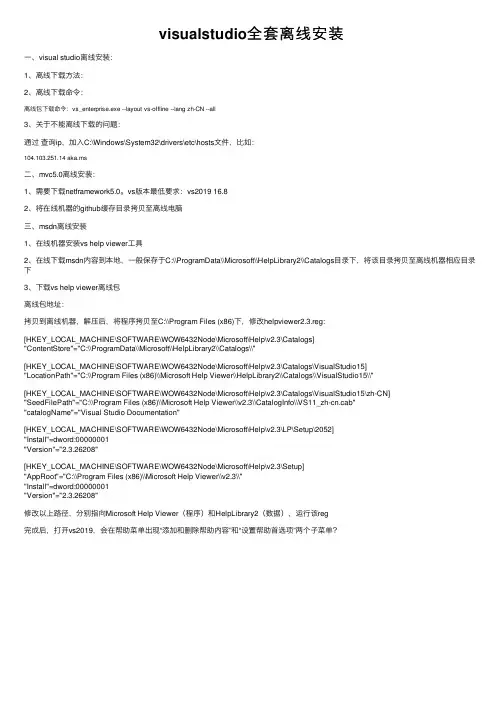
visualstudio全套离线安装⼀、visual studio离线安装:1、离线下载⽅法:2、离线下载命令:离线包下载命令:vs_enterprise.exe --layout vs-offline --lang zh-CN --all3、关于不能离线下载的问题:通过查询ip,加⼊C:\Windows\System32\drivers\etc\hosts⽂件,⽐如:104.103.251.14 aka.ms⼆、mvc5.0离线安装:1、需要下载netframework5.0。
vs版本最低要求:vs2019 16.82、将在线机器的github缓存⽬录拷贝⾄离线电脑三、msdn离线安装1、在线机器安装vs help viewer⼯具2、在线下载msdn内容到本地,⼀般保存于C:\\ProgramData\\Microsoft\\HelpLibrary2\\Catalogs⽬录下,将该⽬录拷贝⾄离线机器相应⽬录下3、下载vs help viewer离线包离线包地址:拷贝到离线机器,解压后,将程序拷贝⾄C:\\Program Files (x86)下,修改helpviewer2.3.reg:[HKEY_LOCAL_MACHINE\SOFTWARE\WOW6432Node\Microsoft\Help\v2.3\Catalogs]"ContentStore"="C:\\ProgramData\\Microsoft\\HelpLibrary2\\Catalogs\\"[HKEY_LOCAL_MACHINE\SOFTWARE\WOW6432Node\Microsoft\Help\v2.3\Catalogs\VisualStudio15] "LocationPath"="C:\\Program Files (x86)\\Microsoft Help Viewer\\HelpLibrary2\\Catalogs\\VisualStudio15\\"[HKEY_LOCAL_MACHINE\SOFTWARE\WOW6432Node\Microsoft\Help\v2.3\Catalogs\VisualStudio15\zh-CN] "SeedFilePath"="C:\\Program Files (x86)\\Microsoft Help Viewer\\v2.3\\CatalogInfo\\VS11_zh-cn.cab" "catalogName"="Visual Studio Documentation"[HKEY_LOCAL_MACHINE\SOFTWARE\WOW6432Node\Microsoft\Help\v2.3\LP\Setup\2052]"Install"=dword:00000001"Version"="2.3.26208"[HKEY_LOCAL_MACHINE\SOFTWARE\WOW6432Node\Microsoft\Help\v2.3\Setup]"AppRoot"="C:\\Program Files (x86)\\Microsoft Help Viewer\\v2.3\\""Install"=dword:00000001"Version"="2.3.26208"修改以上路径,分别指向Microsoft Help Viewer(程序)和HelpLibrary2(数据),运⾏该reg完成后,打开vs2019,会在帮助菜单出现“添加和删除帮助内容”和“设置帮助⾸选项”两个⼦菜单?。
Visual Studio 2012 安装教程

Visual Studio 2012 拥有全新的开发界面和诸多新功能,Visual Studio 2012是我们到目前为止最卓越的版本。
它的目的就是帮助您在贵在创意、重在速度的市场中发展壮大。
让我们来看一看它帮助您将创意快速转化为应用程序的一些方法。
Visual Studio 2012 RC 的安装:
1.首先,推荐安装环境。
Windows 7 或者更高的版本!
2.插入Visual Studio 2012 光碟,或者用虚拟光驱加载 Visual Studio 2
012 镜像!
3.打开光驱或者虚拟光驱,双击 s_ultimate.exe 打开安装包。
4.稍等片刻进入安装界面:
5.稍等片刻。
选择安装的磁盘位置,并同意条款和条约!然后单击【下
一步】安装继续!
6.选择安装功能与组件,单击【安装】按钮,开始安装!
7.下面是个漫长的安装过程,可以喝茶等待.....
8.安装结束后,显示【安装成功】界面,点击【启动】按钮,可启动Visua
l Studio 2012
9.安装成功后,程序自动在开始菜单创建 Visual Studio 2012 的所有程序
组:
10.启动 Visual Studio 2012 RC,进入启动界面,稍等片刻......第一次运
行 Visual Studio 程序会自动配置运行环境,稍等.....
11.进入默认环境设置,根据自己的需要设置默认环境,如果您使用多钟语言
进行开发,则可选择【常规开发设置】,设置完毕后单击【启动 Visual Studio】启动程序!
12.进入 Visual Studio 2012 开发环境,安装完成!。
Visual Studio 2012 Ultimate旗舰版下载地址与序列号

下载地址:
中文版:/download/B/0/F/B0F589ED-F1B7-478C-849A-02C8395D0995/VS2012_ULT_chs.iso
英文版:/download/B/0/F/B0F589ED-F1B7-478C-849A-02C8395D0995/VS2012_ULT_chs.iso
/hwangbae/archive/2012/08/16/2642999.html
/visualstudio/chs/products/visual-studio-express-products
MSDN原版英文(内置KEY,装完就激活的) ed2k://|file|en_visual_studio_ultimate_2012_x86_dvd_920947.iso|1594998784|1BBECB1C7A892DA7D97EC4C840953915| MSDN原版中文(内置KEY,装完就激活的) /ed2k://|file|cn_visual_studio_ultimate_2012_x86_dvd_920954.iso|1643802624|AA5|/
Visual Studio 2012 Ultimate旗舰版序列号:
YKCW6-BPFPF-BT8C9-7DCTH-QXGWC
RBCXF-CVBGR-382MK-DFHJ4-C69G8
YQ7PR-QTHDM-HCBCV-9GKGG-TB2TM
点击帮助(help)-注册产品(Register Proid=90168&uk=2769186556
微软官网下载 Visual Studio 2012 旗舰版:https:///zh-cn/subscriptions/securedownloads/hh442898#searchTerm=Visual%20Studio%20Ultimate%202012&ProductFamilyId=0&Languages=cn&PageSize=10&PageIndex=0&FileId=0
vs2019MSDN(离线帮助文档)的下载与使用
vs2019MSDN(离线帮助文档)的下载与使用
像这样搬砖的事情最烦了,在这里给大家总结一下步骤:
本文参考:https:///weixin_41234001/article/details/10330865 9
MSDN是vs的一个离线帮助文档,相当于帮助手册。
1.检查helpview是否安装
打开visual stdio install:
点击单个组件,搜索helpview
看help view是否安装,不过没有安装安装一下。
2.添加帮助文档
打开vs,随便打开一个项目:
点击之后会得到下图,可以自行选择要安装的文档,安装好后就可以通过Help Viewer进行离线访问文档了(选中代码按F1访问)
使用MSDN
例如可以下载Visual Studio 2015:Visual C++的文档
之后利用搜索功能可以查询vector,可以得到如下返回界面。
MSDN的安装使用
MSDN在线帮助MSDN(Microsoft Developer Network),是使用微软开发工具进行开发所必备的参考资料,它是十分全面的联机帮助文档,包含了微软最新的软件编程技术,有MFC的全部内容,并对每个函数、类都做了充分详细的解释。
下面简单介绍MSDN的使用。
1MSDN的使用1.1 打开MSDN打开MSDN Library应用程序有两种方法:①直接启动:找到【开始】菜单→【程序】选项→【Microsoft Developer Network】程序组,启动【MSDN Library – April 2000】窗口,如图 23 所示。
图 23②从Microsoft Visual Studio环境中启动:在Visual C++ 6.0集成环境中,点击【Help】→【Index】菜单,如图 24 所示:图 24在【MSDN Library – April 2000】窗口中,可以按目录(【目录】)、关键字(【索引】)或单词(【搜索】)等几种不同的方法进行查找,如图 25 所示。
图 251.2 查找函数的详细帮助比较方便简单的方法是使用【索引】进行查找:输入要查找的关键字,通常是函数名或类名。
在【键入要查找的关键字】编辑框中输入函数名,如图 26 所示:按回车键或单击【显示】按钮,将弹出一个对话框显示已找到的主题,如图 27 所示:从中选择一个合适的主题,然后单击【显示】按钮,如图 28 所示:图 28可以查看函数的返回值、参数以及注意事项。
1.3 查找类的详细帮助在【键入要查找的关键字】编辑框中输入类名,如图 29 所示:按回车键或单击【显示】按钮,将弹出一个对话框显示已找到的主题,如图 30 所示:图 30找到的主题有:对CEdit类的概要描述、CEdit类的成员、CEdit的构造函数。
在列表框中选择第一个主题,然后单击【显示】按钮;或者双击第一个主题,在【MSDN Library – April 2000】窗口中将显示对CEdit类的概要描述,如图 31 所示:图 31双击“Cedit Class Members”主题,则可以查看CEdit类的成员,如图 32 所示:点击页面下方的“Base Class Members”链接,查看基类的成员,如图 33 所示:图 33。
VisualStudio下载与安装教程
VisualStudio下载与安装教程如何安装VS1. 这很简单,其实我觉得不⽤教但是吧,你们总有很多问题所以,就有了这个安装教程以上是废话2.现在,正⽂开始⾸先,下载VS 这⾥我准备了VS2013其他的也差不多就是这两个⽂件,上⾯的txt和下⾯的iso⽂件对的,先下载然后,下载完成之后,解压iso⽂件使⽤解压软件【没有可以下载2345好压】如果提⽰⽂件被其他软件占⽤,先关掉百度云如果你解压完成,你会看到这个,现在,点击箭头指向的那个⽂件你可以更改安装地址,如果你改了,记得记住安装地址如果没改,就不⽤记了……看下⾯的截图就知道了然后那个勾是要勾的有勾必⽕之后会出现下⼀步,点击下⼀步接下来安装可选功能默认或是只选C++就⾏如果你就写写C语⾔C++什么的没什么全选的必要当然你想全部安装,当我没说选好之后点击安装⼤概等待⼀个⼩时就可以了有安装的很快的,也有很慢的,这个很正常装好了就是这样点击启动之后剩下的⼀些设置根据喜好随意点就⾏没什么好说的然后你就可以开始写代码了顺便记得右键固定到任务栏或者新建⼀个项⽬也是可以的这样你在以后还是可以打开VS的如果你这么做了,请直接跳到密钥安装那⾥不然接下来往下看0.0看到这⾥的意思就是说你找不到VS的图标了One、点击桌⾯左下⾓的开始菜单按钮(win⼏都是⼀样)点击打开之后如下图,找到vs2013右击如下:然后就可以在任务栏找到vs图标了什么......不知道任务栏?You win!就是最下⾯的那⼀条!Two、回想起你当初选中的安装VS的路径然后找到这个⽂件,创建快捷⽅式到桌⾯什么的3. 密钥使⽤登录部分可以⽆视⼀起下载的⽂件中有⼀个txt⽂件那个是准备好的密钥BWG7X-J98B3-W34RT-33B3R-JVYW9对的,就是上⾯这个不弄的话⼀个⽉之后会提⽰试⽤期到了在帮助-注册产品⾥⾯你可以看到更改我的许可证点击更改复制密钥进去完成4. 结尾为了写这个,我卸了VS⼜装了⼀遍好累Win7以上的同学还是放弃VC吧不兼容的以上可以解决绝⼤部分同学装VS的时候遇到的问题.未完待续.。
Visual-studio2012指导教程
Visual-studio2012指导(zhǐdǎo)教程Visual-studio2012指导(zhǐdǎo)教程Visual C++ 指导(zhǐdǎo)教程Visual Studio 2012在本指导教程中,将介绍 Visual Studio 开发环境,以及可以使用(shǐyòng) Visual C++ 创建的各种类型的应用程序。
其中包括(bāokuò)命令行应用程序、Windows 应用程序,甚至简单的游戏。
本指导(zhǐdǎo)教程还将介绍如何创建可重用代码库,以及如何在编写和测试了代码后将其交付给客户。
因为每个主题都以上一主题中的信息(xìnxī)为基础,所以我们建议您按顺序完成指导教程。
在每个主题的底部,您可以找到指导教程下一主题的导航链接和上一主题的链接(如果需要返回并查看某些内容)。
本指导教程假定您具备 C++ 语言的基础知识。
本节内容Visual Studio IDE 简介 (C++)描述如何使用 Visual Studio IDE 创建解决方案和项目,以便有效地编写代码并生成、调试、测试和部署应用程序。
创建命令行应用程序 (C++)介绍 C 和 C++ 命令行应用程序,讨论如何创建符合 ANSI 的 C 或 C++ 程序,并描述如何使用命令行编译器编译应用程序。
创建 Windows 应用程序 (C++)描述如何创建 Windows API (Win32) 应用程序、Windows 窗体应用程序、Windows 窗体控件,甚至简单的 DirectX 游戏。
创建可重用代码(C++)描述如何创建动态链接库 (DLL)、静态库和托管程序集,以便多个应用程序可以方便地重用(zhòngyòng)代码。
下一步(yī bù)要做什么 (C++)包含指向(zhǐ xiànɡ)文档其他部分的链接,您可以学习关于指导教程中介绍的主题的更多信息。