
终极解决威力导演输出文件太大的方法【VIP专享】
MP4格式输出的文件太大如何解决?
答:默认的输出文件都太大了,可以自定义输出大小,但威力导演是不能直接在软件里进行修改设置的,得在别的地方进行修改,这种修改相当于一次破解,因为在C盘里生成的配置文件,本身是不允许修改的。
下面以win7 64位系统为例进行破解:
下面先在威力导演里设一个自定义输出的配置。
设完6789后,点确定,并关闭威力导演。
进入下面的路径:(用户一般是Administrator)
C:\Users\用户\AppData\Roaming\CyberLink\PowerDirector\13.0
C:\Users\用户\AppData\Roaming\CyberLink\PowerDirector\12.0
(如果是XP,路径是:C:\Documents and
Settings\Administrator\Application
Data\CyberLink\PowerDirector\12.0)
按路径找到上面13版或12版的文件夹,里面有个Profile.ini文件,就是改这个文件
打开打开那个Administrator(或其他非管理员帐户名)文件夹
注意:
这些文件夹是隐藏文件夹,如果没有显示出来,要先设一下显示隐藏文件夹,把隐藏文件夹显示出来
然后就好找下面这个路径,并进入了
用EmEditor打开 Profile.ini ,
打开时按16进制打开
在右侧找到“6.7.8.9”,它们对应的是左边的
把左边的36改成33或32,37、38、39都改成30
然后点文件里的保存,保存好后关闭这个ini文件。
然后重新打开威力导演软件,再次进入自定义配置界面,就会发现原来的6789改成了3000(或2000)
法改成2000。
再小的话(比如1000),可能会让视频的清晰度降低太多。
视频处理:视频内存太大?教你一键无损压缩

视频处理:视频内存太大?教你一键无损压缩
昨天晚上,我表妹老老实实地在电脑前准备她的简历和作品,中途在发送视频作品到某广告公司的邮箱时卡了好久,我一看,原来是她的视频作品内存太大,加上网络卡顿,导致发送异常。
针对这个问题,我推荐了一款迅捷视频转换器给她。
表妹立马通过这个软件完成了压缩,并表示压缩率高达60%—70%。
如果你曾遇到像她一样的情况,可了解下这款软件的操作方法。
首先,在软件初始界面中,点击最后一个方块【视频压缩】按钮。
来到该功能的主窗口界面,在里面能批量添加视频文件,无论任何格式都能导入哦,比如我示范添加了一个MP4格式的短视频,它的分辨率是1920*1080,时长是00:00:25,大小是32.29MB,在下方的压缩设置里,点击选择软件推荐的“标准”,等待一会后,压缩便成功了。
我点开压缩后的视频文件看了一下,发现视频画质还好,并没有因为内存缩小而变得模糊。
如果想看视频压缩后的大小,伙伴们可把鼠标移动到该视频上,电脑会自动显示它的属性信息:长度00:00:25、大小12.2MB。
大家要知道,视频越小,压缩率越低,因此,能把30多
MB缩小到10多MB已经很不错了。
“视频处理:视频内存太大?教你一键无损压缩”的主题到此结束,这个迅捷视频转换器还能帮助我们完成视频格式转换哦,MP4、MOV、MKV等格式都可任意转换。
如何解决输出的WAV超过4GB的问题
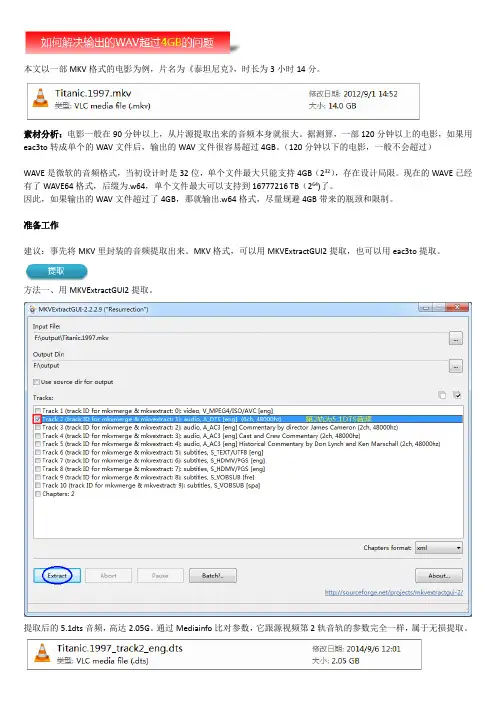
本文以一部MKV格式的电影为例,片名为《泰坦尼克》,时长为3小时14分。
素材分析:电影一般在90分钟以上,从片源提取出来的音频本身就很大。
据测算,一部120分钟以上的电影,如果用eac3to转成单个的WAV文件后,输出的WAV文件很容易超过4GB。
(120分钟以下的电影,一般不会超过)WAVE是微软的音频格式,当初设计时是32位,单个文件最大只能支持4GB(232),存在设计局限。
现在的WAVE已经有了WAVE64格式,后缀为.w64,单个文件最大可以支持到16777216 TB(264)了。
因此,如果输出的WAV文件超过了4GB,那就输出.w64格式,尽量规避4GB带来的瓶颈和限制。
准备工作建议:事先将MKV里封装的音频提取出来。
MKV格式,可以用MKVExtractGUI2提取,也可以用eac3to提取。
方法一、用MKVExtractGUI2提取。
提取后的5.1dts音频,高达2.05G。
通过Mediainfo比对参数,它跟源视频第2轨音轨的参数完全一样,属于无损提取。
方法二、用eac3to提取。
1、先用eac3to命令查看一下素材,看看里面有几轨,都是什么内容。
2、带上轨道号,将第2轨的5.1dts音频提取出来;这是提取后的5.1dts音频,通过Mediainfo比对参数,它跟源视频第2轨音轨的参数完全一样,属于无损提取。
方法一、将前面提取的5.1dts格式,转换成5.1wav格式。
转换完毕后,出现了警告提示:“输出的wav文件已超过4GB”虽然音频已经输出了,但超过了4GB,如下图所示:本文开头说过,据测算,一部120分钟以上的电影,如果用eac3to转成单个的WAV文件后,输出的WAV文件很容易超过4GB。
原则上,如果影片在120分钟以下,可以尝试输出wav格式;如果影片超过了120分钟,或者输出的wav超过了4GB,建议输出w64格式。
方法二、将前面提取的5.1dts格式,转换成5.1的w64格式。
视频太大怎么压缩,怎么压缩视频大小

视频太大怎么压缩,怎么压缩视频大小
压缩视频的方法有很多,不过都是需要借助一些工具进行操作。
每个人对于文件的要求是不一样的,所以根据不同的要求会有不同的压缩方法,当视频太大会占用自己电脑的空间,也会为自己带来一些不必要的麻烦,为例解决这些麻烦,下面小编就介绍一个简单的方法,解决视频太大怎么压缩,怎么压缩视频大小的问题。
1、压缩视频是改变视频原有的体积,这需要借助压缩软件来完成,打开压缩软件点击页面中的视频压缩,进入下一步的操作中。
2、进入操作界面之后点击添加文件或者添加文件夹的按钮,添加自己需要进行压缩的视频文件,一次可添加多个文件,也可以直接把视频拖拽进操作界面中。
3、视频文件添加好之后,页面会有视频格式和视频大小的显示,添加的视频文件有多大可以很清楚的看到。
4、在添加文件的下方有输出分辨率、压缩选项和输出格式的选择,可以根据自己的需要选择一个合适的压缩设置。
5、压缩出来的视频文件可以保存在原文件夹中也可以自定义保存的路径,选择一个保存的位置自己找的到文件在哪就行。
6、最后点击开始压缩的按钮,实现视频文件的压缩。
7、等待压缩完成之后,点击页面中查看文件的按钮,就能够直接进入到保存文件的文件夹中。
软件的页面中还会有压缩之后文件大小的显示。
上述的方法就是教你解决视频太大怎么压缩,怎么压缩视频大小的做个问题,希望能够帮助到有需要的小伙伴。
威力导演3,TMpegEncoder,WindowsMovieMaker2影片编辑制作讲座

TMpg Encoder 2系列
免費軟體 常用作檔案格式轉換、剪接、分離影像檔 的畫面與音軌用 只可輸入MPEG-1、Windows AVI、Quick Time 可輸出MPEG-1、 Windows AVI
6
Windows Movie Maker 2
免費軟體 全方位的影片處理軟體 可擷取、剪接、加特效、加字幕、配音、 配樂功能(*自由度低) 可輸入Windows AVI、MPEG-1、MPEG-2、 各式圖像檔、聲音檔 可輸出格式的影音檔案只有WMV、寫回DV
*燒錄前記得要先製作影片
29
30
TMpgencoder 2系列主介面
*主介面一般用途為讓你把其他格式的影音檔轉換成標準的MPEG-1檔案時使用
31
TMpgencoder 2中的MPEG工具
32
TMpgencoder 2中的剪接功能
剪接時為了兼容考量,建議在類 型處選回MPEG-1 VCD以減低 不必要的兼容問題 按「追加」可以加入一個檔案, 在該檔案上連點兩下或按「編輯」 可設定所需影片的片段。 在輸出處鍵入檔名,按「執行」 即可開始剪接影片。 若想把多段影片檔合成為同一檔 案時只需一直「追加」即可。
威力導演3, TMpg Encoder, Windows Movie Maker 2 影片編輯製作講座
主講人:梁駿傑
概念─各式各樣的格式
非串流格式 VCD (MPEG-1)
– 解析度:352*284
SVCD (較好的MPEG-1)
– 解析度:480*480
串流格式 Quicktime Windows Media Format (WMV) Real Media (RM)
7
/
8
威 力 導 演 3 介 面 說 明
压制“完美”rmvb影片时必须注意的几个问题

压制“完美”rmvb影片时必须注意的几个问题在将不同片源压制为rmvb格式电影时,如果想要“追求完美”,下面几个问题不得不注意:1.影片的清晰度这是最重要的同时也是最容易达到的要求。
因为大家都清楚,rmvb的清晰度主要取决于片源的清晰度。
如果片源足够清晰,只要压片设置不是太离谱,压出来的东东都不会差到哪去。
要注意的是枪版或VCD版本等不够清晰的片源。
不是说它们不能压,但一定要在帖子里注明!2.黑边问题这是一个很常见的问题,我以前也犯过。
有人故意留出黑边,让字幕显示在黑边里,以为这样能够不影响画面。
其实,字幕出现在画面中,并不影响观看的。
相反,白色的字幕出现在黑边中,反差太大,并且距离画面重心远,使观看者目光频繁移动,容易造成视觉疲劳。
DVD是有很大的黑边的,目前几个好用的制作DVDRip的软件都有裁减黑边的功能,因此压制 RMVB 的黑边,大都是由于 VobSub 的设置不当造成的。
垂直填充一项一定要选“原始高度”,而不是VobSub一厢情愿的默认的16:9。
3.音量问题多数DVDRip的音量较小,最好调大。
目前几乎主流的压制软件都有调音量的功能。
ERP在“调节音量”那里选择调整的分贝值,默认是6。
一般压缩时调整到8或10为好。
4.亮度问题亮度是rmvb压制中的重要设置环节,可以在“画面属性”里设置。
增加相当于前景的亮度,可调度较大,一般设置在130-180之间,有的片子甚至要到200才能增加亮度。
DVDRIP-rmvb,增加亮度,不是造成码率错位的原因。
也不会造成文件体积的增加。
这是误解。
一些枪版片子特别暗,需要调节到200,压制出来的文件大小和直接压制的没有什么区别。
在这里,亮度增益及差距调节整体画面的亮、暗,伽玛更正功能一样就不必说了,红绿蓝伽玛更正较不长用。
值得一提的是色差(Hue)及饱和(Saturation)。
改变色差可调节画面的颜色偏差,负数偏绿,正数偏红。
有时亮度调节后颜色会很淡,这时可调节颜色饱和。
索贝使用说明书(E1)

目录目录 (1)前言 (6)第一章Editma1软件介绍 (7)1) 设备准备 (7)2) 系统设臵 (8)3) 主要功能模块介绍 (10)4) 基本编辑流程 (22)第二章素材采集 (30)1. 素材采集窗口简介 (30)2. 采集参数设臵 (32)3. 采集方式 (33)1) 手动直接采集 (33)2) 三点编辑采集 (33)3) 批采集 (34)第三章素材管理 (36)1. 素材库窗口简介 (37)2. 引入素材 (38)3. 删除素材 (39)4. 查看素材信息 (39)第1 页共97 页5. 素材库窗口中的右键操作 (40)第四章素材编辑 (41)1. 素材编辑窗口简介 (41)2. 定义素材入出点 (43)3. 素材转场 (44)4. 素材上线 (44)1) 覆盖到入出点加特技 (44)2) 覆盖到入出点 (45)3) 覆盖到游标 (45)4) 插入到游标 (45)5) 替换选中素材 (45)第五章编辑时间线 (47)1. 时间线编辑窗口/节目编辑窗口简介 (48)2. 节目编辑窗口的操作 (51)1) 切换显示模式 (51)2) 时间线同期录音 (51)3. 时间线素材的操作 (52)1) 素材选取 (52)2) 素材拖动 (53)3) 素材删除 (53)4) 素材成组解组 (54)5) 素材复制 (54)6) 素材对齐操作 (54)第2 页共97 页7) 素材剪切 (55)4. 时间线窗口的操作 (55)1) 时间线的移动 (55)2) 时间线的缩放 (55)3) 轨道的可预览性操作 (55)4) 轨道锁定操作 (55)5) 改变上线目标轨道的操作 (56)6) 定义关键点 (56)5. 时间线上右键的操作 (56)6. 时间线实时预监输出 (57)第六章特技编辑操作 (59)1. 特技编辑窗口 (59)2. 在特技编辑窗口制作特技 (61)1) 添加特技 (61)2) 删除特技 (62)3. 使用特技库添加特技 (62)4. 入出点间添加特技 (63)5. V轨过渡特技 (63)6. 自定义特技库 (64)7. 时间线上右键中的特技操作 (64)8. 软特技 (65)第七章音频操作 (69)1. 设臵音频过渡方式 (69)第3 页共97 页2. 音量调节 (70)3. 调音台 (70)4. 音频输出设臵 (71)1) 单声 (72)2) 立体声1 (73)3) 立体声2 (73)第八章字幕制作 (75)1. 唱词制作 (75)1) 文本区编辑区的使用 (76)2) 模板调用 (77)3) 唱词字幕的使用 (77)2. 通告制作 (79)3. 文字对象 (80)4. 滚屏字幕制作 (81)1) 滚屏字幕的制作 (82)2) 滚屏文件的修改 (82)5. 底行游动字幕制作 (85)6. 几何图形制作 (86)7. 符号图形制作 (87)8. 引入图片 (87)9. 引入动画 (88)10. 引入字幕工程 (89)11. 字幕清屏 (90)第4 页共97 页12. 综合页 (90)第九章节目生成 (91)1. 时间线上快速生成 (91)2. 生成多种格式的AVI文件 (92)3. 片断导出 (93)第十章节目下载 (95)1. 文件下载 (95)2. 节目下载 (96)第5 页共97 页前言感谢您使用索贝公司的Editmax1非线性编辑系统。
【推荐下载】文件压缩包怎么弄 文件压缩后还是太大怎么办
[键入文字]
文件压缩包怎么弄文件压缩后还是太大怎么办
相信很多办公人员都知道,我们在发邮箱的时候,文件夹没有办法直接发送,而且经常会出现文件太大,无法发送的情况,很多人会把文件全部打包成压缩包,这样既可以使它的容量变小一些,还可以统一发送。
那么,文件压缩包怎么弄?文件压缩后还是太大怎么办?下面就跟小编一起来简单的了解一下。
相信很多办公人员都知道,我们在发邮箱的时候,文件夹没有办法直接发送,而且经常会出现文件太大,无法发送的情况,很多人会把文件全部打包成压缩包,这样既可以使它的容量变小一些,还可以统一发送。
那么,文件压缩包怎么弄?文件压缩后还是太大怎么办?下面就跟小编一起来简单的了解一下。
一、文件压缩包怎么弄
文件压缩包怎么弄1、下载压缩软件
首先要到网站上写在压缩的软件,大家可以直接搜索压缩软件,搜索出来的结果很多,可以根据自己的想法挑选。
如果如果大家不知道该选哪一款的话,小编建议直接用默认的压缩软件,用法比较简单。
文件压缩包怎么弄2、添加压缩文件
将需要压缩的文件全部选中,然后在文件上方右击,会跳出一个界面,在里面找到添加到压缩文件(A),点击进入压缩文件名和参数的界面中。
文件压缩包怎么弄3、设置格式
在压缩文件名和参数的界面中,第一行就是压缩文件名,可以在框框中填入名称,然后看左边的文件格式,有RVRRVR5 以及ZIP 三个格式,我们可以选择RVR 或者
ZIP 选项,ZIP 格式的压缩率会比RVR 格式低一些,所以大部分都是用RVR 格式。
最
后点击右下方的确定按钮,就会开始压缩了。
文件压缩包怎么弄4、测试
1。
解决PR输出文件体积大
解决PR输出文件体积大,直接输出多种格式premiere输出格式比较大,其实关于其解决方法网上早就有人发过文章,方法就是用帧服务器和小日本来完成的,说到底就是一个插件和一个压缩软件,要相信一切的困难都不是困难,^_^幸福的鱼费话少说,首先你得有这两个软件,在迅雷里面搜一下DebugMode FrameServer 2.3 中文版(一般就叫它帧服务器)和HA_TMPGEnc_423_XPress_szl(这就是小日本)习惯用百度的你也可以在百度里面搜索下载下好后,截个图看一下:下一步就是安装这两个文件了,安装步骤很简单,这个就不截图了,装好后就可以用这个输出视频了我先在PR里导入了一小段视频看看怎么用小日本输出用ctrl+M快捷键调出输出面版(你也可文件>输出),弹出设置面版:单击文件类型下拉框,弹出下拉菜单:安装帧服务器之后,你会发现多出一项,图中所指,选中它,点OK 回来保存界面:步骤5可以任意选个位置,我选的是我的文档,你可以选桌面。
单击保存之后,会弹出帧服务器的设置界面,不要管它,直接单击下一步:会弹出下图的对话框:到此,就证明你的帧服务器搭好了。
帧服务器是一个桥梁,把PR里的视频过渡到小日本里压缩。
说完了帧服务器,也该说说小日本1.现在打开小日本,选择开始新方案:2.添加文件3.还记得开始在PR里保存的那个文件不,找到它打开:打开后界面为:上面的设置你重要,因为设置不当就会使你输出的视频出现毛刺,变形,(你是不是也遇到过这种情况,如果还没解决看看上一篇文章,是关于PR里场的问题的)设置好后点右下角的确定进入输入界面:直接点输出:我常用Windows Media视频文件输出,因为觉得它很通用,单击选择,进入输出界面:单击编码,呼呼,终于一口气说到最后了,会了吧,应该说清楚了吧,谢谢阅读^_^幸福的鱼2009/08/16。
《Adobe Premiere Pro 1.5 常见问题问答》
问:adobe premiere pro 1.5 是什么?答:adobe premiere pro 1.5 是为用户提供自由编辑从DV 到高清级的非线***编辑应用软件。
借由windows 平台的杰出表现,adobe premiere pro 1.5 本地化进行实时传递反馈进而大大缩短渲染耗时。
拥有大量专业工具包括高级工具组合以及简易的颜色校正系统,多重可嵌套时间线;精确的音频编辑工具和环绕声支持的adobe premiere pro 1.5 满足专业视频编辑需求。
而新工具如项目管理器,EDL 的AAF 输入/输出,adobe premiere pro 1.5 和after effects 6.5 间的自由拷贝粘贴,更使得adobe premiere pro 1.5 适用于任何影视后期制作环境。
问:adobe premiere pro 1.5 的适用对象?答:adobe premiere pro 1.5 针对视频及后期制作专业人群设计。
使用过其他专业视频编辑系统的用户会发现在adobe premiere pro 1.5 中进行编辑更加得心应手,而新手同样会赞赏其直观的界面及其编辑速度。
挑剔的专业人士也会赞赏其专业特点,而直接输出dvd 选项使得发布更加简单快捷。
适用人群:视频专家——创作专业产品如纪录片,商业广告,DV 影片,以及集会,训练,婚礼,记录事件视频的人群影视后期制作艺术家——编辑特效电影镜头,动画,音乐电视和短片的人群电影制片人——对高效快捷的制作和发布数码日志感兴趣的人群广播电视制片人——创作商业广告,有线电视节目,剪辑片断等专业人群商务专业人士——需要制作专业水平的视频影像的非专业视频制作人士。
商务人士可以通过视频影像增强陈说力。
网页设计者——需要创作网络流媒体视频内容使网页更加动态化,吸引人,传递更多信息,以此吸引和留住访客的人群视频教育者——教授学生和致力于成为电影制作人的人们怎样低成本地创作专业产品并且提供一个编辑实例环境,促使他们更快的提高进步。
Easy RealMedia Producer压制RMVB教程
Easy RealMedia Producer压制RMVB教程目前最新的是EasyRealMediaProducerV1.92本教程就以1.85为例:这是一个批量RealMedia文件生成器.采用全新的RealVideo9和RealVideo10内核.软件根据实际使用的需要提供了比Helix RealMedia Producer和RealProducer10还要多的过滤设置。
基本上可以用它来替代Helix RealMedia Producer和RealProducer10,使用Real10内核时,全面支持Real10文件编码,并提供Real8、Real9兼容的编码支持.选这个的原因是因为这是个全中文的软件,另外此软件包含很多附件,,当然有好多功能我们一般直接用不到的,但是经常视屏格式转化的朋友一定经常在直接或者间接使用这些插件,所以建议大家使用。
希望通过本教程的学习,新手能学会。
好下面我们就开始吧:一、压制软件: ERP1.85A VI文件:我以美国连续剧-《反恐24小时》第4季第17集为例如图1步骤一:下载EasyRealMediaProducerV1.85下载地址:雨林木风上最新版本1。
92步骤二:安装ERP V1.85如图2如图3步骤三:安装完,双击打开ERP,选择环境设置、选择语言并设置语言.如图5步骤四:添加需要压制的文件,界面如下,单击添加按纽选则你要压制的A VI电影,要注意的是这里可以同时选择多个文件来批量压缩,打开存放片源的文件夹,选择文件.图7图9其中图10 是我压制反恐24小时第4季第17集已经设置好了的参数大家如怕麻烦就可以直接参照设置就ok了下面我将图10各个部分给大家讲解一下需要设置的地方,使大家明白一点.图11关于压缩设置一项的设置,压过片的应该都清楚的,用来设定压制时的码率,动态码率最大码率和平均码率越大则压好的电影(此指BMVB文件)体积就越大,太低就会影响影片质量1.大家可以看到,有固定码率和动态码率两个选项固定码率,是以前的编码方式, 压制出来的是 RM动态码率,是新的VBR编码方式,压制出来的是 RMVB不推荐使用固定码率,固定码率的缺点在于编码内容的质量不稳定。