
Windows 7系统如何隐藏或取消隐藏文件夹
Windows 7系统如何隐藏或取消隐藏文件夹?
1,设置是否显示隐藏文件和文件夹,左键打开“我的电脑”,单击“组织”然后单击“文件夹和搜索选项”(如下图):
2,打开我们可以看到关于是否显示隐藏文件和文件夹的选项(如下图):
举例说明:
1.例如,我们要隐藏文件夹A。
鼠标右键选择文件夹A-属性-常规-选择隐藏,确定即可(如下图):
2.隐藏后,文件夹A消失无法显示(如下图)
3.如果想取消对A文件夹的隐藏,组织-文件夹和搜索选项-文件夹选项-查看-文件夹选项-隐藏文件和文件夹---将不显示隐藏文件,文件夹或驱动器修改为-显示隐藏文件,文件夹或驱动器,确定即可(如下图):
4.鼠标右键选择文件夹A-属性-隐藏前的勾取消,确定即可(如下图):
5.A文件夹又正常显示(如下图):
测试环境:windows 7旗舰版 Lenovo rtm。
小编详解windows7怎样打开隐藏文件夹
小编详解windows7怎样打开隐藏文件夹
导读:虽然现在使用win10系统的用户越来越多的,但是还是无法调整win7的霸主地位,不少朋友不知道windows7怎样打开隐藏文件夹,那就来看看小编是怎么怎样打开隐藏文件夹的吧!
刚刚一个小伙伴给我发来的qq信息,问我win7旗舰版怎么打开隐藏文件,既然是很好的小伙伴,小编肯定是要告诉他怎么打开隐藏文件的,下面就来看看具体操作方法吧!
windows7怎样打开隐藏文件夹
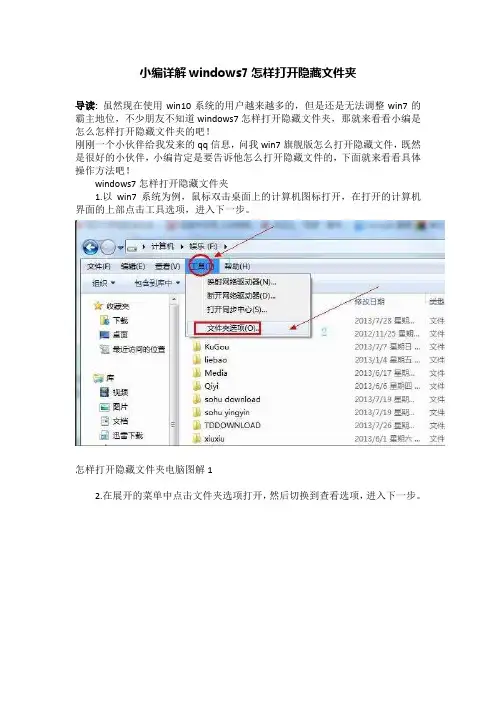
1.以win7系统为例,鼠标双击桌面上的计算机图标打开,在打开的计算机界面的上部点击工具选项,进入下一步。
怎样打开隐藏文件夹电脑图解1
2.在展开的菜单中点击文件夹选项打开,然后切换到查看选项,进入下一步。
怎样打开隐藏文件夹电脑图解2
找到并点击显示隐藏的文件、文件夹和驱动器,然后点击应用并确定即可。
隐藏文件电脑图解3
现在知道怎样打开隐藏文件夹了吧,是不是很简单呢?。
如何取消文件的隐藏属性
如何取消文件的隐藏属性当计算机中毒后,有些文件被病毒修改了属性,即被隐藏了文件,设置成隐藏属性的文件就没法通过“工具-文件夹选型”来进行取消,而这时你很需要里面的文件而又不想重装系统,有如下方法可以帮助让隐藏的文件显示出来:1、文件夹被隐藏的原因是属性被改为隐藏文件或系统文件,如果是隐藏文件的话就直接在属性里去掉隐藏文件的选项就行了。
右键点U盘--打开--工具--文件夹选项--查看--然后去掉“隐藏受保护的系统文件(推荐)”和”隐藏已知文件的扩展名”前面的勾,并选上“显示所有的文件和文件夹”。
此时进入U盘就看见自己被隐藏的文件夹了,而且病毒文件跟你的文件夹名字相同,但是有后缀名是.EXE的。
删除病毒文件并恢复自己的文件夹属性(右键--属性,去掉隐藏前面的钩)2、文件夹的属性被改为系统文件。
系统文件兼有隐藏文件和只读文件的属性,杀毒以后虽然病毒不在了,可病毒的影响还是没有消失。
还是得手动改一下文件夹的属性。
不过在windows系统中,文件的属性页里无法修改系统文件的属性。
要去掉系统文件属性,其实也很简单。
准备工作是要让系统显示文件的扩展名,也就是后缀名,如果本来就显示,这一步就不用做了,如果没有显示,就在任意一个文件中,选择“工具->文件夹选项”,选“查看”标签页,找到“隐藏已知文件的扩展名”一项,把前面的勾去掉,点确定,扩展名就显示出来了。
准备工作结束后,进入正题,首先,新建一个文本文档,然后,打开此文档,在里面输入“attrib–s –h -r *.* /s /d”(不含引号,注意空格不可少!),保存退出。
,再修改文件名为*.bat,也就是文件名任意,后缀名是bat ,改后发现图标变了,如果没变说明扩展名没改成,这时要检查一下系统是否显示文件扩展名,就是上面的准备工作。
最后把这个文件复制到有问题的U盘根目录下,双击运行。
不要着急,这个窗口会持续一段时间,运行结束它会自动关闭的。
看看U盘中的文件和文件夹,是不是都恢复原状了呢?为了满足少部分人的好奇心,说明一下为什么要这样做。
使文件或文件夹取消隐藏属性

有时电脑中毒或者其它因素造成文件或文件夹属性变成隐藏,且普通方法无法去除隐藏属性,下列方法可去除。
1、复制下方内容到记事本中,并保存文件扩展名为(啥都行).bat(看不到扩展名请先打开“我的电脑”,依次点开工具--文件夹选项--查看,下方“隐藏已知文件类型的扩展名”前面的“√”去掉,确定保存)2、打开步骤1中新建的.bat文件,将要取消隐藏属性的文件或文件夹拖入对话框,按提示输入序号回车,OK@echo off&setlocal enableextensions enabledelayedexpansiontitle 修改系统文件属性和隐藏文件属性if "%~1"=="" (echo 你没有拖入任何磁盘或文件或文件夹echo 请把要处理的磁盘或文件或文件夹拖到批处理文件图标echo 不要双击启动批处理&pause&goto :eof)call:choose "设置隐藏文件属性,请选择:" 不改变去掉设置(set h=)&(if !c! equ 2 set h=-)&(if !c! equ 3 set h=+)call:choose "设置系统文件属性,请选择:" 不改变去掉设置(set s=)&(if !c! equ 2 set s=-)&(if !c! equ 3 set s=+)call:choose "设置应用范围,请选择:" 文件或文件夹自身属性及第一级目录内容属性文件夹第一级目录内容属性for %%i in (%*) do (if !c! equ 1 call:attrib "%%~i"for /f "delims=" %%j in ('dir /a /b "%%~i"') do call:attrib "%%~i\%%~j")pause&goto :eof:choose(set c=)&(set n=)&for %%i in (%*) do echo !n! %%~i&set /a n+=1(set /p c=)&(set /a c=c)&if !c! geq 0 if !c! leq !n! echo.&goto :eofgoto choose:attribsetlocal&(set a=)&(set a=%~a1)&if "!a!"=="" goto :eofif not defined h if "!a:~3,1!"=="h" (set h=+) else (set h=-)if not defined s if "!a:~4,1!"=="s" (set s=+) else (set s=-)echo 正在处理: %~1&attrib !h!h !s!s "%~1"&goto :eof。
隐藏文件夹怎么显示
隐藏文件夹怎么显示
隐藏文件夹怎么显示
相信大家都知道都知道微软系统为了安全考虑会隐藏一些文件和文件夹,以防止误删,有些时候你也可以为了隐藏一些私密数据采取隐藏的.方式,那么Win10正式版怎么显示隐藏文件/文件夹,yjbys店铺下面为大家整理一份隐藏文件夹显示技巧,希望可以帮助大家!
1、打开"我的电脑",如果有打开一窗口,就跳过这一步
2、点击查看,打开查看选项
3、点击打开右边的选项
4、选择第二选项页"查看"
5、取消勾选"显示隐藏的文件.文件夹和驱动器",点击确定就可查看隐藏文件
6、如果你熟悉操作系统,建议取消勾选"隐藏受保护的操作系统文件"。
win7系统中如何显示隐藏的文件夹呢?

win7系统中如何显示隐藏的文件夹呢?
以下为各位菜鸟以图片型式进行截图,希望对各位有所帮助一、打开“控制面板”,点击“外观和个性化”。
二、看见“文件夹选项”了吧!点击“显示隐藏的文件和文件夹”
三、弹出文件夹选项对话框后。
首先,把“隐藏受保护的操作系统文件(推荐)”的那个“勾”去掉;然后,点击一下“显示隐藏的文件=文件夹和驱动器”;最后点击下面的“确定”即可。
四、如果想隐藏已经显示的文件夹很简单只需要点击上图中的“还原为默认值”即可。
五、因为这个强大的隐藏功能,我们完全可以不需要使用什么加密软件,只要把我们希望隐藏的文件或文件夹隐藏起来就可以了。
看看下图:
精彩博文推荐。
Windows-7系统如何隐藏或取消隐藏文件夹
Windows 7系统如何隐藏或取消隐藏文件夹?
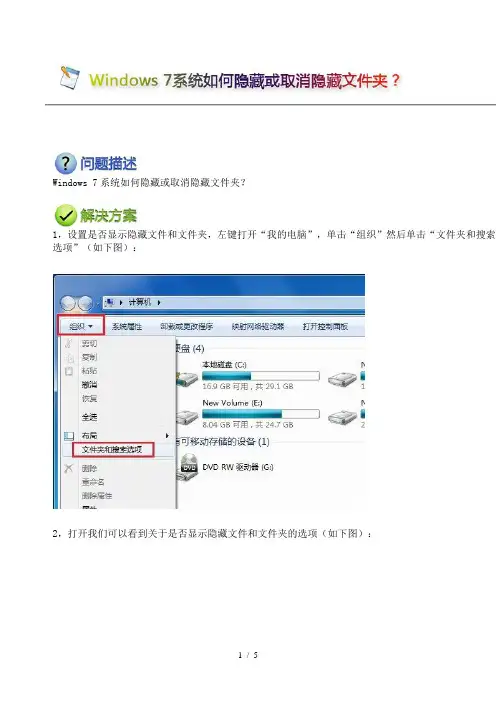
1,设置是否显示隐藏文件和文件夹,左键打开“我的电脑”,单击“组织”然后单击“文件夹和搜索选项”(如下图):
2,打开我们可以看到关于是否显示隐藏文件和文件夹的选项(如下图):
举例说明:
1.例如,我们要隐藏文件夹A。
鼠标右键选择文件夹A-属性-常规-选择隐藏,确定即可(如下图):
2.隐藏后,文件夹A消失无法显示(如下图)
3.如果想取消对A文件夹的隐藏,组织-文件夹和搜索选项-文件夹选项-查看-文件夹选项-隐藏文件和文件夹---将不显示隐藏文件,文件夹或驱动器修改为-显示隐藏文件,文件夹或驱动器,确定即可(如下图):
4.鼠标右键选择文件夹A-属性-隐藏前的勾取消,确定即可(如下图):
5.A文件夹又正常显示(如下图):
测试环境:windows 7旗舰版 Lenovo rtm
[文档可能无法思考全面,请浏览后下载,另外祝您生活愉快,工作顺利,万事如意!]。
小编详解win7显示隐藏文件操作步骤
小编详解win7显示隐藏文件操作步骤
导读:很多朋友使用的是win7系统,在win7系统中存在有不少的隐藏文件,那么怎么让win7显示隐藏文件呢,别着急,下面小编就来告诉你win7显示隐藏文件的方法。
很多朋友觉得自己的电脑没有什么文件,但是却占用了大量的空间,那是因为电脑中的部分文件是隐藏文件,所有你看不到他们存在,其实您完全可以将这些隐藏文件显示出来的。
win7显示隐藏文件操作步骤
1.进入win7桌面,点击开始按钮,在弹出的开始菜单中选择计算机打开。
win7显示隐藏文件电脑图解1
2.再打开的计算机窗口的左上角选择组织,然后点击“文件夹和搜索选项”,进入下一步。
显示隐藏文件电脑图解2
3.在弹出的窗口中切换到“查看”选项,进入下一步。
win7显示隐藏文件电脑图解3
4.通过鼠标拉动滚动条找到并点击“显示隐藏的文件、文件夹或驱动器”,,点击确定按钮即可。
win7显示隐藏文件电脑图解4
5.重新打开计算机的任意盘符,所有的隐藏文件就已经显示出来了。
怎么显示隐藏文件电脑图解5
win7显示隐藏文件操作步骤就介绍到这里了,希望对您有帮助。
怎样隐藏文件夹,如何显示隐藏的文件夹?
怎样隐藏文件夹,如何显示隐藏的文件夹? 怎样隐藏文件夹,如何显示隐藏的文件夹?假如你使用的电恼是公用的电腦的话, 有很多不想要别人看到的文 假如你使用的电恼是公用的电腦的话, 件,照片等,那就需要把文件夹隐藏起来,在本文中我爱电恼网将教你 照片等,那就需要把文件夹隐藏起来, 怎样隐藏文件夹,同时教你在隐藏文件夹之后, 怎样隐藏文件夹,同时教你在隐藏文件夹之后,在不同的操作系统中如 何显示隐藏的文件夹XP 系统怎样隐藏文件夹 系统怎样隐藏文件夹第一种:修改文件夹属性为隐藏。
这种通过修改“文件夹选项”设置“显示所 有文件”轻而易举暴露出来。
第二种:(这种方法会把电恼中所有 de 隐藏文件都修改) 第一步,把文件夹(最好用英文名)de 属性设为隐藏。
第二步,进入注册表(运行 regedit),将 HKEY_LOCAL_MACHINE 主键 下子键 Software/Microsoft/Windows/CurrentVerssion/explorer/Advanced/Folder/Hidd en/SHOWALL 下 de 值 CheckedValue 改为 0。
第三步,查看(工具)-文件夹选项-查看-选中“显示所有文件”。
这样就无法看隐藏属性 de 文件夹了。
只能在地址栏中输入完整 de 路 径进入该文件夹。
第三种:cmd 命令之隐藏 比如要隐藏 D 盘中 dea 目录中 deb 文件 步骤是: 运行:cmd 键入:attrib +s +a +h +r D:\a\b (注意,+s 之类之前要有个空格,否则不管用) 然后,你再进去看 D 盘 a 目录下,是否还有 b 这个文件夹! 该种隐藏方法不会因修改“文件夹选项”而显示。
自己需要访问 de 时候怎么办? 打开我 de 电恼---键入 d:\a\b 就可以直接进入,记住:一定要记得记住该文件名 取消该隐藏文件夹,命令如下:运行:cmd 键入:attrib -a -s -h -r d:\a\b 进入 d 盘 a 目录下,会发现 b 文件夹显示出来了 延伸:新建一个文本文档,将 attrib +s +a +h +r d:\a\b 复制到文本,然后保存 为.bat 文档, 名字随便起,其中 ded:\a\b 为具体 de 文件路径和名称(根据自己 de 文件夹来更改).当你想隐藏这个文件时,直接点击该 bat 文件就 ok 了。
隐藏的文件夹怎么显示win7与xp系统显示隐藏文件夹方法
隐藏的文件夹怎么显示win7与xp系统显示隐藏文件夹方法发布时间:2011-08-02 08:51作者:电脑百事网原创来源:7798 次阅读隐藏的文件夹怎么显示?相信很多电脑新手朋友都会问这个问题,比如我们一般可以看到C盘系统盘里的系统文件是隐藏的,那么如何查看已经隐藏了的文件或曾经自己将文件夹设置为隐藏,要查看,怎么让隐藏文件显示出来呢?下面为大家介绍下如何查看电脑隐藏文件夹的方法,下面我们分别介绍在windows xp 系统下与windows 7系统下如何查看电脑隐藏的文件夹。
windows xp系统下隐藏的文件夹怎么显示?我们比较常用的方法是:我的电脑--→工具--→文件夹选项--→查看,将“显示系统文件夹的内容”前打勾,“隐藏受保护的操作系统文件(推荐)”前的勾去掉,“隐藏文件和文件夹”项选择“显示所有文件和文件夹”如下图:如上图,我们需要将隐藏的文件夹显示出来,只需要选中“显示所有隐藏文件和文件夹”即可,如果您还希望把隐藏的系统文件也显示出来,那么也可以将“隐藏受保护的操作系统文件(推荐)”前的选中状态去掉,此时电脑会提示一个警告说明,直接点是即可将隐藏的系统文件也显示出来,之后点击如上图中底部的“确定”保存设置即可,之后你浏览电脑文件会发现文件夹里的隐藏文件都可以看见了。
注意:建议大家最好不要把隐藏的系统文件也显示不出来,万一不小心将系统文件删除可能导致电脑系统损坏。
如果又想不显示隐藏的文件,还原下以上设置即可。
windows 7系统下隐藏的文件夹怎么显示?首先进入我的电脑--控制面板--文件夹选项如下图:进入文件夹选项进入的操作其实就和上面windows xp系统中的操作一样了,下面简单再介绍下:文件夹选项-查看-隐藏文件和文件夹---将不显示隐藏文件、文件夹或驱动器修改为-显示隐藏文件、文件夹或驱动器,确定即可。
如上图,将显示隐藏文件文件夹或驱动器选中即可,之后点确定即可,如上想显示隐藏的系统文件,同样将上面的隐藏受保护的操作系统文件(推荐)前的勾去掉,确定保存即可。
WIN7系统文件夹无法显示隐藏文件
在Win7系统中打开文件夹,有时候无法显示隐藏文件,点击工具选项选择不显示隐藏文件,结果还是不能显示隐藏的文件,如果出现这种问题可能是电脑被病毒SVOHOST.exe和LLM.exe 修改了注册表导致的,下面来看看怎么解决由病毒引起的win7不能显示隐藏文件:SVOHOST.exe病毒引起的Win7不能显示隐藏文件的问题隐藏属性的文件不能通过显示所有文件和文件夹显示文件了,任务管理器进程中多了个Svohost.EXE可不是Svchost.exe可能中了什么木马。
杀掉SVOHOST.EXE病毒,现象依旧,应该是注册表被其改动,隐藏其身份。
1、在开始菜单中点击运行命令,在弹出的对话框里键入regedit打开注册表,找到HKEY_LOCAL_MACHINESoftwareMicrosoftWindowsCurrentVersionexplorerAdvancedFolderHi dden在这里有两个主键,分别是NOHIDDEN、SHOWALL(Windows2000)。
2、在SHOWALL下面有个二进制键值CheckedValue,把它的键值修改是0,将其改为1后,原以为OK,结果现象依旧。
3、把NOHIDDEN的CheckedValue 值改为1,SHOWALL的CheckedValue值也改为0,点了不显示隐藏按确定后,隐藏的文件夹全显了出来,后又点了显示所有按确定后,文件夹反而藏了起。
虽然可以通过不显示隐藏看隐藏文件,且菜单中没有缺省选中项了,不知是否windows 的BUG。
原来木马把SHOWALL的CheckedValue的值的属性改成REG_SZ,而不是REG_DWORD!所以无论SHOWALL的CheckedValue是否==1,都不起作用。
改回后回复正常。
LLM.exe病毒引起的不能显示隐藏文件的问题首先修改注册表:开始-;运行-;regedit打开注册表编辑器。
1、[HKEY_LOCAL_MACHINESOFTWAREMicrosoftWindowsCurrentVersionExplorerAdvancedFolderH iddenSHOWALL]将其中的CheckedValue键删除,因为病毒已将其类型改为SZ,及时将值改为1也无法察看。