
ps怎么修改图片文字
ps怎么修改图片文字
分步阅读
Photoshop CC 2014 零基础入门到精通00 PS CC 介绍篇
PS里修改图片文字,分两种情况;一,如果是源文件的话,就是格式为psd的文件,就可以直接用文字工具改;二,如果仅仅是一张JPG的图片文件的话,要改上面的文字,就有点小麻烦,不过看了步骤其实也挺简单的。
•Photoshop任何版本即可
1. 1
打开PS,双击空白处,找到你要改的PSD文件并打开。
2. 2
打开之后,在左边的工具栏里找到文字工具,图标为一个T字。
3. 3
点击这个T字后,鼠标指针会变成一个T的模样,然后移到图片中文字的位置,然后点击,这时文字就处于可编辑状态。
4. 4
然后把输入法调出来,就可以更改了,和平常你聊天时输入文字一样,可以直接输文字了,改好之后,再点击工具栏里的移动工具,或者点击右边的文字图层,此时文字就处于非编辑状态了。
5. 5
改完之后,按Ctrl+S保存,按Ctrl+Shift+S可以另存为任何格式的图片文件。
也可以在菜单栏里的文件-存储或者文件-存储为进行保存
END
修改JPG文件步骤
1.打开PS,双击空白处,找到你要改的JPG文件并打开。
因为背景不是那种统一的颜
色,是现实中的场景,所以就要用到图章工具,
2.在左边的工具栏里找到图章工具,或者在英文输入法状态下按快捷键S,此事鼠标指
针会变成一个空心圆。
3.选择图章工具后,移到文字附近,按住Alt键,在文字附近取源,取好之后松开Alt
键,然后再移动到文字上面,点击一下,这时你就会发现文字的部分被你刚取的源给覆盖了。
这个步骤有点不好说,关键是靠自己来适当取源,适当来覆盖。
4.仿制完后,就可以找到文字工具,然后点击图片你想放文字的位置,点击一下,就可
以输文字了。
和上面修改PSD文件文字的步骤是一样的,这里就不多说了。
END
注意事项
•PS修改JPG文件中的文字,关键是要掌握好背景的处理
•如果是大量的这种修改,建议直接用模糊工具,把文字模糊掉,然后直接添加文字。
如何在 PS 中修改和添加文字
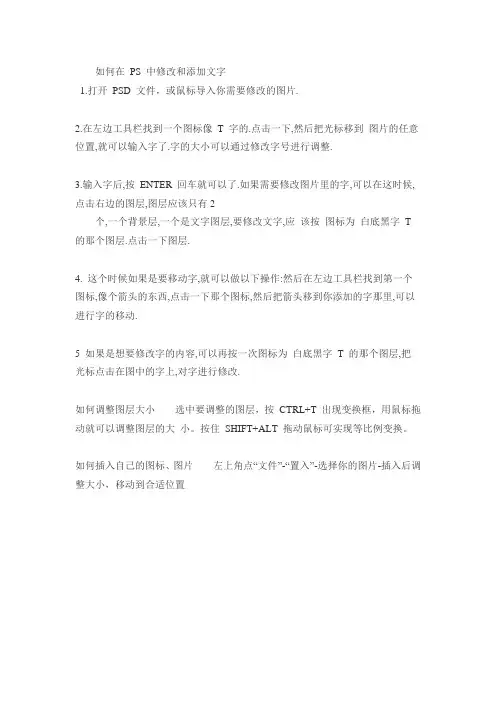
如何在PS 中修改和添加文字
1.打开PSD 文件,或鼠标导入你需要修改的图片.
2.在左边工具栏找到一个图标像T 字的.点击一下,然后把光标移到图片的任意位置,就可以输入字了.字的大小可以通过修改字号进行调整.
3.输入字后,按ENTER 回车就可以了.如果需要修改图片里的字,可以在这时候, 点击右边的图层,图层应该只有2
个,一个背景层,一个是文字图层,要修改文字,应该按图标为白底黑字T 的那个图层.点击一下图层.
4. 这个时候如果是要移动字,就可以做以下操作:然后在左边工具栏找到第一个图标,像个箭头的东西,点击一下那个图标,然后把箭头移到你添加的字那里,可以进行字的移动.
5 如果是想要修改字的内容,可以再按一次图标为白底黑字T 的那个图层,把光标点击在图中的字上,对字进行修改.
如何调整图层大小选中要调整的图层,按CTRL+T 出现变换框,用鼠标拖动就可以调整图层的大小。
按住SHIFT+ALT 拖动鼠标可实现等比例变换。
如何插入自己的图标、图片左上角点“文件”-“置入”-选择你的图片-插入后调整大小,移动到合适位置。
ps在图片中怎么添加和修改文字?
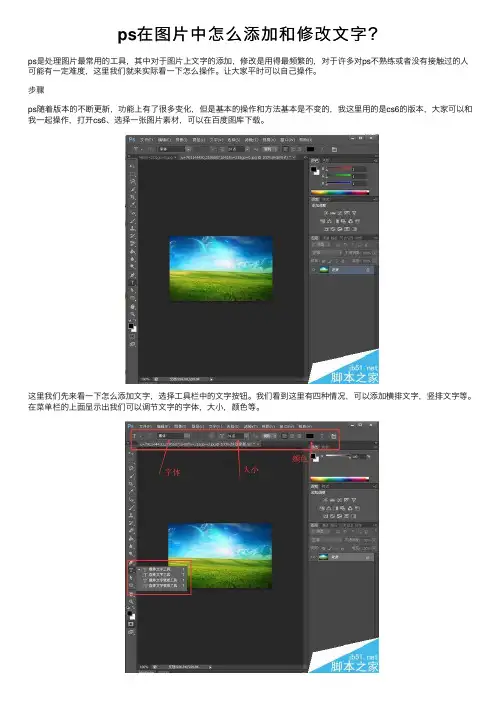
ps在图⽚中怎么添加和修改⽂字?ps是处理图⽚最常⽤的⼯具,其中对于图⽚上⽂字的添加,修改是⽤得最频繁的,对于许多对ps不熟练或者没有接触过的⼈可能有⼀定难度,这⾥我们就来实际看⼀下怎么操作。
让⼤家平时可以⾃⼰操作。
步骤ps随着版本的不断更新,功能上有了很多变化,但是基本的操作和⽅法基本是不变的,我这⾥⽤的是cs6的版本,⼤家可以和我⼀起操作,打开cs6、选择⼀张图⽚素材,可以在百度图库下载。
这⾥我们先来看⼀下怎么添加⽂字,选择⼯具栏中的⽂字按钮。
我们看到这⾥有四种情况,可以添加横排⽂字,竖排⽂字等。
在菜单栏的上⾯显⽰出我们可以调节⽂字的字体,⼤⼩,颜⾊等。
我们选择横排⽂字,字体⿊体,颜⾊的选择⽅法⼀:点击颜⾊选项后,出现图⼀颜⾊选择菜单,选择任意颜⾊。
⽅法⼆:直接⽤吸取管⼯具,选择图⽚中原有的颜⾊,如图2选择完成后我们在图中输⼊:蓝⾊的天空,⽩⾊的云朵。
字体就输好了。
选择变形⽂字,出来选择菜单,我们可以调节⽂字的效果。
选择喜欢的效果,任意调节弧度,曲线等,如图所⽰,⽂字就添加好了,同时在右边就多了⼀个⽂字图层。
可删除,重合等。
我们将这两个图层合并,他们变成了⼀个完成的图⽚。
字体的修改是建⽴在擦掉原来的字的基础上,我们选择橡⽪擦⼯具,这⾥看到有不同的橡⽪擦,效果也不⼀样,我们看看是不是图中的橡⽪擦虽然擦掉了字体,但是毁掉了原画。
这⾥我们选择背景橡⽪擦,格栅花图层,调整橡⽪擦的⼤⼩,属相等(红⾊框框内)。
将橡⽪擦指定到⽂字部分,点击,是不是只去掉了⽂字,没有毁坏原有的图⽚。
三种橡⽪擦我们根据情况的不同选择。
去掉⽂字之后,我们就可以按照⾃⼰的喜好重新修改或者输⼊其他⽂字了。
以上就是ps在图⽚中怎么添加和修改⽂字⽅法介绍,操作很简单的,⼤家学会了吗?希望这篇⽂章能对⼤家有所帮助!。
ps修改图片上文字的几种方法图
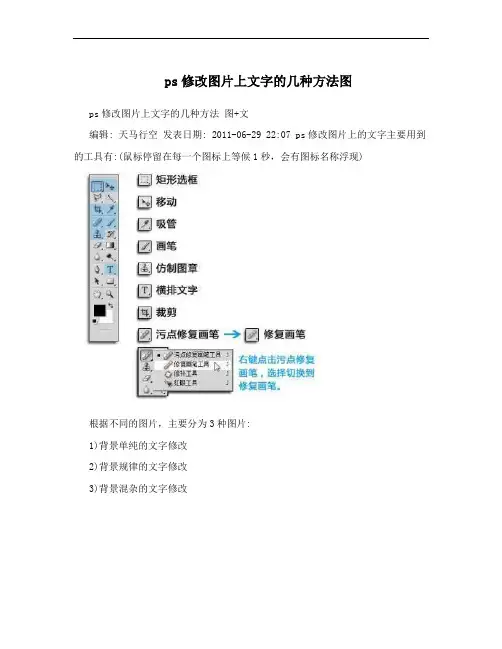
ps修改图片上文字的几种方法图ps修改图片上文字的几种方法图+文编辑: 天马行空发表日期: 2011-06-29 22:07 ps修改图片上的文字主要用到的工具有:(鼠标停留在每一个图标上等候1秒,会有图标名称浮现)根据不同的图片,主要分为3种图片:1)背景单纯的文字修改2)背景规律的文字修改3)背景混杂的文字修改1)背景单纯的,即是指,要修改的文字部分背景的颜色只有一种色。
比如在黑色背景上的白色文字。
要修改这样的文字,只需要用“吸管”,点一下背景的颜色,然后换到“画笔”工具,在文字上涂抹。
2)背景有规律的,即是指,背景部分是有逻辑的、区域性的,像格子地板砖,可以有规律复制。
要修改这样的文字,要用“矩形选框”工具选择文字周围有规律的部分,右键,复制选区,再用“移动”工具移动它覆盖文字的部分。
3)背景混杂的,指背景非纯色、无规律,面对这样的图片,可以使用“仿制图章”加“修复画笔”结合处理。
“仿制图章”工具是将参照点的内容原原本本一丝不漏地粘贴到目标地方;“修复画笔”是将参照点的内容与目标点的内容相结合,系统自动判断作出修复。
背景更加混杂,而且很难修改的图片,只能两个办法:弃车保帅,裁剪掉文字部分;或者掩耳盗铃,用显眼的新文字覆盖原来文字。
倒数第二步,添加文字。
用到的工具是“横排文字工具”和“移动工具”。
选择“横排文字”,在图片上需要写上文字的地方点一下,鼠标变成闪动光标的时候可以开始打字。
打完字之后点一下“移动工具”结束打字,还可以移动文字位置到合适地方。
最后一步,保存。
保存的时候选择“存储为...”或“保存为...”,可以填写更多保存信息。
最关键一步,保存的时候必须选择保存格式为JPEG格式。
否则有些图片默认保存为PSD格式则不能上传到网络。
然后在弹出的JPEG选项中,图像质量选9,其它默认即可。
ps怎么把字去掉
ps怎么把字去掉如何在PS中去除文字Photoshop(简称PS)是一款功能齐全的图像编辑软件,它被广泛用于修复、编辑和创建图像。
有时候,我们可能需要从一张图片中将文字去掉,如删除水印、修改错误的文字等。
在本文中,我们将向您展示如何在PS中去除文字。
首先,让我们了解一下在PS中删除文字的两种常见方法:使用修补工具和使用内容感知填充工具。
这两种方法各有优劣,具体使用哪种方法取决于您要删除的文字部分。
第一种方法:使用修补工具1. 打开您想要编辑的图像。
选择左侧工具栏中的“修补刷工具”,或者按“J”键选中工具。
2. 在工具选项栏中,设置合适的画笔大小和硬度。
通常情况下,选择一个画笔大小稍大于要删除的文字。
3. 还原所选区域。
按住鼠标左键,在文字上单击并拖动以选择文字的周围区域。
选择一个适当的还原区域,以覆盖文字的位置。
4. 释放鼠标左键同时松开(如果您使用的是笔记本电脑或触摸屏设备,则释放触摸屏)。
PS会根据选定的区域自动修复并删除文字。
5. 重复上述步骤,直到删除所有文字。
第二种方法:使用内容感知填充工具1. 打开您想要编辑的图像。
选择左侧工具栏中的“内容感知移动工具”,或按“J”键多次切换工具直到选择此工具。
2. 在工具选项栏中,设置合适的样本区域大小和图片纹理选项。
3. 使用鼠标或触摸屏,在文字上单击并拖动以选择文字的周围区域。
这将创建一个样本区域,PS将使用该区域的内容来填充文字。
4. 确认样本区域后,点击顶部菜单中的“编辑”选项,然后选择“内容感知填充”。
5. 稍等片刻,PS会自动使用周围的图像纹理来填充文字的区域,使其看起来像没有文字一样。
6. 如果填充效果不满意,可以尝试调整样本区域的位置和大小,或者尝试增加或减少图像纹理选项。
请记住,这两种方法并非百分之百完美,而且效果可能会因图像和文字的复杂程度而有所不同。
对于简单的图像和文字,这些方法通常会取得良好的效果。
最后,当您满意去除文字的效果后,记得保存您的图片。
在PS中去掉图片文字的6种方法
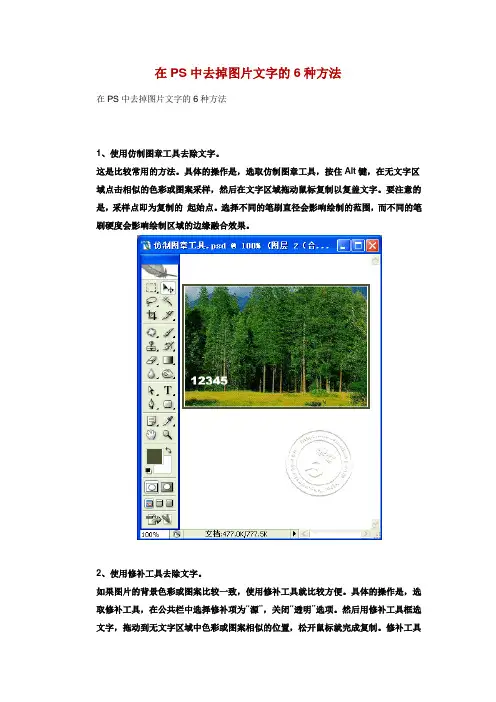
在PS中去掉图片文字的6种方法在PS中去掉图片文字的6种方法1、使用仿制图章工具去除文字。
这是比较常用的方法。
具体的操作是,选取仿制图章工具,按住Alt键,在无文字区域点击相似的色彩或图案采样,然后在文字区域拖动鼠标复制以复盖文字。
要注意的是,采样点即为复制的起始点。
选择不同的笔刷直径会影响绘制的范围,而不同的笔刷硬度会影响绘制区域的边缘融合效果。
2、使用修补工具去除文字。
如果图片的背景色彩或图案比较一致,使用修补工具就比较方便。
具体的操作是,选取修补工具,在公共栏中选择修补项为“源”,关闭“透明”选项。
然后用修补工具框选文字,拖动到无文字区域中色彩或图案相似的位置,松开鼠标就完成复制。
修补工具具有自动匹配颜色的功能,复制出的效果与周围的色彩较为融合,这是仿制图章工具所不具备的。
3、使用修复画笔工具去除文字。
操作的方法与仿制图章工具相似。
按住Alt键,在无文字区域点击相似的色彩或图案采样,然后在文字区域拖动鼠标复制以复盖文字。
只是修复画笔工具与修补工具一样,也具有自动匹配颜色的功能,可根据需要进行选用。
4、某些情况下,框选无文字区域的相似图形(或图案),按Ctrl+j键将其复制成新的图层,再利用变形工具将其变形,直接用以复盖文字会更为快捷。
5、对于一些透视效果较强的画面(如地板),可以应用“消失点”滤镜进行处理。
图例中的操作的方法是,框选要处理的文字区域,(防止选区以外的部分也被覆盖)执行菜单命令:滤镜→消失点,进入消失点滤镜编辑界面。
然后:⑴选取左边工具栏中的创建面板工具,由地板砖缝交汇处开始,沿着缝隙,依次点四个点,连成一个有透视效果的矩形。
然后拖动其边线向右方及下方扩展,令面板完全复盖文字。
⑵选取左边工具栏中的图章工具, 按住Alt键点击选取源图像点,绿色十字变红后,在文字区域拖动便完成复制。
6、某些背景色为垂直线性渐变颜色的图标,有一个方便的方法去除文字。
方法是,用矩形选框工具在文字区域中作一个选区,选区不宜太宽,高度应高于文字。
ps改字教程

ps改字教程PS改字是指使用Adobe Photoshop软件对字体进行修改和优化,以适应特定设计需求或个性化风格。
下面是一个关于PS改字的简单教程,帮助初学者入门。
首先,打开Adobe Photoshop软件并导入需要修改的字体文件。
点击“文件”菜单,选择“打开”,找到字体文件并点击“打开”按钮。
在打开后的字体文件上双击,选择想要修改的文字。
如果选择多个文字,请按住Shift键并单击每个文字。
接下来,可以选择多种方式对字体进行修改。
下面介绍几种基本的改字方法:1. 字体颜色:选中需要更改颜色的文字后,点击工具栏上的“颜色”按钮,可以从调色板中选择新的颜色应用于字体。
也可以使用“前景色”和“背景色”工具来自定义颜色。
点击“确定”按钮应用新的颜色。
2. 字体大小:点击工具栏上的“字号”按钮,可以在弹出的对话框中输入新的字体大小。
或者,使用鼠标滚轮在画布上滚动,也可以实时调整字体大小。
3. 字体样式:在工具栏上选择“字体样式”工具,可以通过加粗、斜体、下划线等选项来调整字体的样式效果。
4. 字体形状:在工具栏上选择“形状”工具,可以使用各种形状绘制工具,如椭圆、矩形、自由形状等,对字体进行自定义的形状修改。
5. 字体效果:点击“滤镜”菜单,选择“效果库”中的各种效果来改变字体的外观。
例如,可以应用阴影、浮雕、模糊等效果来增加字体的立体感或特殊效果。
修改完成后,点击菜单中的“文件”选项,选择“保存”或“另存为”来保存修改后的字体文件。
建议另存为新文件,以便保留原始字体。
最后,根据需要,可以将修改后的字体应用到设计项目中。
例如,在PS中新建一个画布,选择“文本工具”从字体列表中选择修改后的字体,并在画布上输入文字。
以上是一个简单的PS改字指南,介绍了一些常见的改字方法。
通过熟练掌握这些技巧,并结合个人的创意和想法,可以创建出独特而个性化的字体设计。
希望对你有所帮助!。
教你如何用photoshop软件修改一张图片上的文字
------------------------------精选公文范文----------------------------- 教你如何用photoshop软件修改一张图片上的文字
各位读友大家好!你有你的木棉,我有我的文章,为了你的木棉,应读我的文章!若为比翼双飞鸟,定是人间有情人!若读此篇优秀文,必成天上比翼鸟!
教你如何用photoshop软件修改一张图片上的文字找到你要修改文字的图片,点击鼠标右键,在“打开方式”那一栏里选择“PhotoshopCC2017”。
然后点击左侧工具栏的代表“仿制图章”工具的符号。
出现一个小圆圈,然后按住键盘上的“alt”,点击与文字下面背景相似的地方后,涂抹你要改的字,将那个字消除。
然后点击左边工具栏代表文字的符号“T”。
点击刚才你消除了字的地方。
输入你想要更改的数字。
如图字就被改好了,再改成图中的字体或者不改都是可以的。
各位读友大家好!你有你的木棉,我有我的文章,为了你的木棉,应读我的文章!若为比翼双飞鸟,定是人间有情人!若读此篇优秀文,必成天上比翼鸟!
----------------精选公文范文---------------- 1。
怎样用PHotoshop修改图片上的文字
怎样用PHotoshop修改图片上的文字1、使用仿制图章工具去除文字这是比较常用的方法。
具体的操作是,选取仿制图章工具,按住Alt键,在无文字区域点击相似的色彩或图案采样,然后在文字区域拖动鼠标复制以复盖文字。
要注意的是,采样点即为复制的起始点。
选择不同的笔刷直径会影响绘制的范围,而不同的笔刷硬度会影响绘制区域的边缘融合效果。
2、使用修补工具去除文字如果图片的背景色彩或图案比较一致,使用修补工具就比较方便。
具体的操作是,选取修补工具,在公共栏中选择修补项为“源”,关闭“透明”选项。
然后用修补工具框选文字,拖动到无文字区域中色彩或图案相似的位置,松开鼠标就完成复制。
修补工具具有自动匹配颜色的功能,复制出的效果与周围的色彩较为融合,这是仿制图章工具所不具备的。
3、使用修复画笔工具去除文字操作的方法与仿制图章工具相似。
按住Alt键,在无文字区域点击相似的色彩或图案采样,然后在文字区域拖动鼠标复制以复盖文字。
只是修复画笔工具与修补工具一样,也具有自动匹配颜色的功能,可根据需要进行选用。
4、某些情况下,框选无文字区域的相似图形(或图案),按Ctrl+j键将其复制成新的图层,再利用变形工具将其变形,直接用以复盖文字会更为快捷。
5、对于一些透视效果较强的画面(如地板),可以应用“消失点”滤镜进行处理。
图例中的操作的方法是,框选要处理的文字区域,(防止选区以外的部分也被覆盖)执行菜单命令:滤镜→消失点,进入消失点滤镜编辑界面。
然后:⑴ 选取左边工具栏中的创建面板工具,由地板砖缝交汇处开始,沿着缝隙,依次点四个点,连成一个有透视效果的矩形。
然后拖动其边线向右方及下方扩展,令面板完全复盖文字。
⑵ 选取左边工具栏中的图章工具, 按住Alt键点击选取源图像点,绿色十字变红后,在文字区域拖动便完成复制。
6、某些背景色为垂直线性渐变颜色的图标,有一个方便的方法去除文字。
方法是,用矩形选框工具在无文字区域中作一个选区,选区不宜太宽,高度应高于文字。
用photoshop处理图片输入文字,已提交文字图层编辑,后想改个字该怎么改啊
用photoshop处理图片输入文字,已提交文字图层编辑,后
想改个字该怎么改啊??
我输入文字关掉后,在弹出的对话框按提交,后来又处理了那个图象,发现一个字写错了,却不知道怎样才可以改那个字了???
问题补充:
好像两个图层已经合在一起了。
所以怎么点击都没那个,历史纪录早没了。
最佳答案文字和图层合并在了一起,给你两种解决办法
如果背景不复杂,色调比较单一
1 用吸管工具吸取修改文字附近的颜色
2 用矩形选框选取修改文字,alt+删除键填充吸取颜色
如果背景比较复杂,
可以用“修复工具”或“图章”选取相似区域覆盖修改文字的区域
3 打开滤镜/模糊/高斯模糊,把填充的颜色或覆盖区域和背景色模糊融合
4 添上你所要的文字
提示:如果想保留图层以便日后修改,应保存为PSD格式。
ps修改图片上文字的几种方法-图
ps修改图片上文字的几种方法图+文编辑: 天马行空发表日期: 2011-06-29 22:07ps修改图片上的文字主要用到的工具有:(鼠标停留在每一个图标上等候1秒,会有图标名称浮现)根据不同的图片,主要分为3种图片:1)背景单纯的文字修改2)背景规律的文字修改3)背景混杂的文字修改1)背景单纯的,即是指,要修改的文字部分背景的颜色只有一种色。
比如在黑色背景上的白色文字。
要修改这样的文字,只需要用“吸管”,点一下背景的颜色,然后换到“画笔”工具,在文字上涂抹。
2)背景有规律的,即是指,背景部分是有逻辑的、区域性的,像格子地板砖,可以有规律复制。
要修改这样的文字,要用“矩形选框”工具选择文字周围有规律的部分,右键,复制选区,再用“移动”工具移动它覆盖文字的部分。
3)背景混杂的,指背景非纯色、无规律,面对这样的图片,可以使用“仿制图章”加“修复画笔”结合处理。
“仿制图章”工具是将参照点的内容原原本本一丝不漏地粘贴到目标地方;“修复画笔”是将参照点的内容与目标点的内容相结合,系统自动判断作出修复。
背景更加混杂,而且很难修改的图片,只能两个办法:弃车保帅,裁剪掉文字部分;或者掩耳盗铃,用显眼的新文字覆盖原来文字。
倒数第二步,添加文字。
用到的工具是“横排文字工具”和“移动工具”。
选择“横排文字”,在图片上需要写上文字的地方点一下,鼠标变成闪动光标的时候可以开始打字。
打完字之后点一下“移动工具”结束打字,还可以移动文字位置到合适地方。
最后一步,保存。
保存的时候选择“存储为...”或“保存为...”,可以填写更多保存信息。
最关键一步,保存的时候必须选择保存格式为JPEG格式。
否则有些图片默认保存为PSD格式则不能上传到网络。
然后在弹出的JPEG选项中,图像质量选9,其它默认即可。