
网络打印机及扫描仪的安装方法
打印机
一、网络打印机的安装<?xml:namespace prefix = o ns =
"urn:schemas-microsoft-com:office:office" />
1.电脑开机后放入光盘——打开桌面“我的电脑”——点击“DVD驱动器”——安装打印机驱动和扫描仪驱动
2.点击“开始”——点击“运行”——输入“cmd”后点确定——输入“ipconfig”——IP Address为IP地址,subnet mask为子网掩码,default gateway 为默认网关
3.打开复印机——找到系统设置——选择“指定”——
按“IP”给复印机指定一个IP地址。
例如电脑的IP地址为192.168.1.102,则可给复印机指定IP为192.168.1.103或192.168.1.104等(指定IP要注意不能与其他电脑IP相同)
按“子网掩码”——输入与电脑子网掩码相同的子网掩码。
例如电脑子网掩码为255.255.255.0,则复印机的子网掩码也要设为255.255.255.0后退菜单——菜单向下按找到网关——给复印机指定的网关要与电脑相同。
例如电脑的默认网关为192.168.1.1,则复印机的默认网关也要为192.168.1.1 4.点击“开始”——“设置”——“控制面板”——点击“打印机和其他硬
件”(经典视图下点击“打印机和传真”)——找到将要安装的打印机——点击右键“属性”——点击上方“端口”——点击中下方“添加端口”——选择“standard TCP/IP port”——点击“新端口”——“下一步”——输入复印机的IP地址——“下一步”即可(若提示网络上没有找到设备。
则检查网线是否连接好。
若确信连接好后仍有提示则说明复印机与该电脑不再同一网段)完成添加端口后点击“确定”即可。
点击“开始”——“运行”——输入“cmd”点确定——输入“ping空格复印机IP地址”。
例如复印机IP地址为192.168.1.105,则输入“ping
192.168.1.105”——若出现有255字样说明打印机安装成功。
二、网络扫描仪的安装
1.点击“开始”——“程序”——找到扫描仪的驱动“Type
TWAIN ”——“Network”——选择“使用特定扫描仪”——点击“搜索扫
描仪”——确定后在“IP地址或主机名:”中输入复印机的IP地址然后点“确定”
2.打开word软件——点击“插入”菜单——“图片”——“来自扫描仪或照相机”——在“设备”中选择安装好的扫描仪——点击“自动插入”即可。
三、问题解决
1.若网络打印机或网络扫描仪不能成功使用
点击“开始”——“运行”——输入“cmd”点确定——输入“ping空格复印机IP地址”。
例如复印机IP地址为192.168.1.105,则输入“ping
192.168.1.105”——是否出现有255字样。
若不出现则说明电脑没有正确与复印机连接。
解决方法为确定IP地址、子网掩码、默认网关的指定是否正确。
(此方法叫做检测是否ping通)
可ping通后——打开IE浏览器——在地址栏中输入复印机的IP地址——在打开网页的右上角点击“登录”——用户名为“admin”密码为空——登录后点击“配置”则其他参数均可在此操作。
京瓷复合机机网络打印和扫描的安装方法
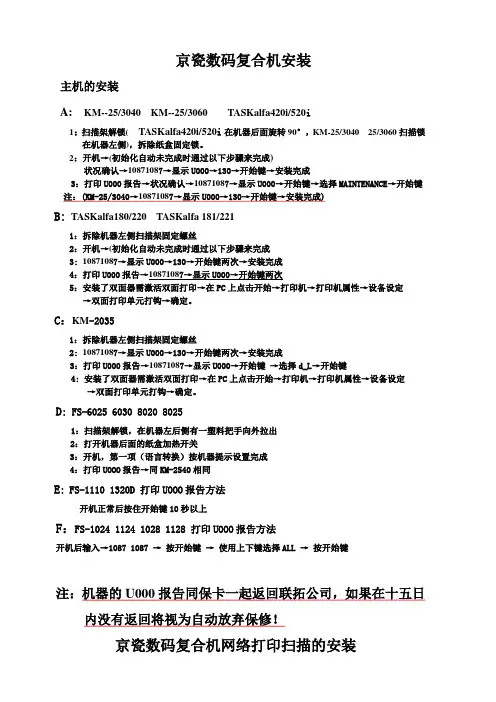
京瓷数码复合机安装主机的安装A: KM--25/3040KM--25/3060 TASKalfa420i/520i1:扫描架解锁(TASKalfa420i/520i在机器后面旋转90°,KM-25/3040 25/3060扫描锁在机器左侧),拆除纸盒固定锁。
2:开机→(初始化自动未完成时通过以下步骤来完成)状况确认→10871087→显示U000→130→开始键→安装完成3:打印U000报告→状况确认→10871087→显示U000→开始键→选择MAINTENANCE→开始键注:(KM-25/3040→10871087→显示U000→130→开始键→安装完成)B:TASKalfa180/220 TASKalfa 181/2211:拆除机器左侧扫描架固定螺丝2:开机→(初始化自动未完成时通过以下步骤来完成3: 10871087→显示U000→130→开始键两次→安装完成4:打印U000报告→10871087→显示U000→开始键两次5:安装了双面器需激活双面打印→在PC上点击开始→打印机→打印机属性→设备设定→双面打印单元打钩→确定。
C:KM-20351:拆除机器左侧扫描架固定螺丝2: 10871087→显示U000→130→开始键两次→安装完成3:打印U000报告→10871087→显示U000→开始键→选择d_L→开始键4: 安装了双面器需激活双面打印→在PC上点击开始→打印机→打印机属性→设备设定→双面打印单元打钩→确定。
D: FS-6025 6030 8020 80251:扫描架解锁,在机器左后侧有一塑料把手向外拉出2:打开机器后面的纸盒加热开关3:开机,第一项(语言转换)按机器提示设置完成4:打印UOOO报告→同KM-2540相同E:FS-1110 1320D 打印UOOO报告方法开机正常后按住开始键10秒以上F:FS-1024 1124 1028 1128 打印UOOO报告方法开机后输入→1087 1087 →按开始键→使用上下键选择ALL →按开始键注:机器的U000报告同保卡一起返回联拓公司,如果在十五日内没有返回将视为自动放弃保修!京瓷数码复合机网络打印扫描的安装网络打印的安装(KM-25/3040 KM-30/3060 KM-40/5050 TASKalfa420i/520i)1:打开机器→打开系统菜单→系统→网络→输入IP端口地址(选择关闭)192.168.1.xx255.255.255.0192.168.1.02:确认→3:设定完成后关机重启打印机4: 在PC上运行CMD→输入ping 192.168.1.xx回车,确定拼通后,放置光盘安装打印驱动,当无法检测到机器端口是,使用自定义添加端口(端口与主机端口相同)扫描的安装1: 在PC上建一个共享文件夹2:在打印上按发送键进入→编辑文件夹路径3:主机名→ PC的IP地址(192.168.1.XX)路径→共享文件夹名称用户名→ administrator (计算机名)密码→无(如果有密码需输入密码)4:按连接测试→连接完成后→添加→个人编号(自动生成)名称(共享文件夹名称)拼音(共享文件夹名称)完成确定5:扫描的使用按发送→地址薄→选择要发送的文件夹名称→设置(分辨率浓度色彩尺寸等) →确定→按开始键→选择继续扫描或扫描结束→扫描任务完成。
打印扫描教程
打印扫描教程打印扫描教程随着科技的发展,打印和扫描已经成为我们日常生活中必不可少的功能。
对于很多人来说,尤其是老年人和不熟悉科技的人群,打印和扫描可能仍然是一项新技能。
本文将为大家提供一个简单易懂的打印扫描教程,帮助大家掌握这一基本操作。
一、打印教程1. 连接打印机:首先,确保您的打印机已经连接到电脑或者是Wi-Fi 网络。
如果是有线连接,将打印机的 USB 线连接到电脑的 USB 插口。
如果是 Wi-Fi 连接,确保打印机和电脑在同一个网络中。
2. 安装打印机驱动程序:驱动程序是打印机和电脑之间的桥梁,确保二者可以正常通信。
通常情况下,在您购买打印机时会附带一张光盘,上面有打印机驱动程序的安装文件。
您只需要将光盘放入电脑的光驱中,按照屏幕上的提示完成安装即可。
3. 打印文件:选择您想要打印的文件,例如 Word 文档、Excel 表格、PDF 文件等,然后点击文件菜单中的“打印”选项。
系统会自动弹出一个打印设置窗口,您可以在此窗口中选择打印份数、纸张大小、打印质量等参数,然后点击“打印”按钮即可开始打印。
二、扫描教程1. 连接扫描仪:同样地,确保您的扫描仪已经连接到电脑或者是 Wi-Fi 网络。
如果是有线连接,将扫描仪的 USB 线连接到电脑的 USB 插口。
如果是 Wi-Fi 连接,确保扫描仪和电脑在同一个网络中。
2. 安装扫描仪软件:与打印机类似,扫描仪也需要安装对应的驱动程序来保证正常工作。
一般情况下,扫描仪会随附一张光盘,您可以按照上面的步骤进行驱动程序的安装。
如果没有光盘,您可以从扫描仪的制造商官网上下载驱动程序。
3. 扫描文件:打开扫描仪软件,通常可以在开始菜单中或者桌面上找到。
在软件的界面上,选择您所需的扫描选项,例如扫描类型(黑白/彩色)、分辨率、文件格式等。
然后放置要扫描的原件在扫描仪的扫描板上,点击“扫描”按钮即可开始扫描。
扫描完成后,您可以选择保存位置和文件名,保存扫描结果。
一体机打印和扫描程序安装
一体机打印和扫描程序安装
此方法是安装一体机网络打印机。
以win7x64系统安装为例,xp系统和win7x86系统类似。
一、前期准备
在打印机中查找到IP地址,在安装的时候需要用到。
具体怎么查看一体机使用说明。
在官网下载打印和扫描程序
在产品中选择数码复合机,选择一体机型号
点击GO,进入界面
选择语言(这个语言选择没什么用)
进入如下界面
选择操作系统win7x64(各自根据自己电脑系统选择不同类型)
进入如下界面
上图中第1个即为打印驱动,倒数第二个
驱动后进行解压,记住压缩后的文件位置。
扫描驱动下载后留着一会安装。
打印驱动解压,直接点下一步,一步一步就行了。
选择解压文件夹
解压后
1、在控制面板添加打印机,选择第二个添加网络打印机
选择我需要的打印机不在列表中
选择使用TCP/IP
输入准备阶段查看的打印机IP地址,设备类型选择TCP/IP
点击下一步,选择从磁盘安装
添加开始的时候打印驱动解压缩至的文件夹
点击确定,选择一体机类型,我的是mp2000PCL6
三、扫描程序安装
打开准备阶段下载的扫描驱动OK进行安装,一直点击下一
步就行了安装过程很简单。
截止现在打印和扫描驱动均已完毕,以下为用word直接扫描的例子
选择插入-图片-来自扫描仪或照相机,进入如下界面,在设备中选择Type2000 scanner
点击自定义插入,进入如下界面
要旋转,纸张尺寸等等。
网络打印机及网络扫描仪的安装方法

网络打印机及网络扫描仪的安装方法2011-02-17 02:11 P.M.一、网络打印机的安装<?xml:namespace prefix = o ns ="urn:schemas-microsoft-com:office:office" />1.电脑开机后放入光盘——打开桌面“我的电脑”——点击“DVD驱动器”——安装打印机驱动和扫描仪驱动2.点击“开始”——点击“运行”——输入“cmd”后点确定——输入“ipconfig”——IP Address为IP地址,subnet mask为子网掩码,default gateway 为默认网关3.打开复印机——找到系统设置——选择“指定”——按“IP”给复印机指定一个IP地址。
例如电脑的IP地址为192.168.1.102,则可给复印机指定IP为192.168.1.103或192.168.1.104等(指定IP要注意不能与其他电脑IP相同)按“子网掩码”——输入与电脑子网掩码相同的子网掩码。
例如电脑子网掩码为255.255.255.0,则复印机的子网掩码也要设为255.255.255.0后退菜单——菜单向下按找到网关——给复印机指定的网关要与电脑相同。
例如电脑的默认网关为192.168.1.1,则复印机的默认网关也要为192.168.1.1 4.点击“开始”——“设置”——“控制面板”——点击“打印机和其他硬件”(经典视图下点击“打印机和传真”)——找到将要安装的打印机——点击右键“属性”——点击上方“端口”——点击中下方“添加端口”——选择“standard TCP/IP port”——点击“新端口”——“下一步”——输入复印机的IP地址——“下一步”即可(若提示网络上没有找到设备。
则检查网线是否连接好。
若确信连接好后仍有提示则说明复印机与该电脑不再同一网段)完成添加端口后点击“确定”即可。
点击“开始”——“运行”——输入“cmd”点确定——输入“ping空格复印机IP地址”。
安装网络扫描仪办法

安装网络扫描仪办法1、首先下装《miniFTP》服务器(可以到百度搜索下载),如果已有请忽略。
2、miniFTP是绿色版软件不需要安装直接运行即可,为了以后方便可以放的c盘或d盘后再运行(注意目录不能有中文字符)。
在任意盘建一个文件夹做为扫描存储目录,我在D盘根目录下新建了《5755》文件建(不能有中文字符),这个文件夹下面备用。
3、运行后首先要设置一下按照图中设置就可以了,很简单。
7个方框全打上√,用户名处根据喜好随便设,要英文的,密码也可以设置,也可以空下来,为了以后方便最我没有设置密码。
设置共享目录:点击共享目录后面3个小点(...),找到上面新建的5755文件选择后点确定,然后点启动服务。
可以点X关闭这个界面FTP会在后台运行,在右下角有图标显示,到这个里FTP就建立好了。
4、打开浏览器在地址栏里输入192.168.1.80(打印ip)进入打印机管理页面。
一次点击Scan→Templates→Create New TemplateTemplate Name:(777)【这里随便起个名字我用777】Friendly Name:(888)【这里随便起个名字不能用中文字符,我用3个8】Protocol:(FTP)【这里选FTP】Name or IP Address:(IPv4)【这里选IPv4这项】IP Address:Port(192.168.1.11:21)【这里刚装FTP计算机的IP地址,后面的21是FTP的端口要和服务器上的一样】在Login Credentials to Access the Destination这一项选Stored in Template这个是默认选好的,后面要求输入访问FTP服务器的用户名和密码。
Login Name:(yy)【FTP的用户名,就是上面我们建立FTP时填的yy,当时没有设置密码下面的密码项就不用填了】注:以上没有提到的地方不要动保持默认。
最后点击Add设置完成。
扫描仪的安装方法及使用流程
扫描仪的安装方法及使用流程一、扫描仪的安装方法:1.首先,确认您已购买了适用于您的电脑或操作系统的合适的扫描仪。
您可以参考扫描仪的规格和说明书,以确保兼容性和性能需求。
2.取出扫描仪及其所有配件,并将其放置在一个平稳的桌面上。
3.如果您的扫描仪支持USB连接,将USB线插入扫描仪和电脑之间的可用USB插槽中。
如果您的扫描仪是通过网络连接的,需要将其连接到您的局域网中。
4.如果有需要,将扫描仪连接到电源插座,以确保其电源供应正常。
6.在安装过程中,确保选择正确的语言、地区和其它设置选项。
在安装完成后,重新启动计算机以使驱动程序生效。
7.安装完成后,您可以在计算机的任务栏或者“开始”菜单中找到扫描仪的启动程序。
单击启动程序图标以打开扫描仪控制面板。
二、扫描仪的使用流程:1.将要扫描的文件或图片放置在扫描仪的扫描台上,确保它们完全平整并好好定位。
2.打开扫描仪控制面板,可以在计算机的任务栏或者“开始”菜单中找到启动程序图标,并单击它。
3.在控制面板上,您可以看到多种选项和设置,如扫描分辨率、扫描格式、文件类型、扫描模式等。
4.根据需要,选择合适的扫描设置。
例如,如果您需要扫描高质量的图片,可以选择较高的分辨率和彩色模式。
如果您只需要扫描文档,则可以选择较低的分辨率和黑白模式。
5.确定好设置后,点击“开始扫描”按钮,扫描仪会自动开始工作。
在扫描过程中,您可以通过控制面板上的进度条来查看进展。
6.扫描完成后,您可以预览扫描的结果,如果需要可以进行图像调整,如裁剪、旋转、亮度调整等。
7.确认无误后,选择保存扫描的文件的位置和格式,然后点击“保存”按钮。
您还可以选择将扫描结果直接发送到电子邮件或打印机进行进一步处理。
8.将扫描仪上的文件取走,并关闭扫描仪控制面板。
将扫描仪上的所有配件清洁干净,并存放在安全的地方。
注意事项:1.遵循扫描仪的使用手册和安全说明,避免超负荷使用和不正确操作。
2.定期检查驱动程序和软件的更新,并根据需要更新它们,以确保最佳性能和稳定性。
Epson ME OFFICE 650FN网络环境安装说明
Epson ME OFFICE 650FNQ: ME OFFICE 650FN 如何实现网络打印和网络扫描?A:文档编号:340050示例环境:操作系统:Microsoft Window XP SP3打印机:ME OFFICE 650FN路由器:TP-Link TL-WR340G+一、安装驱动及软件1、请将随机光盘放入光驱,会自动弹出播放窗口,模式选择“软件列表”.然后分别安装“扫描仪驱动(Epson Scan)”、“打印机驱动”、“Epson Network Utility”、“EpsonNet Setup ”和“EpsonNet Print”软件,如图(1);图(1)随机光盘播放界面2、安装驱动程序到一半时,弹出“安装爱普生打印机工具”窗口,请点击“手动”,如图(2);图(2)安装爱普生打印机工具界面3、请选择“LPT1”端口,点击“确定”,以继续安装打印机驱动程序,如图(3);图(3)选择端口二、将打印机连接至局域网1、将计算机和打印机连接至同一个局域网,如图(4);图(4)将设备连接至路由器2、通过打印机屏幕确认网络状态,在复印模式下按菜单键,选择“10.打印网络状态页”,按彩色按钮打印出当前打印机的网络状态,如图(5);图(5)打印网络状态页注:如果需要给打印机指定IP地址,请点击“开始”→“程序”→“EPSON”→“Epson ME OFFICE 650FN网络安装”指定打印机的IP地址。
三、配置打印机端口1、点击“开始”—“控制面板”—“打印机和传真”,鼠标右键点击EPSON ME OFFICE 650FN 打印机图标,选择“属性”,如图(6);图(6)选择属性2、选择“端口”—“添加端口”,如图(7);图(7)添加端口3、选择“EpsonNet Print Port”,点击“新端口”,如图(8);图(8)选择EpsonNet Print Port,点击新端口4、如果弹出windows安全警告,请选择“解除阻止”,如图(9)图(9)选择“解除阻止”5、出现确认窗口,然后点击“Finish”。
Konica一体网络基本设置和如何安装打印机
第一章:Konica一体网络基本设置和如何安装打印机下面我们介绍一下这些机器的初始网络设置方法以及打印机的安装方法。
1、I P-011(带网卡)1网络初始设置方法按打印机按键选择[设定]→[ Setting ]→[ Network setup ]→[TCP/IP Setup]→1、set ip mode (此项一定要是开启:Enable)Tcp/ip setup 2、LPD Banner enable (此项是报告默认为关闭:NO)IP Address (输入打印机的IP地址)3、ip Setting subnet mask (输入子网掩码)Gateway ( 默认网关)设定好以上网络参数以后显示屏幕提示“You have chaged casret settings?”“* press “yse” to save ”“* press “no” to cancal”按“yes”键,然后按[Previous]键返回上一级菜单,再按“update NIC”这一项更新网络设置。
然后打印卡自动初始化,网络参数修改完成。
2、IP-422&IP-423网络初始设置方法按打印机按键选择[设定] →[Network setup] →[TCP/IP setup]Enable TCP/IP (开启TCP/IP网络协议:Enable) TCP/IP setup Print on startup (打印卡初始化好了以后打印网络配置页)Ip settings (在此项中设定IP、子网掩码、网关)设定完成后按[update INC]保存刚刚所做的设定并初始化打印卡。
(注:我们在客户那里会经常遇到打印机每打印一个文件自动出报告,这是因为我们的报告选项开启。
关闭报告的步骤:[设定]→[Controller set] →[Banner page] 选择“NO”)3、Konica 7145网络初始设置方法在复印按键下,按下[帮助]键→[操作者管理方式] →[网络设定] →[TCP/IP设定](输入IP地址、子网掩码、网关、将DHCP选项设为关闭)→保存设置,推出操作-者管理方式后设置生效。
安装使用手册
安装使用手册在日常生活中,我们不可避免地会从时间和地理位置上与需要使用的设备相隔离,而网络作为人类社会的发展重要标志,为我们打开了一个全新的时空交互平台,使我们不受时间和地域限制,保证了人与人之间的无障碍沟通和协作,尤其是在新形势下,网络交流更是成为了我们工作生活中不可或缺的一部分。
在这个过程中,提高我们对网络设备的利用率,使我们的网络操作更加高效和顺利,是我们需要学习的一个重要实践。
而与此相关,安装使用手册作为我们了解设备性能和操作重点的重要性,是我们不能忽视的。
以下,本文将以几个常见的网络设备为例,介绍一些设备的基本安装及使用方法,供读者参考。
设备一:路由器作为家庭宽带接入的核心设备之一,路由器的配置对我们的上网质量和安全性具有重要的影响力。
所以在安装和配置路由器时,我们需要注意以下几个方面:一、路由器的安装1、选购路由器时应根据自己的网络需求选择带宽和频段等特性适合的路由器型号,并注意其插座类型是否符合我国国家标准;2、在进行路由器的安装时,需要将路由器电源适配器插头与交流电插座配对,并确认其电源电压和电频是否与设备相同;3、配合好网线后,将路由器电源连上,开机后,如果状态指示灯呈现正常状态即代表路由器正常工作。
二、路由器的配置1、启动电脑,输入路由器的管理地址(一般为192.168.1.1或192.168.0.1)后进行登录;2、进入路由器的配置界面,配置SSD名称和密码,设置WAN口连接类型;3、设置无线网络名称和密码,选择适当加密方式,提高网络安全性;4、选择网络主机IP分配方式,为各设备分配IP地址,实现网络对设备的唯一标识;5、最后做好路由器设置后进行保存后重启,等待路由器工作正常即可。
设备二:印表机印表机是我们办公环境中使用频率较高的一个设备,而其使用需要注意以下几个方面:一、印表机的安装1、选择好适合的印表机型号后,要先将打印机的USB或网线放好,等待计算机自动找到新的硬件并进行驱动程序的安装;2、在进行安装过程中,要确保打印机软件的安装程序为现场运行,不要远程选择安装,避免无法及时解决问题。
如何设置电脑的打印机和扫描仪
如何设置电脑的打印机和扫描仪在如今信息时代,电脑已经成为我们生活中不可或缺的一部分,而打印机和扫描仪则是电脑的重要附件。
正确设置电脑的打印机和扫描仪是保证我们能够高效地进行文件打印和数字化的关键。
本文将为您详细介绍如何设置电脑的打印机和扫描仪,以确保您能够充分利用这两种设备。
一、安装打印机1. 确认硬件连接:将打印机通过USB线缆或者无线网络与电脑连接,并确保连接牢固稳定。
2. 下载并安装驱动程序:大多数打印机都需要安装相应的驱动程序才能正常工作。
您可以从打印机制造商的官方网站下载和安装正确的驱动程序,也可以使用Windows系统自带的“设备管理器”来进行驱动程序的安装。
3. 设定默认打印机:在设置驱动程序后,您需要将打印机设定为默认打印机。
在Windows系统中,您可以通过“控制面板”>“设备和打印机”来选择默认打印机。
这样,当您点击打印时,系统将自动选择默认打印机进行操作。
4. 测试打印:安装完成后,您可以进行一次测试打印,以确保打印机已经正确设置。
选择一个测试页并点击打印命令,如果打印机正常工作,您将能够看到打印机输出的页面。
二、连接扫描仪1. 确认硬件连接:将扫描仪通过USB线缆或者无线网络与电脑连接,并确保连接牢固稳定。
2. 安装扫描仪驱动程序:与打印机类似,扫描仪也需要安装相应的驱动程序来实现正常工作。
您可以从扫描仪制造商的官方网站下载并安装正确的驱动程序,或者使用Windows系统自带的“设备管理器”进行驱动程序安装。
3. 扫描仪的设置:在驱动程序安装完成后,您需要进行一些基本的设置。
打开扫描仪供应商提供的扫描软件,并根据您的需求进行配置,例如选择扫描的分辨率、图像格式、存储路径等。
4. 进行扫描:在设置完成后,您即可开始使用扫描仪。
将要扫描的文件放置在扫描仪的托盘上,并通过扫描软件选择“扫描”命令。
在扫描完成后,您可以在设定的存储路径中找到扫描文件。
总结:正确设置电脑的打印机和扫描仪对于提高办公效率和数字化文件管理至关重要。