
BMP格式图片批量转换成JPG格式简单方法
BMP格式图片批量转换成JPG格式简单方法
通常情况下,如果将大量的BMP格式图片转换为JPG格式的图片时,一般会使用一些软件来完成。
如果一时没有这些软件该怎么办呢?不用担心,Windows XP中就有一个简单的批量转换图片的功能。
需要注意的是,这种方法只能将BMP格式转换为JPG格式。
具体方法如下:
同时选中要转换的BMP图片,单击鼠标右键,在弹出的菜单中选择“发送到→邮件接收者”。
这时会弹出一个“通过电子邮件发送照片”窗口。
在窗口中选择“缩小所有照片”选项,点“显示更多选项”下拉菜单,并选择图片的大小(见图1),单击“确定”按钮。
接着Windows XP会自动将这些BMP图片转换为JPG格式的图片,并弹出一个“发送电子邮件”窗口,随后,点“发送电子邮件”窗口中的“文件”→“保存附件”(见图2),选中保存路径保存即可(见图3)。
这种方法和前面发表的《非常简单压缩图片的方法》一帖相似,优点是不需要下载借助其他软件,只要用Windows 自带的功能,方便简单省时省力。
缺点也很明显,就是选择图片的大小也只有三种规格(见图1),并且最大缺点只能将BMP格式转换为JPG格式。
(图1)
(图2)
(图3)。
png格式批量转换jpg有什么方法
图片格式不是单一不变的,在工作和生活中,经常需要用到不同的图片格式。
面对庞大的工作量,如果说需要转换多张的图片格式的话就需要一个专业的转换工具,这样可以大大的节约时间,那png格式批量转换jpg有什么方法呢?
1、批量的处理图片格式转换的要求的话,我们肯定是要用到转换的工具了,在电脑上运行这样一个图片格式转换器,操作简单,支持批量转换和图片压缩;
2、直接打开转换器,可以看到软件的整体功能。
选择默认的常规图片格式转换,然后点击添加图片的按钮,将要转换的图片添加到转换器中即可;
3、接下来我们要做的就是选择要转换格式的操作了,在页面的下方,可以看到有输出格式的下拉框选择,有三种常见的格式,根据自己的需求进行选择;
4、最后在下方可以修改保存路径,自定义的修改即可,图片较多建议提前新建一个文件,以防太杂乱;
5、最后点击开始转换即可开始图片格式的转换了。
在转换的进度完成后,我们就可以在保存的位置看到转换后的图片格式了。
上面就是png格式批量转换jpg有什么方法的相关介绍,特别的简单,每个人都可以尝试这操作哦!。
BMP图片文件怎么压缩成JPG图片,用什么软件进行压缩
BMP图片文件怎么压缩成JPG图片,用什么软件进行压缩
BMP图片是我们不经常碰到的图片格式了,对于这种格式图片的操作就会很少有人知道,将BMP图片压缩成JPG图片该怎么操作呢?下面小编就来告诉大家。
操作选用工具:迅捷压缩软件
迅捷压缩软件/softview/SoftView_605895.html 具体操作步骤如下:
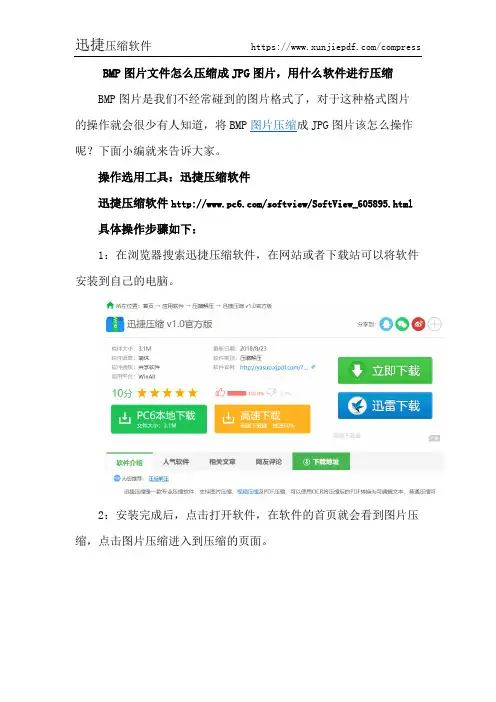
1:在浏览器搜索迅捷压缩软件,在网站或者下载站可以将软件安装到自己的电脑。
2:安装完成后,点击打开软件,在软件的首页就会看到图片压缩,点击图片压缩进入到压缩的页面。
3:点击选择文件,选择需要进行压缩的BMP图片文件,可以选择多个文件。
4:选择文件后,在下面就会看到输出格式,将输出格式调整到
JPG格式,将文件的保存路径修改至自己需要保存的文件夹中。
5:点击开始压缩,需要进行压缩的图片文件就会在压缩的过程中,请耐心等待。
压缩完成的图片文件会直接保存到指定的文件夹中。
BMP压缩成JPG的操作方法就完成了,希望简单的操作会对您有所帮助。
迅捷压缩软件/softview/SoftView_605895.html。
教你批量修改图片后缀

教你批量修改图片后缀步骤 1 2 3 4网店店主在上传图片是,总是会被“您上传的图片格式不符合规定”这样的对话框搞的很郁闷。
一般图片的后缀,可以直接手工改掉,但是如果要改的图片多了怎么办呢?用一些图片处理工具acdsee、photoshop等改也是可以的,但是会很浪费时间,并且操作这些软件会让电脑变的很慢。
我们今天教你一招,让你能轻轻松松的修改图片后缀……工具/原料acdsee、photoshop步骤/方法先将需要转换的图片放到一个文件夹下面,比如说文件夹“后缀名修改”;在“后缀名修改”文件夹下新建一个文本文档,比如说chg.txt,这里可以选取任意的名字。
在txt文档里面写上如下内容,比如要把bmp的图片改为JPG格式的。
@echo offren *.bmp *.jpg如果要把JPG格式的图片改为BMP格式的,则将代码改为:@echo offren *.jpg *.bmp然后修改后缀名txt为bat。
弹出“重命名”警告框提示,单击确定或直接回车即可。
如果后缀名没有显示,工具——文件夹选项——查看——隐藏已知文件扩展名。
双击刚才新建的chg.bat文件,稍等片刻,后缀名即可修改成功。
【强烈推荐】如何批量修改文件后缀名?超详细分步阅读无需软件批量修改文件后缀名?怎么通过命令行批量修改文件后缀名?有时候由于文件后缀名格式不同,有的时候我们需要对文件扩展名进行修改,或者文件扩展名丢失,需要添加。
如果数量少的文件那还简单直接修改就好了。
如果很多怎么办呢?下面小编告诉您一个不需要安装软件也能操作的办法通过批处理文件来实现批量修改文件后缀名,也可以批量添加文件扩展名呢。
工具/原料记事本电脑一.查看\显示文件扩展名1.1既然要修改文件的后缀名,那么我们首先应该查看一下文件的扩展名。
(已经知道的直接看后面批量修改的部分)方法1.直接选择文件属性,即可查看文件的类型。
2.2方法2 如果要直接显示文件后缀名,可以按照下面操作如下图。
图片如何转换格式

图片如何转换格式图片如何转换格式?有时想将手中的图片上传至博客、论坛、微博等各网站中时,就会遇到某些格式的图片不允许上传的情况,这时候,我们就需要使用图像处理软件将它们转换成适合上传的格式。
那怎样的图像处理软件是最适合的呢?相信大家都会说,第一,软件设计要人性化,易上手易操作;第二,处理效果要保证高品质。
能够在这两者中获得双赢的当属国内第一图像处理软件《彩影》。
下面就让我带大家一起使用它快速转换高质量图片格式的多种方法。
一、批量将图片转换成jpg格式jpg是常见的图片格式,彩影不但支持将单张图片转换成jpg格式,它的“JPG 格式批量转换”功能还能帮我们实现批量把图片转换成jpg格式。
点击顶部菜单栏“相片文件”下拉菜单的“JPG格式批量转换”即会弹出下图对话框,选择所有图片所在的目录,输入要设置的图片尺寸,再为转换后的图片选择一个输出目录,即可快速将设定好大小的jpg图片快速转换出来,还能保证清晰细腻的高画质。
二、单张转换需要的图片格式彩影支持导入几乎所有的图片格式如jpg,jpeg,png,gif,ico,pcx等等,还有一些我们自己编辑的bmp图片,由于体积比较大,很多网站都不支持,使用彩影就可以将其转换成常见的格式,在软件中部双击并添加要转换格式的图片,或从照片所在目录将照片直接拖到相片列表。
彩影支持多图片并发处理技术,支持一次性添加多个图片处理,导入图片后,可在下面的图片池中点击图片的缩略图,以快速切换到对应相片的编辑窗口。
导入图片后,直接点击图片池上面快捷工具栏的“保存”按钮,即可选择格式进行保存,彩影可导出的格式非常多,如jpg、png、gif、bmp等等。
三、将图片转换成GIF动画图片彩影可将多张图片快速制作成现在非常流行的非主流GIF动画图片,将要制作成闪图的多张图片导入彩影后,点击顶部菜单栏“相片文件”下的“GIF动态闪图制作”,将弹出如下的“GIF动态闪图制作”对话框,在该对话框中,点击左栏目要制作成GIF的图片,再“插入”右栏的方框内即可,如图,还可以自定义设置是否循环显示GIF动画,细节处更见人性化。
批量改变文件夹和子文件夹中图片格式的两种方法

批量改变⽂件夹和⼦⽂件夹中图⽚格式的两种⽅法⽣活中,我们通常会遇到这种问题:⼀个⽂件夹内部有多个⼦⽂件夹,每个⽂件夹内部有很多图⽚,我们想改变这些图⽚的格式。
例如.png格式图⽚⽀持背景透明,但我们想把它变成背景不透明的.jpg图⽚。
⼜⽐如.bmp格式是⾮压缩图⽚,我们想把它转换为⽆损压缩的.png图⽚以节省存储空间。
如果图⽚数量很少,很明显我们可以通过Windows⾃带的画图⼯具或者其他看图软件通过“另存为”⼀张张地转换图⽚格式。
但是如果图⽚很多,怎么办?这个问题其实有两个关键点:①要求批量处理。
②⽂件夹中还有⼦⽂件夹。
由于我同时熟悉Halcon和Photoshop,因此我提供两种⽅式,供不同的读者参考。
⼀、⽤Halcon批量修改图⽚格式。
原⽂件夹和图⽚如下所⽰:代码如下:1 list_files ('D:/pic', ['files','recursive'], ImageFiles)2 *'ignore_case':忽略⼤⼩写3 tuple_regexp_select (ImageFiles, ['\\.(tif|tiff|gif|bmp|jpg|jpeg|jp2|png|pcx|pgm|ppm|pbm|xwd|ima|hobj)$','ignore_case'], ImageFiles)4for Index :=0 to |ImageFiles| - 1 by 15 read_image (Image, ImageFiles[Index])6 *tuple_strlen是得到tuple中某个元素的长度,⽽不是tuple有⼏个元素7 tuple_strlen (ImageFiles[Index], Length)89 *之所以 - 5是因为要去掉“.bmp”10 tuple_substr (ImageFiles[Index], 0, Length -5, Substring)11 write_image (Image, 'png', 0, Substring)1213 endfor说明:算⼦list_files的参数'recursive'的意思是“递归”,即递归查找⼦⽂件夹中的⽂件;ImageFiles[Index]是每张图⽚的实际路径。
delphi实现bmp与jpg图像相互转换及位图大小调整
delphi实现bmp与jpg图像相互转换及位图大小调整摘要:本文介绍了如何通过delphi编码实现bmp格式图像与jpeg格式图像的相互转换以及bmp格式图像的大小的调整。
在图片处理操作中使用了几个api函数,其算法同样适用于其他编程语言。
关键词:图形转换、图片调整在很多MIS系统或者其他管理信息系统中,有需要用户上传照片到数据库等对图片的操作,根据系统需求不同,可能需要对这些照片进行格式转换或者大小的调整。
这里有三个在MIS系统或者其他管理信息系统中比较常用的图片处理过程,与大家分享。
1、Bmp格式转换位jpg(jpeg)格式。
进程:Image_BitmapToJPeg实现bmp格式图片到Jpg(jpeg)格式图片的转换,如下:{参数介绍:FileName:要转换的位图的路径及名称SaveFileName:转换后生成jpg图形的路径及名称}Procedure Image_BitmapToJPeg(Const FileName: String;SaveFileName:String='');V arBitmap: TBitmap; //定义变量JPeg: TJPegImage; //所属unit是:Jpeg,需要在项目的uses 中加入Jpeg BeginTryBitmap := TBitmap.Create; //创建位图资源Bitmap.LoadFromFile(FileName); //根据传入的参数载入位图资源JPeg := TJPegImage.Create; //创建jpeg资源JPeg.Assign(Bitmap); //把bitmap中的图像资源拷贝到jpeg对象中IF Trim(SaveFileName)='' Then //如果传入的目的地址为空,按原名保存(扩展名改变)JPeg.SaveToFile(ChangeFileExt(FileName, '.jpg'))Else //按参数指定的名称保存jpg图片JPeg.SaveToFile(SaveFileName);FinallyFreeAndNil(Bitmap); //释放资源FreeAndNil(JPeg); //释放资源End;End;从上面的代码及其注释中我们可以看出程序思路,首先分别定义并创建bmp 对象Bitmap和jpeg对象JPeg,然后在Bitmap对象载入位图后,把Bitmap中的图像资源复制到Jpeg中,最后把Jpeg保存到磁盘并释放创建的对象。
bmp转jpg算法原理 -回复
bmp转jpg算法原理-回复BMP转JPG算法原理BMP(位图文件)和JPG(Joint Photographic Experts Group)是两种常见的图像文件格式。
由于JPEG格式的高压缩率和较小的文件大小,很多时候我们需要将BMP文件转换为JPG格式。
本文将详细介绍BMP转JPG算法的原理,包括色彩空间转换、离散余弦变换、量化和熵编码等一系列步骤。
一、色彩空间转换(从RGB到YCbCr)BMP文件使用RGB色彩空间,而JPG文件通常使用YCbCr色彩空间。
在BMP转JPG算法中,我们首先需要将RGB图像转换为YCbCr图像。
色彩空间转换的原理在于RGB和YCbCr之间的线性变换关系,公式如下:Y = 0.299R + 0.587G + 0.114BCb = -0.1687R - 0.3313G + 0.5BCr = 0.5R - 0.4187G - 0.0813B其中,Y表示亮度分量,Cb和Cr表示色度分量。
通过将RGB图像的每个像素点按照上述公式进行计算,我们可以得到对应的YCbCr图像。
二、离散余弦变换(DCT)在JPEG编码中,离散余弦变换(DCT)是一种重要的信号处理技术,用于将图像从空间域转换到频域,并且能够对图像进行良好的压缩。
在BMP 转JPG算法中,我们对每个Y、Cb、Cr分量的8x8小块进行DCT变换。
DCT变换的原理在于将图像分解成一系列频率成分,其中每个成分的权重由对应位置的余弦函数确定。
三、量化量化是JPEG编码中的重要步骤,用于减小DCT系数的精度,从而进一步降低图像的质量和文件大小。
在BMP转JPG算法中,我们使用预先定义的量化表对每个8x8块的DCT系数进行量化操作。
量化表中的每个元素表示对应位置DCT系数的量化步长。
量化的原理在于舍弃较大的DCT系数,从而降低信息的冗余度。
为了实现更高的压缩比,量化表中的元素通常设置为较小的值。
因此,量化操作会导致一定水平的信息丢失,图像的质量也会有所下降。
拍摄的照片是raw格式该怎么转换jpg的格式
01.准备好raw格式图片 丽丽先把照相机上的raw格式图片整理到电脑上,并放入一个旅行文件夹里, 这样方便以后查找并方便导入工具。
02.导入转换器工具 接着,丽丽打开电脑上的迅捷图片转换器,我们可以看到转换器工具左侧导 航栏显示有六个操作,其中第一个是【格式转换】,第三个是【Raw转换】, 这两个操作丽丽都可以使用。丽丽先将尝试把三张raw格式照片导入。导入 后我们能看到文件名、原始格式。
照片格式怎么转换成jpg
迅捷图片时用佳能相机拍下沿途的人文和风景,佳能相机虽然有 点重,但是不妨碍她想拍摄高质量照片的好心情。一星期过后,丽丽结束旅游回到家,想把 旅游照片转为jpg格式,然后批量发送给微信好友,但从中挑选了一个比较ok的迅捷图 片转换器,打算操作一下照片格式怎么转换jpg。 丽丽之所以挑选迅捷图片转换器,是因为它能支持各种图片格式的转换,比如像bmp、 raw、tif等可以相互转换。而且除了图片格式转换外,转换器还能操作图片压缩、抠图换背 景和智能证件照操作。
03.设置输出为jpg格式 导入照片后,我们接着设置输出为jpg格式就好,设置也很简单,直接点击 【转换为】后面的方框中的下三角按钮,就可以看到一系列图片格式弹出来 啦,此时丽丽直接点击第一个格式jpg。
04.查看转换后的图片 当图片转换格式成功后,丽丽就可以点击【操作】按钮下的【打开文件】或 【打开文件夹】按钮,查看转换为jpg格式后的图片了。图片往往会自动带 有转换器的水印哦,这个大家得注意啦,如果介意的话,可能还需要自己想 办法去水印了。
好了,今天的图片格式转换主题的图文教程就到此结束了。大家看完上面的四个步骤,学会具体操作 了吗?如果没有的话,可以再次多阅读几遍哦,相信以诸位的聪明好学肯定能学会哈!
感谢观看
THANK YOU
经验分享
使用Bridge批量将RAW格式转换为JPEG图片格式
使用Bridge批量将RAW格式转换为JPEG图片格式很多人不喜欢用RAW格式拍摄,可能就是因为RAW后期处理比较麻烦,特别是把RAW格式转换为JPEG图片格式,如果一张一张手动转换,那工作量是非常大的。
正好昨天五一出去逛了一天,也拍了一天,手上有一百多张照片需要处理,全部RAW格式拍摄,今天就给大家分享一个技巧,使用adobe bridge批量将raw格式转换为jpeg图片格式。
具体步骤:1、打开bridge,照片处理好后,选中需要转换的照片,点击“工具”-“photoshop”-"图像处理器"2、选择“在相同位置存储”,“存储为JPEG”,“调整大小以适合”。
品质0-12,0为最差,12最好,这里我需要最高品质,输入12; 图片大小,这里我只需要在网页上显示的,所以800象素即可。
3、最后,点击“运行”即可。
如果你的照片比较多,那就需要点时间了。
photoshop cs5批量改换照片名和格式详解-----001lblb制作2014.3.8photoshop cs5是功能非常强大的图片处理软件,我们不仅可用它来处理图,也可用它来进行图片批量改名和批量改换图片格式. 用数码相机照的照片都是用数字作为名称的,我们要用的时候可能就得一一改名,很麻烦。
如果用photoshop,可以一键批量改名,非常方便。
1.打开photoshop cs5.2.找到photoshop cs5界面最上面第一行左上角“ps”二字右边的第一个图标“启动Bridge”,点击图标,打开photoshop图片浏览器“Adobe bridge”.3.在图片浏览器“Adobe bridge”的【内容】窗口,找到要修改的图片文件夹.这个窗口的操作和资源管理器的操作是一样的,用右健定位到文件夹,就可以看到文件夹中的文件.点击打开要修改的图片文件夹,可看到以不同方式排列的图片文件.4.用ctrl+A键,选中所有要修改的图片(一定要选中所有的图片),再进行《批重命名》设置.5.选中所有要修改的图片后,选中的图片文件变暗蓝色,用右健点击任一图片文件,显示出操作菜单.6.用左健点击操作菜单中的“批重命名”,打开《批重命名》对话框。
文件怎么转成jpg最简单方法
将文件转换为jpg格式可以通过以下几种方法实现:
方法一:使用手机进行转换
1. 打开手机相册,选择想要转换成jpg格式的文件,点击【更多】(一般在右上角位置)。
2. 在弹出的页面中,选择【转为在线PDF】。
3. 这时,文件就被转换为PDF格式了,我们可以在手机上进行编辑、分享等操作。
4. 转换完成后,如果想将文件保存为jpg格式,可以复制文件并粘贴到电脑Word文档中(保留原图尺寸)。
5. 将Word文档保存为jpg格式。
方法二:使用专业的图片转换工具进行转换
1. 打开易图片格式转换器,选择“图片转jpg”功能。
2. 点击添加图片,添加需要转换的图片文件。
3. 选择需要转换的批量图片后,点击“开始转换”即可完成转换。
方法三:使用在线工具进行转换
1. 打开任意浏览器,搜索并进入相应的在线图片转换网站。
2. 在网站中选择“通用格式转换”功能。
3. 将文件上传至转换页面,根据需求选择转换模式和参数。
4. 完成设置后,点击“开始转换”即可完成jpg格式转换。
总结:这三种方法中,使用手机进行转换比较方便快捷,但对文件数量有一定的限制;使用专业的图片转换工具可以在电脑上进行批量转换,转换速度较快;使用在线工具则比较简单方便,适合需要快速转换少量文件的情况。
在选择合适的方法后,按照步骤操作即可完成文件转jpg的转换。