
centos安装.
系统安装
1 进入bios环境
(1) 进入boot低下操作 boot device priority 将 1 st 改为 {USB:TSSTcorp DVD+-} (意思是将电脑的启动方式
从自起改为优先从usb光盘启动)
(2) 然后按 F10确认,退出。
2 centos 6.4的安装
(在安装系统的时候,alt+有横杠的字母可以进行快速选择,tab进行换行,Enter为确定,空格为选择键)
(1) 选择第一行安装
(2) 选择skip 进行硬盘检测
(3) 下来一直回车,没有需要改的
(4) 到时区与时间选择时选择(亚洲、上海)
(5) 写如密码,然后下一步
(6) 选择 create custom layout(自定义安装)
(7)先删除所有的分区(选择sda,然后选择下面的delete ),然后创建分区(选择create,就选第一个,然后创
建一个boot分区(/boot分区就是操作系统的内核及在引
导过程中使用的文件)大小为200M,ext4格式,再键一
个swap分区(Swap分区,即交换区,系统在物理内存不
够时,与Swap进行交换)直接在 file system type 文
件系统格式里面选择 swap(内存大于等于16G swap=16G
内存小于16G swap=8G)然后ok就行。
最后分根,将所有
剩下的空间全部分到根底下去。
)
(8) 然后下一步
(9) 一般选择最小化安装,也就是Minimal,然后选择
customize now(现在定制)
(10) 安装系统软件1 base system ——》base(系统基础)
2 development——》development tools(开发工具)
3 optional packages ——》 gcc*(c语言环境),然
后下一步。
Ip配置
1 cd /etc/sysconfig/network-scripts/ifcfg-eth0
(ONBOOT=yes 开机自启动
BOOTPROTO=static
IPADDR=172.25.19.11
NETMASK=255.255.255.0
GATEWAY=172.25.19.1
DNS=114.114.114.114
)
完成后重启网络
/etc/init.d/network restart
远程端口修改
1 远程端口需要修改的用户,可以通过修改
vim /etc/ssh/sshd_config下的
#Port 22更改端口
例如:客户要求将系统默认的远程连接端口改为**
vim /etc/ssh/sshd_config
#Port 22 改为 Port **
重启ssh服务:
/etc/init.d/sshd restart
2 添加防火墙规则:
修改了ssh远程端口的服务器需要添加防火墙规则:
Vim /etc/sysconfig/iptables
-A INPUT -m state --state NEW -m tcp -p tcp --dport 22 -j ACCEPT
-A INPUT -m state --state NEW -m tcp -p tcp --dport ** -j ACCEPT
重启防火墙服务:/etc/init.d/iptables restart
安装bash补丁
Yum update bash –y
时间的修改
使用命令date查看当前系统时间
date -s ‘2016-07-11 11:11:11’ 回车确认即可。
CentOS安装图解及常规使用教程

CentOS 6安装使用及DHCP服务配置教程金湖广电培训专用教程南京润灿信息科技有限公司版权所有序言Linux是一种自由和开放源代码的类UNIX操作系统。
该操作系统的内核由林纳斯·托瓦兹在1991年10月5日首次发布。
在加上用户空间的应用程序之后,成为Linux操作系统。
Linux也是自由软件和开放源代码软件发展中最着名的例子。
只要遵循GNU通用公共许可证,任何个人和机构都可以自由地使用Linux的所有底层源代码,也可以自由地修改和再发布。
大多数Linux系统还包括了像提供GUI界面的X Window之类的程序。
除了一部分专家之外,大多数人都是直接使用Linux发布版,而不是自己选择每一样组件或自行设置。
严格来讲,术语Linux只表示操作系统内核本身,但通常采用Linux内核来表达该意思。
Linux则常用来指基于Linux内核的完整操作系统,包括GUI组件和许多其他实用工具。
由于这些支持用户空间的系统工具和库主要由理查德·斯托曼于1983年发起的GNU计划提供,自由软件基金会提议将该组合系统命名为GNU/Linux,但Linux不属于GNU计划。
Linux最初是作为支持英特尔x86架构的个人电脑的一个自由操作系统。
目前Linux已经被移植到更多的计算机硬件平台,远远超出其他任何操作系统。
Linux是一个领先的操作系统,可以运行在服务器和其他大型平台之上,如大型主机和超级计算机。
世界上500个最快的超级计算机90%以上运行Linux发行版或变种,包括最快的前10名超级电脑运行的都是基于Linux内核的操作系统。
Linux也广泛应用在嵌入式系统上,如手机,平板电脑,路由器,电视和电子游戏机等。
在移动设备上广泛使用的Android操作系统就是创建在Linux 内核之上。
通常情况下,Linux被打包成供个人计算机和服务器使用的Linux发行版,一些流行的主流Linux发布版,包括Debian(及其派生版本Ubuntu,Linux Mint),Fedora(及其相关版本Red Hat Enterprise Linux,CentOS)和openSUSE等。
U盘安装centos_7
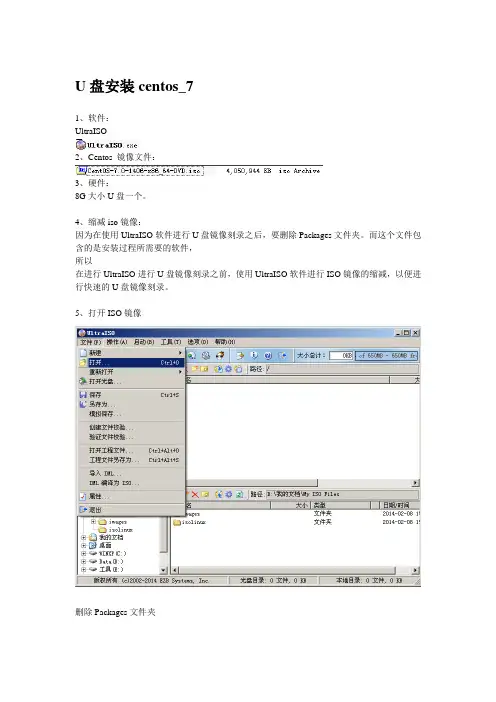
U盘安装centos_71、软件:UltraISO2、Centos 镜像文件:3、硬件:8G大小U盘一个。
4、缩减iso镜像:因为在使用UltraISO软件进行U盘镜像刻录之后,要删除Packages文件夹。
而这个文件包含的是安装过程所需要的软件,所以在进行UltraISO进行U盘镜像刻录之前,使用UltraISO软件进行ISO镜像的缩减,以便进行快速的U盘镜像刻录。
5、打开ISO镜像删除Packages文件夹另新的ISO另存为关闭UltraISO软件。
打开刚才缩减的ISO镜像。
点击“启动->写入硬盘映像”开始写入U盘镜像写完后,最好接到电脑上,试一下能不能使用此U盘镜像启动。
如果可以,再把原来的ISO 镜像复制到U盘的根目录。
如下图:从U盘开始安装系统。
在下面这个“Install Centos 7”这行按TAB键。
修改成下面的内容。
然后按回车。
注意:上图所显示的“sdb4”需要根据情况来填写。
根据实际经验来说,不是sdb4就是sda4。
可以试试。
如果错误的话,会在下图所显示的界面停留很久:过几分钟后,会进行shell模式。
这时,可以能过ls /dev/sd “TAB” 来查看U盘是在那个分区里面。
如下图所示:上图可以看到U盘文件是在sda4这个分区,所以:这样就可以顺利的开始安装centos了。
6、开始安装centos 7在开始安装的时候,点击进入去设置相关的参数:默认的设置如下图所示:但是点击“验证”时会提示“无法使用此介质安装”这时,需要手动的来选择U盘的镜像文件了。
点击U盘的ISO镜像:安装源应该如下图所示:接下来,就可以设备其它的参数进行安装了。
centos系统安装和配置攻略

Linux系统安装和配置攻略V1.2更新明晰:V1.1:增加了常用命令:tomcat、防火墙、apache的停启用命令。
更新了mysql集群config.ini 的内容。
V1.2:增加了防暴力破解防火墙fail2ban的安装和配置方法。
一、安装环境1.操作系统:CentOS6.4_X642.Web服务:Apache2(系统自带)3.Java环境:JDK-7u254.Jsp容器:Tomcat7绿色版5.数据库:postgresql9.2&&mysql-custer-7.3.16.其他软件:pgadmin3(大象数据库客户端)、vnc(linux下远程桌面)二、开始安装1.CentOS将光盘放入光驱并以光驱引导出来界面安装。
1)检查光盘介质如图1所示,此步选择skip跳过不然检查需要很长时间。
(图1、检查光盘介质)2)选择语言如图2所示,此步选择中文(简体)即可,网上安装攻略说要选English不然会乱码,经我安装多次未发现此问题。
(图2,选择语言)3)之后一路默认,到如图3所示部分,输入本机名称(图3,输入本机名称)4)如图4所示,输入最高权限root的密码。
如果为公网服务器密码最好要包含英文字母数字及标点的组合(图4,输入root密码)5)如图5所示,选择安装硬盘,服务器的话选择第一个全部硬盘并让其自动分根目录即可,之后会询问是否格式化硬盘,当然选择是了。
(图5,系统安装位置)6)如图6所示,选择安装模式,上面随便选,但是下面2那个框必须钩上以选择安装内容(血的教训:一台服务器安装时没选这个,结果进不去可视化界面只有命令行格式,又重装了一遍。
)(图6,选择安装模式)7)如图7所示,选择详细的安装包,其他无所谓后面可以用云安装从网络上自动下载安装主要是桌面选项里面的全要选上。
(图7,选择详细安装包)8)如图8所示自动开始安装所选的包(图8,开始安装)9)如图9所示安装成功,并要求重启电脑(图9,安装成功)10)重启后要设置一些什么一路默认,中间有个增加用户的功能不需要增加用户跳过即可,最后有个启动防系统崩溃的服务,要等很久。
centos安装实践总结

centos安装实践总结CentOS是一种流行的Linux操作系统,广泛用于服务器和企业级应用程序。
以下是CentOS安装的实践总结。
1. 下载CentOS ISO镜像文件。
从CentOS官方网站上下载最新的版本镜像文件。
2. 创建一个启动盘。
使用软件像UNetbootin或Rufus等工具,将ISO文件写入一个USB闪存驱动器或DVD。
3. 启动计算机并选择从USB或DVD启动。
进入BIOS设置并将启动顺序设置为从USB或DVD启动。
4. 进入CentOS安装界面。
选择 "Install CentOS" 选项开始安装过程。
5. 选择语言。
选择您所希望使用的语言。
6. 配置网络设置。
根据您的网络环境,配置网络设置,例如选择静态IP或动态IP。
7. 分区磁盘。
您可以选择手动分区或自动分区。
手动分区允许您更精细地管理磁盘分区。
8. 选择安装软件包。
CentOS提供了多种软件包选择,如基本服务器、桌面、虚拟化等。
根据您的需求选择安装软件包。
9. 配置用户登录信息。
设置root用户的密码,并创建一个新的普通用户。
10. 等待安装完成。
安装过程可能需要一段时间,请耐心等待。
11. 重新启动计算机。
安装完成后,重新启动计算机,并从硬盘启动。
12. 登录系统。
使用您设置的用户名和密码登录系统。
以上是在CentOS上进行安装的一般步骤和注意事项。
具体的安装过程可能会有所不同,取决于您的硬件配置和特定的需求。
在安装过程中,请遵循官方文档和提示。
centos7镜像安装

【1】VMware傻瓜式下一步安装,安装后在vmware里面创建新的虚拟机
【2】选择稍后安装
【3】选择对应的系统及位数
【4】填写虚拟机名称及位置
【5】指定磁盘大小,可以选择默认
【6】选择自定义硬件,进行自定义硬件配置
【7】配置自定义硬件,其余都可以默认,注意网络适配器选择nat模式,使用ISO镜像文件及选择镜像文件
【8】选择以下红框进行安装
【9】进行以下选项的设置
时间选择亚洲,上海并调到当前时间
其余设置安装以上红框圈记得截图选择即可
【10】进行root账户密码设置,也可以新建账户密码
【11】安装后点击重启,然后选择以下许可进入,然后点击“完成设置”。
9.6 CentOS安装环境使用

签名:
日期:年月日
成绩
《CentOS安装环境使用》实验报告
实验序号:1实验项目名称:CentOS安装环境使用
一、实验目的及要求
安装centos
二、实验设备(环境)及要求
Windows系统,VMware虚拟机
三、实验内容与步骤
四、实验结果与数据处理
进入linux系统桌面如下图:
五、分析与讨论
在这次linux操作系统的安装中出现了许多问题,各种安装不了,还有许多老师也没有见过的问题,但是在老师的帮助更换了多个软件和镜像并且按照老师的步骤一步一步安装下来终于完成了安装,掌握还不够熟练,希望通过后面的多练习对centos系统安装的掌握更加熟练。
centos 6.0安装图解教程
CentOS 6.0安装图解教程引言:用光盘或者U盘成功引导后,按键盘上面的ESC键,出现boot:输入linux text,进入文本安装模式;直接按回车,进入图形安装模式;如果不按ESC键,则默认进入图形安装模式。
下面以图形安装模式来演示:安装界面界面说明:Install or upgrade an existing system 安装或升级现有的系统install system with basic video driver 安装过程中采用基本的显卡驱动Rescue installed system 进入系统修复模式Boot from local drive 退出安装从硬盘启动这里选择第一项,安装或升级现有的系统,回车。
出现是否对CD媒体进行测试的提问,这里选择“Skip”跳过测试。
直接出现下面的界面语言选择界面中,如需要使用中文系统,则选择简体中文进行安装。
键盘选择为“美国英语式”。
选择第一项,基本存储设备。
设置计算机名时区选择,默认即可!设置root密码选择创建自定义布局可以看到硬盘的容量,我这里显示的是10G,现在自定义分区。
点创建,选择标准分区,点生成。
分区之前,自己先要规划好,怎么分区我这里的分区如下:硬盘总共10G/ 5GSwap 1G (内存小于2G时,设置为内存的2倍;内存大于或等于2G时,设置为2G) /home 4G系统引导设置,默认即可!默认是第三个,这里选择第一个,桌面安装。
备注:各个选择详细解释点击重新引导,系统重新启动。
需要创建一个普通用户系统重启,进入登录界面,安装完成!。
centos7 字符安装
打开VMware虚拟机,点击文件—新建虚拟机选项。
在弹出的对话框中选择自定义(高级)选项。
单机下一步。
以下步骤根据自己的所需自行配置
选择桥接网络
点击完成
打开虚拟机设置,选择镜像。
打开虚拟机,按下ESC键,输入linux text 回车;
在这里注意凡是前面带有[!]的都是需要设置的,带有[x]的可以按照默认。
我们输入2(时区设置)回车。
再输入1(设定时间),选择2(亚洲地区)输入64(上海)时间。
回车完成
按C键继续
输入3,选择安装源
选择1(CD/DVD),本地光驱安装
按4进行要安装的软件,选择最小化安装。
按5选择磁盘,1是选择哪块硬盘,如果你有多个硬盘,这里会显示多个让你选择,选择2,使用全部空间。
按C键继续选择3(LVM)按c继续
选择8设定管理员密码,回车后根据提示输入密码(密码是看不到的)确认回车输入yes
输入b回车开始安装系统。
Centos7的文本安装就算完成了。
CentOS安装手册
CentOS 6.2操作系统安装手册目录目录 (2)CentOS 6.2 操作系统安装手册 (3)1注意事项......................................................................................... 错误!未定义书签。
2服务器安装环境............................................................................. 错误!未定义书签。
3图形化界面安装 (3)3.1安装条件 (3)3.2安装过程 (3)4服务器配置 (13)4.1网络配置 (13)4.1.1修改网口配置文件 (13)4.1.2重启网络服务 (14)4.2关闭防火墙和SELinux (14)4.3关闭其他网络接口............................................................. 错误!未定义书签。
CentOS 6.2 操作系统安装手册1 图形化界面安装1.1 安装条件CentOS 6.2的DVD光盘一张或CentOS 6.2的ISO镜像文件。
本安装是图形化界面安装,需要键盘、鼠标的支持。
1.2 安装过程(1) 将CentOS 6.2 ISO镜像载入虚拟好的虚机DVD-ROM中。
(2) 修改BIOS,选择从DVD-ROM启动。
(多数设备默认都是从光驱启动的,不需要修改。
安装完成后,需要将光盘取出。
)(3) 光盘启动后会出现CentOS6欢迎界面:(4) 选择Next后,需要进行安装过程的语言选择;(5) 选择存储设备类型,Basic Storage Devices;(6) 选择Next后,系统会提示一个警告,选择“Yes, discard any data”;(7) 选择Next后,安装向导提示输入主机名(各局点添具体名称),可以使用默认值;(8) 选择Next后,进入时区选择界面,选择Asia/Shanghai, 注意左下角有一个System clock uses UTC选项,默认是选中,这里要修改成不选中;(9) 选择Next后, 进入磁盘分区相关配置,选择Create Custom Layout;进行用户配置;(10) 选择Next后, 进行分区配置,分区步骤按照下图进行设置:分区规划如下表:分区挂载点文件系统大小用途swap 4GB 交换分区/boot ext3 200MB Boot分区/ext3 剩余空间根分区(a)创建200MB的boot分区;(b)创建4G的swap分区;(c)创建40GB的share分区;(d)创建根分区,选择“Fill to maximum allowable size”,将剩余空间都分配给“/”;(e)配置好后,显示的分区结果:(f)选择Next后,确认boot loader 的一些信息,用默认值即可;(11) 选择Customize now后点击Next 进入安装组件选择界面在软件包的安装中把MySQL、PostgreSQL、iscsi以及virtuallize组件前的复选框去掉。
CentOS桌面安装
1.显示系统已经安装的组件,和可以安装的组件:#yum grouplist2.如果系统安装之初采用最小化安装,没有安装xwindow,那么先安装:#yum groupinstall "X Window System"3.安装GNOME桌面环境yum groupinstall "GNOME Desktop Environment"4.安装KDE桌面环境yum groupinstall "KDE (K Desktop Environment)"5.卸载GNOME桌面环境yum groupremove "GNOME Desktop Environment"6.卸载KDE桌面环境yum groupremove "KDE (K Desktop Environment)"kde安装1 2 4开机为文本界面,由文本界面切换到图形界面:方法1:运行命令#startx ,需要先配置图形界面信息方法2:修改/etc/inittab文件中的id:3:initdefault ,将3改为5 ,重新启动系统;方法3:进入图形界面:init 5从图形界面进入文本界面:init 3重启:init 6关机:init 3真机环境中,在图形界面和文本界面间快捷键切换:Ctrl+Alt+F(n) , 其中F(n)为F1-F6 ,为6个控制台;Ctrl+ALT+F7 ;eg:CTRL+ALT+F1是进入文本界面,CTRL+ALT+F7才是图形界面。
虚拟机环境,在图形界面和文本界面间切换:VMWare虚拟机下,由图形界面切换到文本界面,和虚拟机设置有关,默认VM占用Ctrl+Alt为热键,所以由图形界面切换到文本界面的组合键为:Ctrl+Alt+Shift+F(n) ,其中F(n)为F1-F6 ;由文本界面切换回图形界面的组合键为:Alt+F7 ;在文本界面不同控制台界面之间切换:Alt+F(n) ,其中F(n)为F1-F6,为6个控制台;。