
AutoCAD中轴测图的画法及尺寸标注方法
AutoCAD中轴测图的画法及尺寸标注方法作者:郭剑
来源:《职业·下旬》2012年第11期
摘要:本文通过案例,重点探讨在AutoCAD中绘制轴测图的方法和轴测图的标注方法。
关键词:AutoCAD 轴测图画法尺寸标注
在AutoCAD中绘制轴测图和在纸张上手工绘制轴测图有本质的区别,其轴测图的标注方法也有较大的区别。
现以一个底面是三角形△ABC,锥顶为S的三棱锥为例来说明它们的异同点。
手工在纸张上绘制出三棱锥的轴测图具有视觉上立体感。
但由于这个轴测图的六条线段处于一个平面纸张上,底边三点A、B、C及顶点S各点之间前后根本没有空间距离,所以该轴测图严格讲仍然是一个平面图,不是一个立体图。
在AutoCAD中绘制这个三棱锥有两种形式,一种在二维空间(X,Y)中绘制,属于平面图形,另一种在三维空间(X,Y,Z)中绘制,属于立体图形。
两种形式绘制的效果视觉上是同样具有立体感,但三维立体图中底边三点A、B、C及顶点S各点之间前后有空间距离。
一、轴测图的画法
手工绘制轴测图一般按照正等测或斜二测规定画图,比较简单。
AutoCAD二维空间屏幕左下角坐标轴为(X、Y)两个相互垂直的坐标轴,并且光标一定是十字架正交形状,在草图设置中正交模式下绘制的直线只能是水平或垂直两种状态的线段。
在AutoCAD中绘制的轴测图首先要确定三个不同的轴测图平面及其轴间角之后,才能分别画出不同轴测平面上的各个线段。
以长方体60cm×40cm×15cm的正等轴测图绘制为例。
图1中AB、AC两线段在空间表示90°垂直,在图示中是120°相交,在轴测图中同样表示水平轴线。
如图2所示,一条水平轴线转化为左、右两个120°相交的水平轴,注意此时草图设置仍在正交状态下,但光标图形是30°相交的针状,不再是90°垂直的十字架状。
设置绘制正等轴测图绘图环境步骤如下。
1.步骤一
在AutoCAD主界面中,右键单击状态栏中的“极轴—设置”项,打开“草图设置”对话框,打开“捕捉和栅格”选项,在捕捉类型中,“栅格捕捉”有两个单选项:①矩形捕捉;②等轴测捕捉。
这里要选定第②项,此时光标指针由90°垂直的十字架状转化为30°相交的针状。
2.步骤二
在设置好后,再进行极轴追踪的设置:打开“草图设置”对话框,打开“极轴追踪”选项,钩选“√”“启用极轴追踪”项,增量角设为30°,并单选“用所有极轴角设置追踪”。
3.步骤三
进入等轴测作图模式后,可以按F5键或组合键(Ctrl +E)在3个等轴测平面之间快速切换。
三个轴测平面如图1所示,只有在不同轴测面状态才能画出该面上的线段。
F5键为循环按键。
同时,也可以画出不同轴测平面上的圆。
只不过在三维空间用“圆”Circle命令画出的是椭圆而不是圆的形状,这和直接用椭圆命令绘制椭圆有本质区别,在轴测图上的圆形状表现出为椭圆的形状。
轴测图是二维空间,按平面图形画出各轴测圆。
从图1中不难看出,包括长方体在内的棱柱体有三个轴测平面,它们分别是:上等轴测平面、左等轴测平面、右等轴测平面。
棱柱体上各条线段包括圆或圆弧线段,要么在三个轴测平面上,要么在与轴测平面平行的平面上,只要连续按下F5循环功能键,选定合适的轴测平面,就可以很快地把轴测图绘制出来。
注意状态栏中的“正交”开关(按钮)是打开(按下)的。
二、轴测图中尺寸标注(综合效果见图1)
1.对齐标注
利用F5功能键选择要标注尺寸的轴测平面,在对齐标注时尺寸线始终和标注的对象对齐,如图3所示。
2.倾斜标注
在倾斜标注时,最好用捕捉方式指定旋转角度,但也可以直接输入度数(30°、-30°或90°),如图4所示。
3.文字标注
与等轴测图模式下尺寸标注相似,等轴测下的文字也是倾斜的。
图1中示出了3个等轴测平面上文字的标注情况。
文字方向和尺寸数字旋转后的效果,如图1所示。
AutoCAD中轴测图的画法及尺寸标注
AutoCAD中轴测图的画法及尺寸标注
张爱莲;陈书剑
【期刊名称】《广西轻工业》
【年(卷),期】2009(025)006
【摘要】主要介绍了在AutoCAD环境下,对轴测图的绘制及其线性尺寸的正确标注.
【总页数】3页(P79-80,114)
【作者】张爱莲;陈书剑
【作者单位】武汉科技学院机电工程学院,湖北,武汉,430073;武汉职业技术学院,湖北,武汉,430073
【正文语种】中文
【中图分类】TH1126
【相关文献】
1.AutoCAD环境中轴测图的绘制及其尺寸标注 [J], 王平
2.AutoCAD中轴测图的画法及尺寸标注方法 [J], 郭剑
3.AutoCAD中轴测面内的尺寸标注 [J], 黄琳莲;袁彬华
4.AutoCAD中轴测图的尺寸标注研究 [J], 金晶
5.AutoCAD中轴测图的尺寸标注研究 [J], 金晶
因版权原因,仅展示原文概要,查看原文内容请购买。
在AutoCAD中正等轴测图的尺寸标注方法

Science &Technology Vision 科技视界0引言正等轴测图是一种单面投影图,在一个投影面上能同时反映出物体三个坐标面的形状,并接近于人们的视觉习惯,形象、逼真,富有立体感。
随着计算机辅助设计技术的发展,目前主要使用AutoCAD 进行正等轴测图的绘制。
虽然目前有较多的资料介绍AutoCAD 正等轴测图的绘制方法,但对正等轴测图的尺寸标注方法却语焉不详,对初学者造成一定的困惑。
针对这一问题,下面笔者以图1为例,详细介绍AutoCAD 中正等轴测图的尺寸标注方法。
图1垫块正等轴测图1标注线性尺寸正等轴测图是利用二维平面显示物体的三维效果,其轴测面的名称及轴测轴与AutoCAD 的WCS(世界坐标系)关系如图2所示。
图2轴测面的名称及轴测轴与WCS 的关系由图2可知,轴测轴与WCS 成一定的角度,为了使标注的线性尺寸美观与协调,对标注的效果要求如下:(1)尺寸须位于所标注对象所在的轴测面内;(2)尺寸界线须与所在轴测面的轴测轴平行;(3)尺寸数字的站立方向须与所在轴测面的轴测轴平行。
1.1对齐标注由于线性标注命令标注的是水平长度或垂直长度,所以须用对齐标注命令进行标注,结果如图3所示。
由图3可知,AutoCAD 默认的标注是基于WCS 的,无法达到与轴测面协调的效果,所以必须对尺寸界限与尺寸数字进行倾斜。
图3对齐标注后的效果1.2倾斜尺寸界线对尺寸界线限进行倾斜时,倾斜的角度与所在平行面的轴测轴有关。
尺寸界线倾斜的角度如下:(1)当尺寸界线须与X 轴平行时,倾斜角度为30°;(2)当尺寸界线须与Y 轴平行时,倾斜角度为-30°;(3)当尺寸界线须与Z 轴平行时,倾斜角度为90°;下面以图1的长度尺寸60为例,介绍其步骤:(1)执行菜单命令:“标注”→“倾斜”;(2)选择长度尺寸60;(3)输入倾斜角度:90°;按照以上规律和步骤对所有尺寸进行倾斜,结果如图4所示:图4倾斜尺寸数字后的效果由图4可知,虽然尺寸界线与所在轴测面的轴测轴平行,但尺寸数字的站立方向未与所在轴测面的轴测轴平行,所以看起来效果不协调,故须对尺寸数字进行倾斜。
AutoCAD轴测图画法

CAD轴测图的绘制方法轴测图是反映物体三维形状的二维图形,它富有立体感,能帮人们更快更清楚地认识产品结构。
绘制一个零件的轴测图是在二维平面中完成,相对三维图形更简洁方便。
一个实体的轴测投影只有三个可见平面,为了便于绘图,我们将这三个面作为画线、找点等操作的基准平面,并称它们为轴测平面,根据其位置的不同,分别称为左轴测面、右轴测面和顶轴测面。
当激活轴测模式之后,就可以分别在这三个面间进行切换。
如一个长方体在轴测图中的可见边与水平线夹角分别是30°、90°和150°。
一、激活轴测投影模式1、方法一:工具-->草图设置、捕捉和栅格-->捕捉业型和样式:等轴测捕捉-->确定,激活。
2、方法二:在命令提示符下输入:snap-->样式:s-->等轴测:i-->输入垂直间距:1-->激活完成。
等轴面的切换方法:F5或CTRL+E依次切换上、右、左三个面或输入isoplane。
二、在轴测投影模式下画直线1、输入坐标点的画法:与X轴平行的线,极坐标角度应输入30°,如@50<30。
与Y轴平行的线,极坐标角度应输入150°,如@50<150。
与Z轴平行的线,极坐标角度应输入90°,如@50<90。
所有不与轴测轴平行的线,则必须先找出直线上的两个点,然后连线。
2、也可以打开正交状态进行画线。
如下图,即可以通过正交在水平与垂直间进行切换而绘制出来。
三、定位轴测图中的实体要在轴测图中定位其它已知图元,必须打开自动追踪中的角度增量并设定角度为30度,这样才能从已知对象开始沿30°、90°或150°方向追踪。
1、如要在上例中的正方形右面定一个长度为4的正方形,则:捕捉右面左底角-->X轴方向:3-->垂直方向4-->水平方向4-->下垂直方向4-->C闭合,如下图1。
AUTOCAD中轴测图的画法及尺寸标注方法
AutoCAD中轴测图的画法及尺寸标注方法摘要:本文通过案例,重点探讨在AutoCAD中绘制轴测图的方法和轴测图的标注方法。
关键词:AutoCAD 轴测图画法尺寸标注在AutoCAD中绘制轴测图和在纸张上手工绘制轴测图有本质的区别,其轴测图的标注方法也有较大的区别。
现以一个底面是三角形△ABC,锥顶为S的三棱锥为例来说明它们的异同点。
手工在纸张上绘制出三棱锥的轴测图具有视觉上立体感。
但由于这个轴测图的六条线段处于一个平面纸张上,底边三点A、B、C及顶点S各点之间前后根本没有空间距离,所以该轴测图严格讲仍然是一个平面图,不是一个立体图。
在AutoCAD中绘制这个三棱锥有两种形式,一种在二维空间(X,Y)中绘制,属于平面图形,另一种在三维空间(X,Y,Z)中绘制,属于立体图形。
两种形式绘制的效果视觉上是同样具有立体感,但三维立体图中底边三点A、B、C及顶点S各点之间前后有空间距离。
一、轴测图的画法手工绘制轴测图一般按照正等测或斜二测规定画图,比较简单。
AutoCAD二维空间屏幕左下角坐标轴为(X、Y)两个相互垂直的坐标轴,并且光标一定是十字架正交形状,在草图设置中正交模式下绘制的直线只能是水平或垂直两种状态的线段。
在AutoCAD中绘制的轴测图首先要确定三个不同的轴测图平面及其轴间角之后,才能分别画出不同轴测平面上的各个线段。
以长方体60cm×40cm×15cm的正等轴测图绘制为例。
图1中AB、AC两线段在空间表示90°垂直,在图示中是120°相交,在轴测图中同样表示水平轴线。
如图2所示,一条水平轴线转化为左、右两个120°相交的水平轴,注意此时草图设置仍在正交状态下,但光标图形是30°相交的针状,不再是90°垂直的十字架状。
设置绘制正等轴测图绘图环境步骤如下。
1.步骤一在AutoCAD主界面中,右键单击状态栏中的“极轴—设置”项,打开“草图设置”对话框,打开“捕捉和栅格”选项,在捕捉类型中,“栅格捕捉”有两个单选项:①矩形捕捉;②等轴测捕捉。
CAD里轴测图的尺寸标注
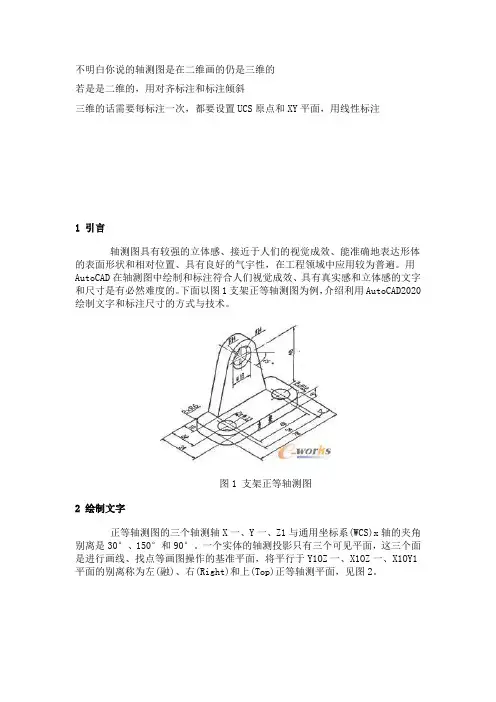
不明白你说的轴测图是在二维画的仍是三维的若是是二维的,用对齐标注和标注倾斜三维的话需要每标注一次,都要设置UCS原点和XY平面,用线性标注1 引言轴测图具有较强的立体感、接近于人们的视觉成效、能准确地表达形体的表面形状和相对位置、具有良好的气宇性,在工程领域中应用较为普遍。
用AutoCAD在轴测图中绘制和标注符合人们视觉成效、具有真实感和立体感的文字和尺寸是有必然难度的。
下面以图1支架正等轴测图为例,介绍利用AutoCAD2020绘制文字和标注尺寸的方式与技术。
图1 支架正等轴测图2 绘制文字正等轴测图的三个轴测轴X一、Y一、Z1与通用坐标系(WCS)x轴的夹角别离是30°、150°和90°。
一个实体的轴测投影只有三个可见平面,这三个面是进行画线、找点等画图操作的基准平面,将平行于Y1OZ一、X1OZ一、X1OY1平面的别离称为左(融)、右(Right)和上(Top)正等轴测平面,见图2。
图2 正等轴测平面及其轴测轴为保证某个轴测平面中的文本符合视觉成效在该平面内,必需依照各轴测平面的位置特点先将文字倾斜某个角度,然后再将文字旋转至与轴测轴平行的位置,以增强其立体感。
2.1轴测面上各文本的倾斜与旋转规律文字的倾斜角是指相关于WCS坐标系Y轴正方向倾斜的角度,角度小于0,那么文字向左倾斜;反之,文字向右倾斜。
文字的旋转角是指相关于wCS坐标系x轴正方向,绕以文字起点为原点进行旋转的角度,按逆时针方向旋转,角度为正,反之,角度为负。
各轴测面上文本的倾斜与旋转角度,见表1;注写文字后的成效,见图3。
表1 各文本的倾斜与旋转角度图3 轴测面上文本的注写成效设计人员在绘制一些简单的三维图形时,通常都需要标注加工尺寸,比如家具、架子等一些简单的三维图形。
看到很多朋友都不是在CAD中标注尺寸,而是在CAD中画完图形后打印出来,用笔再标注上尺寸。
今天咱们在CAD中为一个简单的架子三维图形标注尺寸,以供朋友们作为参考。
CAD轴测图绘制方法与示范
CAD轴测图绘制方法与示范CAD(计算机辅助设计)软件是现代工程设计中不可或缺的工具,它大大简化了设计师的工作流程并提高了效率。
在CAD软件中,绘制轴测图是常见的任务之一,本文将介绍CAD软件中绘制轴测图的方法与示范。
首先,打开CAD软件并创建一个新的绘图文件。
选择合适的绘图单位和比例,确保绘制出的图形符合实际要求。
绘制基础图形是绘制轴测图的第一步。
CAD软件提供了多种基础绘图工具,如线、圆、矩形等。
通过这些工具,可以快速绘制出需要的基础图形。
在绘制轴测图时,需要使用到轴测图的三个视角:俯视图、主视图和左、右视图。
通常,我们选择三个视角中的两个进行绘制:首先,绘制俯视图。
俯视图是俯视观察物体的视角,可以看到物体的顶面。
选择“绘制”工具箱中的“直线”工具,在工作区上点击鼠标左键,绘制出物体的底面。
接下来,选择“拉伸”工具,选择底面并指定拉伸的高度,即可完成物体的俯视图绘制。
其次,绘制主视图。
主视图是从正面观察物体的视角,可以看到物体的前面。
选择“绘制”工具箱中的“直线”工具,绘制出物体的前面。
根据需要,可以使用其他绘图工具进行细节的添加和修饰。
最后,绘制左、右视图。
左、右视图是从侧面观察物体的视角,可以看到物体的一侧。
选择“旋转”工具,选择主视图并指定旋转轴,将视角调整到适当的侧面视角。
使用“复制”工具,复制主视图并将其旋转到相应的侧面视角,即可完成左、右视图的绘制。
在绘制轴测图时,还可以根据需要添加细节和修饰。
CAD软件提供了许多绘图工具和修饰选项,如填充、阴影、文字等。
通过使用这些工具,可以使轴测图更加真实和生动。
在绘制完成后,可以对轴测图进行调整和修正。
CAD软件提供了移动、缩放、旋转等操作,可以对轴测图进行调整和修正。
通过这些操作,可以使轴测图更加准确和符合实际要求。
最后,保存绘制好的轴测图。
选择“文件”菜单中的“保存”选项,并选择保存的文件格式和路径,即可保存绘制好的轴测图。
绘制轴测图是CAD软件中常见的任务之一。
AutoCAD中轴测图的绘制及尺寸和文字标注
在 机 械 等工 程 设计 中 , 常 会 遇 到轴 测 图 , 看 似 三 常 它 维 视 图 , 实 际上 是 二 维 图形 。轴测 图 富有 立 体感 , 直 但 能 观 清 晰地 反 映 机 械产 品 的形状 和特 征 。 因 为轴 测 图采 用
一
倾斜的角度相同时 , 用 正 投 影 法 得 到 的 投 影 图称 为 正 等 轴 测 图 , 简 称 正 等测 。 里 主要讨 这 绘 制 。轴测 图有 3个轴 测 面 , 别 为 左轴 测 面 、 分 右轴 测 面 和顶 轴测 面 。 在绘 制 轴测 面 时 , 根 据所 绘 制 的轴测 面 随 要 时进 行 切 换 ,在 绘 图过 程 中应 多加 揣 摩 。在 正 等轴 测 图
5 结 语
冷 挤 压 模 具 开 裂 缺 陷 是 关 系 到 经 济 效 率 的 重 要 因
l9 .( ) — 2 9 69 1 : 1 . 6
素。本文利用数值模拟方法研究各个参数对 凹模 内壁受
力 的影 响 , 据 模 拟结 果 可 知 , 压 过 程 中 凹模 内壁 所 受 根 挤 压应 力 主 要分 布 在 靠近 凹模 入 口处 ,并 随金 属 坯 料 屈 服 强度 及 摩擦 系数 的 增大 而 增 大 。 随着 凹模 锥角 的增 大 , 内
[ 参考文献 ] [ ] 李军. 1 开式冷挤压成形 的理论建模及工 艺参数的应用研究 【 . D]
天 津 : 津 大 学 ,9 7 天 19.
如图7 所示 , 随着凹模转角处 圆角半径的增大 , 凹模内壁 为 减 小 凹 模 缺 陷 ,可 选 取 凹 模 圆 角 半 径 范 围 在 1 ~ . 2
中 ,各 坐 标 轴 、 z投 影 、 。 间 夹 角 相 等 ,都 是 Y、 Y 之
AutoCAD中轴测图的尺寸标注方法
Auto CAD中轴测图的尺寸标注方法轴测图立体感强、直观性好,但是轴测图说到底还是二维图,并不是真正的三维实体,所以其尺寸标注如果按一般的标注进行,其立体效果就体现不出来,许多人标注不规范,标注误区及正确标注方法如下: 1、错误的标注:
这是用“线性”标注,显然是很错误的。
这是用“对齐”标注,也不对。
2、正确的标注是:
正确标注的原则:
(1)尺寸数字的方向与尺寸界线的方向一致;
(2)尺寸数字与尺寸线、尺寸界线在一个平面内。
3、标注方法:
(1)用“标注”——“倾斜”菜单命令,选中400的尺寸,捕捉长方体的端点为基点,给出倾斜的方向:
(2)确定后,尺寸界线发生了倾斜,符合了标注要求,但尺寸数字还是不正确。
此时应该把尺寸数字旋转-30度:
(3)打开“文字样式”,新建二个新样式,样式名为“30”和“-30”,倾斜角度分别是+30度和-30度:
(4)选中400尺寸,将其置于-30的文字样式中,立刻得到正确的标注:
(5)同样用“标注”——“倾斜”菜单命令,给出倾斜方向,得到:
(6)将400文字旋转+30度,得到正确的标注:
(7)用相同的“倾斜”和“旋转”方法,得到宽度和高度方向的正确标注:
4、圆的尺寸标注:
(1)圆的轴测图为椭圆,不能直接标注:
(2)以椭圆的中心为圆心,适当长为半径,画一个圆,与椭圆相交于A点:
(3)标注圆的半径,箭头尽量靠近A点,尺寸是不对的:
(4)用ED命令修改错误的R162.9,改为正确的R150,并删除标记A 和辅助圆,得到正确的标注!。
基于AutoCAD的轴测图绘制及其尺寸标注
基于AutoCAD的轴测图绘制及其尺寸标注作者:陈峥来源:《价值工程》2012年第22期摘要:轴测图是在二维绘图环境下绘制出来的具有立体视觉效果的图形,其绘制不需要三维图形的知识,也不完全等同于二维平面图形的绘制,文章主要讨论阐述了轴测图的绘制及其尺寸标注的方法。
关键词:正等轴测图;绘制;尺寸标注中图分类号:TP39 文献标识码:A 文章编号:1006-4311(2012)22-0213-020 引言零件形状的描述可以有两种形式,即二维平面图形和三维图形。
两种表达形式各有优点:二维平面图形绘制简单,三维图形作图较难,但其直观性强。
在AutoCAD环境中表达零件三维形状的方法有两种,一是利用三维绘图命令来创建零件三维造型,二是利用绘制轴测图来表达零件三维形状。
轴测图是在二维绘图环境下绘制出来的具有立体视觉效果的图形,其本质仍属于平面图形。
由于轴测图创建比较简单,不需要很多三维作图知识,且直观性又强,因此在工程中应用较广。
1 轴测图绘制特点工程上常见的轴测图有三种:正等轴测图、斜二等轴测图、正二等轴测图。
不管哪种轴测图,绘制时都具有以下共同点:①物体上相互平行的线段在轴测图中仍然相互平行;②物体上平行于坐标轴的线段在轴测图中也平行于相应坐标轴;③由于轴测图中视角与投影面发生变化,导致原本在三视图中的圆形投影在某些轴测投影面中变为椭圆。
因此,绘制轴测图时应注意两个关键问题,即平行线组和椭圆投影的绘制。
下面主要介绍AutoCAD绘制正等轴测图和尺寸标注的方法。
2 轴测投影模式的设置AutoCAD绘制一般二维平面图形时坐标系为WCS坐标系,默认的是平面投影模式,因此绘制轴测图时应先改变其投影模式。
轴测投影模式的设置步骤如下:①打开“工具”菜单,选择“草图设置”,弹出“草图设置”对话框。
②单击“捕捉和栅格”,选择“捕捉类型”中的“等轴测捕捉”,如图1所示。
③单击状态栏中“正交”模式按钮,建立正交绘图模式,以保证快速地绘制出铅垂线以及与水平方向成30°和150°的直线。
Autocad 的正等轴测图的画法和标注
有些朋友在使用中有时不免用到正等轴测图来表示物体的特征,在autocad中可以方便的使用这个功能。
下只要掌握了方法,练习一下就可以画出复杂的图形来。
1.正等轴测图用来在平面图中示意三维图形,在二维空间画出视觉上的三维图。
它是一个平面视图,不是三维视图。
在正等轴测图中,三个轴间角相等,都是120°。
2.正等轴测图的线性尺寸,一般应沿轴测轴方向标注。
尺寸数值为零件的基本尺寸。
3.尺寸线必须和所标注的线段平行;尺寸界线一般应平行于某一轴测轴;尺寸数字应按相应的轴测图形标注在尺寸线的上方。
当在图形中出现数字字头向下时,应用引出线引出标注,并将数字按水平位置书写。
4.标注角度的尺寸时,尺寸线应画成与坐标平面相应的椭圆弧,角度数字一般写在尺寸线的中断处,字头向上。
5.标注圆的直径时,尺寸线和尺寸界线应分别平行于圆所在平面内的轴测轴。
标注圆弧半径或较小圆的直径时,尺寸线可从(或通过)圆心引出标注,但注写尺寸数字的横线必须平行于轴测轴。
6,正等轴测图的标注:先用对齐标注标后, 再用标注菜单下的倾斜命令, 输入30度或者-30度
因为有两个方向, 30度与-30度, 为了美观, 文字样式也需要设计两种, 30度与-30度
7, 偏移和镜像命令一般不能直接使用,自己可测试一下结果。
8,在正等轴测图中,三个轴间角相等,都是120°。