
关于DOS下建立的删不掉打不开的的文件夹总结
DOS路径打开总结;
在DOS操作文件时只需要输入完整的路径就可以了,比如“c:\windows\”若再进一步的打开子文件夹则只需要在“\“后面再输入文件夹名就可以了,比如说“c:\windows\system32\”。
可是总有一些难操作的文件夹,比如说带空格子或特殊符号的文件夹路径的话,那么怎么办了呢,虽然DOS中给出了用双引号可以改恋这一情况,但本人也试验出了一些。
一.现在E盘中有一个“vbihqgf”的文件夹,那么用DOS打开代码如下;
start e:\vbihqgf\或hh e:\vbihqgf\(这里的HH是HTML的帮助窗口程序)
二.vbihqgf文件夹中又有“vb ihqgf”的子文件夹,那么用DOS打开代码;
start "" "e:\vbihqgf\vb ihqgf\"或hh "e:\vbihqgf\vb ihqgf\"
start e:\vbihqgf\vbihqg~1\(本人总结,文件夹名除空格外不得低于两个字母或数字,后有详解。
)
三.vbihqgf\vb igqgf\文件夹中又有“v^b^ihqgf”子文件夹,那么用DOS打开代码;
start "" "e:\vbihqgf\vb ihqgf\v^b^ihqgf\"或hh "e:\vbihqgf\vb ihqgf\v^b^ihqgf\" start "" "e:\vbihqgf\vb ihqgf\v^b^ihqgf\"或hh "e:\vbihqgf\vb ihqgf\v^b^ihqgf\" start e:\vbihqgf\vbihqg~1\v^^b^^ihqgf\(或v"^b""^ihqgf)注,这里多没有双引号所以只能多打一个符号,或多打双引号!
四.可以点击“开始”-“运行”-“输入"e:\vbihqgf\vb ihqgf\v^b^ihqgf\"”
==================================================================
建立打的开但删不掉的文件夹;
命令格式:
md "盘符:\文件夹名. .\"或md 盘符:\"文件夹名. ."\
注意:可以在加在空格前面多加几个点,但是不能在空格后面多加一个点。
例如:md d:\"yyc.. ."\(正确)
md d:\"yyc. .."\(错误)
===================================
~1的使用;
一.如果现在E:\有一个文件夹叫“vb ihqgf”,那么用“start e:\vbihqg~1\”就可以打开,但是E:\中还有一个文件夹名叫“vbihqg~1”那么你用“start e:\vbihqg~1”只能找开E盘中的“vbihqg~1”文件夹了,也就是不能打开“vb ihqgf”文件夹了!既使是当时改过文件夹名或删除文件夹“vbihqg~1”也不能用“~1”打开了!你就是电脑注销或重启也不能打开了,除非你册除文件夹再建一样的文件夹(名称不变)或再文件夹后面加一个字母或数字!!!
二.如果现在E盘有文件夹“vb ihqgf”和“vbih qgf”和“vb ih qgf”等(或“vb ihqgfiiek y”和“vbih qgfiuldks”和“vb ih qgf ik die sd”),那么用“vbihqg~1”就只能打开它们的其中的一个了,到底是哪一个呢,这就就要看它们建立的日期了,谁是第一个建的就打开谁,谁是第二个建的就用“vbihqg~2”第三个建的就用“vbihqg~3”依次类推!
如果现在E盘有文件夹“vb ih qgf”和“vi bhdie”和“iudh iey”那么它们依次用“vbihqg~1”和“vibhdi~1”和“iudhie~1”打开!因为它们的前六位数都不一样,如果有前六位数一样的空格文件,既使它们前六位数一样后面都不一样也要按建立的日期来分先后有序~1、~2、~3等!
三.当盘中有少于两个字母或数定含空格文件夹时就不能直接用~1~2等等了,例如文件夹名“v b”要打开的话就要用“vb01d9~1”,文件夹名“y y”就要用“yy09d~1”打开了!
四.如果一个文件夹名是由字母或数字(不含空格)组成的话且不超过8位数的话不可以用~1来表示,当超过8位数的时候就可以可以提取前六位数再加~1来表示了!如果是纯汉字文件夹名的话只要不超过四个汉字就不能用~1表示,反之超过四个汉字就可以用前三位汉字加~1表示了!如果文件夹前三位数是数字或字母而后几位是汉字的话就可以用“前三位数字或字母+最前一位汉字+~1”表示了!
若前四位数是字母或数字而后面是汉字也可以用“四位数字或字母+最前一位汉字+~1”表示!总之只要超过八个字节的文件夹名都可以用“文件名前六个字节~1”来表示!一个字母、数字或符号只占一个字节,一个汉字占两个字节!
如“123你好呀”——“123你~1”(不能超过六个字节,因为再提一个汉字就七个字节了,所以只能提五个字节了)
“1234你好呀”——“1234你~1”(正好六个字节)
“新建文件夹”——“新建文~1”
“我的电脑”——“我的电脑”(没有超过8个字节不用~1,含空格文件名例外!)
“1a234f56789”——“1a234f~1”
若文件呢,其时文件也可以这样表示;
例如:在D盘有一个MP3文件名叫“02_第一次爱的人.mp3”(或“第一次爱的人.mp3”
则用“d:\02_第~1.mp3”表示!(或“d:\第一次~1.mp3”)
其它文件类似!
===================================
帮助程序(winhelp.exe),XP中没有打不开的文件夹!
一.XP在DOS下可以建立删不掉的文件夹,这到底是系统的缺陷还是故意人为留下的,这我无从得知了,在正常的情况下我们是不能建立一个带点的文件夹的,但是在DOS下却做到了,而且还是一般情况下打不开和删不掉的文件夹,也许有人就认为了只要不会DOS的人就不会打开它,要是在以前的话,我也许会相信,但是现在我给你一个肯定的答案……不是!
说明步骤:
现在在D:盘里用DOS建立一个带点的文件夹,开始——运行——输入“CMD”回车;
在CMD的窗口中输入建立文件夹的代码命令:
md d:\我的私密...\
这样我们就在D:建立一个名叫“我的私密..”的文件夹了!
如果你用鼠标去双击它的话就会出现错误提示!删除也是一样!
在玩DOS眼里打开它就是小儿科了,只要一条命令就可以了,(玩DOS的人说:兄弟跟我们学DOS吧!不会DOS是不能打开的!嘿嘿)
start d:\我的私密...\
但是上面的命令是可以打开的,可是也有一个缺陷,就是里面的文件双击打不开必须要复制出来才能打开(也有可以打开的),我想假如里面有一部几G的电影片,想要看的话还不得等复制啊,慢~我们就不说了,可是也太伤磁盘了吧!
不用DOS也能打开你信不信,而且打开文件还不要复制(直接打开)你信不信!
说明步骤:
如果你不懂得~1的用法的话,你可以要WINDOWS帮助你嘛!在%systemroot%下面有一个名
叫“winhelp.exe”的文件,你可以双击直接打开,出现一个蓝背景的窗口吧,你不要管它,你只要点击窗口上方的“文件(F)”菜单——打开——出现一个小窗口了吧,可以去找你要打开的文件夹所在的盘,如果没有你要找的文件夹名的话就对了(有也对),只要文件夹名超过八个字节就用“文件夹名的前八个字节~1”(不懂可以看上面的“~1的使用”)
找到你要找开的文件夹(简化)名后,你可以在“运行”框中直接输入“文件夹名的前八字节~1\”就能打开了,而且还有任意点开文件!
如:
开始——运行——d:\我的私~1\(也可以地址栏中输入)
这样就打开了上面我们所讲的"d:\我的私密...\"文件夹了,而且还可以对行操作,不像上面的还要复制,不信的话你可以自己试试……
其它找开方式
1.hh d:\我的私密...\(打开后不能对内操作)
注意:hh d:\我的私~1\是打不开的!!!但可以在运行窗口中直接输入“d:\我的私~1\”
2.再在D:盘建立一个名文件夹:
md d:\我的私密....\
这样就可以直接打开“d:\我的私密..”的文件夹!
为什么呢,可能是由于系统不能获取完整的文件名所导致的,因为在常规下我们的文件夹是不能建立含有特殊符号的,但早期的DOS却可以,也许是微软忘记对DOS进行更改了吧;我就比喻一下吧,我们建立的第二个文件夹(也就是多一个点的文件夹)就相当于一个快捷方式!不知道比喻是否对!!!
---vbihqgf总结,欢迎高手改编!。
dos下删除文件夹和文件的方法

dos下删除文件夹和文件的方法
在dos下删除文件夹或文件,先要确定文件夹或文件是否有特殊的属性,比如“系统”、“只读”、“隐藏”,如果有,去掉这些属性,命令如下
文件夹: attrib c:\windows -s -r -h
文件:attrib -s -h -r c:\windows\autorun.inf
删除命令如下
两种方案:
一、用rd内部命令
若你要删除的文件夹没有子文件夹,可以先用“cd 目录”进入欲删除目录,然后用del *.* 把所在的文件夹的所有文件删除,再“cd..”返回上一级目录,用“rd 文件夹名”把文件夹删除。
(注:用rd命令删除文件夹必须里面的所有文件删除才可以,并且,所以的文件夹没有子文件夹,若有子文件夹则先删除后再操作)
二、用deltree外部命令
首选回到系统根目录下如C:查找此命令所在的位置“dir deltree /s" ,再用cd进入此命令对应的目录。
然后再用 deltree [盘符:] [路径] 文件夹名称
如要删除c:\windows目录下的love文件夹则对应的命令就为"deltree c:\windows\love"(注:deltree会删除该文件夹下所有的文件及文件夹。
它是一个外部命令。
若XP没有自带,则需找一个含有此命令的启动光盘启动。
若分区格式为NTFS格式的则还需找相应的光盘启动NTFS-for DOS)。
无法访问无法删除的文件夹的删除方法

各位肯定碰到卸载一个软件后,有一个文件夹既不能访问也不能删除的情况吧。
后来我把电脑重启进入安全模式,还是无法访问,也不能删除。
我又采用更改权限方式又无法更改。
那当然不能删除了。
我只好用u盘启动进入dos,但又不无法看到硬盘中分区,后来在dos命令行中先执行读取ntfs分区的命令加载硬盘中ntfs分区后,可以看到硬盘中各分区了,根据分区的卷标,终于进入到那个无法访问无法删除的文件夹所在的文件夹了,用dir的命令显示目录(文件夹),先用del*.*里面的文件,再用rd文件夹名称删除空文件夹,删除不了的文件夹说明不是空文件夹,用cd文件夹名称进入文件夹,再用del *.*命令删除里面的所有文件,再用cd.. 命令返回再删除文件夹。
我就是用“rd 文件夹名称”和“del *.*”和“cd 文件夹名称”和“dir”循环使用,直到清空每层文件夹里的所有文件为止,再逐层清除空文件夹。
1、关键是要加载ntfs分区,dos工具箱里有读写ntfs分区支持命令
2、cd命令:进入到下一层文件夹
cd..命令:返回上一层文件夹
rd命令:删除空文件夹
del命令:删除文件
dir命令:显示文件夹和文件
直到最后删除了那个类似流氓软件的既不能访问也不能删除的文件夹。
有的文件删不掉,如何彻底删除

电脑速度“慢”是主要问题。
网络越来越慢,新浪系统更是越来越慢,最后形成电脑慢,所以电脑速度慢多数情况是网络慢新浪系统慢和电脑慢兼而有之。
1、解决杂乱文件影响(解决恶意软件或插件)。清理杂乱文件有三个方法,一是点网页上的“工具”,点“Internet选项(0)”,在新页面分别点“Cookies(I)”“删除文件(F)”“清除历史记录(H)”、最后“确定”;二是用“磁盘清理”,把鼠标指向程序——附件——系统工具——就显示出“磁盘清理”,所有的盘C、D、E等都要清理(主要是系统盘C)只要显示有文件的,都可以选择清理;三、如果你安有瑞星卡卡上网安全助手,点桌面“瑞星卡卡上网安全助手”,点“系统优化”,点“系统垃圾智能清除”,完毕后效果会更佳。这三种方法,都可以清除正常浏览网页没有保存的所有文件,有用的系统文件和安装保存的文件不会被清理。“整理磁盘碎片”也是改变电脑速度有效的方法把鼠标指向程序——附件——系统工具——就显示出“整理磁盘碎片”,主要是系统盘C, 很慢一般要一到两个小时甚至更多时间。
Please Run the Chkdsk utility.
排除方法:使用chkdsk命令检查你的驱动器。修复受损的文件系统。起因有很多,例如:硬盘坏道、硬件设备的错误或软件的bug都有可能引起这个问题。
情况四、路径过长,超过了大多数Windows所能接受的255个字节(NTFS文件系统没有这个问题)
4,如果是文件夹中有比较多的子目录或文件而导致无法删除,可先删除该文件夹中的子目录和文件,再删除文件夹。
5,在任务管理器中结束Explorer.exe进程,然后在命令提示符窗口删除文件。
6,如果你有安装ACDSee,FlashFXP,Nero,Total这几个软件,可以尝试在这几个软件中删除文件夹。
文件夹删除不掉的几种解决方法

一、常规解决办法1.注消或重启电脑,然后再试着删除。
2.进入“安全模式删除”。
3.在纯DOS命令行下使用DEL、DELTREE和RD命令将其删除。
4.如果是文件夹中有比较多的子目录或文件而导致无法删除,可先删除该文件夹中的子目录和文件,再删除文件夹。
5.如果是在“添加或删除程序”选项卸载一个软件后,发现软件的安装目录仍旧存在,里边残留着几个文件,直接删除时,系统却提示文件正在使用无法删除。
此时可首先打开“命令提示符”窗口,按“Ctrl+Alt+Del”组合键打开任务管理器,在进程中将“explorer.exe”进程关闭掉(在这之前最好将所有程序关闭掉),切换到命令提示符窗口,使用DOS命令进入无法删除的文件夹,输入“Del 文件夹名”就可以将该文件夹删除了。
删除完成后,在任务管理器中选择“文件→新任务”,输入“explorer.exe”重新建立系统的外壳。
二、高级解决方案1.磁盘错误运行磁盘扫描,并扫描文件所在分区,扫描前确定已选上修复文件和坏扇区,全面扫描所有选项,扫描后再删除文件。
2.预读机制某些视频、图像文件播放中断或正在预览时会造成无法删除。
在“运行”框中输入:REGSVR32 /U SHMEDIA.DLL,注销掉预读功能。
或在注册表中删除[HKEY_ LOCAL_MACHINE\SOFTWARE\Classes\CLSID\{87D62D94-71B3-4b9a-9489-5FE6850DC73E}\InProcServer32]键值。
然后即可删除文件。
3.防火墙由于反病毒软件在查毒时也会导致执行删除时提示文件正在使用,这时可试着停止或关闭它再删。
4.Office、WPS系列软件Office、WPS的非法关闭也会造成文件无法删除或改名。
重新运行该程序,然后正常关闭,再删除文件。
5.借助WinRAR右击要删除的文件夹,选择“添加到压缩文件”。
在弹出的对话框中选中“压缩后删除源文件,”随便写个压缩包名,点击“确定”按钮即可。
用DOS命令创建不可删除的文件夹
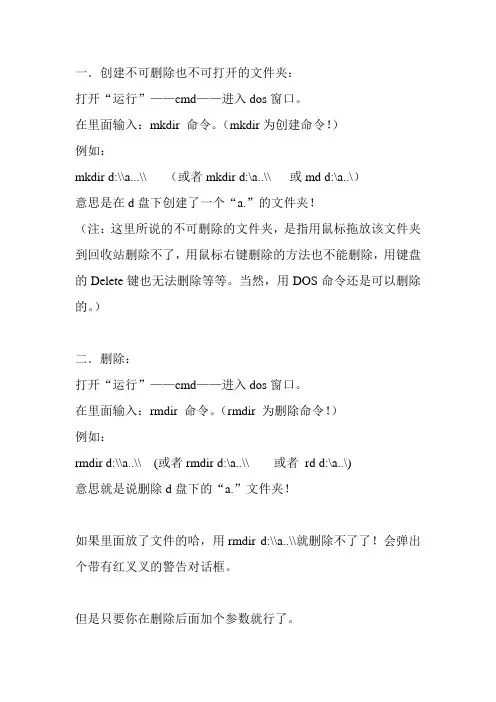
一.创建不可删除也不可打开的文件夹:打开“运行”——cmd——进入dos窗口。
在里面输入:mkdir 命令。
(mkdir为创建命令!)例如:mkdir d:\\a...\\ (或者mkdir d:\a..\\ 或md d:\a..\)意思是在d盘下创建了一个“a.”的文件夹!(注:这里所说的不可删除的文件夹,是指用鼠标拖放该文件夹到回收站删除不了,用鼠标右键删除的方法也不能删除,用键盘的Delete键也无法删除等等。
当然,用DOS命令还是可以删除的。
)二.删除:打开“运行”——cmd——进入dos窗口。
在里面输入:rmdir 命令。
(rmdir 为删除命令!)例如:rmdir d:\\a..\\ (或者rmdir d:\a..\\ 或者rd d:\a..\)意思就是说删除d盘下的“a.”文件夹!如果里面放了文件的哈,用rmdir d:\\a..\\就删除不了了!会弹出个带有红叉叉的警告对话框。
但是只要你在删除后面加个参数就行了。
例如:rmdir /s d:\\a..\\这个s的意思,就是不论里面有没有文件,也一律删除。
删除ghost...文件夹应该是:开始---运行----输入cmd在对话框里面输入rd f:\ghost....\ /s /qDOS命令中的ghost后应该是4个点(注意红色点是4个)如果删除ghost.. 文件夹,DOS中的命令应是rd f:\ghost...\ /s /q三.添加文件:打开“运行”——cmd——进入dos窗口。
在里面输入:copy命令。
(copy 为复制命令!)例如:copy d:\e.doc d:\\a..\\意思就是说d盘下的“e”文件考到d盘下的“a.”文件架下!其作用如同硬盘炸弹:其实这也是利用普通人不知道如何删除这些文件夹的原理,编一个程序(病毒或者批处理都行),建立一个或者多个这样的文件夹,然后往里面复制东西,越大越好,于是乎,宿主计算机中的硬盘越来越小,越来越小……直至没有。
关于DOS下建立的删不掉打不开的的文件夹总结

DOS路径打开总结;在DOS操作文件时只需要输入完整的路径就可以了,比如“c:\windows\”若再进一步的打开子文件夹则只需要在“\“后面再输入文件夹名就可以了,比如说“c:\windows\system32\”。
可是总有一些难操作的文件夹,比如说带空格子或特殊符号的文件夹路径的话,那么怎么办了呢,虽然DOS中给出了用双引号可以改恋这一情况,但本人也试验出了一些。
一.现在E盘中有一个“vbihqgf”的文件夹,那么用DOS打开代码如下;start e:\vbihqgf\或hh e:\vbihqgf\(这里的HH是HTML的帮助窗口程序)二.vbihqgf文件夹中又有“vb ihqgf”的子文件夹,那么用DOS打开代码;start "" "e:\vbihqgf\vb ihqgf\"或hh "e:\vbihqgf\vb ihqgf\"start e:\vbihqgf\vbihqg~1\(本人总结,文件夹名除空格外不得低于两个字母或数字,后有详解。
)三.vbihqgf\vb igqgf\文件夹中又有“v^b^ihqgf”子文件夹,那么用DOS打开代码;start "" "e:\vbihqgf\vb ihqgf\v^b^ihqgf\"或hh "e:\vbihqgf\vb ihqgf\v^b^ihqgf\" start "" "e:\vbihqgf\vb ihqgf\v^b^ihqgf\"或hh "e:\vbihqgf\vb ihqgf\v^b^ihqgf\" start e:\vbihqgf\vbihqg~1\v^^b^^ihqgf\(或v"^b""^ihqgf)注,这里多没有双引号所以只能多打一个符号,或多打双引号!四.可以点击“开始”-“运行”-“输入"e:\vbihqgf\vb ihqgf\v^b^ihqgf\"”==================================================================建立打的开但删不掉的文件夹;命令格式:md "盘符:\文件夹名. .\"或md 盘符:\"文件夹名. ."\注意:可以在加在空格前面多加几个点,但是不能在空格后面多加一个点。
建文件夹隐藏文件,该文件夹删不掉且打开内容不显示,就算开显示文件属性也不显示
如果你要删除 则需跟创建时一样,输入命令 rd 1..\就可以啦!
如果里面已经拷贝了文件,即文件夹已经实际非空,则需要删除目录树
输入命令rd 1..\/s/q或者r命令使用。
当然里面的东西要看时,怎么打开呢?呵呵,只需在浏览器的地址栏里输入文件夹地址即可,如输入E:\1..\,有点像ftp似的,可以看到e盘1..文件夹里的东西了。
运行cmd 输入E:(比如你要隐藏在E盘)回车
然后在新建一个文件夹(这个文件夹是用来藏H片的) 随便起一个文件名如:1..\
在输这条命令 md 1..\ 好了可以回车
这就是文件名的格式 一定要用在文件名后加上“..\”才行
然后开始菜单 运行 输入:E:\1..\ 回车(或者直接双击打开(在win7系统中),里面显示为空即什么没有,其实是里面的东西隐藏了,不过,通过显示隐藏文件属性显示不出来的) 接下来你有多少保密东西全拖放或拷贝进去,一般的人是看不到的,显示隐藏也显示不出来, 以前在公司做网管的时候 就是这样替财务部门隐藏文件的
解决 无法删除的文件方法
在日常电脑使用中,我们会经常遇到当删除某一个文件夹时,会删除不了,删除时弹出这样的提示:文件夹访问被拒绝,请确定磁盘未满。
你反复删除也是删除不了,白费心机。
这时你需要找出症结的所在。
很多时候是因为这文件夹被占用或权限不够的问题。
到底是属于哪一个,就需要追根究底。
笔者经过多次问题的排除,总结出下面的解决方法。
1.注消或重启电脑,然后再试着删除。
2.进入“安全模式删除”。
3.在纯DOS命令行下使用DEL,DELTREE和RD命令将其删除。
4.如果是文件夹中有比较多的子目录或文件而导致无法删除,可先删除该文件夹中的子目录和文件,再更改文件夹的使用权限,尝试删除文件夹。
5.在任务管理器中结束Explorer.exe进程,然后在命令提示符窗口删除文件。
无法删除文件夹访问被拒绝,请确定磁盘未满或未被写保护而且文件未被使用。
请问怎样把文件夹给删除。
悬赏分:5 - 解决时间:2006-12-25 09:37删不掉的是一个空文件夹,在D盘。
再重装系统前是放各种安装软件的如QQ、MSN等安装软件的一个文件夹。
重装好系统后这个文件名为软件的文件夹就显示是空文件夹且打不开删不掉。
先谢谢高手了。
问题补充:我是删除空文件夹,不是删除文件。
提问者: yunliyunli - 助理二级最佳答案进入DOS里删除用记事本打开"c:\boot.ini"(首先,去除此文件的只读,隐藏属性,用DOS命令;"attrib c:\boot.ini -s -h -r")打开后在尾部添加一条命令用来删除欲删除的文件~如:C:\delfile.bat=删除文件当然最后把文本里的“timeout=”改为一个长一点的时间,如=10然后保存,再把文件属性恢复原状~然后再用记事本输入以下内容:del c:\test\*.* /q“c:\test\*.*”此目录是欲删除的目录然后保存为C:\delfile.batOK,重启计算机~此方法可以删除任意系统文件~回答者:fxdxyuchao - 秀才三级 12-18 09:21评价已经被关闭目前有 0 个人评价好50% (0)不好50% (0)相关内容相关主题:删除文件夹文件夹访问•无法清空回收站•无法下载和删除文件•为什么无法清空回收站,说什么删除文件出错?•关于删除文件的问题?•手机内存卡不能存入东西,在复制音乐时,提示无法复...对最佳答案的评论共 1 条你看是不是某个进程没有结束,如果某个进程正在使用该文件,该文件也不能删除,我就遇到过这种事。
dos删除失效的文件路径
dos删除失效的文件路径
在DOS命令行中,如果你想删除一个失效的文件路径,你可以使用以下步骤:
1. 首先,打开命令提示符。
你可以在开始菜单中搜索“cmd”来找到命令提示符应用程序,然后点击打开。
2. 一旦命令提示符窗口打开,你可以使用`cd`命令来导航到包含失效文件的目录。
例如,如果失效文件在C盘的`C:\myfolder`目录下,你可以输入`cd C:\myfolder`来进入该目录。
3. 确定你已经进入了包含失效文件的目录后,你可以使用
`dir`命令来列出目录中的文件和子目录,以确保失效文件的确存在于当前目录中。
4. 一旦确认失效文件的存在,你可以使用`del`命令来尝试删除文件。
例如,如果失效文件名为`oldfile.txt`,你可以输入`del oldfile.txt`来尝试删除它。
5. 如果`del`命令无法删除文件并显示错误消息,你可以尝试
使用`/F`参数来强制删除文件。
例如,输入`del /F oldfile.txt`来尝试强制删除失效文件。
6. 如果上述步骤仍然无法删除失效文件,你可以尝试在命令提示符窗口中以管理员身份运行,并重复上述步骤。
请注意,删除文件是一个敏感操作,需要谨慎对待。
确保你正在删除正确的文件,并且你有权限执行删除操作。
如果你不确定如何操作,建议寻求专业人士的帮助。
新建打不开删不掉的文件夹
2. 这个文件夹打不开删不掉,甚至用卡卡文件粉碎也不行,因为无法找到文件的路径。
3. 在这个文件夹里,可以存放自己的秘密文件(如果再配合“加密”或者“隐藏”等DOS技巧就更完美了),如非高手或者借助特殊辅助软件,别人就拿它无可奈何。
4. 打开方法:在“运行”里输入路径和文件名,并且在后面补上“.\”(如e:\news..\),回车即可打开,之后的操作和普通文件夹是一样的。
删除方法:a. 新建batch批处理文件,运行“rd new..\”命令(注意:运用此方法时,文件夹必须为空并且保证并未在使用中);
b. 借助unlock等辅助软件进行删除。