
Cisco 2950上的几个小实验
公司有三台Cisco 2950的交换机,现在已经下线不用了,闲来无事就在上面做几个小实验吧。
一、重置密码。
二、升级IOS。
三、VLAN划分及同步。
四、DHCP。
首先来看第一个,重置密码。
网上也有很多教程,我就使用MODE键然后加电的方法。
这里也说明一下交换机前置面板上两个按钮的意思,一个是Util,及utilization,是代表端口的利用率的,可以看到哪些端口比较繁忙,端口指示灯呈黄色;哪些端口相对空闲,端口指示灯呈绿色。
还有一个是RPS,查看远程电源供电,持续绿色表明远程供电已连接并可用。
OK,开始实验。
拔掉交换机的电源,插入串口线并连接电脑,打开终端连接,设置好参数,这个就不用说了。
然后按住MODE按钮,交换机加电,console窗口应该很快就会出现三个命令参数:init_flash, load_helper, boot,此时松开MODE按钮,敲入init_flash命令,回车,继续敲入
load_helper,回车。
这个时候可以dir flash:一下,可以看到flash中存放的文件,其中有一个config.text
就是我们要修改的对象。
敲入命令rename flash:config.text flash:config.old,回车,
就把开机要加载的配置文件给改名了,这样交换机就会在启动的时候加载一个默认的空的配置文件。
此时可以验证一下改名成功与否,敲入dir flash:,回车即可。
如果改名成功,则继续敲入boot命令,让交换机启动。
启动完成后,en进入特权模式,这里就不再需要敲入密码了,因为我们此时加载的是空的配置文件,所以我们下一步就是要把以前的配置文件恢复回来,同时修改特权密码。
OK,下一步将config.old改回原来的config.text,敲入命令rename flash:config.old
flash:config.text回车,继续copy flash:config.text system:running-config。
这样就将原来的配置文件加载进来了,config t进入全局模式,enable secret xxxxx设置新的密码即可,最后wr mem保存配置文件,大功告成。
再来看第二个实验,升级ios。
这里我从Cisco网站下载了最新的ios(24口的),带有web配置文件的,后缀名为.tar,是一个压缩包,我把它上传上来了,有意下载的可以试试。
在pc上打开tftp server,将ios文件放在tftp设定的根目录下,并将本机IP设定为192.168.0.1,然后直通线连接pc和交换机,同时保持连接的还有console线。
OK,从console配置交换机VLAN,设定VLAN IP,好让交换机和pc通信。
en
config t
int vlan 1
ip add 192.168.0.2 255.255.255.0
no shut
ping 192.168.0.1成功,现在就准备开始升级了。
sh flash,看看当前flash的存储状况,一般不会有很大的空闲的空间,所以要先备份当前的系统文件以及配置文件,然后删除当前系统文件,再将新的ios传上去。
copy flash:C2950xxxxxxxx.bin tftp://192.168.0.1
copy run tftp://192.168.0.1
delete flash C2950xxxxxxx.bin
由于我下载的是tar格式的ios,所以就需要解压上传。
archive tar /x tftp://192.168.0.1/C2950newxxxxx.tar flash:
如果是.bin格式的,直接用copy命令就好了,如下:
copy tftp://192.168.0.1/C2950newxxxx.bin flash:
上传完成后,reload重新加载,不会意外的话就ok了。
接下来看第三个实验,VLAN同步。
这里用了两台来做实验,在其中一台上添加3个vlan,设定vtp参数,如下:
en
vlan database
vlan 10
name hr
vlan 20
name sales
vlan 30
name finance
config t
vtp mode server
vtp domain test
vtp pass test
可以sh vtp stat看一下当前的configuration reversion和vlan的情况。
在另外一台交换机上设定相同的vtp domain和password,但mode设置为client,如下config t
vtp mode client
vtp domain test
vtp pass test
然后交叉线连接两台交换机,在第二台交换机上分别检查vtp status和vlan的情况,很快可以看到vlan已经同步好了,此时sh spanning-tree vlan也可以看到桥的相关情况了。
最后配置DHCP的实验。
按照常规的配置顺序,建立vlan->vlan ip->端口加入vlan->DHCP设定。
int vlan 10
ip add 192.168.1.1 255.255.255.0
no shut
int vlan 20
ip add 192.168.2.1 255.255.255.0
no shut
int vlan 30
ip add 192.168.3.1 255.255.255.0
int range f0/10 - 15 switchport mode access switchport access vlan 10 int range f0/16 - 20 switchport mode access switchport access vlan 20 int range f0/21 - 25 switchport mode access switchport access vlan 30 ip dhcp pool global network 192.168.0.0 /16 default 192.168.0.2
ip dhcp pool vlan10 network 192.168.1.0 /24 default 192.168.1.1
ip dhcp pool vlan20
network 192.168.2.0 /24
default 192.168.2.1
ip dhcp pool vlan30
network 192.168.3.0 /24
default 192.168.3.1
ip dhcp excluded-add 192.168.0.1
ip dhcp excluded-add 192.168.1.1
ip dhcp excluded-add 192.168.2.1
ip dhcp excluded-add 192.168.3.1
wr mem
在pc上设置ip获取方式为自动获取,直通线连接交换机f0/2,奇怪的是不能获取,这是属于vlan 1的端口,然后再试f0/10,和f0/16也不行,但在f0/21上就可以了,获取到的ip为192.168.3.2,正常,这是vlan 30的。
那为什么其他vlan上不能获取呢。
sh vlan,vlan都是active的,再sh run,就发现问题了,除vlan 30外,其他vlan全部administrative down,那就启动这些vlan吧。
int vlan 10
no shut
此时发现vlan 30又administrative down了,继续启vlan 20,vlan 10又administrative down了,也就是说一次只能启用一个vlan。
为什么?原来2950只是一个二层交换机,只支持一个管理性的vlan,所以在多个vlan上配置IP也是没有用的,那配置多个dhcp pool 也就相应没有用了,每次只能启动一个,但实际多个vlan也是存在的并起作用的,只要vlan 下的接口up起来就可以了,至于每个vlan配置不同的网段就需要在路由器上和三层交换上做了。
这是这次实验发现的一个问题,也不叫问题了,应该叫认识吧。
以上是本次实验的内容,反正交换机闲着也是闲着,不如拿它来做点事儿,现在还有台ASA5510防火墙,它会不定期的重启一下,现在也换下来了,我给它换了根内存,目前还没有看出问题解决了没有,改天在防火墙上来做几个实验,然后用台pc建台路由器,再将目前这些设备组成个小型的网络,呵呵,来年再玩玩了。
计算机通信技术实验1交换机的基本配置

计算机通信技术实验1交换机的基本配置电⼦信息学院实验报告书课程名:《计算机通信技术》题⽬:交换机的基本配置班级: xx1411学号: xxxxxxxxxx姓名: xx实验时间 4.14实验⼀交换机的基本配置⼀、实验⽬的1、理解和掌握通过控制台端⼝对交换机进⾏访问、设置和管理的⽅法;2、掌握交换机配置的基本命令、⽅法和步骤。
⼆、实验设备1、Cisco Catalyst 2950系列交换机2台,型号不限。
2、2台PC,操作系统为Windows系列,装有超级终端程序。
3、Console电缆和若⼲根直通线。
三、实验要求1、按实验内容进⾏交换机的配置,验证配置的正确性2、将本实验的实验⽬的、实验内容、实验结果和实验⼩结记录在实验报告纸上。
四、知识要点交换机是⼀种数据链路层设备,运⾏以太⽹通信协议。
Cisco交换机产品以“Catalyst”为标志,包含2900、2918、2940、2960、3560-E、3560、3750-E、3750、4500、4900、6500等众多系列。
1交换机的配置⽅式1)交换机的本地配置连接Cisco交换机上⼀般都有⼀个“Console”端⼝,它是专门⽤于对交换机进⾏本地配置和管理的。
通过Console端⼝连接并配置交换机,是配置和管理交换机必须经过的步骤。
2)利⽤Telnet虚拟终端配置Cisco交换机或路由器通过不同的配置模式来区分命令的执⾏权限(级别)。
在不同模式下,允许执⾏的命令不相同。
1)⽤户EXEC模式–该模式的权限最低,只能执⾏⼀组有限的命令,这些命令主要是查看系统信息的命令Show)、⽹络诊断调试命令(如ping.traceroute等)、终端登录( Telnet)以及进⼊特权模式的命令(enable)等。
–此时的命令⾏提⽰符为“>”,例如“Switch>”。
2)特权EXEC模式–⽤户EXEC模式下,执⾏enable命令,将进⼊到特权EXEC模式。
进⼈该模式后,就能执⾏IOS提供的所有命令。
计算机网络实验一

基于端口的VLAN的类型:Port VLAN
F0/1 F0/2 F0/3
基于交换机的端口(一个端口只属于一个VLAN, Port VLAN设置 在连接主机的端口)
35
Port-VLAN原理
通过查找MAC地址表,交换机对发往不同 VLAN的数据不转发
F0/1 F0/2 F0/3
交换机端口 MAC VLAN 地址 ID
//特权模式进入全局配置模式 Switch(config)#hostname Switch_A
//更改交换机名为Switch_A
26
配置交换机远程登录密码及特权模式密码
Switch_A(config)#enable password cisco
//设置特权模式密码
Switch_A(config)#line con 0
// 不进行初始配置
en
//进入特权模式
rename flash:config.old flash:config.text
// 再改回原来的名字
Destination [running-config]? running-config
conf t
//进入全局配置模式
enable password cisco
31
任务一 在相同交换机上划分VLAN
目的
• 通过配置VLAN,隔离、分割广播域, 控制交换网络中的广播流量
– 将广播流量控制在一个VLAN内 – 能确保网络安全 • 在同一个交换机上划分VLAN后,只有属于 同一个VLAN内的主机才能相互通信,不同 VLAN中的主机之间不能通信。
32
VLAN技术
255.255.255.0 • Switch(config-if)#no shutdown • (以上命令配置地址) • Switch(config-if)#exit
计算机网络管理实验报告

计算机网络管理实验报告指导老师:实验1网络配置与网络管理系统的使用实验结果分析: 1. 构建实验网络环境参照下图描述的网络拓扑构建实验网络环境。
(注意计算机与路由器是用交叉线相联,而路由器和交换机、交换机和计算机用直通线相联)Cisco 2950交换机Quidway R2621路由器直通线交叉线直通线以太网口0: 192.0.1.1/24以太网口1:192.0.0.1/24192.0.1.2/24网关:192.0.1.1安装SNMPc,网络管理站192.0.0.2/24(二层交换机可不需IP地址)192.0.0.3/24网关:192.0.0.1图4 实验网络拓扑结构2. 配置各设备的网络参数并启用网管功能:为了配置路由器或交换机,用配置串口线将计算机的COM 口与网络设备的Console 口相连,然后运行超级终端软件(端口设置需还原为默认值)。
(1) 配置Cisco 2950交换机 1、配置IP 地址两层交换机在转发数据时是不需要IP 地址的,但为了交换机要能够被网管,要给它标识一个管理IP 地址,默认情况下CISCO 交换机的VLAN 1为管理VLAN ,为该管理VLAN 配上IP 地址,交换机就可以被网管了。
命令如下: a 、 进入全局模式: Switch> enablePassword: cs608 (如果需要密码的话)Switch# configure terminalb、进入VLAN 1接口模式: Switch(config)#interface vlan 1c、配置管理IP地址: Switch(config-if) #ip address 192.0.0.2 255.255.255.0如果当前VLAN 1不是管理VLAN ,只需将上面命令的vlan的号码换成管理VLAN 的号码即可。
(显示所有VLAN的信息:Switch#show vlan brief)2、打开SNMP协议a、退入到全局配置模式: Switch(config-if)#exitb、配置只读的Community,一般设备默认的只读Community名为publicSwitch(config)#snmp-server community public roc、配置可写的Community,一般设备默认的可读可写Community名为privateSwitch(config)#snmp-server community private rw(注意:前面SNMPc7管理站安装时设置的Community名为public,因此管理站对此设备具有的管理权限为只读。
Cisco Catalyst 2950 配置-实现端口与IP的绑定

Cisco Catalyst 2950 配置-实现端口与IP的绑定在Cisco catalyst 2950交换机上,通过配置extended ACL来实现端口与IP的绑定。
配置如下:2950#show runCurrent configuration : 5396 bytes!version 12.1no service padservice timestamps debug uptimeservicetimestamps log uptimeno service password-encryption!hostname 2950!enable secret 5 $1$kJ.v$gF4osmkOwfvOy7vkwI3j/.!ip subnet-zero!no ip domain-lookup!!spanning-tree mode pvstno spanning-tree optimize bpdu transmissionspanning-tree extend system-idspanning-tree uplinkfast!interface FastEthernet0/1switchport access vlan 30switchport mode accessip access-group ip1 inspanning-tree portfast!interface FastEthernet0/2switchport access vlan 30switchport mode accessip access-group ip2 inspanning-tree portfast!interface FastEthernet0/3switchport access vlan 30 switchport mode accessip access-group ip3 in spanning-tree portfast!interface FastEthernet0/4 switchport access vlan 30 switchport mode accessip access-group ip4 in spanning-tree portfast!interface FastEthernet0/5 switchport access vlan 30 switchport mode accessip access-group ip5 in spanning-tree portfast!interface FastEthernet0/6 switchport access vlan 30 switchport mode accessip access-group ip6 in spanning-tree portfast!interface FastEthernet0/7 switchport access vlan 30 switchport mode accessip access-group ip7 in spanning-tree portfast interface FastEthernet0/8 switchport access vlan 30 switchport mode accessip access-group ip8 in spanning-tree portfast!interface FastEthernet0/9 switchport access vlan 30 switchport mode accessip access-group ip9 in spanning-tree portfast!interface FastEthernet0/10 switchport access vlan 30 switchport mode accessip access-group ip10 inspanning-tree portfast!interface FastEthernet0/11 switchport access vlan 30 switchport mode accessip access-group ip11 in spanning-tree portfast!interface FastEthernet0/12 switchport access vlan 30 switchport mode accessip access-group ip12 in spanning-tree portfast!interface FastEthernet0/13 switchport access vlan 30 switchport mode accessip access-group ip13 in spanning-tree portfast!interface FastEthernet0/14 switchport access vlan 30 switchport mode accessip access-group ip14 in spanning-tree portfast!interface FastEthernet0/15 switchport access vlan 30 switchport mode accessip access-group ip15 in spanning-tree portfast!interface FastEthernet0/16 switchport access vlan 30 switchport mode accessip access-group ip16 in spanning-tree portfast!interface FastEthernet0/17 switchport access vlan 30 switchport mode accessip access-group ip17 in spanning-tree portfast!interface FastEthernet0/18 switchport access vlan 30 switchport mode accessip access-group ip18 in spanning-tree portfast!interface FastEthernet0/19 switchport access vlan 30 switchport mode accessip access-group ip19 in spanning-tree portfast!interface FastEthernet0/20 switchport access vlan 30 switchport mode accessip access-group ip20 in spanning-tree portfast!interface FastEthernet0/21 switchport access vlan 30 switchport mode accessip access-group ip21 in spanning-tree portfast!interface FastEthernet0/22 switchport access vlan 30 switchport mode access[Page] ip access-group ip22 in spanning-tree portfast!interface FastEthernet0/23 switchport access vlan 30 switchport mode accessip access-group ip23 in spanning-tree portfast!interface FastEthernet0/24 switchport access vlan 30 switchport mode accessip access-group ip24 in spanning-tree portfast!interface GigabitEthernet0/1 switchport mode trunk!interface GigabitEthernet0/2spanning-tree stack-port!interface Vlan1no ip addressno ip route-cacheshutdown!interface Vlan100ip address 192.168.100.22 255.255.255.0 no ip route-cache!ip default-gateway 192.168.100.254ip http server!ip access-list extended ip1permit ip host 192.168.30.1 anyip access-list extended ip10permit ip host 192.168.30.10 anyip access-list extended ip11permit ip host 192.168.30.11 anyip access-list extended ip12permit ip host 192.168.30.12 anyip access-list extended ip13permit ip host 192.168.30.13 anyip access-list extended ip14permit ip host 192.168.30.14 anyip access-list extended ip15permit ip host 192.168.30.15 anyip access-list extended ip16permit ip host 192.168.30.16 anyip access-list extended ip17permit ip host 192.168.30.17 anyip access-list extended ip18permit ip host 192.168.30.18 anyip access-list extended ip19permit ip host 192.168.30.19 anyip access-list extended ip2permit ip host 192.168.30.2 anyip access-list extended ip20permit ip host 192.168.30.20 anyip access-list extended ip21permit ip host 192.168.30.21 anyip access-list extended ip22 permit ip host 192.168.30.22 anyip access-list extended ip23 permit ip host 192.168.30.23 anyip access-list extended ip24 permit ip host 192.168.30.24 anyip access-list extended ip3permit ip host 192.168.30.3 anyip access-list extended ip4permit ip host 192.168.30.4 anyip access-list extended ip5permit ip host 192.168.30.5 anyip access-list extended ip6ip access-list extended ip5permit ip host 192.168.30.5 anyip access-list extended ip6permit ip host 192.168.30.6 anyip access-list extended ip7permit ip host 192.168.30.7 anyip access-list extended ip8permit ip host 192.168.30.8 anyip access-list extended ip9permit ip host 192.168.30.9 any snmp-server community private RO !line con 0line vty 0 4password !@#$%loginline vty 5 15password !@#$%login!!end2950#。
计算机网络上机实验三
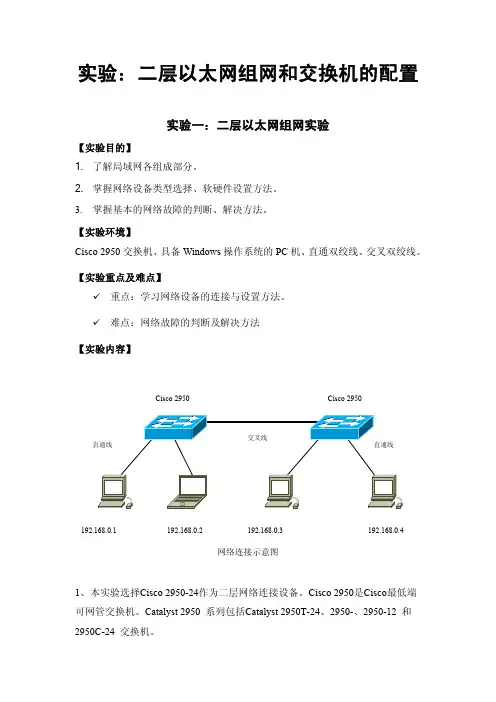
实验:二层以太网组网和交换机的配置实验一:二层以太网组网实验【实验目的】1. 了解局域网各组成部分。
2. 掌握网络设备类型选择、软硬件设置方法。
3. 掌握基本的网络故障的判断、解决方法。
【实验环境】Cisco 2950交换机、具备Windows 操作系统的PC 机、直通双绞线、交叉双绞线。
【实验重点及难点】9 重点:学习网络设备的连接与设置方法。
9 难点:网络故障的判断及解决方法【实验内容】网络连接示意图1、本实验选择Cisco 2950-24作为二层网络连接设备。
Cisco 2950是Cisco 最低端可网管交换机。
Catalyst 2950 系列包括Catalyst 2950T-24、2950-、2950-12 和2950C-24 交换机。
192.168.0.4 192.168.0.1 192.168.0.2 192.168.0.3 Cisco 2950 Cisco 2950Catalyst 2950-24 交换机有24 个10/100 端口;2950-12 有12 个10/100 端口;2950T-24 有24个10/100 端口和2 个固定10/100/1000 BaseT 上行链路端口;2950C-24 有24 个10/100 端口和2 个固定100 BaseFX 上行链路端口。
本次实验不考虑对交换机进行设计,只按照交换机的默认设置。
按照如上连接图进行网络连接。
具体连接过程如下:1)Cisco 2950交换机连接,将两台交换机接通电源,系统自检正常以后,任意选择两个交换机的端口,通过交叉线进行连接。
2)将如图PC机及笔记本加电,并通过直通线分别接入各交换机,观察各接入端口,待端口为绿色是为正常。
Cisco 2950交换机的端口在接入PC机时,其端口有30秒的测试过程,此过程中状态灯为黄色,若端口检测正常,则会转变为绿色。
在此步骤中思考以下问题:1)实验中Cisco 2950加电启动的过程?2)Cisco 2950交换机端口数是多少?3)Cisco 2950在接入设备时状态灯的变化过程。
实验二 交换机基本配置

实验二交换机基本配置【实验目的】理解交换机命令行各种操作模式的区别,以及模式之间的切换。
【实验环境】1 台Cisco Catalyst 2950 交换机。
【实验指导】交换机的命令行操作模式主要包括:用户模式、特权模式、全局配置模式和端口模式。
(1)用户模式用户模式是在进入交换机后的第一个操作模式,在该模式下可以简单地查看交换机的软件及硬件版本信息,并进行简单的测试。
用户模式提示符为 switch>。
(2)特权模式特权模式是由用户模式进入的下一级模式,在该模式下可以对交换机的配置文件进行管理,查看交换机的配置信息,以及可对网络进行测试和调试。
特权模式提示符为switch#。
(3)全局配置模式全局配置模式是由特权模式进入的下一级模式,在该模式下可以配置交换机的主机名、登录信息等全局性参数。
全局配置模式提示符为 switch(config)#。
(4)端口模式端口模式是由全局配置模式进入的下一级模式,在该模式下可以对交换机的端口参数进行配置,端口模式提示符为 switch(config-if)#。
Exit 命令可退回到上一级操作模式,而 End 命令则是指用户可从特权模式以下的级别直接返回到特权模式。
交换机命令行可支持帮助信息获取、命令的简写、命令的自动补齐和快捷键等功能。
【实验内容】1. 掌握交换机的基本配置命令交换机命令行操作模式的进入。
基本输入:Switch>enable //进入特权模式Switch#configure terminal //进入全局配置模式Switch(config)#interface fastethernet 0/5 //进入交换机F0/5 的接口模式Switch(config-if)#exit //退回到上一级操作模式Switch(config-if)#end //直接退回到特权模式交换机命令行基本功能。
基本输入:Switch>? //显示当前模式下所有可执行的命令Switch#co ? //显示当前模式下所有以co 的命令Switch#copy ? //显示copy 命令后可执行的参数Switch#clock set 参数//时间设置Switch#show 参数//显示信息命令Switch(config)#hostname 主机名//主机名修改Switch(config)#enable secret 密码//特权模式进入密码Switch(config)#enable password 密码Switch(config)#no enable secret //特权模式取消密码Switch(config)#no enable passwordSwitch(config)#no hostname 主机名//取消主机名设置Switch(config-if)#no shutdown //开启端口Switch(config-if)#shutdown //关闭端口Switch(config)#interfacerange fastethernet 0/1-5 //同种类型多端口配置Switch(config)#interface range fastethernet 0/1-5 ,gigabitethernet 0/1-2//不同类型多端口配置注意:①为了操作简单,退出特权模式和全局配置模式的命令统一用exit。
思科2950交换机相关配置
思科2950 交换机相关配置基本操作2950(config)#int vlan12950(config-if)#ip address 192.168.1.100 255.255.255.0 (VLAN1 里面设置IP 地址)2950(config)#ip default-gateway 192.168.1.1 (设置默认网关)2950(config)#ip name-server 192.168.1.1 (设置域名服务器)2950(config)#ip domain-name (设置域名)端口配置2950(config)#int f0/1 (进入接口)2950(config-if)#speed 100 (设置该接口速率为100Mb/s )2950(config-if)#duplex ?auto Enable AUTO duplex configurationfull Force full duplex operationhalf Force half-duplex operation2950(config-if)#description to_router1 (设置端口描述)2950#show interfaces fastethernet1 [status] (查看端口配置结果和状态)MAC 地址表相关命令2950(config)#mac-address-table aging-time 100 (设置超时时间为100S) 2950(config)#mac-address-table permanent 000.0c01.bbcc f0/3 (加入永久地址) 2950(config)#mac-address-table restricted static 0000.0c02.bbcc f0/6 f0/7 (加入静态地址) 2950#show mac-address-table (查看整个MAC 地址表)2950#clear mac-address-table restricted static (清除限制性MAC 址表)VTP 的配置2950#vlan database (进入VLAN 配置模式)2950(vlan)#vtp ? (查看VTP 的子命令)domain Set the name of the VTP administrative domain.client Set the device to client mode. server Set the device to server mode. transparent Set the device to transparent mode. password Set the password for the VTP administrative domain. 2950(vlan)#vtp domain server (设置本交换机为SEVER 模式)2950(vlan)#vtp domain wqs (设置域名)2950(vlan)#vtp pruning (启动修剪模式) 2950#show vtp status (查看VTP 设置信息)配置VLAN TRUNK 端口2950(config)#int f0/11 (进入F 端口)2950(config-if)#switchport mode trunk (设置该端口为TRUNK 模式)2950(config-if)#switchport trunk encapsulation {dot1q | isl | negotiate } (设置TRUNK 封装)创建VLAN2950#vlan database (进入VLAN 配置模式)2950(vlan)#vlan 2 (创建VLAN 2 )VLAN 2 added:Name:VLAN0002 (系统默认名)2950(vlan)#vlan 3 name wg_bisheng (创建VLAN 3 ,名为网工必胜)VLAN 3 added:Name:wg_bisheng2950(config)#int f0/9 (进入接口配置模式)2950(config-if)#switchport mode access (设置该接口为ACCESS 模式)2950(config-if)#switchport access vlan 2 (把端口9 分配给VLAN2 )2950(config-if)#int f0/82950(config-if)#switchport mode access2950(config-if)#switchport access vlan 32950(config-if)#end生成树协议的配置生成树负载均衡实现方法(感谢黑客天使提醒)1 使用STP 端口权值实现。
VLAN的配置实验报告【完整版】
Sw1(config)#end
Sw1#
4、配置VLAN主干:本组(SW2)配置主干
Sw1#conf t
Sw1(config)#int fa0/23-trunk
Sw1(config-if)#switchport trunk encapsulation dot1q
Swx#conft
Swx#(config)#int fa0/x
Swx#( config-if)#switchport mode access
Swx#( config-if)#switchport access vlan 10
Swx#(config)#int fa 0/x2-x6
Swx#( config-if)#switchport mode access
Vlan的分配方法:
进入交换机控制台,通过语句把不同的机器划分到不同的vlan。
VLAN的划分有三种,分别是:基于端口的划分(静态配置)、基于MAC的划分(动态配置)及基于网络地址或网络协议的划分(动态配置)。
互连方法:
把不同的ip地址划分到不同的vlan,最后把vlan连起来。
VLAN通过主干连接多个交换设备,可以再设定相关网关、ip、子网掩码的设置后实行互连。
Sw1(config-if)# switchport mode trunk
Sw1(config-if)#end
Sw1(config)#end
Sw1#
E组(sw1)配置连接端口主干:#int fa 0/x
5、分配VLAN:
在本组(Sw1)为组内计算机分配vlan(SERVER)
同时在E组(Sw2)为该组计算机分配vlan(CLIENT)
同一交换机上的VLAN内通信
试验一:【名称】同一交换机上的VLAN内通信【章节】第四章任务二内容一【设备】思科switch 2950一台,pc机二台【描述】假设此交换机是宽带小区城域网中的一台楼道交换机,住户PC1连接在交换机的0/5口;住户PC2连接在交换机的0/12口。
现要实现各家各户的端口隔离。
【拓扑】【分析】以Cisco 2950交换机构建实现环境,如上图所示,先配置PC1、PC2的IP地址和子网掩码,使PC1和PC2在同一子网内,两台PC可以互相Ping通,然后创建划分VLAN,实现交换机端口的隔离,在同一交换机上的同一个VLAN内的PC机才能相互通信。
【步骤】1.配置计算机PC1和PC2设置计算机PC1的IP地址和子网掩码分别为192.168.1.2,255.255.255.0。
设置计算机PC2的IP地址和子网掩码分别为192.168.1.3,255.255.255.0。
划分vlan前在两台PC上互相ping对方,是否能ping通?2.创建两个VLAN3.将接口分配到不同VLAN划VLAN后,在两台PC上互相ping对方,是否能ping通?【交换机命令】注释:以下命令为第2步开始命令Switch> 用户模式Switch>enable 进入特权模式Switch#vlan database 进入创建vlan模式Switch(vlan)#vlan 10 创建vlan 10Switch(vlan)#vlan 20 创建vlan 20Switch(vlan)#no vlan 20 删除vlan 20Switch(vlan)#exit 退回到特权模式Switch#show vlan 显示vlan 信息Switch#configure terminal 进入全局配置模式Switch(config)#interface vlan 10 进入接口配置模式(vlan 1)Switch(config-if)#ip address 192.168.1.101 255.255.255.0 设置vlan 10 IP地址和子网掩码Switch(config-if)#no shut down 打开vlan 10 接口Switch(config-if)#exit 推出接口模式到全局配置模式Switch(config)#interface fastethernet 0/5 进入端口f0/5配置模式Switch(config)#interface range fastethernet 0/1 – 4 选择一组端口,进入端口配置模式Switch(config-if)#switchport access vlan 10 将端口划入vlan 10Switch(config-if)#no shutdown 打开该端口Switch(config-if)#exitSwitch(config)#interface fastethernet 0/12Switch(config-if)#switchport access vlan 20Switch(config-if)#no shutdownSwitch(config-if)#endSwitch#show vlanSwitch#copy running-config startup-config 保存设置Switch#reload 重启交换机。
实验7二层交换机与路由器实现VLAN间路由
Configure terminal Interface f0/2 Switchport mode access Switchport access vlan 20//将接口2分配给VLAN20
一、实验目的:
通过实验,深入了解二层交换机结合路由器来 实现VLAN间的通信的根本过程和配置方法。 二、实验拓扑:
三、实验内容:
设计使用二层交换机与路由器来实现VLAN间的通 信网络。
在路由器上创立子接口,设置包封装格式,并激 活路由选择协议。
在交换机上创立VLAN,向VLAN中添加交换机端 口,配置Trunk口。
实现VLAN间互相通信。 四、实验环境:
PC机两台,CISCO2621路由器一台, CISCO2950交换机一台,线路假设干。
五、实验步骤: 按照拓扑结构图所示,连接网络。 在2950上创立VLAN。
enable vlan database vlan 10 vlan 20
3. 把交换机端口分配给VLAN
6. 激活路由选择协议
• Router#config terminal • Ip routing • End
7. 验证
任意一台PC上Ping另一台PC〔PC的IP 地址等配置信息见拓扑结构图〕。
实验 总结
• 使用这种方式配置VLAN间路由的原理是 什么?
• 如果不使用子接口,而是在路由器的两个 以太网口上各接一个VLAN,是否能够连 通?在这种情况下,路由器与交换机之间 的接口不配置上创立Trunk端口
interface f0/3 switchport mode trunk //将接口3设置为Trunk口 end