
使用Oracle SQLDeveloper连接数据库并创建用户
1.使用sys账户创建数据库连接
安装Oracle 11g会自带一个叫做SQL Developer的工具,它的功能非常强大,以前一直不知道,还用着plsqldev和navicat来连接数据库,其实这个工具拥有前面两个软件的所有功能(如果说的太绝对请指正)。
首先我们打开SQL Developer,如下图所示:
SQL Developer不能用于创建Oracle数据库,只能用来连接已创建的数据库,我们一般都是使用Database Configuration Assistant(简称DBCA)来创建数据库,如下图所示:
打开DBCA以后按照向导来创建数据库,非常简单,这里不再赘述。
在SQL Developer中我们新建一个连接,点击左上角的“绿色加号”如下图所示:
创建数据库连接,如下图所示:
填写完配置以后可以点击“Test”来测试数据库连接是否正确,如上图所示,左下角有“Status:Success”则表明数据库连接正确。
2.创建新用户
接着为ORCL这个数据库创建新用户,如下图所示
填写用户名和密码,以及为用户指定表空间。
如下图所示:
为用户分配权限
查看创建用户和分配权限所对应的sql代码,如下图所示。
3.使用新用户创建数据库连接
使用新账户创建数据库连接的方法和第一步类似,这里不再赘述。
PLSQLDeveloper连接数据库详细教程

PLSQLDeveloper连接数据库详细教程PL/SQL Developer是⼀个集成开发环境,它专门针对Oracle数据库的存储程序单元的开发所⽤。
现在越来越多的商业逻辑和应⽤程式逻辑都在使⽤Oracle服务器,所以PL/SQL编程在整个开发过程中也变得越来越重要。
PL/SQL Developer在开发Oracle应⽤程序的时候都注重于开发⼯具简单易⽤,代码简洁和开发效率⾼等特点。
PL/SQL Developer不仅很好的提供了上述的特点,⽽且还具有很多其他的优势。
1、当打开PLSQL⼯具发现有三个⽂本框,但是您会发现如下第⼆张图与第⼀张图多了⼀个⽂本框,显⽰的是连接为.连接数据库需要⼏个参数,⼤家都应该知道,连接数据库需要ip地址,端⼝号,⽤户名,密码,数据库名称,最后⼀个就是数据库⾓⾊,也就是"连接为"这个选项,没有这个选项⽆法连接数据库.没有安装Oracle的话,这⾥就会少⼀个选项"连接为",如果您安装了Oracle客户端那就请忽略该经验,因为PLSQL⼯具会⾃动从系统注册表找有没有Oracle的配置信息,没有则显⽰如第⼀张图,有则显⽰第⼆张图(也可能个别机器即使安装了Oracle客户端还是没显⽰,这样需要⼿动去添加Oracle的参数配置⽂件), 2、⾸先打开PLSQL界⾯弹出登录框这个时候您很冲动的输⼊了正确的⽤户名密码,以及ip地址端⼝号,但是您点击确定时弹出如下第⼀张图所⽰这说明您本机没有安装Oracle客户端或者PLSQL⼯具⾸选项中没有配置正确.因此直接点取消,PLSQL会⾃动打开软件如下第⼆图.您会看到软件的左上⽅提⽰没有登录 3、按照下图的第⼀图指引,点击⼯具→⾸选项弹出如下第⼆图,根据红⾊框中的位置您会发现中间有个Oracle主⽬录,其中第①个是Oracle 主⽬录,第②个是Oracle参数配置信息⽬录(需要⼀个配置⽂件路劲),这时您需要下载⼀个配置⽂件,配置⽂件地址我会赋在⽂档的末尾 4、⽂件路劲地址复制进去后,会⽴即弹出提⽰您更改将在重启PLSQL后有效,如下图所⽰点击确定,然后关闭PLSQL程序,重新打开PLSQL 5、当重新打开PLSQL程序时,如果您看到的界⾯如下图所⽰,细⼼的您会发现下⾯多了⼀个选项"连接为",也就是之前我们⼀直期待的界⾯,那么恭喜您,您配置⽂件成功,可以连接数据库咯.如果连接失败,请查看您的参数是否正确.。
PLSQL Developer使用Oracle轻量客户端连接数据库

PL/SQL Developer使用Oracle轻量客户端连接数据库环境介绍:服务器Windows 7旗舰版+ Oracle 11g R2客户机Windows 7专业版+ PL/SQL Developer 7 + instantclient-basic-win32-11.2.0.1.0.zip(去oracle官网下载即可)配置服务器:找到目录“…\app\Administrator\product\11.2.0\dbhome_1\NETWORK\ADMIN”下面的listener.ora、tnsnames.ora两个文件。
修改listener.ora文件:SID_LIST_LISTENER =(SID_LIST =(SID_DESC =(SID_NAME = CLRExtProc)(ORACLE_HOME = D:\app\Administrator\product\11.2.0\dbhome_1)(PROGRAM = extproc)(ENVS ="EXTPROC_DLLS=ONLY:D:\app\Administrator\product\11.2.0\dbhome_1\bin\oraclr11.dll") )(SID_DESC =(GLOBAL_DBNAME = [全局数据库名称])(ORACLE_HOME = D:\app\Administrator\product\11.2.0\dbhome_1)(SID_NAME = [实例名称])))......LISTENER =(DESCRIPTION_LIST =(DESCRIPTION =(ADDRESS = (PROTOCOL = IPC)(KEY = EXTPROC1521))(ADDRESS = (PROTOCOL = TCP)(HOST = localhost)(PORT = 1521))(ADDRESS = (PROTOCOL = TCP)(HOST = [服务器的IP地址])(PORT = 1521))))修改tnsnames.ora:LOCALORCL =(DESCRIPTION =(ADDRESS_LIST =(ADDRESS = (PROTOCOL = TCP)(HOST = localhost)(PORT = 1521))(ADDRESS = (PROTOCOL = TCP)(HOST = [服务器的IP地址])(PORT = 1521)) )(CONNECT_DATA =(SERVER = DEDICATED)(SID = localorcl)))黄色标注的为添加部分,“localorcl”是我自己的数据库名称,按照自己的设置。
PLSQL Developer 远程连接Oracle数据库
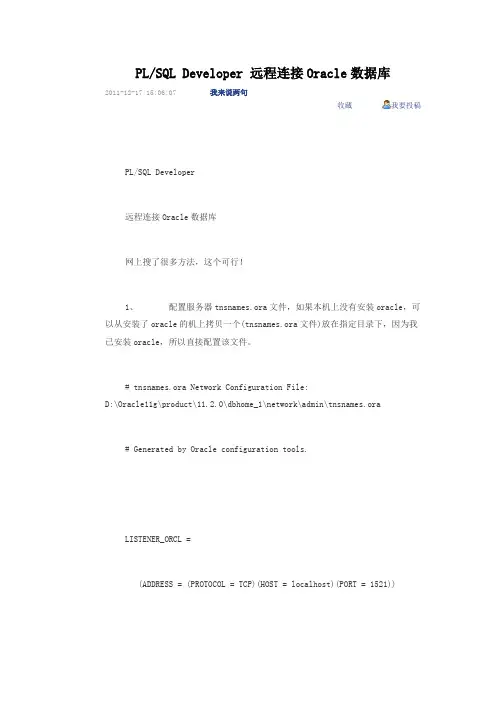
PL/SQL Developer 远程连接Oracle数据库2011-12-17 15:06:07 我来说两句收藏我要投稿PL/SQL Developer远程连接Oracle数据库网上搜了很多方法,这个可行!1、配置服务器tnsnames.ora文件,如果本机上没有安装oracle,可以从安装了oracle的机上拷贝一个(tnsnames.ora文件)放在指定目录下,因为我已安装oracle,所以直接配置该文件。
# tnsnames.ora Network Configuration File:D:\Oracle11g\product\11.2.0\dbhome_1\network\admin\tnsnames.ora# Generated by Oracle configuration tools.LISTENER_ORCL =(ADDRESS = (PROTOCOL = TCP)(HOST = localhost)(PORT = 1521))ORACLR_CONNECTION_DATA =(DESCRIPTION =(ADDRESS_LIST =(ADDRESS = (PROTOCOL = IPC)(KEY = EXTPROC1521)) )(CONNECT_DATA =(SID = CLRExtProc)(PRESENTATION = RO)))ORCL =(DESCRIPTION =(ADDRESS = (PROTOCOL = TCP)(HOST = 192.168.25.224)(PORT = 1521)) (CONNECT_DATA =(SERVER = DEDICATED)(SERVICE_NAME = orcl)))orcle为远程Oracle数据库的实例名,IP地址和端口也要配置正确。
2、配置完成后,Oracle客户端应该可以连接到远程Oracle 数据库上。
3、使用PL/SQL Developer连接数据库Database内填上远程数据库的SERVICE_NAME ,如图:注:根据实际得到用户名、口令和数据库:用户名:gateway 口令:gateway 数据库:orcl4、连接后在PL/SQL Developer中操作远程数据库,新建一个sql 窗口,如图:5、在新建的SQL 窗口进行远程操作,如图:6、查看单个表数据,如图:7、查看单个表结构,如图:未验证:免安装客户1、oracle不用安装客户端也可以用plsql远程连接首先,在安装ORACLE服务器的机器上搜索下列文件,oci.dllocijdbc10.dllociw32.dllorannzsbb10.dlloraocci10.dlloraociei10.dll (可能服务器没有,如果没有则pl sql 随便用户名密码可以登陆)sqlnet.oratnsnames.oraclasses12.jarojdbc14.jar放到一个文件夹,如oraclient2、配置tnsnames.ora,如果本机上没有安装oracle,可以从安装了oracle 的机上拷贝一个(tnsnames.ora文件在%ORACLE_HOME%\network\admin下)放在上面的目录D:\oraclient下。
oracle 创建用户

Oracle 创建用户概述在Oracle数据库中,用户是用来管理和控制数据库对象访问权限的实体。
创建用户是在数据库中分配一个独立的身份,每个用户都有自己的用户名和密码,并且可以被授权执行特定的操作和访问数据库中的对象。
本文将介绍如何使用Oracle SQL语句创建用户,并且授予用户相应的权限。
步骤下面的步骤将指导您如何创建一个新的Oracle用户。
步骤一:连接到数据库首先,您需要使用合适的数据库客户端连接到Oracle数据库。
您可以使用SQL*Plus、SQL Developer或者其他支持Oracle数据库的工具。
步骤二:创建用户使用以下SQL语句创建一个新的Oracle用户:CREATE USER username IDENTIFIED BY password;在上述语句中,将username替换为您想要创建的用户名,password替换为您想要设置的密码。
例如,如果您想创建一个名为myuser的用户,密码为mypassword,则SQL语句应为:CREATE USER myuser IDENTIFIED BY mypassword;步骤三:授予权限新创建的用户默认情况下没有任何权限。
您需要手动授予用户相应的权限。
以下是常见的权限授予操作:•给予用户连接数据库的权限:GRANT CONNECT TO username;•给予用户创建表的权限:GRANT CREATE TABLE TO username;•给予用户插入、更新、删除表数据的权限:GRANT INSERT, UPDATE, DELETE ON tablename TO username;在上述语句中,username是您创建的用户的用户名,tablename是您想要授予权限的表名。
步骤四:验证用户创建使用以下SQL语句查询新创建的用户信息:SELECT*FROM all_users WHERE username ='yourusername';将yourusername替换为您创建的用户名。
plsql developer怎么连接数据库
plsql developer怎么连接数据库导读:plsql developer是什么,PL/SQL Developer是一个集成开发环境,专门面向Oracle数据库存储程序单元的开发。
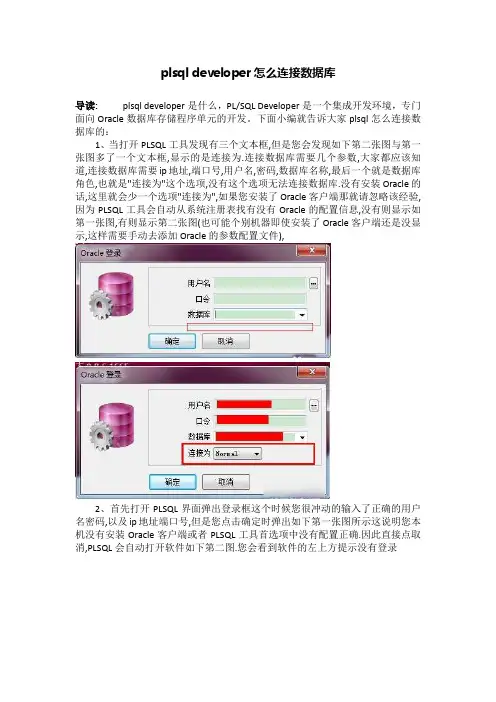
下面小编就告诉大家plsql怎么连接数据库的:1、当打开PLSQL工具发现有三个文本框,但是您会发现如下第二张图与第一张图多了一个文本框,显示的是连接为.连接数据库需要几个参数,大家都应该知道,连接数据库需要ip地址,端口号,用户名,密码,数据库名称,最后一个就是数据库角色,也就是"连接为"这个选项,没有这个选项无法连接数据库.没有安装Oracle的话,这里就会少一个选项"连接为",如果您安装了Oracle客户端那就请忽略该经验,因为PLSQL工具会自动从系统注册表找有没有Oracle的配置信息,没有则显示如第一张图,有则显示第二张图(也可能个别机器即使安装了Oracle客户端还是没显示,这样需要手动去添加Oracle的参数配置文件),2、首先打开PLSQL界面弹出登录框这个时候您很冲动的输入了正确的用户名密码,以及ip地址端口号,但是您点击确定时弹出如下第一张图所示这说明您本机没有安装Oracle客户端或者PLSQL工具首选项中没有配置正确.因此直接点取消,PLSQL会自动打开软件如下第二图.您会看到软件的左上方提示没有登录3、按照下图的第一图指引,点击工具→首选项弹出如下第二图,根据红色框中的位置您会发现中间有个Oracle主目录,其中第①个是Oracle主目录,第②个是Oracle参数配置信息目录(需要一个配置文件路劲),这时您需要下载一个配置文件,配置文件地址我会赋在文档的末尾4、文件路劲地址复制进去后,会立即弹出提示您更改将在重启PLSQL后有效,如下图所示点击确定,然后关闭PLSQL程序,重新打开PLSQL5、当重新打开PLSQL程序时,如果您看到的界面如下图所示,细心的您会发现下面多了一个选项"连接为",也就是之前我们一直期待的界面,那么恭喜您,您配置文件成功,可以连接数据库咯.如果连接失败,请查看您的参数是否正确.以上就是plsql developer怎么连接数据库的教程,希望对大家有所帮助。
sqldeveloper使用教程

sqldeveloper使用教程SQL Developer是一种功能强大的工具,用于管理和开发Oracle数据库。
它提供了一个直观和用户友好的界面,使数据库管理员和开发人员能够轻松地执行各种任务。
本教程将介绍SQL Developer的基本功能和操作。
1. 下载和安装:首先,你需要从Oracle官方网站下载并安装SQL Developer。
根据你的操作系统版本,选择合适的安装文件,并按照安装向导的指示进行安装。
2. 连接数据库:打开SQL Developer后,你将看到一个初始界面。
在该界面的左侧面板中,选择“新建连接”按钮。
在弹出的窗口中,填写要连接的数据库的详细信息,如主机名、端口号、用户名和密码。
点击“测试”按钮来验证连接设置是否正确,然后点击“连接”按钮。
3. 执行SQL查询:在连接成功后,你将在主界面的右侧面板中看到一个SQL编辑器。
在该编辑器中,你可以编写和执行SQL查询。
输入你的查询语句并点击运行按钮执行查询。
查询结果将显示在结果面板中。
4. 创建和修改表:SQL Developer还提供了一些可视化工具来创建和修改数据库表。
在左侧面板中选择你要操作的数据库连接,在该连接下展开“表”文件夹。
右键点击“表”文件夹并选择“新建表”选项来创建新表。
你也可以右键点击现有表并选择“修改”选项来修改表结构。
5. 导入和导出数据:SQL Developer还支持导入和导出数据到和从数据库中。
在左侧面板中选择你要操作的数据库连接,在该连接下展开“表”文件夹并选择你要导入/导出数据的表。
右键点击表并选择相应的导入或导出选项。
按照向导的指示完成导入或导出过程。
6. 执行存储过程:SQL Developer允许你创建和执行存储过程。
在SQL编辑器中编写存储过程的PL/SQL代码,并点击运行按钮执行它。
执行结果将显示在结果面板中。
7. 其他功能:SQL Developer还提供了许多其他有用的功能,如查询优化、数据库监控和报告生成。
PLSQL Developer连接本地Oracle数据库
PL/SQL DEVELOPER连接本地oracle
版本说明:oracle 11g 64bits, PL/SQL Developer 10, Windows7 64bits操作系统1.下载oracle客户端。
进入oracle官网:/index.html,在Downloads下,找到Oracle Instant Client点击进入,打开网页,找到
点击进入
选中第一项,接受许可证协议
在网页下面找到
错误!
点击下载,下载完毕后,解压文件,把解压文件,复制到D:\orcl\product目录下(oracle的安装目录下的product文件夹
NETWORK文件夹到D:\orcl\product\instantclient_11_2下
打开选择Cancel进入,选中Tools选项下的Preferences,进行如下配置
点击OK,然后关闭PL/SQL developer.
4.配置监听器和本地服务名(配置前,先启动oracle的服务) 打开Net Configuration Assistant配置监听器
如果已经有监听器,图片上的其余三个选项都可选,如果有就重新配置一下,有些时候,连接不上,都可以重新配置一下,这里我们添加一个
本地网络服务名配置
输入数据库的实例名,就是安装数据库的时候,输入的SID
如果出现下图,选择“更改登陆”输入安装oracle时输入的密码,确定
点击完成结束
5.打开PL/SQL Developer,输入你创建好用户名,密码,选择刚才配置的服务
点击OK连接成功。
如何使用SQLDeveloper创建数据库连接
如何使⽤SQLDeveloper创建数据库连接SQL Develope启动后,需要创建⼀个数据库连接,只有创建了数据库连接,才能在该数据库的⽅案中创建、更改对象或编辑表中的数据。
创建数据库连接的步骤如下。
(1)在主界⾯左边窗⼝的“连接”选项卡中右键单击“连接”节点,选择“新建连接”菜单项,弹出“新建/选择数据库连接”窗⼝,如图2.17所⽰。
图2.17 新建连接(2)如果要创建⼀个Oracle数据库中system⽤户⽅案的数据库连接,需要在图2.18中填写的内容有:◆ “连接名”中输⼊⼀个⾃定义的连接名,如system_ora;◆ “⽤户名”中输⼊system;在“⼝令”中输⼊相应密码;◆选中“保持⼝令”复选框;◆ “⾓⾊”栏保留为默认的“default”;◆在“主机名”栏中输⼊主机名或保留为localhost;◆ “端⼝”值保留为默认的1521;◆ “SID”栏中输⼊数据库的SID,如本数据库的系统标志为orcl。
设置完后单击“测试”按钮测试该设置能否连接,如果成功,则会在左下⾓状态后显⽰“成功”。
图2.18 “新建/选择数据库连接”窗⼝常见错误:若出现如图2.19所⽰的连接错误,则说明Oracle的服务没有开启。
图2.19出现了连接错误多学两招:开启Oracle的服务的步骤如下。
(1)在桌⾯中的“计算机”的图标上右键单击,选择“管理”。
(2)在“计算机管理”界⾯中,单击“服务和应⽤程序”下的“服务”选项。
(3)在“服务”中找到与Oracle相关的服务,右键单击,选择“开启”,即可开启选中的服务,如图2.20所⽰。
图2.20开启Oracle服务将以“Oracle”开头的服务全部开启,如图2.21所⽰。
图2.21 全部开启的Oracle服务(3)单击“保存”按钮,将测试成功的连接保存起来,以便⽇后使⽤。
在主界⾯的连接节点下会出现⼀个名为system_ora的数据库连接,单击该连接前⾯的“+”会出现⼦⽬录,在⼦⽬录中显⽰的是可以操作的数据库对象,如图2.22所⽰,之后对Oracle数据库的所有操作都可以在该界⾯下完成。
PLSQLDeveloper安装、配置、连接oracle数据库
PLSQLDeveloper安装、配置、连接oracle数据库0、资源准备1) PLSQL Developer安装包(由于安装包超过10M,⽆法上传,请⾃⾏下载)2) instantclient_11_2安装包(由于安装包超过10M,⽆法上传,请⾃⾏下载)1、安装好PLSQL Developer我的版本是PLSQL Developer10.0.3.1701,安装路径是D:\Program Files\PLSQL Developer2、配置instantclient_11_2 1) 将instantclient_11_2解压后放到D:\Program Files\PLSQL Developer⽬录下(可随意放,不需⼀定放在PLSQL Developer安装⽬录下) 2) 此时instantclient_11_2的⽬录为:D:\Program Files\PLSQL Developer\instantclient_11_23) 编辑D:\Program Files\PLSQL Developer\instantclient_11_2⽬录下的tnsnames.ora⽂件(如没有,则⾃⼰创建)如下3、配置PLSQL Developer1)打开PLSQL Developer,先不连接数据库实例,选择Cancel2) 进⼊PLSQL Developer视图,选择Tools—>Perferences,配置Oracle Home和OCI library Oracle Home填instantclient_11_2⽬录的绝对路径,OCI library填instantclient_11_2中oci.dll⽂件的绝对路径 在我的安装环境下Oracle Home:D:\Program Files\PLSQL Developer\instantclient_11_2 OCI library:D:\Program Files\PLSQL Developer\instantclient_11_2\oci.dll3) 重启PLSQL Developer,4、登录成功【注】可能会出现的问题 1)打开PLSQL Developer,⽆Connect as选项 原因:没有安装instantclient_11_2没有配置PLSQL Develope—>Tools—>Perferences的Oracle Home和OCI library2) 打开PLSQL Developer,Database中没有选项 原因没有配置tnsnames.ora⽂件3) PL/SQL显⽰中⽂为问号() 配置环境变量 设置变量名:NLS_LANG,变量值:SIMPLIFIED CHINESE_CHINA.ZHS16GBK,确定即可 。
利用PLSQL创建Oracle数据库User用户并设置权限
在PLSQL中创建Oracle数据库Users用户并设置权限
1、首先在PLQL Developer 中打开数据库。
使用"sys" 用户,输入数据库名称,输入该数
据库”sys”用户的密码sysdba,在”Connect as”组合框中选中“SYSDBA”。
单击OK 按钮打开数据库。
2、创建”User”型用户“DXXFLD”。
找到“Users”文件夹,右键弹出菜单中,选中”New”,
弹出用户创建界面:
在其中输入要添加的用户名”DXXFLD”,并作其他设置如下:
户名连接到数据库。
然后通过“Quotas”选项卡设置用户权限:将“Tablespace”中选中“User”, 勾选“Unlimited”复选项(这个一定要选中啊,不然创建表的时候会提示没有表空间的访问权限
的)。
最后单击”Apply”按钮使各项设置起作用。
2、使用新创建的用户创建表。
在”Tables”文件夹上右键单击,选中弹出菜单中“New”选
项
在之后弹出属性页下,做如下设置:
然后再设置字段名等其他属性就和直接用“System”或“Sys”等表空间创建表一样了。
要说明的是使用自定义”Users”创建的表,其在PLSQL 中“Users“->”Tables”目录下才
可见。